So verbessern Sie den Ton bei der Präsentation eines Kurses von zu Hause aus
Video ist ein leistungsstarkes Medium, um Kurse und andere Präsentationen zu teilen. Immer mehr Unternehmen und Bildungseinrichtungen setzen auf Video, um Informationen aus der Ferne zu vermitteln – von Yogakursen bis hin zu Universitätsvorlesungen. Für die Zuschauer ist der Ton ein ebenso wichtiger Bestandteil des Erlebnisses wie das Video, wenn nicht sogar wichtiger. Tatsächlich brechen Menschen ein Video mit schlechter Tonqualität deutlich eher ab als eines mit schlechter Bildqualität.
Tools wie Smartphones und DSLR-Kameras können selbst bei einfachster Anwendung wirklich großartige Videos produzieren. Die in diese Geräte integrierten Mikrofone liefern jedoch keine besonders gute Tonqualität. Wenn Sie sich bei der Aufnahme Ihrer Stimme für Ihre Videos auf diese verlassen, verliert Ihr Publikum wahrscheinlich schnell das Interesse. Im Folgenden zeigen wir Ihnen, wie Sie den Ton verbessern können, wenn Sie einen Kurs von zu Hause aus präsentieren.

Verwenden Sie ein externes Mikrofon
Die beste Möglichkeit, Ihren Ton deutlich zu verbessern, besteht darin, ein externes Mikrofon für die Aufnahme Ihrer Stimme zu verwenden. Für Videos, bei denen Sie im Vlog-Stil nah an der Kamera sitzen, eignet sich ein Aufsteckmikrofon wie eines aus der RØDE VideoMic -Reihe hervorragend.
Wenn Sie sich jedoch mehr bewegen müssen oder mehr als nur Kopf und Schultern zeigen möchten, ist ein drahtloses Mikrofon die ideale Lösung.
Drahtlose Systeme bestehen aus zwei Hauptkomponenten: einem Sendepack, das am Sprecher befestigt wird und den Ton aufnimmt, sowie einem Empfängerpack, das den Ton drahtlos vom Sender empfängt. Dieses wird an das Aufnahmegerät angeschlossen, unabhängig davon, ob es sich um eine Kamera, ein Mobilgerät, einen Computer oder einen Audiorecorder handelt.
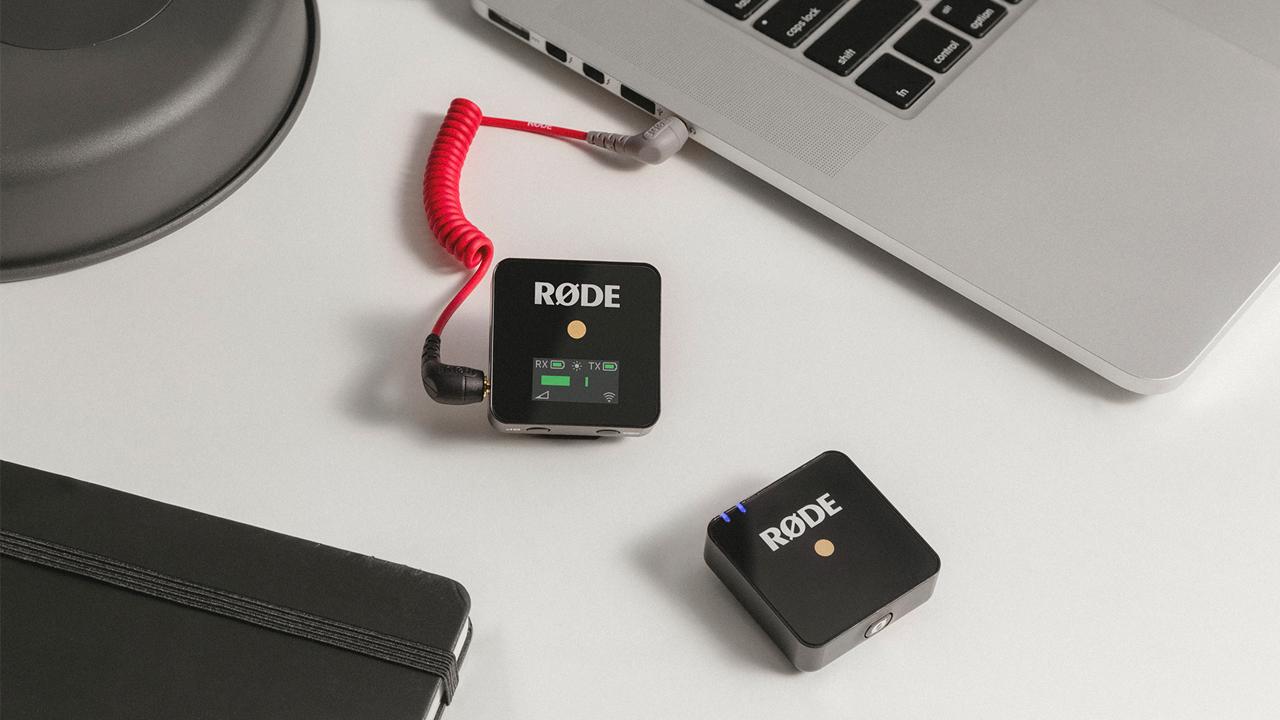
Wenn Sie etwas suchen, das erschwinglich und einfach einzurichten und zu bedienen ist und eine makellose Tonqualität liefert, ist das RØDE Wireless GO die perfekte Wahl. Dieses kompakte drahtlose System ist insofern einzigartig, als es über ein im Sender integriertes Mikrofon verfügt. Dadurch müssen Sie kein Lavaliermikrofon (auch Ansteckmikrofon oder „Clip-on“-Mikrofon genannt) anschließen, wie es bei den meisten drahtlosen Systemen erforderlich ist.
Befestigen Sie das Sendepack einfach an Ihrem Hemd, Revers oder Ihrer Krawatte, koppeln Sie es mit dem Empfänger, schließen Sie den Empfänger an Ihre Kamera an – und schon können Sie aufnehmen. Natürlich können Sie auch ein Lavaliermikrofon an das Wireless GO anschließen, wenn Sie lieber eines verwenden möchten – das Lavalier GO ist eine ideale Wahl.
Achten Sie auf die Mikrofonplatzierung
Beim Einrichten der Aufnahme Ihres Kurses ist es besonders wichtig, das Mikrofon so zu positionieren, dass es Ihre Stimme klar aufnehmen kann. Achten Sie darauf, dass es sich nicht zu nah an Ihrem Kinn befindet, da der Ton dadurch dumpf klingen kann. Auf der Brust, etwa eine Handspanne (20–30 cm) von Ihrem Mund entfernt, befindet sich die ideale Position für ein Lavaliermikrofon.
Verbinden Sie Ihr Mikrofon mit Ihrem Gerät
Wenn Sie Ihr Video mit einer DSLR-, spiegellosen oder Kompaktkamera wie einer GoPro aufnehmen, schließen Sie das Wireless GO mit dem mitgelieferten Kabel direkt an den Mikrofoneingang der Kamera an. Wenn Sie nun die Aufnahme starten, wird der Ton gleichzeitig mit dem Video aufgenommen.
Wenn Sie Ihr Video mit einem Computer oder Mobilgerät aufnehmen, benötigen Sie ein Adapterkabel, um das Wireless GO anzuschließen. Der Grund dafür ist, dass Computer und Mobilgeräte über TRRS -Eingänge verfügen, während das Wireless GO einen TRS-Ausgang besitzt. Diese beiden Steckertypen sind nicht kompatibel. Sie benötigen daher einen Adapter zum Anschließen – das RØDE SC4 oder SC7 ist dafür geeignet.
Wählen Sie die beste Aufnahmeumgebung
Die Umgebung, in der Sie aufnehmen, hat großen Einfluss auf die Qualität Ihres Tons. Wenn Sie beispielsweise im Freien aufnehmen und viel Wind- oder Verkehrslärm vorhanden ist oder wenn Sie sich in Innenräumen mit vielen harten Oberflächen und Hall befinden, wird die Tonqualität beeinträchtigt und der Ton ist bei der Bearbeitung Ihres Videos möglicherweise sogar unbrauchbar. Das kann sehr frustrierend sein!
Achten Sie darauf, in einer kontrollierten Umgebung aufzunehmen. Wenn Sie im Freien aufnehmen müssen, suchen Sie sich einen ruhigen Ort mit möglichst wenig Verkehr und Fußgängern, der vor Wind geschützt ist. Wählen Sie bei Aufnahmen in Innenräumen einen Raum mit weichen Oberflächen wie Teppichen, Vorhängen oder Bücherregalen. Ein kleinerer Raum trägt ebenfalls dazu bei, den Hall zu reduzieren.
Achten Sie auf die richtigen Pegel
Es ist sehr wichtig, die Audiopegel an Ihrem Aufnahmegerät genau im Blick zu behalten. Sind die Pegel zu hoch, kann der Ton verzerren, was unangenehm anzuhören ist. Die meisten Kameras verfügen über eine Audiopegelanzeige auf dem Bildschirm – vermeiden Sie, dass der Pegel den roten Bereich dieser Anzeige erreicht. Idealerweise sollte die Anzeige etwa zwei Drittel des Bereichs ausschöpfen.
Es gibt einige Maßnahmen, mit denen Sie sicherstellen können, dass Ihre Audiopegel genau richtig sind. Beginnen Sie mit einigen Tontests und sprechen Sie dabei mit der Lautstärke in Ihr Mikrofon, die Sie auch in Ihrem Video verwenden werden. Wenn Ihr Ton zu „heiß“ ist – also den roten Bereich erreicht –, senken Sie den Audiopegel in den Kameraeinstellungen. Möglicherweise müssen Sie ihn deutlich reduzieren.
Der Empfänger des Wireless GO verfügt außerdem über eine dreistufige Pegelregelung. Verwenden Sie diese zur Steuerung der Lautstärke statt der Pegelregelung der Kamera. Beginnen Sie mit der niedrigsten Einstellung und erhöhen Sie sie, wenn Ihr Ton zu leise ist.
Sprechen Sie gleichmäßig und an einem ruhigen Ort!
Es ist immer besser, wenn der Ton zu leise als zu laut ist. Den Pegel Ihres Tons können Sie in der Postproduktion jederzeit anheben, während sich verzerrter Ton nicht korrigieren lässt. Nichts ist frustrierender, als sich zur Bearbeitung Ihres Videos hinzusetzen und dann festzustellen, dass der Ton unbrauchbar ist.
Wenn Sie diese Schritte befolgen, können Sie den Ton Ihrer Videopräsentationen deutlich verbessern. Weitere Informationen zu zahlreichen Themen rund um die Tonaufnahme für Film und Video finden Sie in unserer Serie Audio For Film 101.