Cómo grabar con dos micrófonos en el módulo de cámara
¿Alguna vez te has encontrado grabando en exteriores y has necesitado registrar con claridad y por separado dos fuentes de audio distintas? Quizá estabas filmando una entrevista con dos personas, o entrevistando a alguien para un documental y querías grabar tanto tus preguntas como sus respuestas.
Si grabas el audio directamente en una cámara, probablemente te hayas encontrado con un obstáculo en esta situación: la mayoría de las DSLR solo tienen una entrada de micrófono. Sin embargo, existe una solución muy sencilla, económica y facilísima de configurar para grabar con dos micrófonos en una sola cámara. Veámosla.
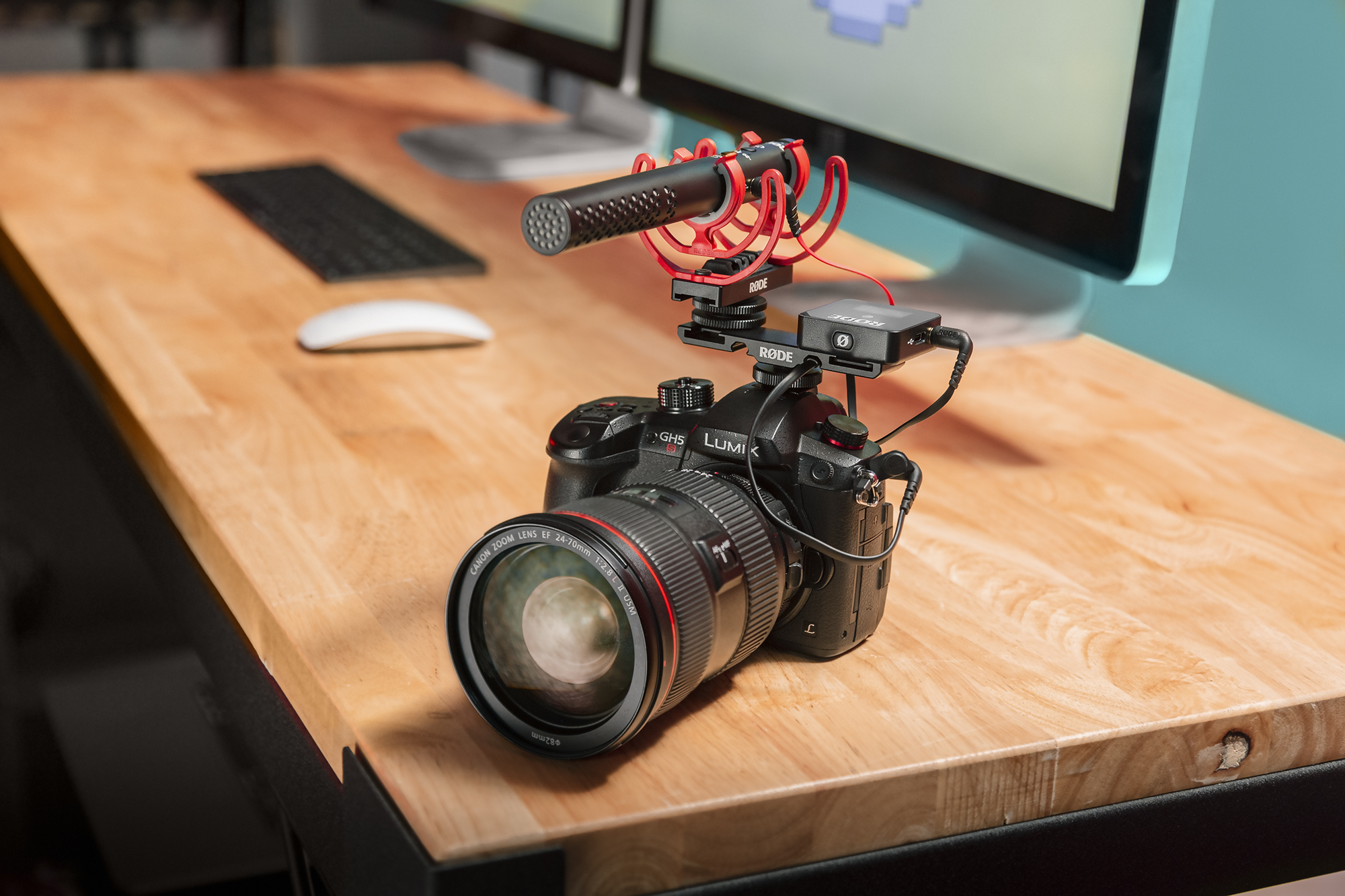
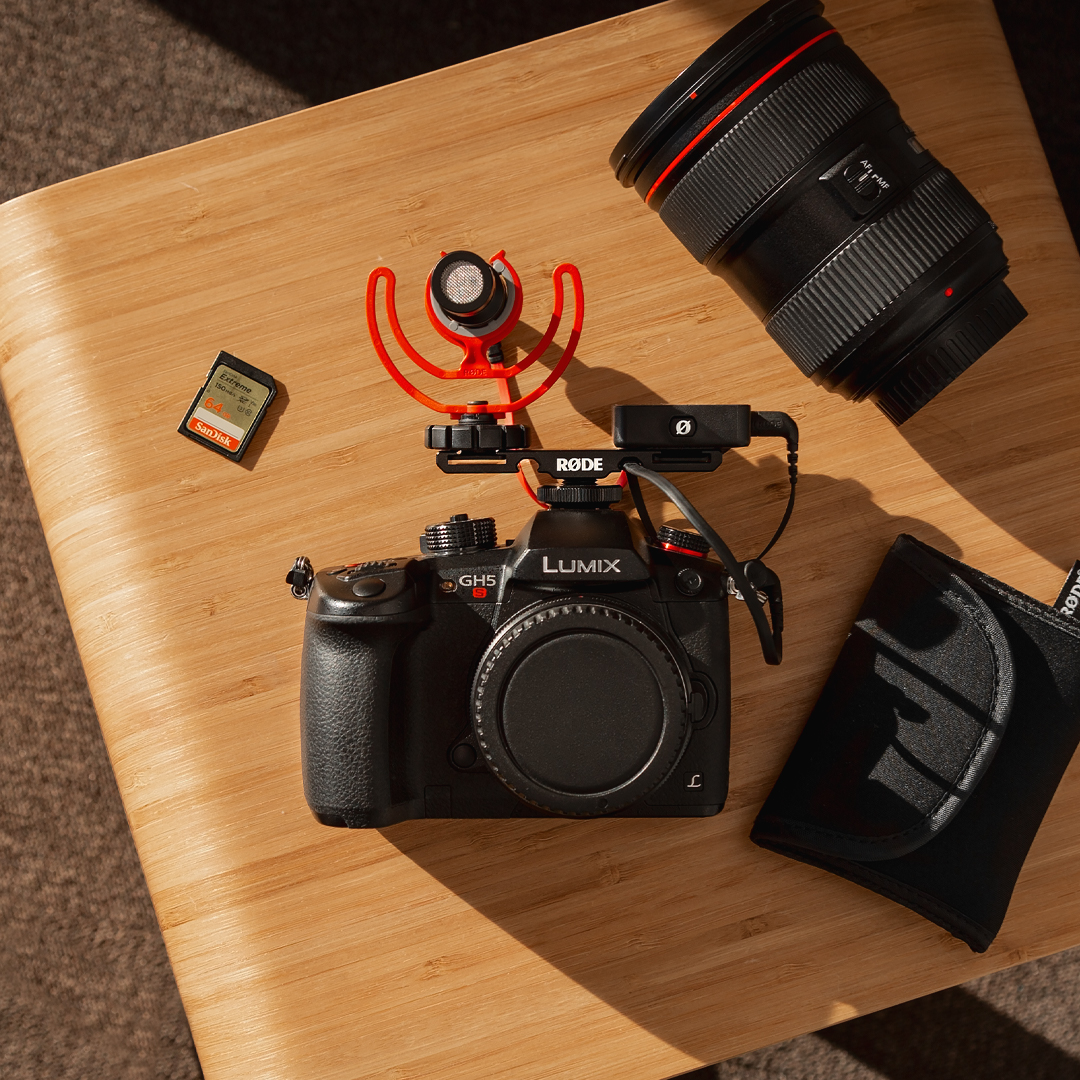
Equipo necesario
Para conectar dos micrófonos a una sola cámara, necesitarás un cable que combine dos salidas de audio en una sola entrada. El RØDE SC11 es perfecto. Se trata de un cable divisor en Y TRS de alta calidad para conectar dos salidas mono de 3,5 mm a una sola entrada estéreo de 3,5 mm, como la de tu cámara.
El cable combina las dos señales de audio para que puedan ser grabadas por un solo dispositivo, manteniéndolas separadas; esto significa que, en la posproducción, podrás editarlas y mezclarlas de forma independiente. Es esencial; hablaremos más de ello adelante.
Solo tienes que conectar los dos extremos mono a tus dos micrófonos (el extremo rojo grabará en el canal derecho de la cámara y el negro, en el izquierdo), conectar el otro extremo a la cámara y ya podrás empezar.
También necesitarás algo donde montar tus micrófonos, como el RØDE DCS-1. Se trata de una práctica barra doble para zapata fría que permite acoplar dos micrófonos (o cualquier otro accesorio) a la zapata fría de la cámara.
Juntos, el SC11 y el DCS-1 son la pareja perfecta para grabar con dos micrófonos en una sola cámara. El DCS-1 incluso incorpora prácticas ranuras para gestionar los cables, de modo que puedas mantener tu equipo ordenado y optimizado.
Eso es todo: ya estás listo para grabar.
Distintas configuraciones para grabar con dos micrófonos y cuándo utilizarlas
Hay varias situaciones en las que puedes necesitar grabar simultáneamente dos fuentes de sonido distintas. De hecho, te recomendamos encarecidamente tener siempre preparado en tu bolsa un segundo micrófono y los accesorios necesarios para este tipo de configuración: ¿quién sabe cuándo podrías necesitarlos? Estos son un par de casos habituales.
Dos micrófonos inalámbricos para grabar entrevistas o presentaciones con dos personas
Probablemente esta sea la situación más habitual en la que resulta esencial grabar con dos micrófonos. Al grabar una entrevista o presentación con dos personas, querrás asegurarte de que lo que dice cada participante sea claro e inteligible. Los micrófonos inalámbricos como el Wireless GO son la mejor solución, ya que permiten grabar cerca de las fuentes de sonido mientras te mantienes más atrás para incluir a ambas personas en el encuadre.
Usar un único micrófono de cañón montado en la cámara en esta situación introducirá ruido de fondo en la grabación, especialmente si estás grabando en un lugar concurrido o con mucho eco, y el resultado final se verá afectado. La solución es usar dos micrófonos inalámbricos.
Configuración recomendada: 2 x Wireless GO, 1 x DCS-1, 1 x SC11, 2 x Interview GOs (opcional), 2 x Lavalier GOs (opcional).
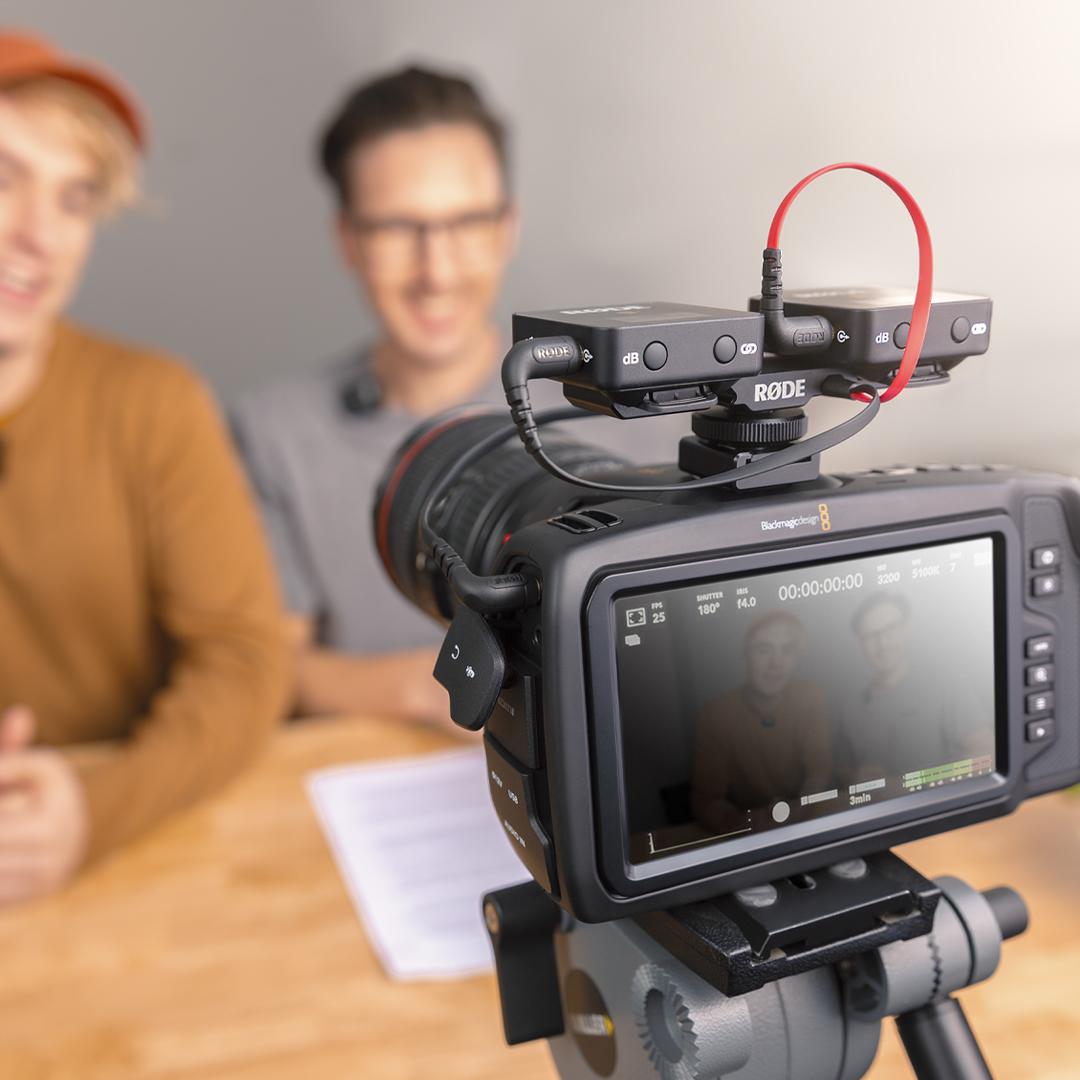
Un micrófono inalámbrico y un VideoMic para vlogging
La configuración habitual para muchos vloggers consiste en un Wireless GO y un VideoMic montados en una DSLR. Esto resulta útil por dos motivos. En primer lugar, como sistema de grabación de respaldo, por si un micrófono deja de funcionar o la grabación no sale del todo bien; por ejemplo, debido a una mala colocación del micrófono de solapa.
El segundo motivo es que puedes grabarte con claridad detrás de la cámara en todo momento usando el Wireless GO, mientras el VideoMic captura aquello hacia lo que apunta la cámara, ya sea la persona a la que entrevistas o el ambiente de una escena. Usar un micrófono compacto como el VideoMicro te permitirá mantener tu equipo ligero y moverte con agilidad.
Configuración recomendada: 1 x Wireless GO, 1 x VideoMicro, 1 x DCS-1, 1 x SC11
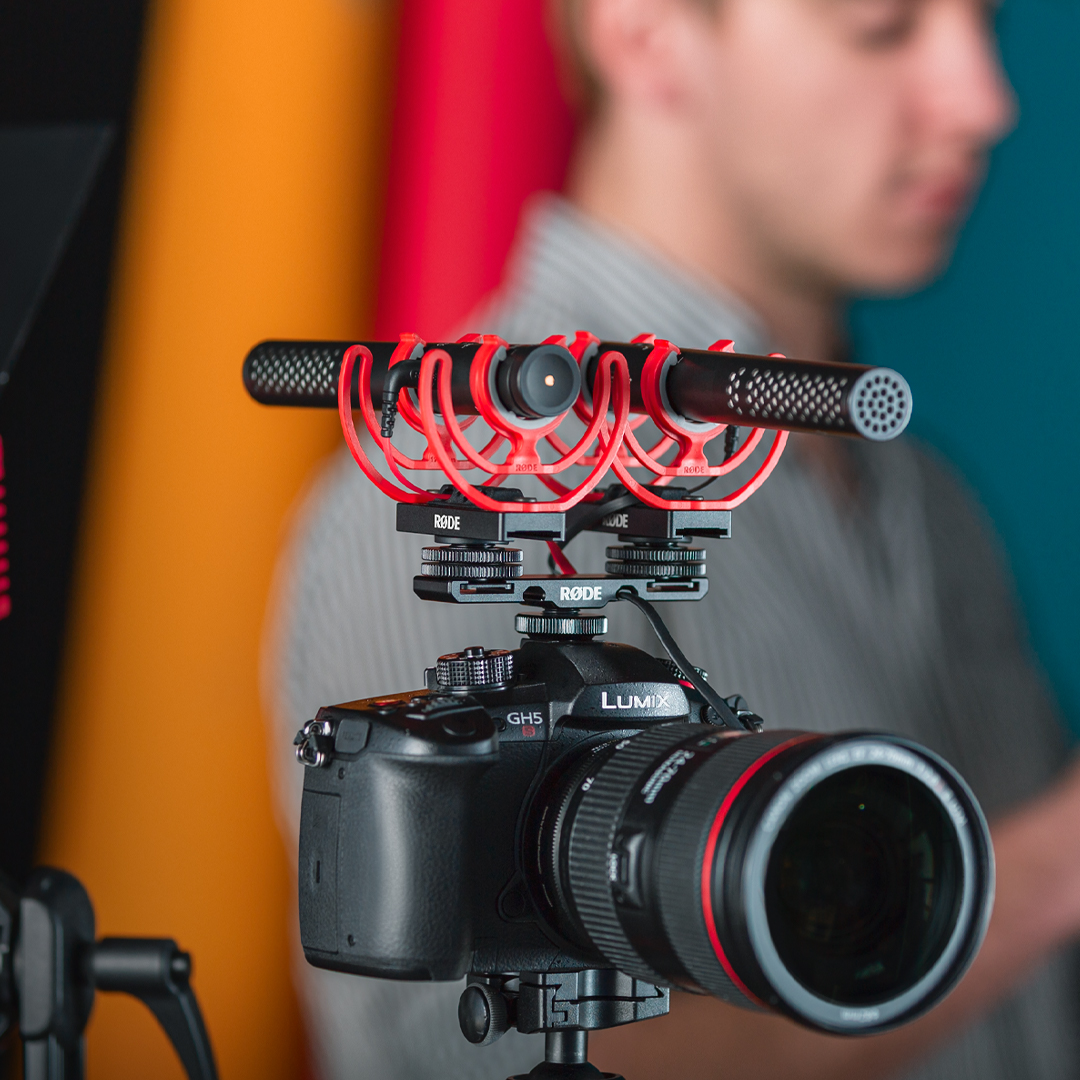
Dos VideoMics para producción cinematográfica
Si no tienes un micrófono inalámbrico en tu bolsa, puedes sustituirlo fácilmente por otro VideoMic. El VideoMic NTG es una excelente opción para esta configuración, ya que cuenta con un control de ganancia variable flexible, además de un atenuador de -20dB , lo que permite equilibrar con precisión los niveles entre los dos micrófonos y ahorrar tiempo en la posproducción. Esto también garantizará que tu voz, que estaría mucho más cerca del micrófono que las demás fuentes de sonido, no sobrecargue el preamplificador de la cámara.
Configuración recomendada: 2 x VideoMic NTG, 1 x DCS-1, 1 x SC11
Algunas notas sobre la monitorización de audio y la posproducción
Como hemos mencionado antes, al grabar con dos micrófonos en una sola cámara mediante el SC11, las dos señales de audio se combinarán en una sola entrada pero permanecerán separadas, grabándose en los canales izquierdo y derecho de la entrada de micrófono estéreo de la cámara.
El extremo negro del cable grabará en el canal izquierdo y el rojo, en el derecho; esta distinción resulta especialmente útil para monitorizar el audio. Por ejemplo, si estás grabando una entrevista con dos personas con un Wireless GO y notas que un canal suena más alto y está cerca de saturar, podrás identificar fácilmente qué micrófono corresponde a ese canal y pedirle al participante que baje la voz o reduzca la ganancia en su receptor.
Mantener las dos señales en canales separados también es esencial en la posproducción, ya que te permitirá editar y mezclar las dos fuentes de audio de forma independiente.
Por ejemplo, si utilizas una configuración con dos micrófonos para disponer de una copia de seguridad de la grabación, puedes cortar fácilmente el audio inutilizable de un micrófono y sustituirlo por el audio limpio del segundo. O, si estás grabando una entrevista con dos personas y una de ellas tiene una voz más suave que la otra, puedes simplemente subir el nivel de su pista para equilibrar el audio.
Cómo importar tu audio
Al importar tu audio en el software de edición, ya sea una estación de trabajo de audio digital (DAW), como Logic Pro, o un software de edición de vídeo, como Premiere Pro, se cargará como un archivo estéreo con ambos canales en la misma pista. Tendrás que separarlos para poder editarlos individualmente.
Para hacerlo en Premiere Pro, tendrás que duplicar la pista de audio haciendo clic derecho en ella y seleccionando «Duplicate». Ahora que tienes dos pistas idénticas, puedes seleccionar qué canal del micrófono quieres que emita cada pista.
Haz clic derecho en tu primer clip de audio y selecciona «Audio Channels». Desde aquí puedes elegir qué canal se utilizará en esta pista de audio. Desmarca la casilla del canal derecho en este clip y haz clic en «OK». Verás que esto crea una pista mono con un solo canal de audio.
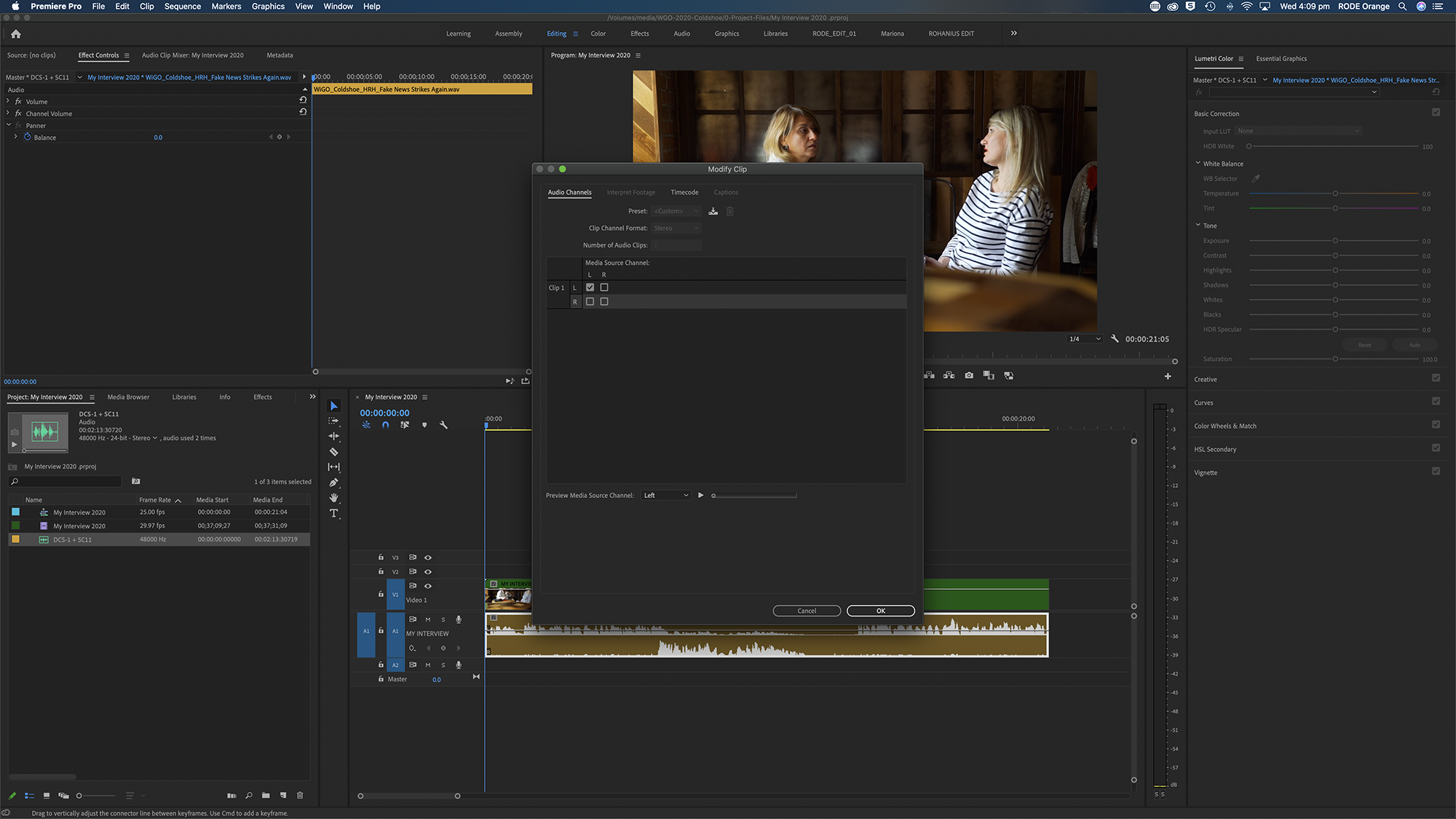
Repite este proceso con la otra pista, pero esta vez desmarca el canal izquierdo. Después de hacer clic en «OK», ahora verás dos pistas de audio mono independientes que podrás nombrar y editar por separado.
Este proceso variará ligeramente según el software que utilices. Sin embargo, si sigues los pasos anteriores, deberías poder hacerlo fácilmente.
¡Y eso es todo! Una solución muy sencilla para grabar dos micrófonos en una sola cámara. No necesitas salir a comprar una grabadora de dos canales ni una interfaz de audio: solo necesitas dos RØDE micrófonos, un SC11 y DCS-1.