RØDECaster Pro Firmware 2.1 ya está aquí. ¡Descubre sus increíbles novedades!
¡Ya está disponible la próxima gran actualización de firmware para el RØDECaster Pro ! En abril anunciamos una versión beta del firmware 2.1 y, desde entonces, hemos recibido muchísimos comentarios y sugerencias sobre lo que os gusta del firmware, lo que cambiaríais y cómo podría funcionar mejor el RØDECaster Pro para vosotros.
Esto ha sido de gran ayuda para desarrollar el nuevo firmware, así que muchísimas gracias a todos los que descargasteis la beta y dedicasteis tiempo a probarla. Enhorabuena a De Audio Fabrique, Tudor, Francisco Aguilar, Henrik Berby, Bjorn y Catie Lake – habéis ganado un pack de premios para podcasting por vuestras sugerencias, que nos han resultado muy útiles. Nos pondremos en contacto con vosotros muy pronto para solicitaros vuestros datos, así que estad atentos.
Sin más preámbulos, ¡os presentamos el firmware 2.1 del RØDECaster Pro! Esta actualización continúa la línea de las anteriores, que han mejorado el RØDECaster Pro de numerosas formas, como la incorporación de opciones de grabación multipista, la optimización de los pads de sonido, mejoras en el motor de procesamiento de audio y prácticas actualizaciones de la Companion App.
Ahora hemos desbloqueado aún más funciones, como el control granular completo de todos los parámetros de procesamiento, nuevas opciones de edición y exportación, capacidades multipista ampliadas y mucho más.
Descarga el nuevo firmware aquí. A continuación, te explicamos con más detalle sus nuevas funciones.
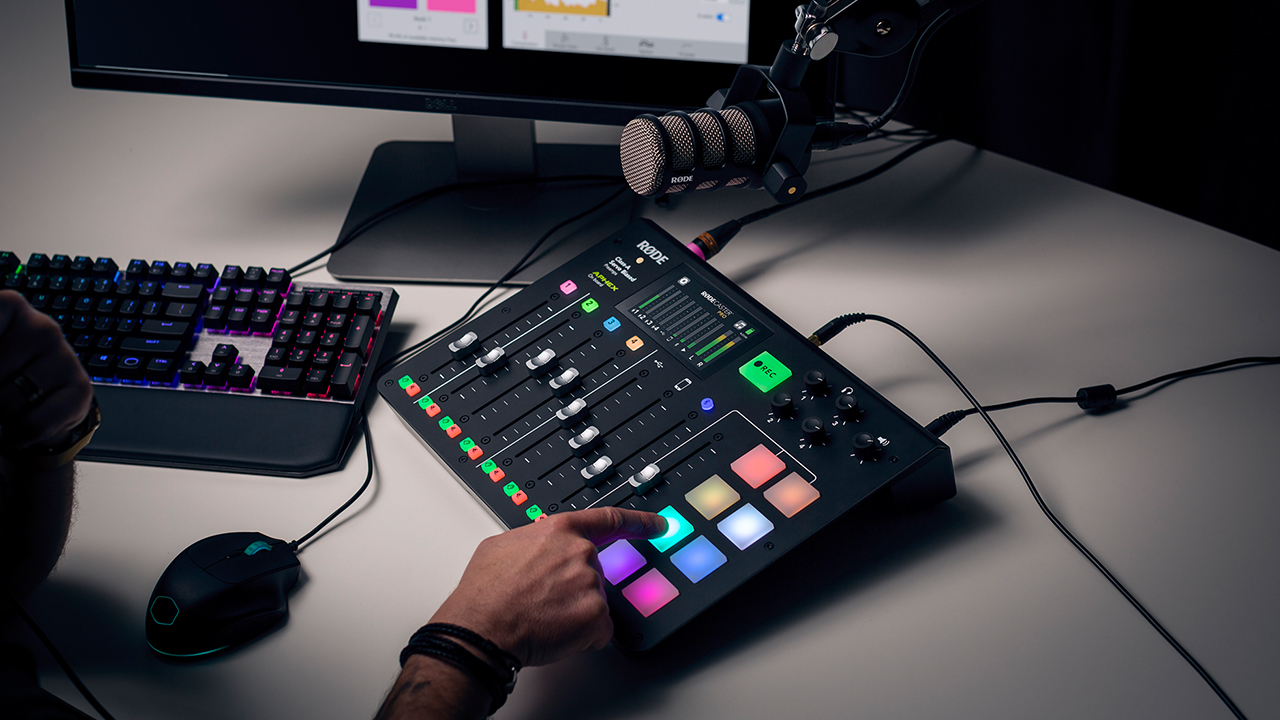
Control granular de todo el procesamiento de audio
Una de las solicitudes de funciones más habituales ha sido la posibilidad de ajustar con precisión los procesadores de audio integrados del RØDECaster Pro. ¡Ya la tienes!
Hasta ahora, todo el procesamiento de audio se controlaba mediante un sencillo interruptor de activación y desactivación. Para ofrecerte un control aún mayor sobre el audio, ahora hemos incluido un «Modo de edición de efectos», que permite ajustar todos los parámetros del compresor, la puerta de ruido, el de-esser, APHEX Aural Exciter, Big Bottom y el filtro paso alto. Así podrás crear un sonido único para tus podcasts.
Para acceder al «Modo de edición de efectos», pulsa el botón de ajustes y ve a «Advanced» > «Audio» > «Processing» > después activa «Effects Edit Mode». Ahora, al acceder a los ajustes de cada canal y pulsar «Audio Processing», verás iconos para cada procesador.
Antes de empezar a ajustar parámetros, observarás que la página principal de «Audio Processing» incluye un interruptor «Processing». Se trata de un bypass global que activa y desactiva todos los procesadores, para que puedas evaluar fácilmente el impacto que tienen sobre el audio.
No entraremos en demasiado detalle sobre la función de cada parámetro (haz clic aquí para obtener más información sobre los procesadores de audio del RØDECaster Pro), pero ahora tienes acceso, básicamente, a todos los controles que encontrarías en un plugin o una unidad de hardware profesional. Esto te permitirá adaptar con precisión el RØDECaster Pro a tu voz, tu entorno y el resto del equipo que utilices.
Si no quieres utilizar algún procesador, puedes desactivarlo mediante el interruptor situado en la esquina superior derecha del editor. El botón de flecha de la esquina inferior izquierda restablece los parámetros al estado en que se encontraban al abrir el procesador, actuando como una red de seguridad por si el audio empieza a sonar desagradable.
*Consejo profesional: Hemos organizado los iconos del menú «Audio Processing» para reflejar la cadena de señal de los efectos: filtro paso alto > puerta de ruido > de-esser > compresor > Aural Exciter > Big Bottom.
Si todo este control te parece excesivo y quieres volver al sencillo editor de efectos con un solo interruptor, solo tienes que desactivar «Effects Edit Mode».

La versión de firmware 2.1 te ofrece un control completo de todos los procesadores de audio del RØDECaster Pro, incluida la puerta de ruido, el compresor, el filtro paso alto, el de-esser y los procesadores APHEX.
El compresor del bus maestro
Además de los compresores individuales de cada canal, el RØDECaster Pro incorpora ahora un compresor del bus maestro. Este compresor se aplica a la salida combinada del RØDECaster Pro, incluidas todas las entradas de mic, el smartphone, los canales USB y Bluetooth y los pads de sonido.
Para acceder a él, ve al menú de ajustes y pulsa «Channels» > «Master Compressor». Además de los parámetros habituales de un plugin de compresión o una unidad de hardware, también encontrarás medidores de entrada (verde), salida (amarillo) y nivel de reducción de ganancia (rojo).
El compresor del bus maestro resulta muy útil para cohesionar tu podcast y garantizar que la mezcla general esté equilibrada. Sin embargo, ten cuidado al ajustarlo, ya que un exceso de compresión puede dar a tus podcasts un sonido poco natural. Si no quieres aplicar el compresor maestro, puedes desactivarlo mediante el interruptor situado en la esquina superior derecha.

El nuevo compresor del bus maestro ayudará a cohesionar y realzar tus podcasts.
Editor de efectos de la Companion App
No solo puedes acceder a todas estas opciones avanzadas de ajuste desde la interfaz de pantalla táctil del RØDECaster Pro, sino que también puedes editarlo todo en tu ordenador mediante la RØDECaster Pro Companion App.
Solo tienes que conectar el RØDECaster Pro al ordenador, encenderlo y abrir la aplicación. Después, ve a «File» > «Open Effects Editor»; desde ahí podrás ajustar todos los procesadores en tiempo real. Los compresores de canal y del bus maestro incluso incluyen un gráfico de procesamiento para que puedas comprobar fácilmente cómo afectan los ajustes de compresión al audio, además de medidores de entrada y reducción de ganancia.
*Consejo profesional: Si estás satisfecho con todo el procesamiento de audio y quieres guardar los ajustes, haz clic en «File» > «Save Show». Esto guardará una instantánea de todos los ajustes, incluidos los parámetros de cada efecto.
Más adelante hablaremos de las actualizaciones de la Companion App.
Medición de nivel al estilo broadcast
También hemos añadido la opción de incluir medidores de nivel al estilo broadcast, con marcadores dBFS precisos, en cada canal de la pantalla de inicio, para ofrecerte un control aún mayor sobre los niveles de grabación. Para activar esta función, ve al menú de ajustes > «Advanced» > «Audio» > «Operations» > activa el interruptor «Broadcast Meters».

¡Medidores de nivel al estilo broadcast con marcadores dBFS !
Overdub de los pads de sonido
Otra novedad es el modo de overdub de los pads de sonido. Ahora puedes grabar overdubs sobre el audio cargado en los pads, lo que te permite crear sonidos por capas, grabar voces en off sobre música, crear bloques publicitarios personalizados y mucho más.
Para acceder a esta función, abre los ajustes de los pads de sonido pulsando el icono de nota en la página de inicio y, después, toca el pad de sonido sobre el que quieras grabar. Ahora pulsa «Record» y toca el interruptor «Overdub». El medidor de audio se volverá azul.
Si quieres grabar el overdub del pad desde el principio, toca el botón rojo de grabación para comenzar. También puedes grabar un overdub sobre cualquier sección del audio. Para ello, pulsa el botón de reproducción y desplázate por la línea de tiempo hasta el punto en el que quieras empezar; después, pulsa el botón de grabación para iniciar el overdub y pulsa el botón de parada cuando quieras detener la grabación. Si estás satisfecho con el resultado, toca «Save»; de lo contrario, toca «Discard» y vuelve a empezar.

La nueva función de overdub permite grabar sobre cualquier pad de sonido para crear sonidos por capas, grabar voces en off sobre música, crear bloques publicitarios personalizados y mucho más.
Grabación multipista post-fader
Hasta ahora, al grabar en multipista en el ordenador, la salida del RØDECaster era pre-fader; es decir, se omitían todos los ajustes —incluida la posición de los medidores de nivel y cualquier procesamiento aplicado—, por lo que obtenías una grabación sin procesar.
Ahora hemos incluido la opción de grabar post-fader, a la que se accede desde settings > «Advanced> «Audio» > «Multitrack» y tocando el interruptor «Post Fader».
Una vez activada, todo el procesamiento, los efectos y las posiciones de los faders se grabarán con tu podcast. Esto significa que cualquier cambio que realices durante la grabación del podcast se registrará directamente en los archivos multipista. Es una opción excelente si quieres ahorrar tiempo en la posproducción, pero también implica que, si cometes un error durante la grabación, no tendrás una copia de respaldo, así que extrema las precauciones al grabar en modo Post-Fader.
Otras novedades interesantes
Interfaz actualizada
Para incorporar todas las nuevas funciones, hemos realizado algunas actualizaciones en la navegación por los menús y la interfaz de usuario del RØDECaster Pro. Esto facilitará el acceso a las funciones y mejorará el flujo de trabajo general.
Observarás que hemos actualizado los colores de los botones de selección de canal: no solo coinciden con el color de la interfaz de menú de cada canal, sino también con los colores de los anillos de identificación de cables XLR-ID de RØDE , lo que facilita aún más mantener tu configuración organizada y saber quién está hablando en cada momento.
Desliza para acceder a la página de inicio
Otra práctica novedad es la posibilidad de deslizar hacia arriba para volver a la página de inicio desde cualquier menú. Para regresar al punto anterior, solo tienes que deslizar hacia abajo.
Repetición de los pads de sonido
Por último, ahora puedes repetir un pad de sonido indefinidamente. Para acceder a esta función, abre el editor del pad de sonido que quieras repetir y toca el botón de flecha situado junto a las opciones de reproducción; así alternarás entre el modo de repetición y la reproducción única.
Salida TRRS
También hemos incluido un pad de -6dB para la salida TRRS , al que se accede desde settings > «Advanced» > «Audio» > «Processing» > después activa «TRRS output 6dB pad».
Hemos añadido esta función debido a un problema con algunas aplicaciones de comunicación, especialmente las destinadas a broadcast. En ocasiones, estas aplicaciones añaden su propio realce digital a la señal de entrada, lo que provoca distorsión en el extremo remoto de la conexión. Para evitarlo, activa el pad de -6dB y asegúrate de que la señal sea limpia y clara.
Mejoras en la Companion App
Nuevo actualizador de firmware
Por último, hemos realizado algunas mejoras prácticas en la RØDECaster Pro Companion App. El actualizador de firmware se ha integrado en la Companion App, lo que agiliza el proceso de actualización. Para actualizar el firmware, haz clic en «File» > «Update Firmware».
Controla todos los procesadores de audio en tiempo real
Como hemos mencionado, puedes acceder al editor de efectos desde la aplicación y ajustar todos los procesadores en tiempo real desde el ordenador. Para acceder al editor de la aplicación, haz clic en «File» > «Open Effects Editor».
Una función práctica del editor de la aplicación es la posibilidad de restablecer todos los parámetros de efectos a sus valores predeterminados; para ello, haz clic en el icono de engranaje situado en la esquina superior derecha del editor. Resulta útil si no estás satisfecho con el sonido del procesamiento y quieres empezar a ajustar desde cero.
El botón situado a la izquierda de este restablece los ajustes al estado en que se encontraban al abrir el procesador, exactamente igual que el botón del editor de hardware del RØDECaster Pro.
Exporta para tu plataforma de podcasting preferida
También hemos añadido nuevas opciones de exportación para facilitar la entrega de tu podcast a distintas plataformas. En «Podcast Transfer Mode», haz clic en el podcast que quieras exportar y verás un menú desplegable con las principales plataformas de podcasting. Al seleccionar una, tu podcast se optimizará para esa plataforma al exportarlo, incluidos el tipo de archivo, la frecuencia de muestreo, la tasa de bits y la sonoridad.
Al hacer clic en «Advanced Settings» podrás consultar los ajustes de exportación específicos seleccionados para esa plataforma; si eliges «Custom» en la lista de plataformas, podrás modificar los ajustes según tus necesidades.
También recibimos muchos comentarios de podcasters que graban episodios largos y estaban frustrados porque sus podcasts se dividían automáticamente en fragmentos de 4 GB debido a una limitación del formato de los archivos WAV estándar.
Hemos tenido en cuenta estos comentarios y desarrollado una nueva opción que permite exportar archivos WAV de 64 bits; se accede a ella desde «File» > «Advanced» y seleccionando «Save 64bit Podcasts». Con esta opción activada, tus podcasts ya no se dividirán en fragmentos de 4 GB, sino que se guardarán como una única grabación continua durante toda la duración del podcast. Hemos probado esta función con las principales plataformas de edición y audio sin ningún problema, pero ten en cuenta que algunos programas más antiguos o básicos podrían no admitir este formato de 64 bits.
¡Eso es todo para el firmware 2.1! Esperamos que disfrutes de todas estas nuevas funciones y, si tienes alguna sugerencia, ponte en contacto con nosotros en info@rode.com. ¡Feliz podcasting!