Comment démarrer un podcast en 5 étapes avec RØDE Connect
Vous souhaitez vous lancer dans le podcast, mais vous ne savez pas vraiment par où commencer ? Vous n’avez pas besoin d’une tonne d’équipement ni de plusieurs années d’expérience audio pour créer un excellent podcast. En réalité, tout ce qu’il vous faut, c’est un microphone, un ordinateur et une bonne idée.
RØDE Connect est une solution de podcasting gratuite et simple qui convient aussi bien aux débutants qu’aux professionnels. Associé au RØDE NT-USB Mini, il vous permet de créer facilement des podcasts de qualité professionnelle, même si vous n’avez pas beaucoup d’expérience en enregistrement.
Ci-dessous, nous vous expliquons comment démarrer un podcast en 5 étapes simples avec RØDE Connect.
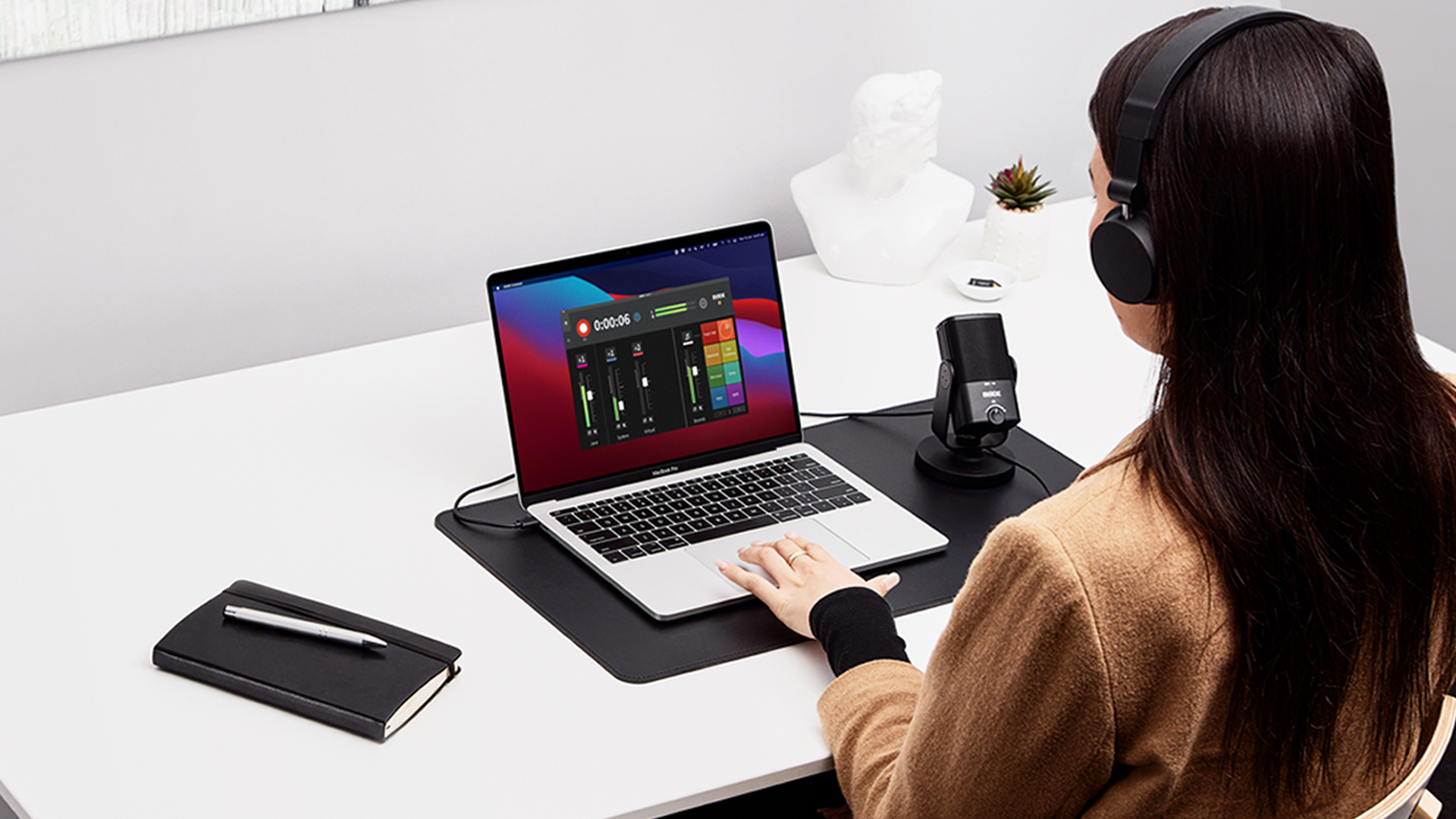
Avant de commencer, assurez-vous d’avoir tout le nécessaire, notamment un ordinateur, un microphone NT-USB Mini et un casque. Si vous réalisez un podcast avec plusieurs personnes, prévoyez un microphone et un casque par personne.
Prêt ? C’est parti.
Étape 1 – Téléchargez RØDE Connect
Commencez par télécharger le logiciel RØDE Connect. Il est entièrement gratuit et disponible pour Mac et Windows . Une fois le fichier d’installation téléchargé, suivez les instructions pour installer le logiciel, puis ouvrez-le.
Étape 2 – Branchez votre NT-USB Mini
Branchez votre NT-USB Mini à votre ordinateur à l’aide du câble USB fourni. Si votre ordinateur ne dispose que de ports USB-C, vous aurez besoin d’un câble USB-C vers USB-C tel que le RØDE SC17. Ce câble certifié Hi-Speed de 1,5 m est parfaitement adapté à l’utilisation avec le NT-USB Mini.
Ensuite, branchez votre casque à l’arrière du NT-USB Mini afin de pouvoir vous entendre (ainsi que vos invités, le cas échéant).
Étape 3 – Attribuez vos canaux audio dans RØDE Connect
Une fois connectés, vos microphones apparaîtront dans l’assistant de configuration de RØDE Connect. Il se peut que le logiciel vous invite à mettre à jour le firmware de votre microphone si une nouvelle version est disponible.
Pour attribuer votre microphone à un canal, faites-le simplement glisser dans l’une des cases numérotées. Si vous utilisez plusieurs microphones, cliquez sur chaque icône de microphone dans RØDE Connect pour faire clignoter les LED du microphone correspondant. Vous pourrez ainsi identifier facilement quel microphone est attribué à quel canal.
Vous remarquerez également que les canaux sont identifiés par couleur. Celle-ci correspond aux RØDE COLORS, un ensemble d’étiquettes d’identification pour le NT-USB Mini qui permet de repérer très facilement quel microphone est connecté à quel canal pendant l’enregistrement.
Une fois vos microphones attribués, cliquez sur « Next ». Vous accédez à la page « Virtual Channels ». Ces canaux servent à ajouter des sources audio externes, comme des appels téléphoniques et de la musique, à votre podcast. Vous pourrez les découvrir plus tard. Pour l’instant, cliquez sur « Finish ».
Étape 4 – Réglez vos niveaux
Vous êtes presque prêt à commencer l’enregistrement !
Avant cela, vérifiez que le niveau audio de votre microphone est suffisamment élevé pour l’enregistrement. Cliquez sur l’icône indiquant le numéro du canal de votre microphone. Vous verrez un vumètre horizontal avec des boutons « + » et « - » en dessous. Parlez dans votre microphone au volume auquel vous enregistrerez et observez le vumètre. Pendant que vous parlez, le niveau doit rester dans la zone verte. S’il se trouve dans la zone rouge ou n’atteint pas tout à fait la zone verte, utilisez les boutons « + » et « - » pour régler le niveau.
Vous pouvez également ajouter du traitement à votre voix en activant le noise gate, le compresseur ainsi que les effets APHEX Aural Exciter et Big Bottom. Ils donneront à votre voix une tonalité riche et chaleureuse, comme dans un podcast professionnel. Pour en savoir plus sur ces processeurs, cliquez ici.
Cliquez à nouveau sur l’icône du canal pour quitter le menu des options. Répétez la procédure ci-dessus pour tous les autres microphones connectés.
Étape 5 – Lancez l’enregistrement !
Vous êtes maintenant prêt à enregistrer ! Cliquez sur le bouton rouge d’enregistrement en haut à gauche de RØDE Connect pour commencer. Une fois l’enregistrement terminé, appuyez à nouveau sur le bouton pour l’arrêter.
Vous pouvez réécouter vos podcasts, les renommer et les exporter vers n’importe quelle plateforme de podcast depuis la page « Recordings », accessible via l’onglet situé à gauche du bouton d’enregistrement.
Voilà, c’est fait : vous venez de créer un podcast !
Pour en savoir plus sur RØDE Connect, notamment sur l’utilisation des pads sonores, l’ajout de sources audio externes, l’enregistrement d’invités à distance, l’exportation de vos podcasts et bien plus encore, consultez le RØDE Connect Learning Hub.
Pour un aperçu visuel rapide des étapes ci-dessus, regardez la vidéo ci-dessous.