Utiliser Timecode sur le Canon EOS R5C avec le Wireless PRO
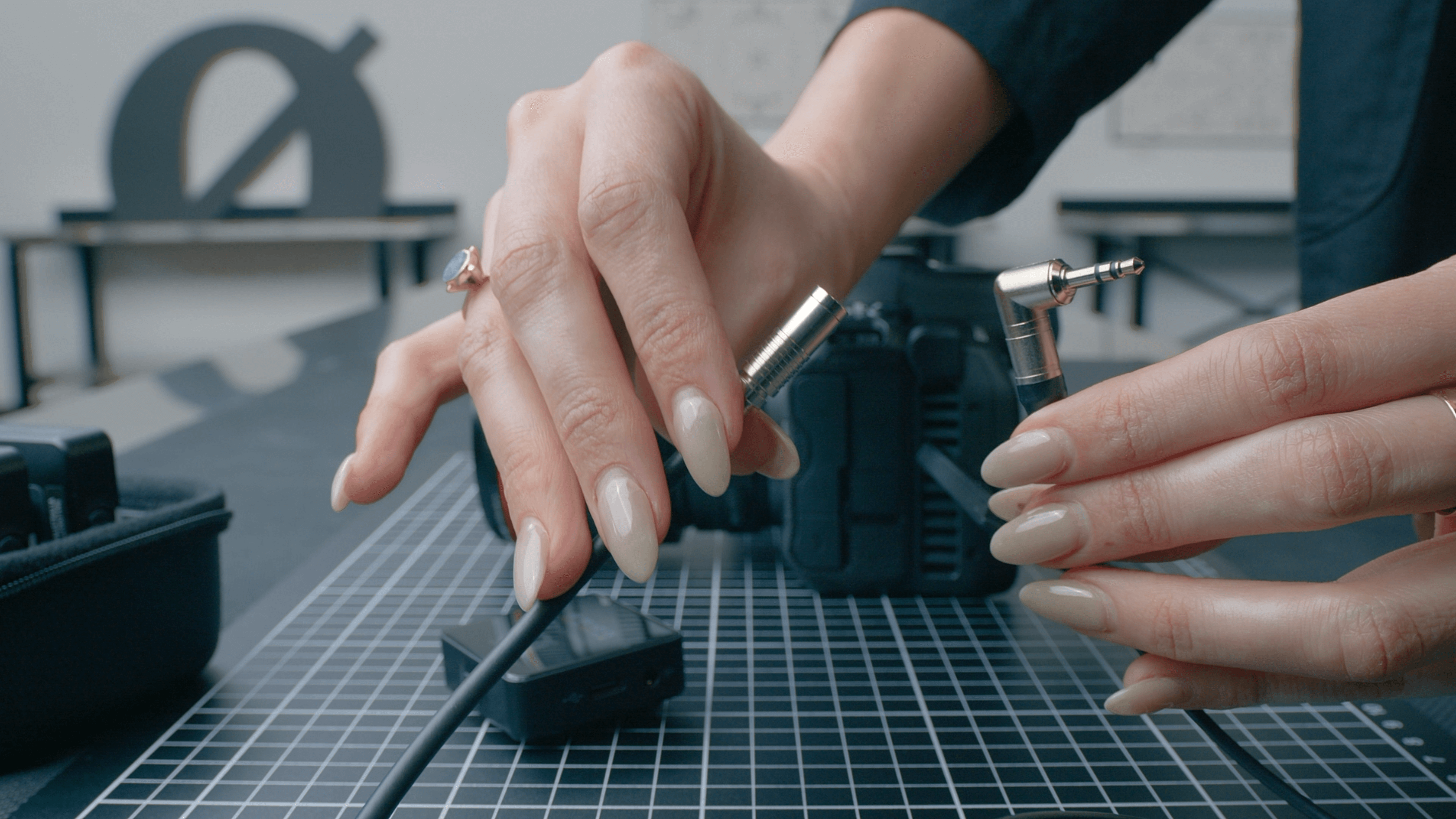
Dans cet article, nous vous expliquons comment configurer le timecode sur votre Canon EOS R5C avec le Wireless PRO. Pour enregistrer le timecode sur le Canon R5C, vous devrez connecter son port DIN 1.0 / 2.3 à la sortie 3,5 mm du Wireless PRO.
Il existe des câbles adaptateurs permettant de relier directement ces connexions, ou vous pouvez utiliser un câble adaptateur DIN 1.0 / 2.3 vers BNC avec un câble adaptateur 3,5 mm vers BNC. Notez toutefois que Canon recommande d’utiliser un connecteur DIN 1.0 / 2.3 doté d’un mécanisme de déverrouillage plus long. Consultez le guide d’utilisation de Canon pour plus d’informations.
Étape 1
Connectez votre Wireless PRO récepteur à un ordinateur ou à un téléphone exécutant RØDE Central.
Étape 2
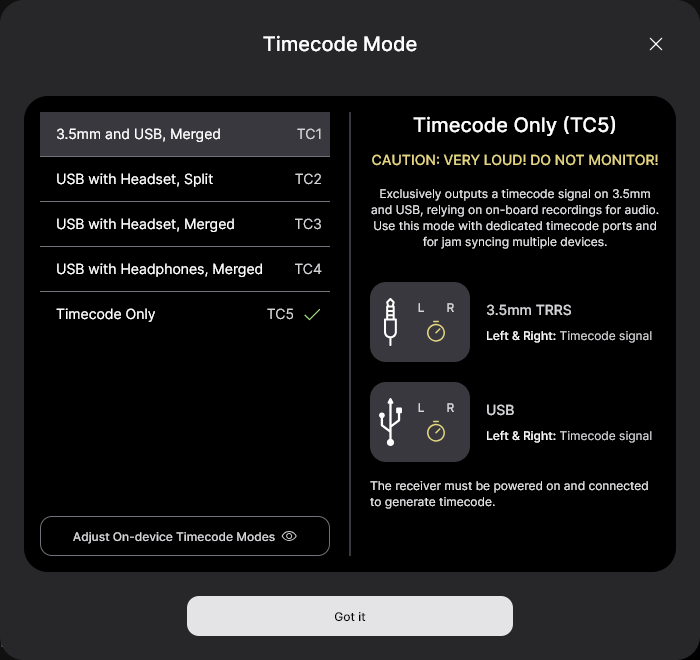
Activez le timecode et sélectionnez la fréquence d’images utilisée pour votre tournage. Activez ou désactivez « Real time » selon le format dans lequel vous souhaitez que votre timecode apparaisse, puis cliquez sur « Timecode Modes », sélectionnez « Timecode 5 » et cliquez sur « Apply ». Vérifiez que le gain de sortie est réglé sur 0dB afin que votre caméra détecte le signal de timecode.
Étape 3
Assurez-vous que la fréquence d’images de votre caméra correspond à celle que vous venez de définir pour votre timecode.
Étape 4
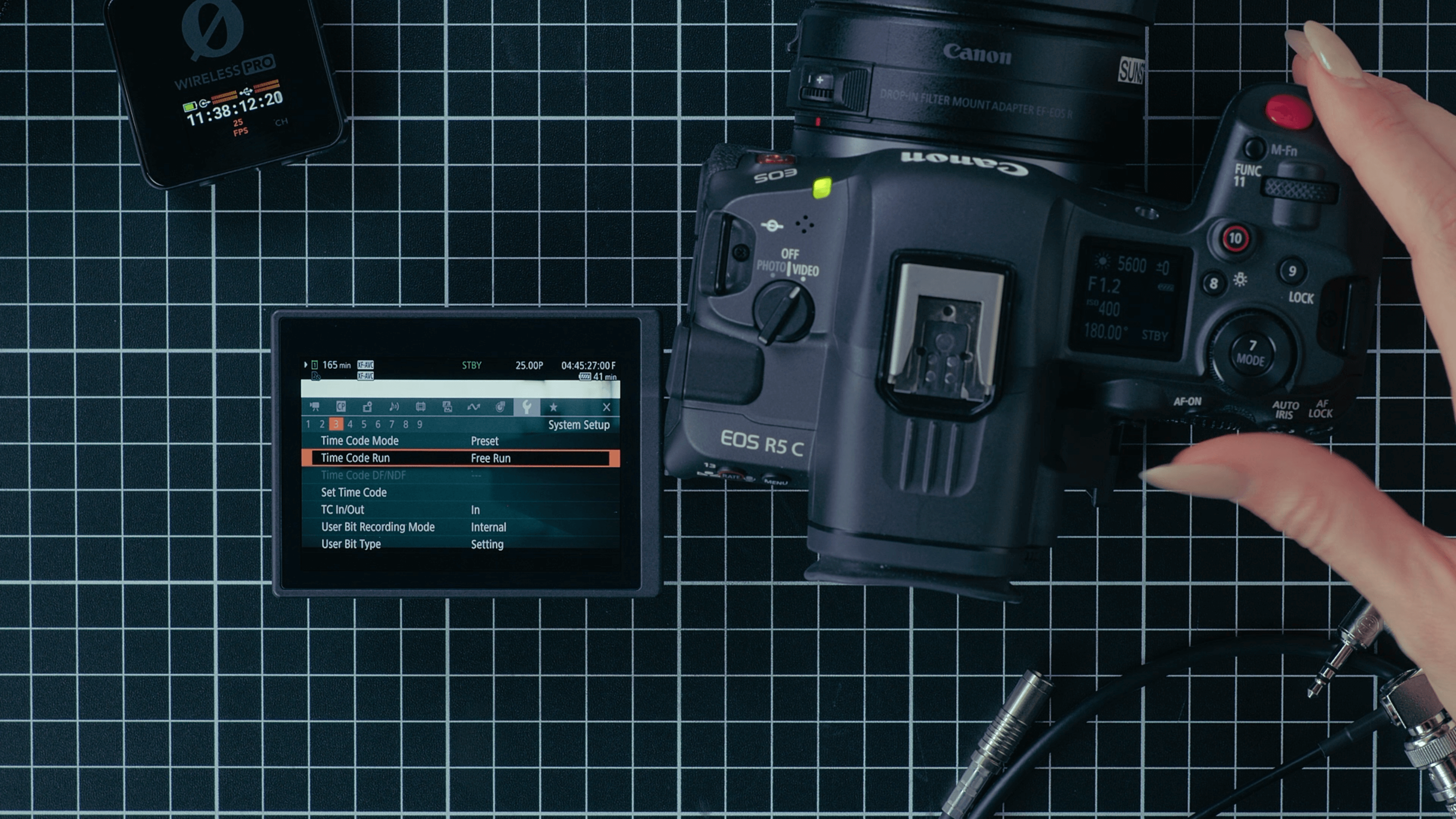
Accédez à la troisième page du menu « System Setup » et, sous « TC InOut », sélectionnez « In ».
Étape 5
Sur la même page du menu « Configuration du système », sous « Fonctionnement du code temporel », sélectionnez « Défilement libre ».
Étape 6
Revenez à l’écran du viseur et connectez le Wireless PRO au port de code temporel du Canon R5C à l’aide des câbles adaptateurs mentionnés précédemment.
Dès qu’il est connecté, vous verrez le code temporel de votre caméra se synchroniser avec celui défini par le Wireless PRO et votre caméra enregistrera désormais le code temporel dans les métadonnées de ses fichiers vidéo. Consultez les guides dont les liens figurent dans la description pour savoir comment utiliser votre logiciel de montage afin de synchroniser vos séquences à l’aide du code temporel en postproduction.
Consultez notre guide utilisateur pour plus d’informations sur l’utilisation de Timecode avec le Wireless PRO.