Utiliser Timecode sur les Sony FX3 et FX30 avec le Wireless PRO
Dans cet article, nous vous expliquons comment configurer le timecode sur votre Sony FX3 ou FX30 avec le Wireless PRO.
Deux méthodes sont possibles : enregistrer le timecode comme signal audio via l’entrée microphone à l’aide du câble RØDE SC2 3,5 mm fourni, ou utiliser la connexion au port « Multi » de Sony avec un câble 3,5 mm vers BNC et un câble adaptateur Sony propriétaire.
Méthode 1 : Enregistrer Timecode en tant qu’audio
Étape 1
Connectez votre récepteur Wireless PRO à un ordinateur ou à un téléphone exécutant RØDE Central.
Étape 2
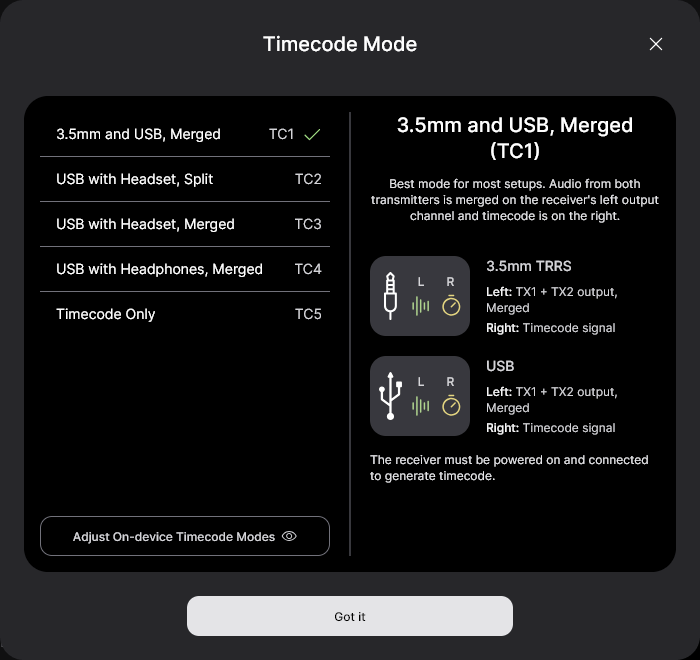
Activez le timecode et sélectionnez la fréquence d’images utilisée pour votre tournage. Activez ou désactivez « Real Time » selon le format dans lequel vous souhaitez que votre timecode apparaisse, puis cliquez sur « Modes Timecode », sélectionnez « Timecode 1 » et cliquez sur « Apply ».
Étape 3
Assurez-vous que la fréquence d’images de votre caméra correspond à celle que vous venez de définir pour votre timecode, puis réglez les autres paramètres vidéo et audio comme d’habitude.
Étape 4
Branchez le câble SC2 3,5 mm fourni entre le récepteur Wireless PRO et l’entrée microphone de votre Sony FX3 ou FX30.
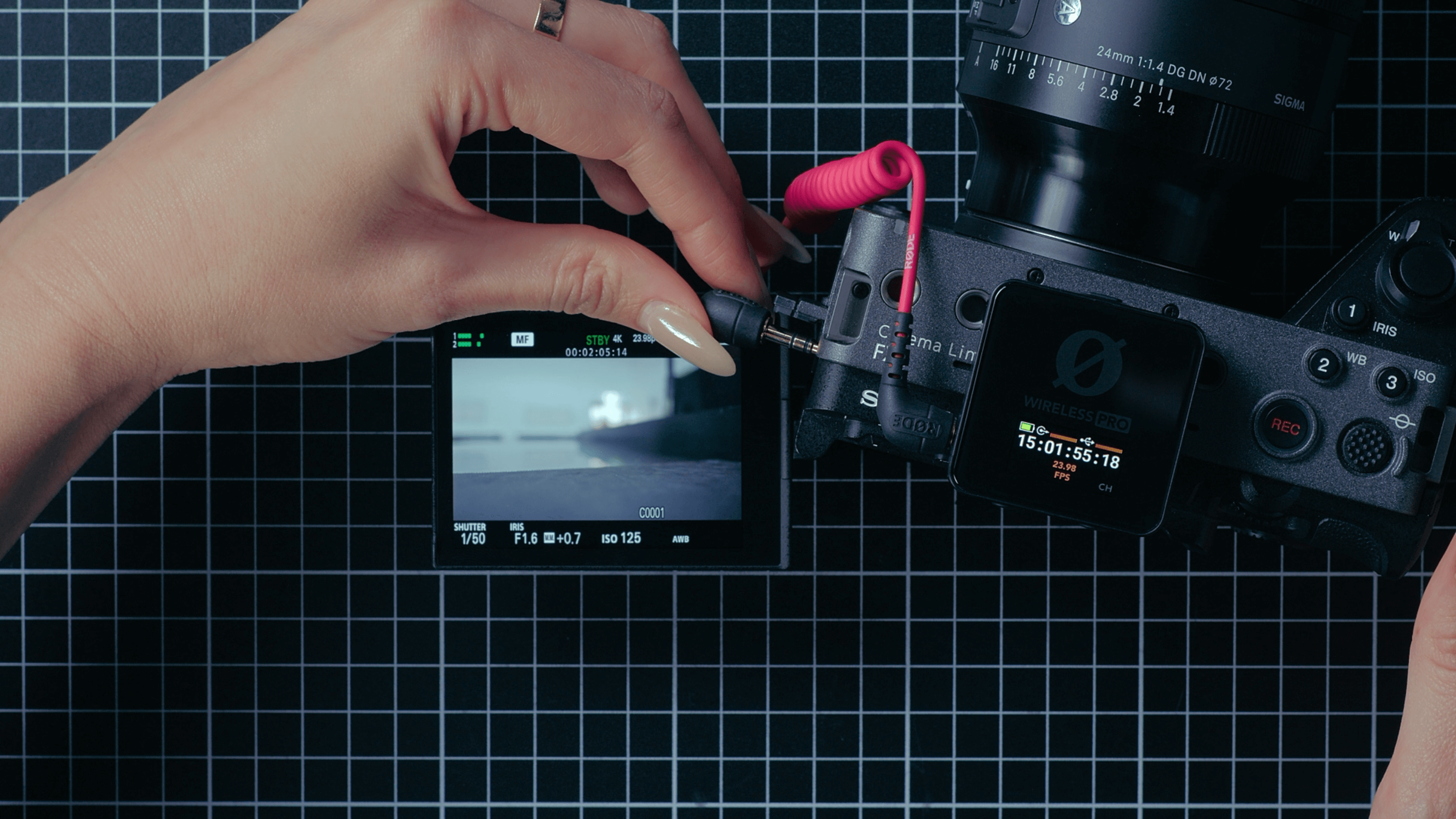
Comme nous enregistrons le timecode sous forme de signal audio, l’affichage du timecode de la caméra ne correspondra pas à celui de votre Wireless PRO. Vous pouvez toutefois utiliser le signal audio du timecode pour synchroniser vos séquences en postproduction : il vous suffit de suivre l’un de nos guides ci-dessous.
Méthode 2 : Enregistrer les Timecode métadonnées directement dans vos fichiers vidéo
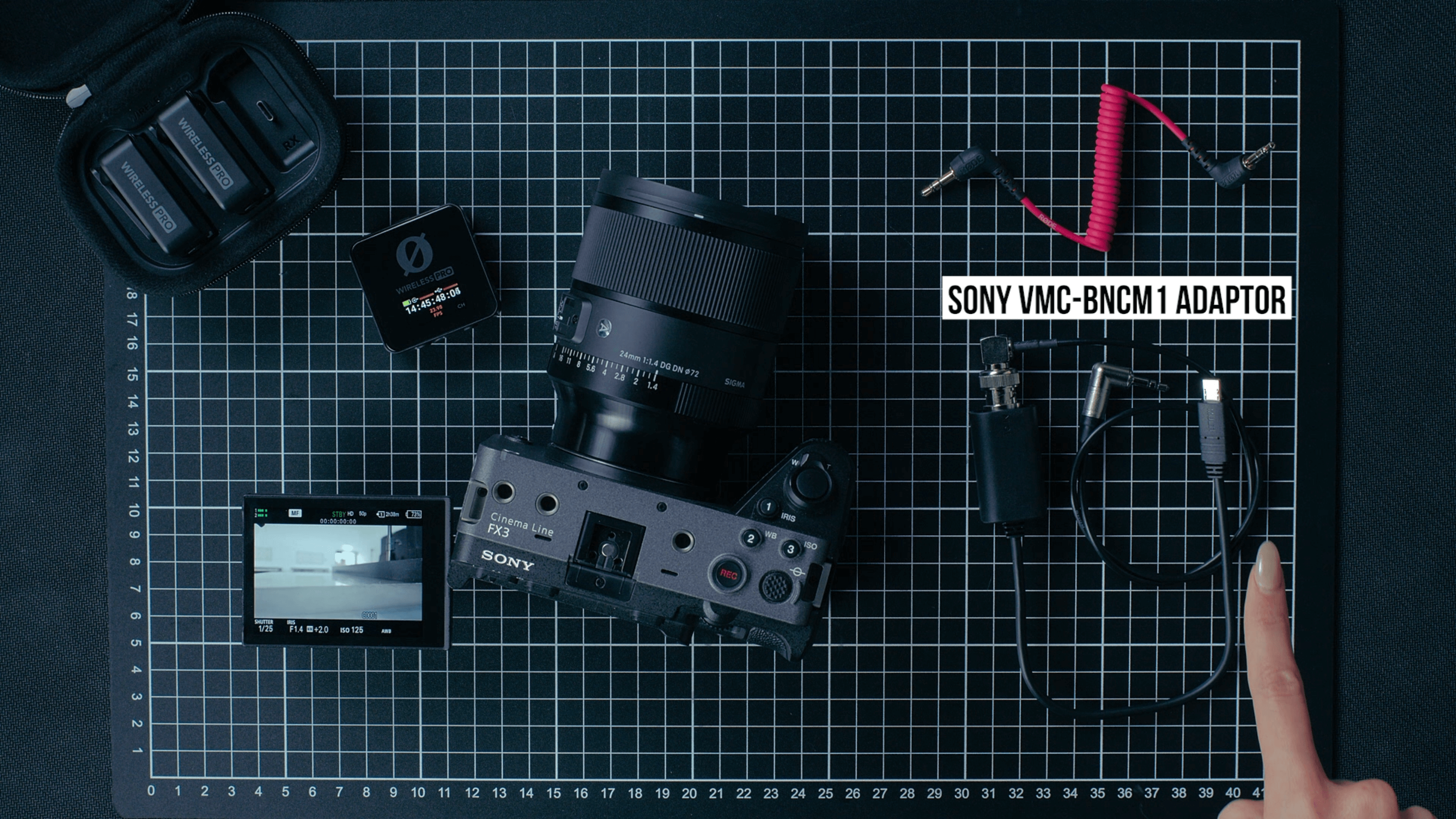
Pour cette méthode, vous aurez besoin d’un adaptateur 3,5 mm vers BNC, ainsi que de l’adaptateur BNC vers port « Multi » de Sony (le VMC-BNCM1), afin d’enregistrer les métadonnées de timecode dans vos fichiers vidéo.
Étape 1
Connectez votre Wireless PRO récepteur à un ordinateur ou à un téléphone exécutant RØDE Central.
Étape 2
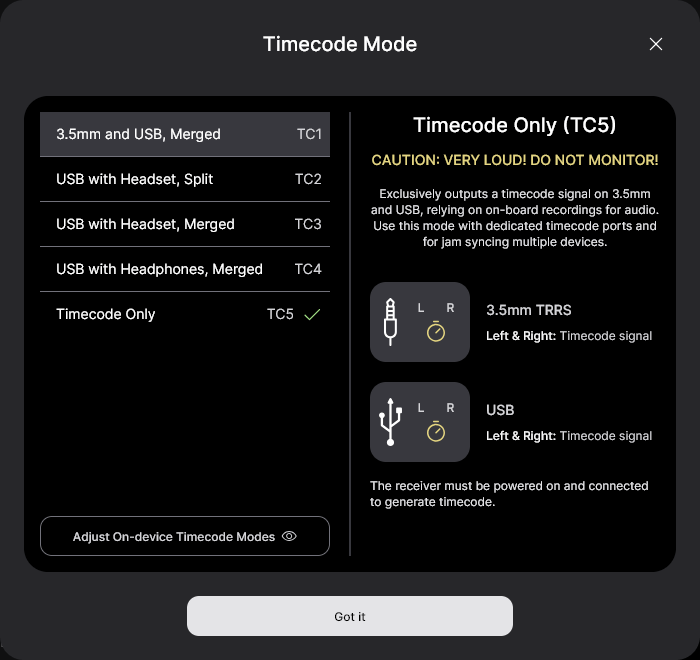
Activez le timecode et sélectionnez la fréquence d’images utilisée pour votre tournage. Activez ou désactivez « Real time », selon le format dans lequel vous souhaitez que votre timecode apparaisse, puis cliquez sur « Timecode Modes », sélectionnez « Timecode 5 » et cliquez sur « Apply ». Vérifiez que le gain de sortie est réglé sur 0dB afin de garantir que votre caméra détecte le signal de timecode.
Étape 3
Assurez-vous que la fréquence d’images de votre caméra correspond à celle que vous venez de définir pour votre code temporel.
Étape 4
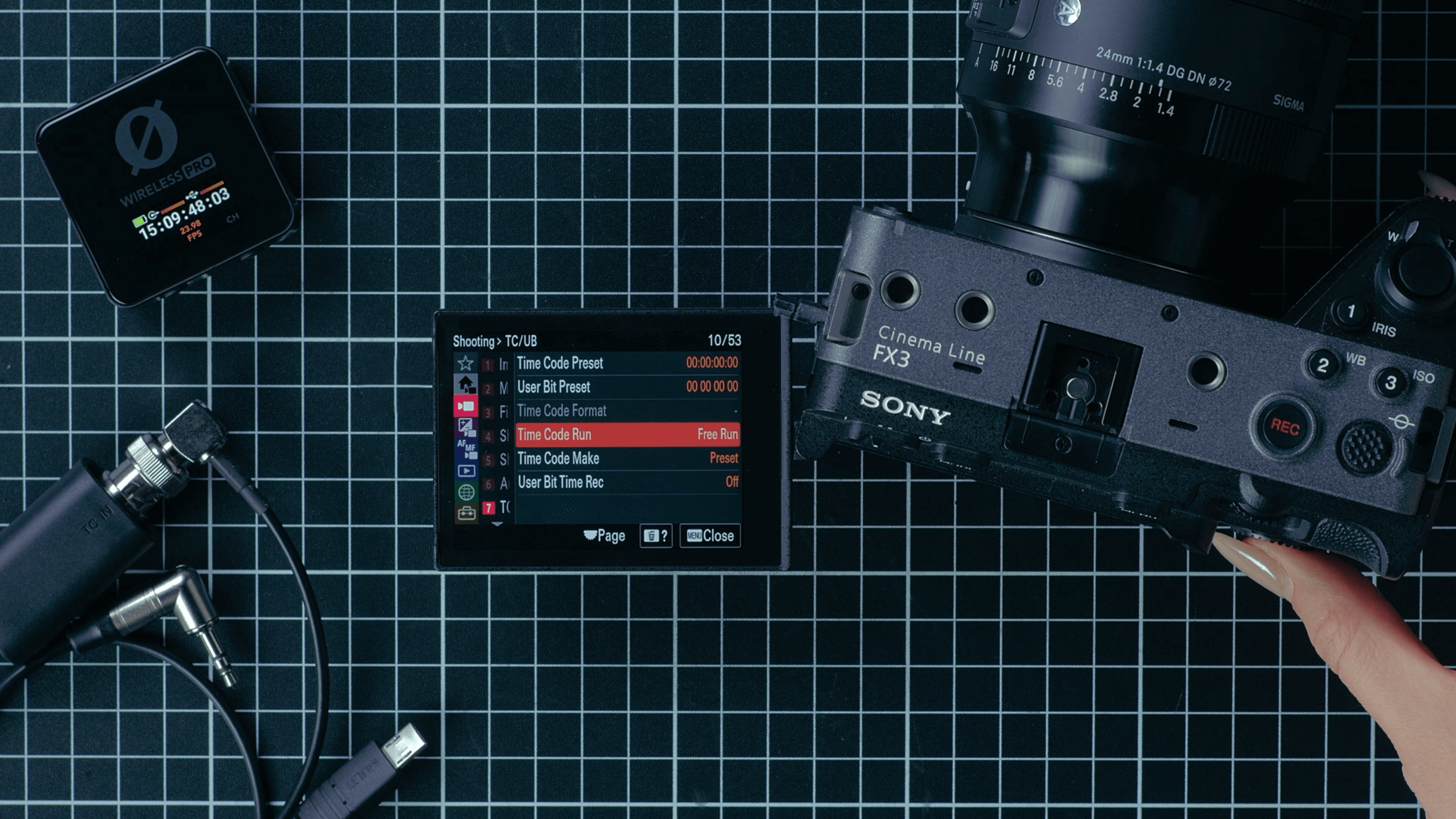
Accédez au menu « Shooting », puis à « TC/UB » et, sous « Time Code Make », sélectionnez « Preset ».
Étape 5
Dans le même menu « TC/UB », sous « Exécution du code temporel », sélectionnez « Défilement libre ».
Étape 6
Revenez à l’écran du viseur et connectez le Wireless PRO au port Multi du Sony FX3 ou FX30 à l’aide des deux câbles adaptateurs mentionnés précédemment.
Dès qu’il est connecté, vous verrez le code temporel de votre caméra se synchroniser avec celui défini par le Wireless PRO et votre caméra enregistrera désormais le code temporel dans les métadonnées de ses fichiers vidéo. Consultez les guides dont les liens figurent dans la description pour savoir comment utiliser votre logiciel de montage afin de synchroniser vos séquences à l’aide du code temporel en postproduction.
- Guide du code temporel de DaVinci Resolve Timecode
- Guide du code temporel de Final Cut Pro Timecode
- Guide du code temporel de Premiere Pro Timecode
Consultez notre guide d’utilisation pour plus d’informations sur l’utilisation de Timecode avec le Wireless PRO.