10 cose che non sapevi potesse fare il tuo RØDECaster Pro
Dal suo lancio nel 2018, RØDECaster Pro si è evoluto molte volte: gli aggiornamenti del firmware hanno introdotto numerose funzioni utili che rendono ancora più semplice creare podcast dal suono straordinario. Con così tante funzioni disponibili, può essere difficile tenere traccia di cosa fanno e come utilizzarle.
Di seguito ti presentiamo alcune delle funzioni meno conosciute. Ecco 10 cose che non sapevi potesse fare il tuo RØDECaster Pro.
Per saperne di più su RØDECaster Pro, visita il RØDECaster Pro Learning Hub.

1. Modalità Producer
A volte, durante la registrazione di un podcast, è necessario preparare un ospite prima di inserirlo nel feed live. Di solito questo comporta una conversazione per pianificare l’ingresso dell’ospite nel programma, importante ma non particolarmente interessante per gli ascoltatori.
Per questo RØDECaster Pro dispone della ‘Modalità Producer’. Puoi attivarla premendo i pulsanti Solo e Mute del canale dell’host e di qualsiasi altro canale che desideri preparare, inclusi i canali smartphone, Bluetooth e USB . Le icone di ciascun canale incluso nella ‘Modalità Producer’ diventeranno gialle sul touchscreen.
Puoi quindi alzare i fader di ogni canale coinvolto nella conversazione in ‘Modalità Producer’, consentendo a ciascun ospite su questi canali di comunicare senza che l’audio venga registrato.
2. Ducking
Il podcasting è spesso una forma di comunicazione caotica e ricca di elementi, con numerosi ospiti e suoni che si intrecciano nel corso di un singolo episodio. A volte è necessario che la voce dell’host emerga dal frastuono: è qui che il ‘ducking’ si rivela estremamente utile.
Il ducking è un tipo di processore che riduce efficacemente il volume di un segnale audio ogni volta che ne compare un altro. Quando viene attivato su RØDECaster Pro, il ducking riduce temporaneamente il volume di tutti i canali quando l’host parla sul Canale 1. In questo modo la voce dell’host sarà sempre chiaramente udibile sopra il resto del podcast, indipendentemente da quanto sia affollato il mix.
Per attivare il ducking, vai semplicemente a: ‘Settings’ > ‘Advanced’ > ‘Audio’ > ‘Processing’ e premi ‘Ducking’.
3. USB Mix-Minus
Ti è mai capitato di partecipare a una riunione Zoom in cui tu o gli altri partecipanti sentivate un’eco della vostra voce? Può essere molto distraente e non è certo qualcosa che vuoi rendere udibile nel tuo podcast se registri interlocutori da remoto tramite USB.
Fortunatamente, con RØDECaster Pro puoi risolvere il problema molto facilmente grazie alla funzione ‘USB mix-minus’. Quando è attivata mentre utilizzi il canale USB per collegare un interlocutore da remoto, RØDECaster Pro annulla l’audio di ritorno verso la tua app di comunicazione, garantendo una comunicazione cristallina e priva di eco tra te e i tuoi ospiti.
Per attivare il mix-minus USB , vai semplicemente a: ‘Settings’ > ‘Advanced’ > ‘Audio’ > ‘Processing’ e premi ‘USB Mix-Minus’.
Gli altri canali di comunicazione di RØDECaster Pro (Bluetooth e smartphone) applicano automaticamente il mix-minus al segnale, quindi non devi preoccuparti di attivarlo per garantire chiamate prive di eco.

4. Misuratori Broadcast
I misuratori di livello predefiniti della schermata principale di RØDECaster Pro sono stati progettati per essere molto facili da interpretare, ma chi desidera informazioni più dettagliate può utilizzare la ‘Modalità Broadcast Meters’. Quando è attivata, tutti i misuratori nella schermata principale vengono visualizzati con indicatori dBFS completi: molto utile quando devi valutare con precisione il livello di picco di un canale.
Per attivare la ‘Modalità Broadcast Meters’, vai semplicemente a: ‘Settings’ > ‘Advanced’ > ‘Audio’ > ‘Operations’ e premi ‘Broadcast Meters’.
5. Salvataggio/caricamento degli show
RØDECaster Pro viene utilizzato in ogni tipo di ambiente, inclusi studi per podcast, strutture didattiche e case di produzione. Questo significa spesso che lo stesso RØDECaster Pro viene utilizzato da più persone per creare podcast completamente diversi.
Per questo abbiamo introdotto una funzione che consente di salvare un’istantanea di tutte le impostazioni, che potrà essere salvata e ricaricata in qualsiasi momento.
Questa funzione è accessibile solo dall’app Companion mentre RØDECaster Pro è collegato. Per salvare o caricare uno ‘show’, vai semplicemente a ‘File’ > ‘Save Show’ per salvare un preset, oppure a ‘Load Show’ per caricare le impostazioni precedentemente salvate su RØDECaster Pro.
6. ‘Record’ e ‘Overdub’ del Sound Pad
Caricare suoni su RØDECaster Pro è semplice quanto trascinare e rilasciare file audio dal computer nell’app Companion, ma come si creano suoni personalizzati direttamente su RØDECaster Pro?
Esistono due modi diversi per farlo. Innanzitutto, puoi semplicemente registrare sopra l’audio di qualsiasi sound pad accedendo al menu dei sound pad, selezionando il pad che desideri sostituire, toccando ‘Record’ e quindi il pulsante rosso di registrazione. A questo punto, qualsiasi audio che passa attraverso RØDECaster Pro verrà registrato su quel sound pad, che si tratti della tua voce su uno dei canali microphone o della musica proveniente dal canale USB .
Esiste anche un altro strumento utile per creare suoni personalizzati ancora più interessanti: la ‘Modalità Overdub’. Quando è attivata, l’audio che registri sul sound pad viene sovrapposto a quello esistente, consentendoti di creare audio su più livelli per musiche di apertura e chiusura, jingle o spot pubblicitari.
Per attivarla, tocca semplicemente ‘Overdub’ mentre sei in ‘Modalità Record’.
7. Navigazione rapida nei menu
Durante la configurazione di RØDECaster Pro, spesso devi entrare e uscire dai menu e modificare diverse impostazioni, rallentando il processo di configurazione. Scorrendo sul touchscreen dal basso verso l’alto, puoi accedere rapidamente alla schermata principale. Lo stesso vale al contrario: scorrendo dall’alto verso il basso tornerai alla schermata del menu visualizzata in precedenza. È particolarmente utile quando passi avanti e indietro dalla schermata principale per controllare i livelli audio durante la configurazione.
8. Boost delle cuffie
I podcaster utilizzano molti tipi diversi di cuffie, dagli auricolari alle cuffie da studio ad alta impedenza; alcune richiedono più volume per raggiungere un livello di monitoraggio adeguato. Se durante il podcasting ti accorgi di dover alzare notevolmente l’uscita cuffie, prova a utilizzare la funzione di boost delle cuffie.
Per attivarla, vai a ‘Settings’ > ‘Advanced’ > ‘Headphones’ e tocca ‘Boost Headphone Volume’.
Prima di farlo, ricordati di abbassare tutte le manopole del volume delle cuffie, quindi alzale gradualmente fino a raggiungere un livello adeguato, per evitare di danneggiare l’udito tuo o dei tuoi ospiti (nota che il boost delle cuffie influisce su tutte le uscite cuffie).
9. Modalità di modifica degli effetti tramite l’app Companion
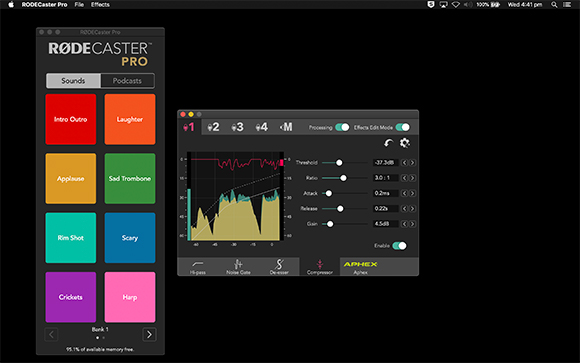
Sapevi che puoi accedere agli effetti e ai processori avanzati di RØDECaster Pro dall’app Companion, oltre che direttamente dall’unità?
Collega semplicemente RØDECaster Pro a un computer, apri l’app Companion, vai a ‘File’ > ‘Open Effects Editor’ e attiva ‘Effects Edit Mode’. Oltre alle impostazioni abituali disponibili su RØDECaster Pro, l’app Companion offre alcuni controlli aggiuntivi:
- I compressori sono dotati di grafici visivi che mostrano gli effetti nel tempo
- Una funzione aggiuntiva ‘Set to Default’.
- Frecce che consentono di modificare con precisione i parametri.
10. Il compressore master
Se hai mai ascoltato un podcast di alto livello, potresti aver notato una qualità uniforme e omogenea che gli conferisce un tocco professionale. Spesso è il risultato dell’applicazione di un compressore a tutti i canali del podcast, che contribuisce a unire tutto l’audio.
Ogni canale di RØDECaster Pro dispone di un compressore dedicato, ma è presente anche un compressore master, l’ultimo processore nella catena del segnale prima che l’audio raggiunga l’uscita.
Per abilitare il compressore master è necessario attivare la ‘Modalità di modifica degli effetti’ (‘Settings’ > ‘Advanced’ > ‘Audio’ > ‘Processing’). Una volta attivata, vai a ‘Settings’ > ‘Channels’ e seleziona ‘Master Compressor’.
Questo effetto dovrebbe essere molto discreto. Se utilizzato correttamente, unirà tutti gli elementi del podcast e gli conferirà un suono equilibrato e uniforme.
Se vuoi imparare a utilizzare una delle funzioni o impostazioni di questo elenco, visita il RØDECaster Pro Learning Hub. Ricco di immagini, video, guide passo passo e spiegazioni approfondite, il Learning Hub contiene tutte le informazioni necessarie per padroneggiare il tuo RØDECaster Pro!