Come avviare un podcast in 5 passaggi usando RØDE Connect
Vuoi iniziare a fare podcast, ma non sai da dove cominciare? Non servono tonnellate di apparecchiature né anni di esperienza nel campo dell’audio per realizzare un ottimo podcast. In realtà, ti servono solo un microfono, un computer e una grande idea.
RØDE Connect è una soluzione per podcast gratuita e semplice, ideale sia per principianti sia per professionisti. Abbinato a RØDE NT-USB Mini, ti permette di realizzare facilmente podcast di qualità professionale, anche se non hai molta esperienza di registrazione.
Di seguito ti mostreremo come avviare un podcast in 5 semplici passaggi usando RØDE Connect.
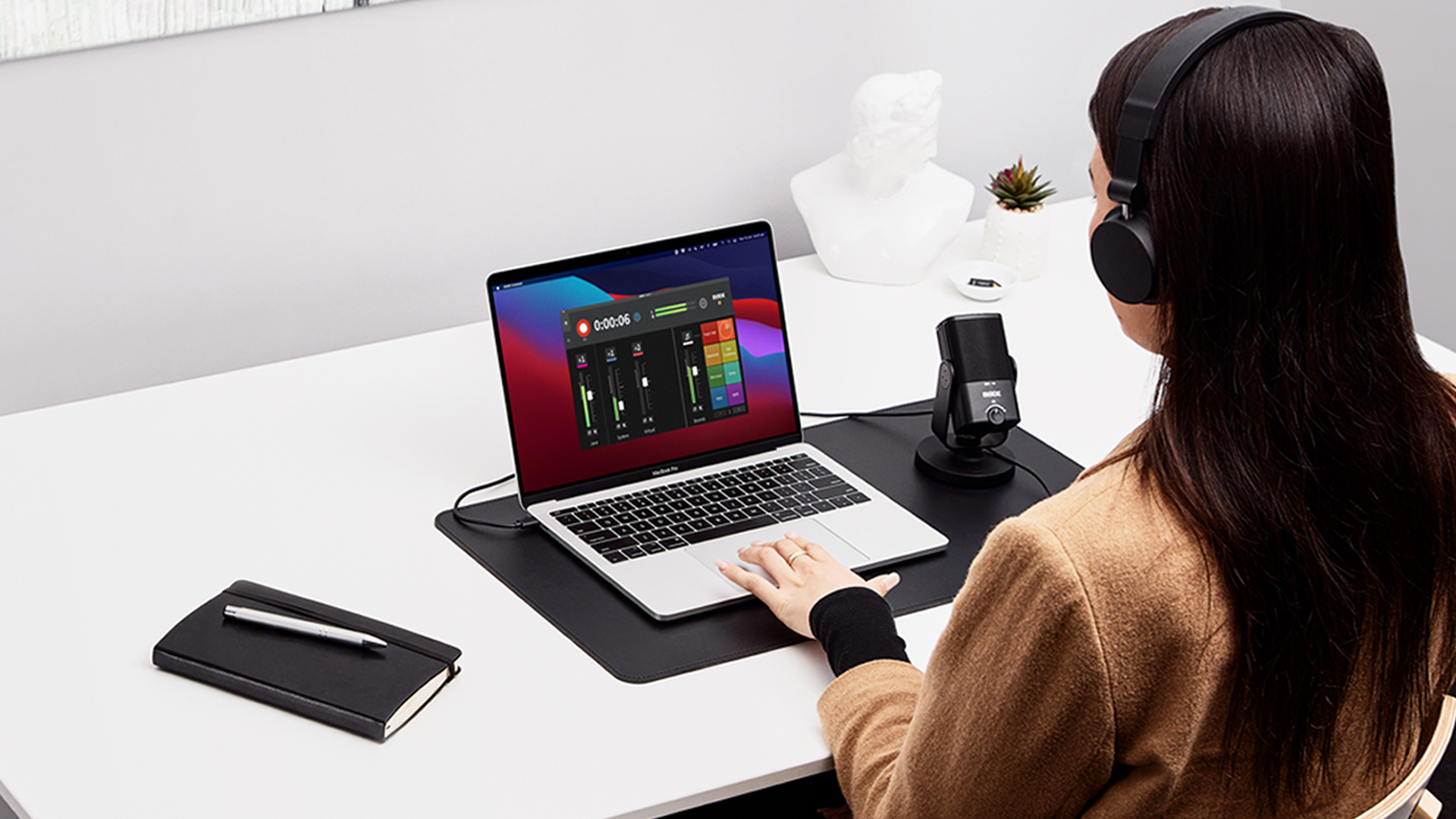
Prima di iniziare, assicurati di avere tutto ciò che ti serve, inclusi un computer, un microfono NT-USB Mini e un paio di cuffie. Se fai podcast con più persone, ti serviranno un microfono e un paio di cuffie per ogni persona.
Pronto? Si parte.
Passaggio 1 – Scarica RØDE Connect
Per prima cosa, dovrai scaricare il software RØDE Connect. È completamente gratuito, con versioni disponibili per Mac e Windows . Dopo aver scaricato il file di installazione, segui le istruzioni per installare il software, quindi aprilo.
Passaggio 2 – Collega il tuo NT-USB Mini
Collega NT-USB Mini al computer usando il cavo USB in dotazione. Se il computer dispone solo di ingressi USB-C, ti servirà un cavo da USB-C a USB-C come RØDE SC17. Si tratta di un cavo certificato Hi-Speed da 1,5 m, perfetto per l’uso con NT-USB Mini.
Quindi, collega le cuffie al retro di NT-USB Mini per poterti ascoltare (e ascoltare i tuoi ospiti, se presenti).
Passaggio 3 – Assegna i canali audio in RØDE Connect
Una volta collegati, i tuoi microfoni appariranno nell’assistente di configurazione di RØDE Connect. Potrebbe esserti richiesto di aggiornare il firmware del microfono, se è disponibile una nuova versione.
Per assegnare il microfono a un canale, trascinalo semplicemente in una delle caselle numerate. Se utilizzi più microfoni, fai clic su ciascuna delle icone dei microfoni in RØDE Connect per far lampeggiare i LED del microfono corrispondente. In questo modo è facile identificare quale microfono stai assegnando a ciascun canale.
Noterai inoltre che i canali sono codificati a colori. I colori corrispondono a RØDE COLORS, un set di etichette identificative per NT-USB Mini che rende semplicissimo tenere traccia del microfono collegato a ciascun canale durante la registrazione.
Dopo aver assegnato i microfoni, fai clic su “Avanti”. Questa è la pagina “Canali virtuali”, utilizzata per aggiungere al podcast audio esterno, come telefonate e musica, che potrai esplorare in seguito. Per ora, fai clic su “Fine”.
Passaggio 4 – Regola i livelli
Ora sei quasi pronto per iniziare a registrare!
Prima di farlo, assicurati che il livello audio del microfono sia adeguato per la registrazione. Fai clic sull’icona del numero del canale del microfono. Vedrai un indicatore di livello orizzontale con i pulsanti “+” e “-” sotto di esso. Parla nel microfono al volume con cui registrerai e osserva l’indicatore di livello. Mentre parli, il livello dovrebbe rimanere nella sezione verde dell’indicatore. Se si trova nella sezione rossa o non raggiunge del tutto quella verde, usa i pulsanti “+” e “-” per regolare il livello.
Puoi anche aggiungere un’elaborazione alla voce attivando gli effetti noise gate, compressore, APHEX Aural Exciter e Big Bottom. Daranno alla tua voce un tono ricco e caldo, proprio come in un podcast professionale. Per saperne di più su questi processori, fai clic qui.
Fai nuovamente clic sull’icona del canale per uscire dal menu delle opzioni. Ripeti la procedura descritta sopra per tutti gli altri microfoni collegati.
Passaggio 5 – Premi Registra!
Ora sei pronto per registrare! Fai clic sul pulsante rosso di registrazione in alto a sinistra di RØDE Connect per iniziare. Al termine della registrazione, premi nuovamente il pulsante per interromperla.
Puoi riascoltare i tuoi podcast, rinominarli ed esportarli su qualsiasi piattaforma per podcast dalla pagina “Registrazioni”, accessibile tramite la scheda a sinistra del pulsante di registrazione.
Tutto qui: hai appena realizzato un podcast!
Per saperne di più su RØDE Connect, incluso l’uso dei sound pad, l’aggiunta di audio esterno, la registrazione di ospiti da remoto, l’esportazione dei podcast e altro ancora, consulta il RØDE Connect Learning Hub.
Per una rapida panoramica visiva dei passaggi descritti sopra, guarda il video qui sotto.