Sincronizzazione del Deity TC-1 con il timecode Wireless PRO
In questo articolo ti guideremo nella procedura per sincronizzare il Timecode Generator Deity TC-1 con il Wireless PRO.
Passaggio 1
Collega il tuo Wireless PRO ricevitore a un computer o a un telefono su cui è in esecuzione RØDE Central.
Passaggio 2
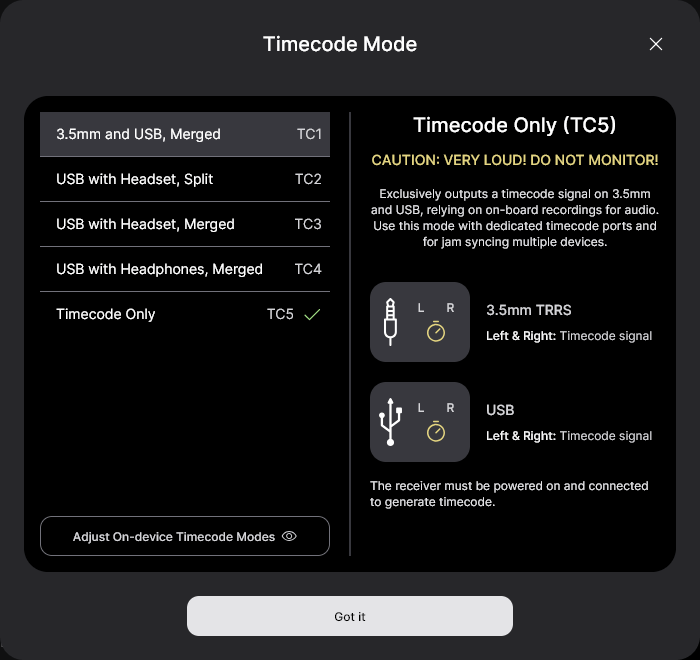
Attiva il timecode e seleziona il framerate con cui stai effettuando le riprese. Attiva o disattiva «Real time» a seconda del formato in cui desideri visualizzare il timecode, quindi fai clic su «Timecode Modes», seleziona «Timecode 5» e fai clic su «Apply». Verifica che il guadagno di uscita sia impostato su 0dB per assicurarti che la videocamera rilevi il segnale di timecode.
Passaggio 3
Sblocca il TC-1 premendo tre volte il pulsante di accensione.
Passaggio 4
Usa la rotella di scorrimento per accedere al secondo menu e premila per entrarvi, quindi seleziona ‘Auto Jam’.
Passaggio 5
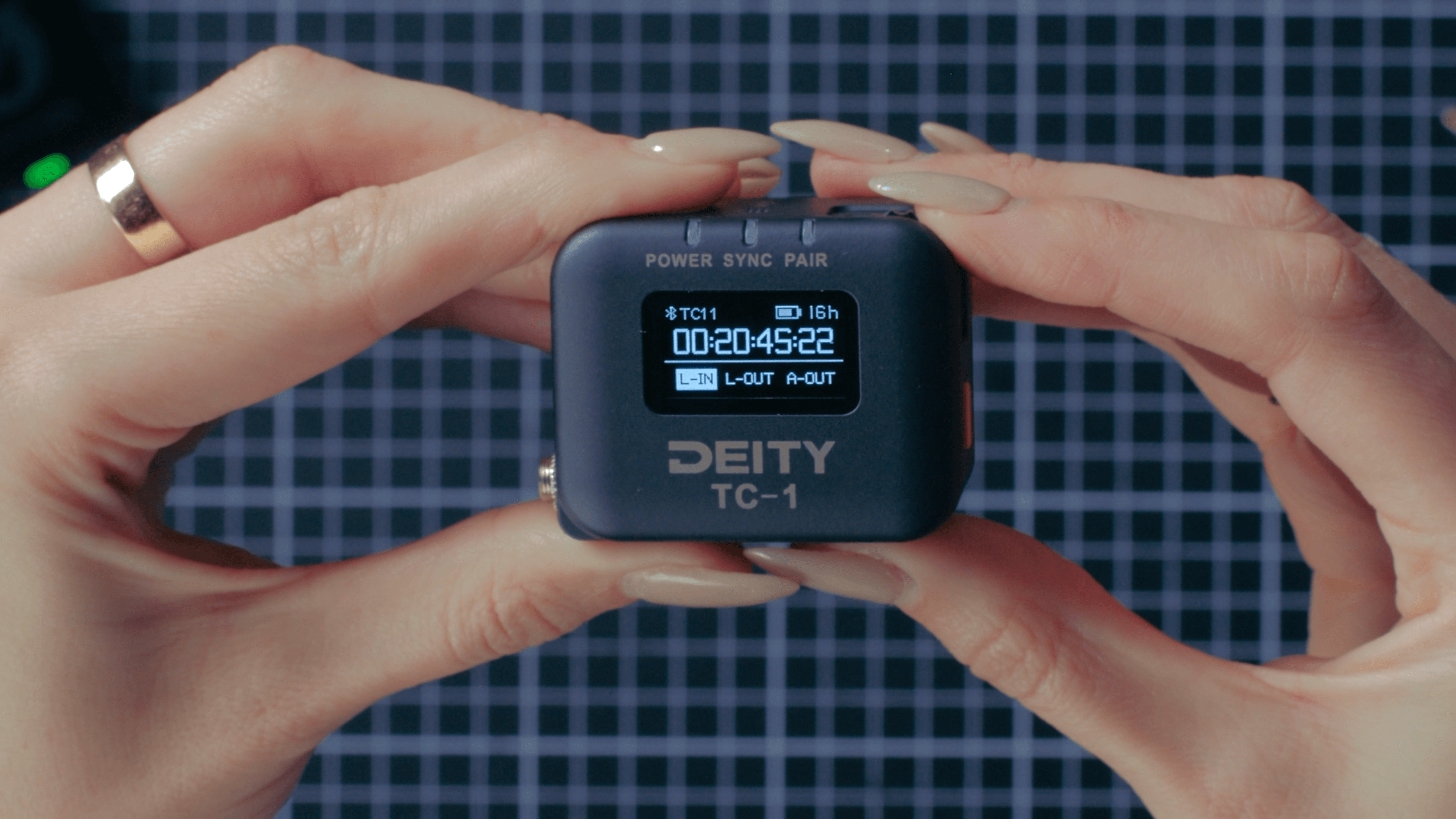
Scorri fino alla quarta opzione del menu e seleziona ‘L-in'.
Passaggio 6
Collega il TC-1 al Wireless PRO utilizzando il cavo RØDE SC2 da 3,5 mm incluso. Non appena viene effettuato il collegamento, vedrai che sia il timecode sia il frame rate sul TC-1 passeranno a corrispondere a quelli del Wireless PRO e che la spia «Sync» diventerà verde. Puoi scollegare il Wireless PRO e il tuo TC-1 continuerà a funzionare liberamente.
Puoi consultare le nostre guide collegate nella descrizione per scoprire come utilizzare il tuo software di montaggio per sincronizzare in post-produzione le riprese utilizzando il timecode.
- Guida al Timecode di DaVinci Resolve
- Guida al Timecode di Final Cut Pro
- Guida al Timecode di Premiere Pro
Consulta la nostra guida per l’utente per ulteriori informazioni su come utilizzare Timecode con Wireless PRO.