RØDECaster Proでできる、意外と知られていない10のこと
2018年の発売以来、RØDECaster Proは何度も進化を遂げてきました。ファームウェアアップデートによって便利な機能が数多く追加され、素晴らしいサウンドのポッドキャストをさらに簡単に制作できるようになっています。利用できる機能がこれほど多いと、それぞれの機能や役割を把握するのは大変です。
ここでは、あまり知られていない便利な機能をいくつかご紹介します。あなたのRØDECaster Proでできる、意外と知られていない10のことをご覧ください。
RØDECaster Proについて詳しくは、RØDECaster Proラーニングハブをご覧ください。

1. プロデューサーモード
ポッドキャストを収録する際、ゲストをライブフィードに参加させる前に準備をしておきたいことがあります。通常は番組への参加方法を確認する会話を行いますが、これは重要である一方、リスナーにとって特に興味深い内容ではありません。
そこでRØDECaster Proには「Producer Mode」が搭載されています。ホストチャンネルと、準備したいその他のチャンネル(スマートフォン、Bluetooth、USB チャンネルを含む)のソロボタンとミュートボタンを押すことで有効にできます。「Producer Mode」に含まれる各チャンネルのアイコンは、タッチスクリーン上で黄色に変わります。
その後、「Producer Mode」の会話に参加する各チャンネルのフェーダーを上げると、これらのチャンネルにいるゲスト同士が、音声を収録せずにコミュニケーションできます。
2. ダッキング
ポッドキャストは、多くのゲストやさまざまな音が1つのエピソード内で行き交う、混沌として忙しいメディア形式です。ホストの声をその中から際立たせたい場合がありますが、そんなときに便利なのが「ダッキング」です。
ダッキングは、別の音声信号が発生すると、ある音声信号の音量を自動的に下げるプロセッサーです。RØDECaster Proで有効にすると、チャンネル1の「host」が話している間、すべてのチャンネルの音量が一時的に下がります。これにより、番組がどれほど賑やかでも、ホストの声を常に他の音声より明瞭に聞き取れます。
ダッキングを有効にするには、「Settings」 > 「Advanced」 > 「Audio」 > 「Processing」の順に進み、「Ducking」を押します。
3. USB Mix-Minus
Zoomミーティングで、自分や通話相手の声がエコーして聞こえた経験はありませんか?これは非常に気が散る現象で、USB経由でリモートの通話相手を収録するポッドキャストでは、聞こえてほしくないものです。
幸い、RØDECaster Proの「USB mix-minus」機能を使えば、簡単に軽減できます。USB チャンネルでリモートの通話相手を取り込んでいる状態で有効にすると、RØDECaster Proが通信アプリへ戻る音声をキャンセルし、ゲストとのクリアでエコーのないコミュニケーションを実現します。
USB mix-minusを有効にするには、「Settings」 > 「Advanced」 > 「Audio」 > 「Processing」の順に進み、「USB Mix-Minus」を押します。
RØDECaster Proのその他の通信チャンネル(Bluetoothとスマートフォン)では、信号にミックスマイナスが自動的に適用されるため、エコーのない通話を実現するために手動で有効にする必要はありません。

4. Broadcast Meters
RØDECaster Proのホーム画面に表示されるデフォルトのレベルメーターは、非常に読み取りやすく設計されています。しかし、より詳細な情報を確認したい場合は、「Broadcast Meters Mode」を使用できます。有効にすると、ホーム画面上のすべてのメーターにフルスケールのdBFSマーカーが表示され、チャンネルがどのレベルでピークに達しているかを正確に確認する必要があるときに便利です。
「Broadcast Meters Mode」を有効にするには、「Settings」 > 「Advanced」 > 「Audio」 > 「Operations」の順に進み、「Broadcast Meters」を押します。
5. Showの保存/読み込み
RØDECaster Proは、ポッドキャストスタジオ、教育施設、制作会社など、さまざまな環境で使用されています。そのため、同じRØDECaster Proを複数の人が使い、それぞれまったく異なるポッドキャストを制作することもあります。
そこで、すべての設定をスナップショットとして保存し、後からいつでも保存・読み込みできる機能を導入しました。
この機能は、RØDECaster Proが接続されている状態で、Companion Appからのみ利用できます。「show」を保存または読み込むには、「File」 > 「Save Show」でプリセットを保存するか、「Load Show」で保存済みの設定をRØDECaster Proに読み込みます。
6. Sound Padの「Record」と「Overdub」
RØDECaster Proへのサウンドの読み込みは、コンピューターからCompanion Appへオーディオをドラッグ&ドロップするだけで簡単に行えます。それでは、RØDECaster Pro本体でカスタムサウンドを作成するにはどうすればよいのでしょうか?
方法は2つあります。まず、Sound Padメニューを開き、置き換えたいパッドを選択して「Record」をタップし、続けて赤い録音ボタンをタップすると、任意のSound Padに収録されているオーディオを上書き録音できます。RØDECaster Proを通過するすべてのオーディオがそのSound Padに録音されます。たとえば、マイクチャンネルの音声や、USB チャンネルの音楽などです。
さらに興味深いカスタムサウンドを作成するための便利なツールが、「Overdub Mode」です。有効にすると、Sound Padに録音するオーディオが既存のオーディオに重ねられるため、イントロやアウトロの音楽、ジングル、広告用ロールなど、複数のレイヤーからなるオーディオを作成できます。
有効にするには、「Record Mode」中に「Overdub」をタップします。
7. クイックメニュー操作
RØDECaster Proのセットアップ中は、メニューを何度も行き来しながらさまざまな設定を調整することが多く、作業に時間がかかる場合があります。タッチスクリーンを下から上へスワイプすると、ホーム画面にすばやくアクセスできます。逆方向も同様で、上から下へスワイプすると、直前に表示していたメニュー画面に戻ります。セットアップ中にホーム画面へ戻ってオーディオレベルを確認し、その後メニューへ戻るといった操作に特に便利です。
8. ヘッドフォンブースト
ポッドキャスターは、イヤフォンから高インピーダンスのスタジオヘッドフォンまで、さまざまなタイプのヘッドフォンを使用します。その中には、モニタリングに適した音量にするため、より大きな出力が必要なものもあります。ポッドキャスト制作中にヘッドフォン出力をかなり上げる必要がある場合は、ヘッドフォンブースト機能を試してみてください。
有効にするには、「Settings」 > 「Advanced」 > 「Headphones」の順に進み、「Boost Headphone Volume」をタップします。
その前に、すべてのヘッドフォン音量ノブを下げておき、耳を傷めないよう、適切な音量になるまで徐々に上げてください(ヘッドフォンブーストはすべてのヘッドフォン出力に適用されます)。
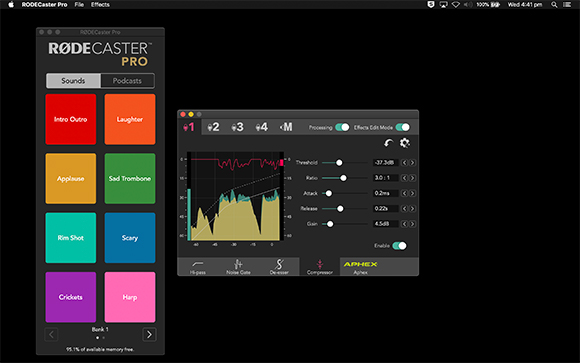
9. Companion AppによるEffects Edit Mode
RØDECaster Pro本体だけでなく、Companion AppからもRØDECaster Proの高度なエフェクトやプロセッサーにアクセスできることをご存じですか?
RØDECaster Proをコンピューターに接続し、Companion Appを開いて、「File」 > 「Open Effects Editor」の順に進み、「Effects Edit Mode」を有効にします。RØDECaster Pro本体で利用できる通常の設定に加えて、Companion Appでは次の追加コントロールを利用できます。
- コンプレッサーに、時間経過によるエフェクトの変化を示すグラフを表示
- 「Set to Default」機能
- パラメーターを正確に変更できる矢印ボタン
10. マスターコンプレッサー
人気のポッドキャストを聴いたことがあれば、プロフェッショナルな印象を与える、滑らかで一貫した音質に気づいたことがあるかもしれません。これは多くの場合、ポッドキャストのすべてのチャンネルにコンプレッサーを適用することで実現されています。各音声を一体感のあるサウンドにまとめる効果があります。
RØDECaster Proの各チャンネルには個別のコンプレッサーが搭載されていますが、マスターコンプレッサーも備えています。これは、オーディオが出力へ送られる前のシグナルチェーン最後段に位置するプロセッサーです。
マスターコンプレッサーを有効にするには、「Effects Edit Mode」をオンにする必要があります(「Settings」 > 「Advanced」 > 「Audio」 > 「Processing」)。有効にしたら、「Settings」 > 「Channels」の順に進み、「Master Compressor」を選択します。
このエフェクトはごく控えめに適用してください。正しく使用すれば、ポッドキャストのすべての要素を一体化し、バランスの取れた均一なサウンドに仕上げられます。
このリストにある機能や設定の使い方を詳しく知りたい場合は、RØDECaster Proラーニングハブをご覧ください。画像、動画、手順解説、詳細な説明が満載で、RØDECaster Proを使いこなすために必要な情報がすべて揃っています。