映像音声入門:お手持ちのVideoMicのその他5つの活用法
多くの映像制作者は、活動を始めたばかりの頃、予算の制約を受けます。これは多くの意味で良いことでもあります。購入できる機材を工夫して使い、その性能を最大限に引き出すことを強いられるからです。ここから重要な教訓が得られます。どの機材を持っているかよりも、機材をどう使うかのほうが重要なのです。
マイクロフォンは汎用性の高い機材です。どの製品にも想定された用途があり、特定の状況で特に優れた性能を発揮するよう設計されていますが、最終的に行うことはすべて同じです。音を収音することです。RØDE VideoMic シリーズは、さまざまな収音シーンに柔軟に対応します。映像制作を始めたばかりで、あらゆる収音ニーズに対応する多彩なマイクロフォンを揃える予算がなくても、心配はいりません。1本のVideoMicでできることはたくさんあります。ここでは、思い付かなかったかもしれない5つの活用法をご紹介します。
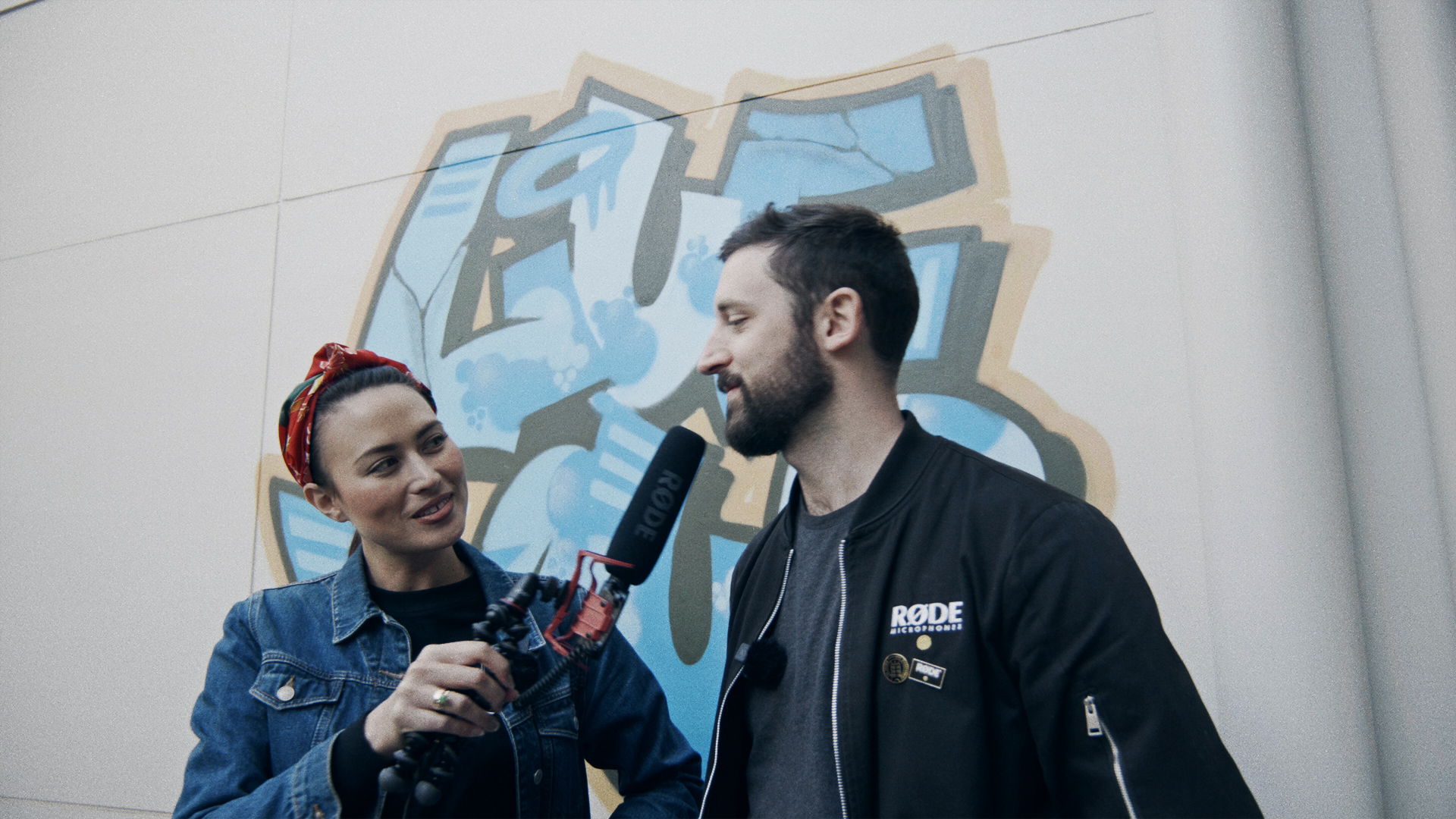
VideoMic をハンドヘルドマイクとして使う
カメラに向かって素早くプレゼンテーションを行うためにハンドヘルドマイクが必要になる一方、RØDELink Newsshooter Kitのようなワイヤレスシステムを購入する余裕がなかったり、XLRマイクロフォンをレコーダーに接続する準備に時間をかけたくなかったりする場合、VideoMic は非常に堅実なソリューションです。
Joby GorillaPodのようなカメラマウント(まだお持ちでなければ、あらゆる機動的な映像制作で非常に役立ちます)、またはマイクロフォンを取り付けられる別のマウントが必要です。マイクロフォンをマウントのコールドシューに差し込み、マイクロフォンの前面を顔に向けて角度を調整し、録音を開始するだけです。
この距離でマイクロフォンをカメラに接続するには、SC8やVC1などの延長ケーブルも必要です。また、カメラまでケーブルを引き回したくない場合は、ポケットに入れたレコーダーにマイクロフォンを接続し(iPhoneでも使用できます。その場合はSC4アダプターが必要です)、ポストプロダクションで音声を同期してください。
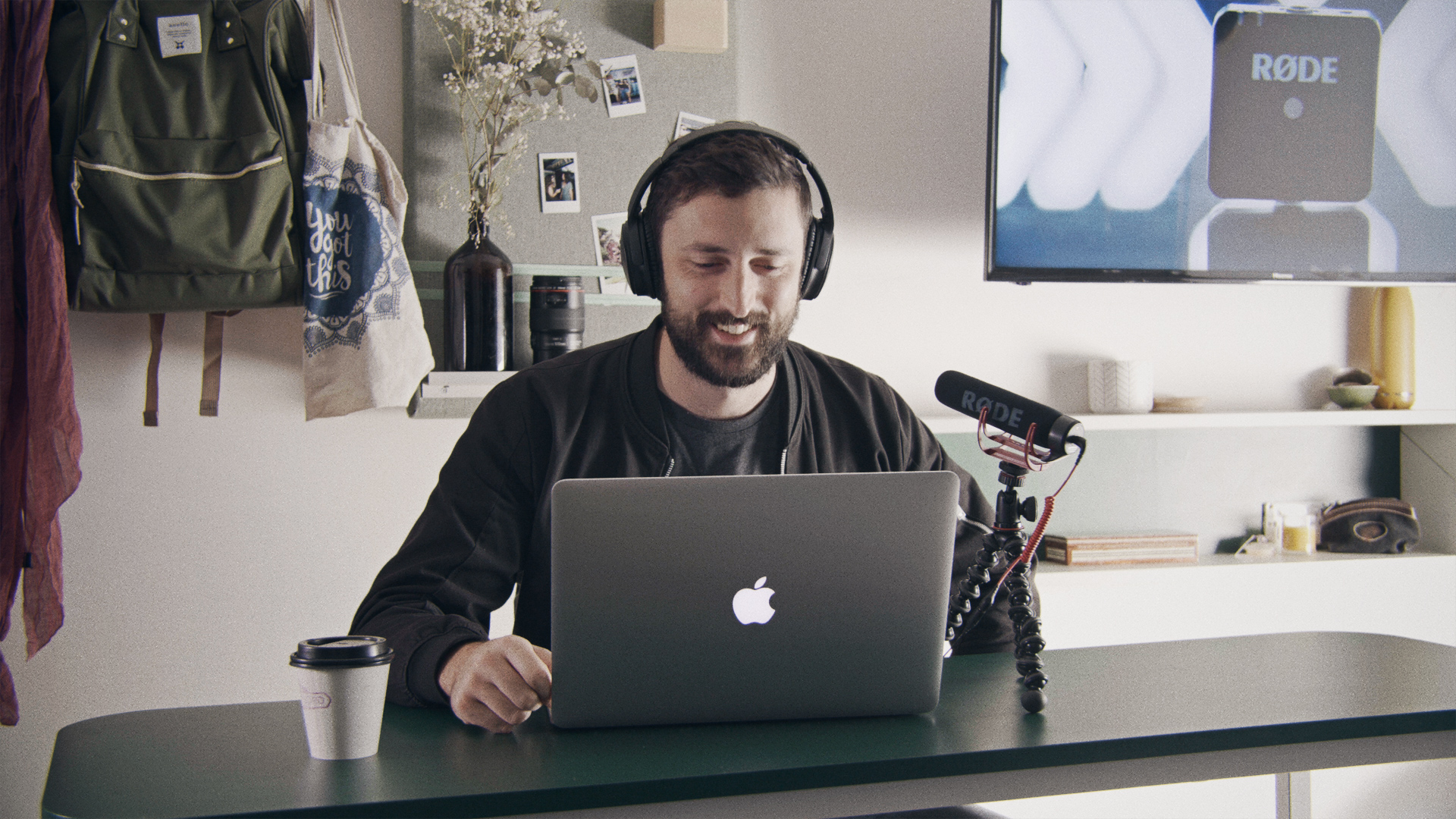
VideoMic をデスクトップマイクとして使う
ブロガー、ゲーマー、またはポッドキャスターで、高品質なデスクトップマイクロフォンを必要としているなら、VideoMic は優れた低予算ソリューションです。ここでも、マイクロフォンを取り付けるマウントまたは小型三脚と、音声の録音方法に応じた適切なケーブルおよびアダプターが必要です。たとえば、RØDE AI-1のようなUSB オーディオインターフェースを使うポッドキャスターの場合、マイクロフォンをXLR入力に接続するためにVXLR (マイクロフォンに応じたVXLR+ )が必要です。
SC4アダプターを使えば、マイクロフォンをコンピューターに直接接続することもできます。ただし、すべてのコンピューターメーカーで入力の仕様や種類が異なるため、一部のVideoMicは一部のコンピューターでは動作しない場合があります。
VideoMic がコンピューターで動作するか確認するには、まずコンピューターがどの種類の入力を使用しているかを確認する必要があります。ヘッドフォン入力とマイクロフォン入力が分かれているコンピューターもあります。これらは通常TRS端子なので、VideoMicの接続にアダプターは必要ありません。ヘッドフォン/マイクロフォン兼用入力(またはヘッドセット入力)を使用するコンピューターの場合は、SC4 アダプターを使用する必要があります。これにより、VideoMic のTRS出力がTRRS タイプのコネクターに変換され、この種類の入力に適合します。
一部のMacBook Proモデルでは、外部マイクロフォンがセルフパワー型でない場合にのみ認識されます。つまり、VideoMic GOと VideoMicro です。これらにはMacが検出し、互換性のあるマイクロフォンとして認識できるコンポーネントが搭載されています。電池駆動のマイクロフォンにはこのコンポーネントがないため、コンピューターから認識されない場合があります。同じ問題は、使用されているマザーボードやオンボードサウンドカードによって、一部のPC モデルでも発生する可能性があります。
不明な点がある場合は、詳細についてサービスチームまでお問い合わせください。VideoMic に互換性がない場合でも、当社のラインナップにはNT-USBやPodcasterなど、手頃な価格でプラグアンドプレイに対応した選択肢が多数あります。
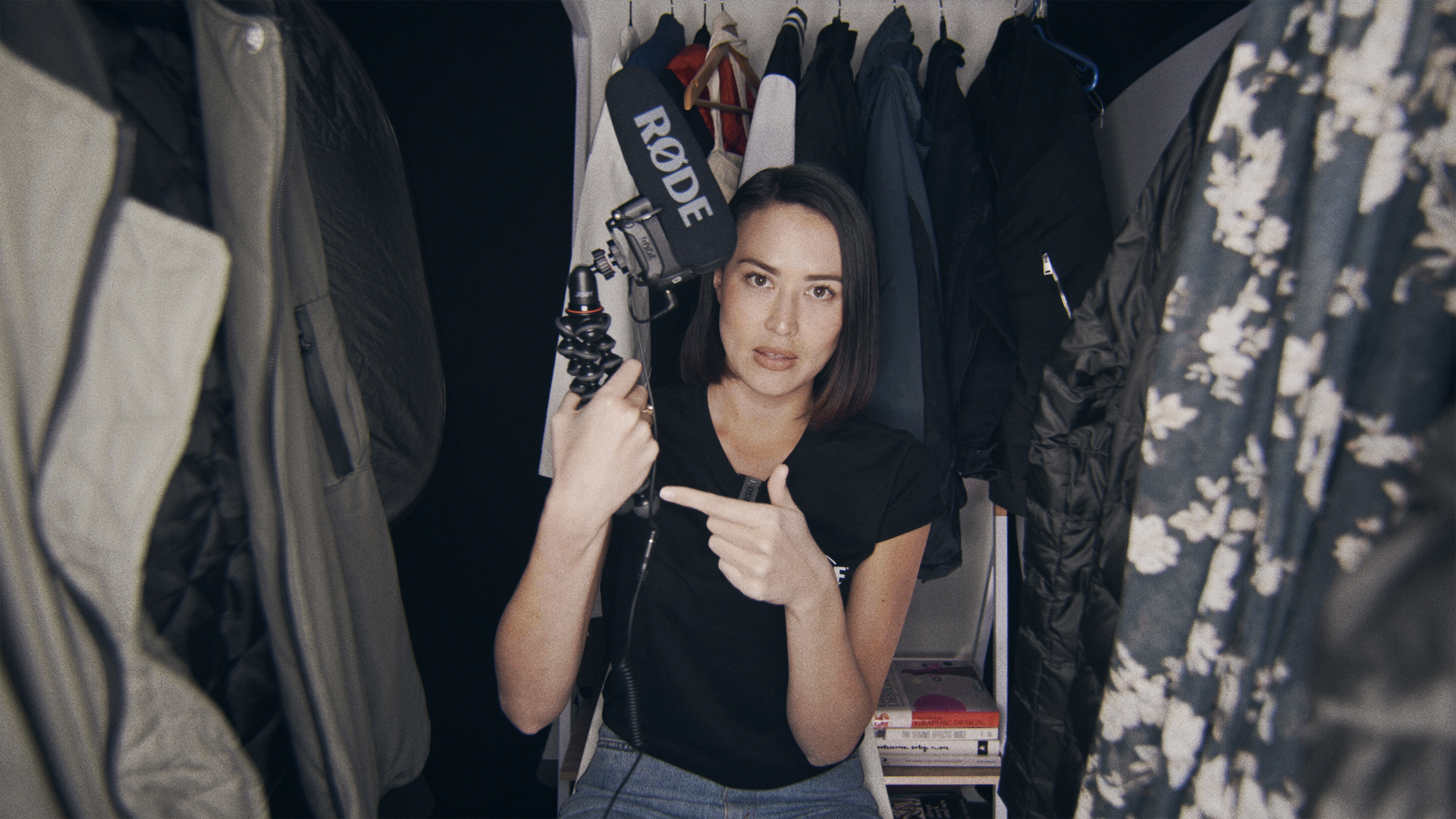
VideoMic をナレーション収録に使う
当社のVideoMicは、さまざまな理由からナレーション収録に最適です。すべて指向性の高い狭いピックアップパターンを備えているため、優れた方向性を発揮し、部屋の音を抑えたフォーカスのある録音に適しています。また、衝撃や振動を最小限に抑える高品質なショックマウントを備え、耳障りな破裂音(「s」「p」「t」の音)を低減するポップフィルターも付属しています。さらに、一部のモデルには、収録中に音色や音量を調整できる便利なEQ およびゲインスイッチが搭載されています。
ここで重要なのは、静かな録音場所を見つけることです。レコーディングスタジオである必要はありません。録音時の残響を最小限に抑えるため、自宅の中で音響的に「デッド」な場所を探してください。カーペット敷きの寝室がちょうど良いかもしれませんが、部屋に反射面が多く、音が「ライブ」すぎる場合は、クローゼットの中や、狭く落ち着いた別の場所で録音してみましょう。
VideoMic でナレーションを収録する場合は、先ほど紹介したハンドヘルドマイクのテクニックも便利です。また、豊かでプロフェッショナルなナレーションサウンドを得るため、マイクロフォンに十分近づくことも忘れないでください。
VideoMic でフォーリーを収録する
ナレーション収録と同様に、VideoMicはその指向性、耐衝撃性に優れたマウント、堅牢な構造により、フォーリーの収録にも適しています。さらに非常に軽量かつコンパクトなので、対象に簡単に近づくことができます。これは、無理な姿勢で収録することの多いフォーリーにおいて大きなメリットです。指向性マイクロフォンは、足音、咀嚼音や飲み物を飲む音、椅子のきしみ音など、個々の音を明瞭に収録するのに特に適しています。
VideoMic をブームマイクとして使う
インタビューや撮影現場でのセリフなど、画面内にマイクロフォンを映さずに収録したい場合、VideoMic をブームポールに取り付けて使えない理由はまったくありません。VideoMic をRØDE ブームポールに接続するには3/8インチ・ピボットアダプターが必要です。また、マイクロフォンをカメラに接続するため、SC8やVC1などの延長ケーブルも必要です。
さらに柔軟性を高めるには、ワイヤレスマイクシステムを使ってマイクロフォンをカメラに接続することもできます。ここではWireless GOが優れたソリューションです(予算を抑えたい映像制作者にも最適です)。トランスミッターをマイクロフォンの近くでブームポールに取り付け、マイクロフォンをトランスミッターに接続し、トランスミッターをカメラ上のレシーバーとリンクするだけで、コンパクトなワイヤレス・ブームポール収録が実現します。

ここで紹介したのは、VideoMic を使って映像用の音声を収録する方法のほんの一部です。カメラ用マイクロフォンの従来の用途にとらわれず、ぜひ試行錯誤してみてください。当社のVideoMic シリーズについて詳しくはこちらをご覧ください。