RØDE Connectを使って複数のUSB マイクで録音またはストリーミングする方法
USB マイクは、携帯性、使いやすさ、そしてさまざまな録音・ストリーミング・コンテンツ制作に対応できる汎用性の高さから、近年ますます人気が高まっています。
1本のUSB マイクで録音するのは比較的簡単です。これは、USB マイクの設計における基本的な要素です。ほとんどの場合、接続し、設定でマイクを入力デバイスとして選択し、レベルを調整するだけで準備完了です。
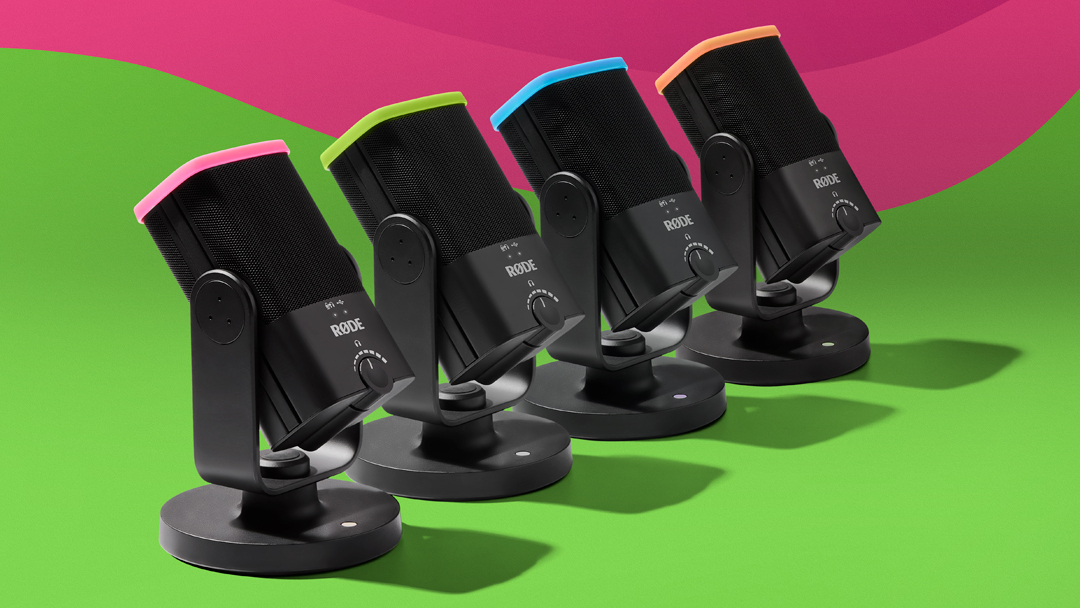
しかし、インタビューやライブストリームで2本または3本のマイクを使いたい場合、あるいはグループポッドキャストやプレゼンテーションで4本のマイクを使いたい場合はどうでしょうか。すべてのマイクをコンピューターに接続し、それぞれを録音に適した音質にするにはどうすればよいのでしょうか。
始める前に
最初に確認すべき最も重要なことは、使用するマイクの本数を決め、コンピューターに必要な数のマイクを接続できる十分なUSB ポートがあるかどうかを確認することです。
近年の多くのコンピューターは、特定の種類のポートを減らし、代わりにユニバーサル(USB またはThunderbolt)ポートを採用する設計になっています。そのため、複数のUSB マイク(およびその他のデバイス)をコンピューターに接続する際の選択肢が限られる場合があります。
ポートが足りない場合は、USB ハブを使用すると、USB 経由でコンピューターに接続できるデバイスの最大数を増やせます。RØDE Connectで複数のUSB マイクを使用する場合は、マイクが正常に動作するための十分な電力を確保できるよう、電源付きハブを強くおすすめします。
ソフトウェア
マイクをコンピューターに接続したら、次はすべてを統合された環境で動作させます。マイクをすべて接続した後、各マイクを選択してレベルを調整するにはどうすればよいのでしょうか。どのように録音するのでしょうか。
 無料で使いやすいRØDE Connectソフトウェアなら、複数のUSB マイクで簡単に録音やストリーミングができます
以前はかなり複雑で、多くの場合は実現すらできませんでした。しかし、RØDE Connectなら、これ以上ないほど簡単です。
初心者にもプロにも最適な使いやすいインターフェースを備えたRØDE Connectなら、マイクをすばやく選択し、使いやすいデジタルミキサーにルーティングして、数秒でマイクに高度なオーディオ処理を追加できます。
ポッドキャストやインタビューにリモートゲストを簡単に参加させたり、ゲームやライブストリーミング用にXsplitやOBSなどのアプリケーションをシームレスに統合したり、音楽ベッドや外部音声を、すべて1つの操作しやすいアプリケーション内で追加したりすることもできます。詳しくは以下をご覧ください。
詳細の確認とRØDE Connectのダウンロードはこちら。
マイク
前述のとおり、特定の状況や用途で最高の音質を得るには、適切なマイクを選ぶことが重要です。RØDE Connectでは、次の4種類のマイクを任意の組み合わせで使用できます:NT-USB Mini、Wireless GO II、VideoMic NTG、VideoMic GO IIです。
堅牢で携帯性に優れたNT-USB Miniは、コンパクトなコンデンサーマイクです。温かみのある豊かなサウンドを実現し、ゲーム、ポッドキャスト、ストリーミング、音声収録、プレゼンテーションなど、さまざまな用途に最適です。
 VideoMic GO IIとRØDE Connectは、さまざまな録音・ストリーミング・コンテンツ制作に最適な組み合わせです
ポッドキャストやストリーミングでショットガンマイクを使用する場合や、マイクをカメラの画角外に置きたい大人数の収録では、VideoMic NTGまたはVideoMic GO IIが最適です。指向性のある集音により、距離を取っても明瞭で豊かな音質を維持しながら録音できます。ただし、収録環境には注意してください。静かで、ある程度防音された空間でない場合、不要な音を拾う可能性があります。
最後に、Wireless GO IIは、カジュアルなポッドキャスト、グループプレゼンテーション、ストリーム中のゲストへのマイキングなど、より高いワイヤレスの柔軟性が求められる録音・ストリーミング用途に適した、ハンズフリーの優れた選択肢です。
RØDE Connectで録音またはストリーミングする方法
ソフトウェアとハードウェアの準備が整ったら、いよいよ本番です。マイクをコンピューターに接続したら、RØDE Connectを起動します。初めてソフトウェアを使用する場合は、「Available Microphones」セクションに各マイクが表示されます。
各マイクをウィンドウ上部にある4つのチャンネルのいずれかへドラッグして割り当て、「Next」をクリックします。続いて、「Virtual」チャンネルと「System」チャンネルも同じ方法で割り当てます(「Virtual」チャンネルと「System」チャンネルの詳細はこちらをご覧ください)。
 RØDE Connectを初めて開いたら、「Available Microphones」セクションから対応するUSB マイクを上部にある4つのチャンネルのいずれかへドラッグするだけです
チャンネルの割り当てが完了すると、RØDE Connectのメインミキサー画面が表示されます。ここには、使用可能なすべてのチャンネル、マイク、システムチャンネル、バーチャルチャンネル、サウンドパッドが表示されます。これらのRØDE マイク(Wireless GO IIを除く)をRØDE Connectに接続すると、マイク内で高度なデジタル信号処理が利用可能になります。コンプレッサー、ノイズゲート、そして伝説的なAPHEX Aural ExciterとBig Bottomエフェクトという、4つの高品質なオーディオプロセッサーにアクセスできます。これらを使用するには、各マイクチャンネル上部のボタンをクリックするだけです。
使用するマイクに3.5mm出力とUSB 出力の両方がある場合(NT-USB Mini、VideoMic GO II、VideoMic NTGなど)、3.5mm出力にヘッドフォンを接続して、遅延なくリアルタイムで音声をモニターできます。オーディオインターフェースやヘッドフォンスプリッターは必要ありません。
ミックスの音が整ったら、録音するにはウィンドウ上部の赤い「Record」ボタンをクリックするだけです。ポッドキャストなどの長時間録音では、旗のアイコンをクリックして重要な箇所やセクションの切り替わりにマーカーを付けられるため、後からすばやく見つけてアクセスできます。RØDE Connectウィンドウ左上のリストアイコンをクリックすると、録音したファイルの一覧を表示し、再生やモニターができます。
 ノートパソコン、RØDE Connect、4本のNT-USB Miniだけで、プロ品質のラウンドテーブルポッドキャストを驚くほど簡単に録音できます
OBSやXsplitなどのソフトウェアでストリーミングする場合、または会議やプレゼンテーション用に別のプログラム(Microsoft TeamsやSkypeなど)へ音声出力をルーティングする場合は、使用するプログラムのオーディオ設定で「RØDE Connect Stream」を音声入力および出力として選択します。RØDE Connectで処理された音声が、選択したソフトウェアへ出力されます。RØDE Connectでのライブストリーミングについてはこちらをご覧ください。
RØDE Connectなら、複数のUSB マイクの接続、処理、録音がもはや難しい作業ではありません。ポッドキャスト、ゲーム、ライブストリーミング、グループミーティングなど、録音したい用途が何であっても、RØDE Connectを使えば、最大4本の対応するRØDE USB マイクを簡単に接続し、プロフェッショナルな処理を加えて、ストリームや録音を素晴らしい音質に仕上げられます。