RØDE Connectを使ってポッドキャストを始める5つのステップ
ポッドキャストを始めたいけれど、どう始めればよいかわからないという方もいるでしょう。素晴らしいポッドキャストを制作するために、大量の機材や何年ものオーディオ経験は必要ありません。実際に必要なのは、microphone、コンピューター、そして素晴らしいアイデアだけです。
RØDE Connectは、無料でシンプルなポッドキャスト制作ソリューションで、初心者にもプロにも最適です。RØDE NT-USB Miniと組み合わせれば、録音経験がそれほどなくても、プロ品質のポッドキャストを簡単に制作できます。
ここでは、RØDE Connectを使って、5つの簡単なステップでポッドキャストを始める方法をご紹介します。
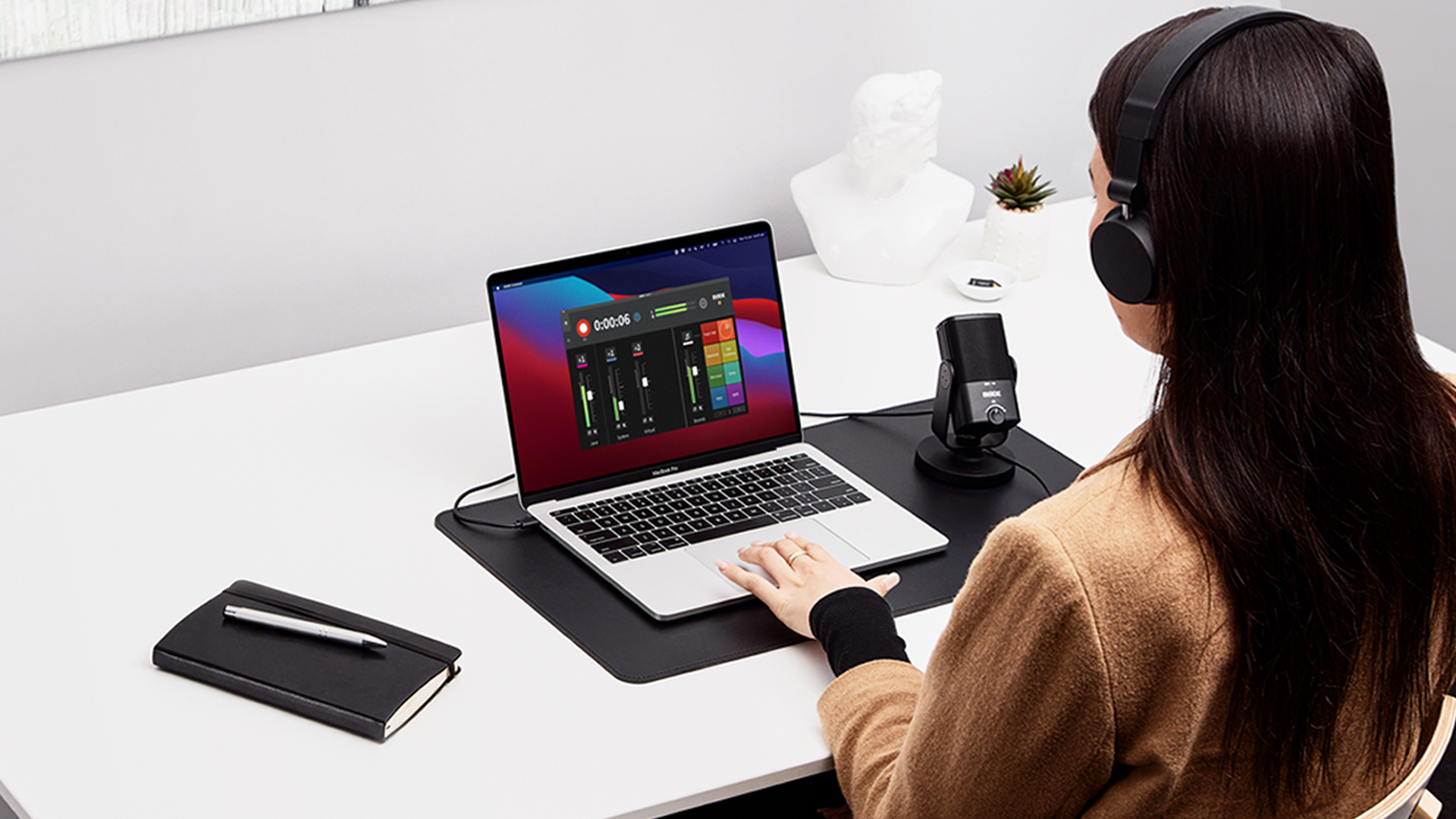
始める前に、コンピューター、NT-USB Mini microphone、ヘッドホンを用意してください。複数人でポッドキャストを収録する場合は、1人につきmicrophoneとヘッドホンが1組ずつ必要です。
準備はできましたか?それでは始めましょう。
ステップ1 – RØDE Connectをダウンロード
まず、RØDE Connectソフトウェアをダウンロードします。完全無料で、MacおよびWindows 用のバージョンを利用できます。インストーラーファイルをダウンロードしたら、画面の指示に従ってソフトウェアをインストールし、起動してください。
ステップ2 – NT-USB Miniを接続
付属のUSBケーブルを使って、NT-USB Miniをコンピューターに接続します。コンピューターにUSB-C入力しかない場合は、RØDE SC17のようなUSB-C to USB-Cケーブルが必要です。これはHi-Speed認証済みの1.5mケーブルで、NT-USB Miniでの使用に最適です。
次に、ヘッドホンをNT-USB Miniの背面に接続すると、自分の声(ゲストがいる場合はゲストの声も)をモニターできます。
ステップ3 – RØDE Connectでオーディオチャンネルを割り当てる
接続すると、RØDE Connectのセットアップアシスタントにmicrophoneが表示されます。新しいファームウェアが利用可能な場合は、microphoneのファームウェア更新を求められることがあります。
microphoneをチャンネルに割り当てるには、番号の付いたボックスのいずれかにドラッグ&ドロップするだけです。複数のmicrophoneを使用している場合は、RØDE Connectで各microphoneのアイコンをクリックすると、対応するmicrophoneのLEDが点滅します。これにより、どのmicをどのチャンネルに割り当てているかを簡単に確認できます。
チャンネルが色分けされていることにも気づくでしょう。これはRØDE COLORSと対応しています。NT-USB Mini用の識別タグセットで、録音中にどのmicrophoneがどのチャンネルに接続されているかを簡単に把握できます。
microphoneの割り当てが完了したら、「Next」をクリックします。これは「Virtual Channels」ページです。ここでは、後から詳しく説明する電話通話や音楽などの外部オーディオをポッドキャストに追加できます。今は「Finish」をクリックしてください。
ステップ4 – レベルを調整
録音を始める準備はほぼ完了です!
その前に、microphoneのオーディオが適切な録音レベルになっていることを確認してください。microphoneのチャンネル番号アイコンをクリックします。下に「+」と「-」ボタンが付いた水平レベルメーターが表示されます。録音時と同じ音量でmicrophoneに向かって話し、レベルメーターを確認します。話している間、メーターは緑色の範囲内に収まるはずです。赤色の範囲に入っている場合、または緑色の範囲に十分届いていない場合は、「+」と「-」ボタンでレベルを調整してください。
ノイズゲート、コンプレッサー、APHEX Aural Exciter、Big Bottomエフェクトをオンにして、声にプロセッシングを加えることもできます。これらにより、プロフェッショナルなポッドキャストのような、豊かで温かみのある声質になります。これらのプロセッサーについて詳しくは、こちらをクリックしてください。
チャンネルアイコンをもう一度クリックしてオプションメニューを閉じます。接続している他のmicrophoneについても、上記の手順を繰り返してください。
ステップ5 – 録音ボタンを押す!
これで録音の準備ができました!RØDE Connectの左上にある赤い録音ボタンをクリックして、録音を開始します。録音が終わったら、もう一度ボタンを押して停止します。
「Recordings」ページでは、ポッドキャストを再生して確認したり、名前を変更したり、任意のポッドキャストプラットフォームに書き出したりできます。このページには、録音ボタンの左側にあるタブからアクセスできます。
以上です。これでポッドキャストが完成しました!
サウンドパッドの使用、外部オーディオの追加、リモートゲストの録音、ポッドキャストの書き出しなど、RØDE Connectについて詳しくは、RØDE Connect Learning Hubをご覧ください。
上記の手順を簡単に視覚的に確認するには、以下の動画をご覧ください。