Wireless GO IIのファームウェアを更新する方法
発売以来、Wireless GO IIには、数多くの新機能、アップグレード、システム強化が追加されています。Wireless GO IIを最大限に活用し、最新の機能や改善点をご利用いただくために、ファームウェアを常に最新の状態に保つことをおすすめします。この記事では、その方法をご紹介します。

1. RØDE Centralをインストールする
まず、RØDE Centralをダウンロードしてインストールします。このソフトウェアは、複数のRØDE 製品に対応するコンパニオンアプリで、デスクトップ(MacおよびWindows)とモバイル(iOSおよびAndroid)の両方で利用できます。
Wireless GO IIでは、RØDE Centralを使用してファームウェアを更新したり、オンボード録音やチャンネル管理など、さまざまな便利な設定を調整したりできます。また、デスクトップ版アプリではオンボード録音にもアクセスできます。
2. Wireless GO IIをコンピューターまたはモバイルデバイスに接続する
付属のUSB-Cケーブルを使用して、Wireless GO IIレシーバーをコンピューターまたはモバイルデバイスに接続します。コンピューターに十分なUSB ポートとケーブルがあれば、すべてのトランスミッターとレシーバーを一度に接続して同時に更新できます。ただし、モバイルデバイスでは1台ずつ更新する必要があります。
デスクトップでRØDE Centralを開くと、アプリ左側の「Wireless GO II」の横に赤い矢印が表示されます。これをクリックすると、ファームウェアを最新バージョンに更新するよう求められ、手順が案内されます。画面の指示に従うだけで完了します。
バックアップしたいオンボード録音が保存されているトランスミッターを更新する場合は、デスクトップ版のRØDE Centralを使用し、この記事に記載されている手順に従ってください – ファームウェア更新時にWireless GO IIの録音をバックアップする方法。
Wireless GO IIを接続した状態でモバイルデバイス上のRØDE Centralを開くと、必要に応じてファームウェアの更新を促すメッセージが表示され、手順が案内されます。

3. 各Transmitter およびレシーバーで繰り返す
すべてのトランスミッターとレシーバーを一度にコンピューターへ接続できない場合、またはRØDE Centralモバイルを使用している場合は、各ユニットでこのアップデート手順を繰り返す必要があります。つまり、最初のユニットのアップデートが完了したら、そのユニットを取り外し、次のユニットを接続して、同じ手順でアップデートします。
レシーバーとトランスミッターが異なるファームウェアバージョンで動作していると、伝送上の問題が発生する可能性があるため、Wireless GO IIシステムを正しく動作させるうえで、これは非常に重要です。
4. Wireless GO IIを常に最新の状態に保つ
RØDEでは、製品への継続的なサポートの提供に尽力し、可能な限り製品の改善に取り組んでいます。こうした改善を最大限に活用できるよう、定期的に新しいアップデートが提供されていないか確認してください。
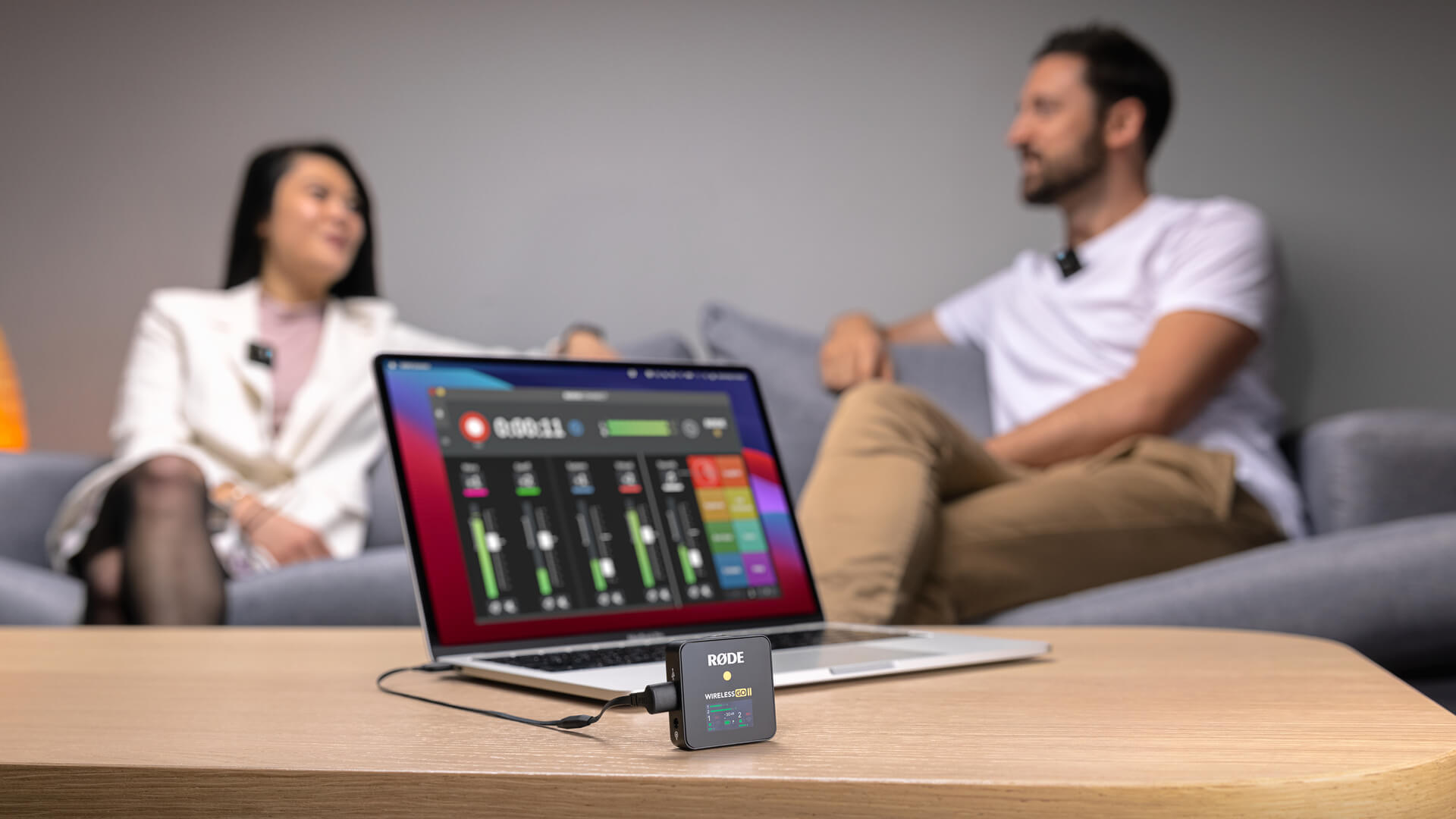
5. 新機能を楽しもう!
Wireless GO IIは、発売当初から非常に便利で使いやすいワイヤレスマイクシステムでしたが、その後の各ファームウェアアップデートにより、さらに便利でパワフルになりました。
ファームウェアアップデートで追加された機能には、本体に録音したファイルをWAVファイルとして直接書き出す機能、人気のカメラモデルに基づいたゲイン設定用の数十種類のプリセット、ファイル管理機能の大幅な強化、ストリーミングやポッドキャスト制作に対応するRØDE Connectとの互換性などがあり、これら以外にも多くの機能が追加されています。
これらの新機能に加え、ファームウェアアップデートにはその他の最適化、バグ修正、機能強化、互換性の改善も含まれており、Wireless GO IIを可能な限りスムーズかつ安定して操作できるようにします。
RØDE Centralをダウンロードし、Wireless GO IIを接続してファームウェアをアップデートし、素晴らしい新機能の数々をお楽しみください。