Wireless PROでSony FX3およびFX30にTimecode を使用する
この記事では、Wireless PROを使用してSony FX3またはFX30にタイムコードを設定する方法をご紹介します。
方法は2つあります。付属のRØDE SC2 3.5mmケーブルを使い、mic入力経由でタイムコードを音声として録音する方法と、3.5mm-BNCケーブルおよび専用のSonyアダプターケーブルを使って、Sonyの「Multi」ポートに接続する方法です。
方法1:Timecode をオーディオとして録音する
ステップ1
Wireless PRO レシーバーを、RØDE Centralを起動しているコンピューターまたは電話に接続します。
ステップ2
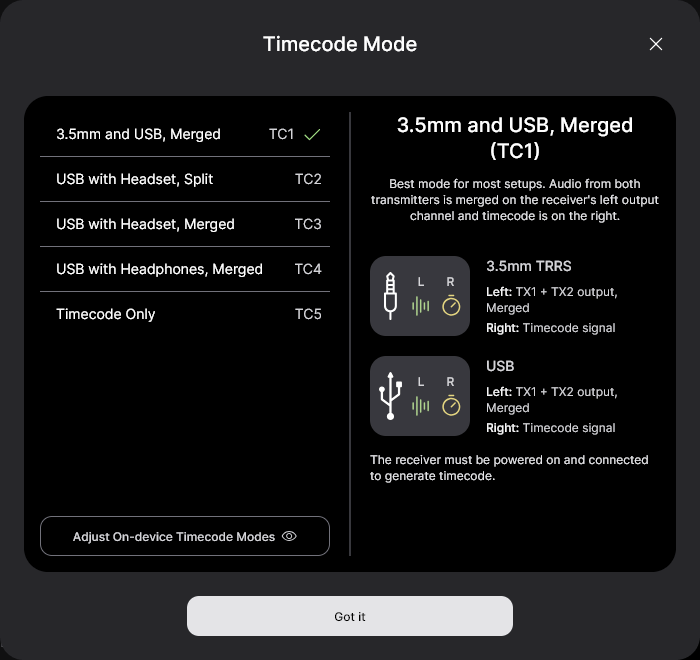
タイムコードを有効にし、撮影時のフレームレートを選択します。タイムコードをどの形式で表示するかに応じて「Real Time」をオンまたはオフに切り替え、「Timecode Modes」をクリックして「Timecode 1」を選択し、「Apply」をクリックします。
ステップ3
カメラのフレームレートが、タイムコードに設定したものと一致していることを確認し、その他のビデオおよびオーディオ設定を通常どおり調整します。
ステップ4
付属のSC2 3.5mmケーブルをWireless PRO レシーバーからSony FX3またはFX30のマイクポートに接続します。
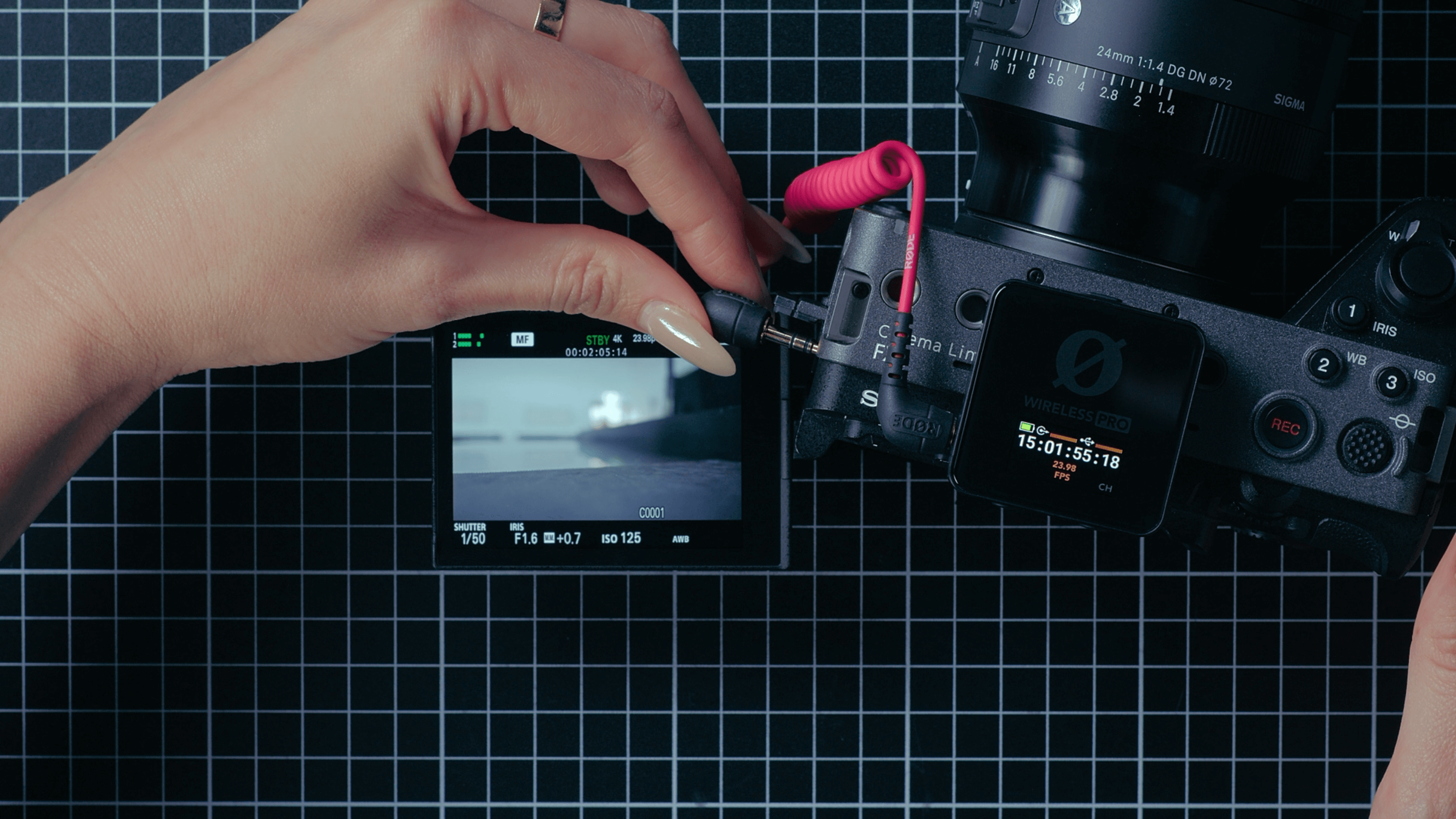
タイムコードを音声信号として記録しているため、カメラのタイムコード表示はWireless PROの表示とは一致しません。ただし、タイムコード音声信号を使用してポストプロダクションで映像を同期することはできます。以下のガイドのいずれかに従ってください。
方法2:Timecode メタデータを動画ファイルに直接記録する
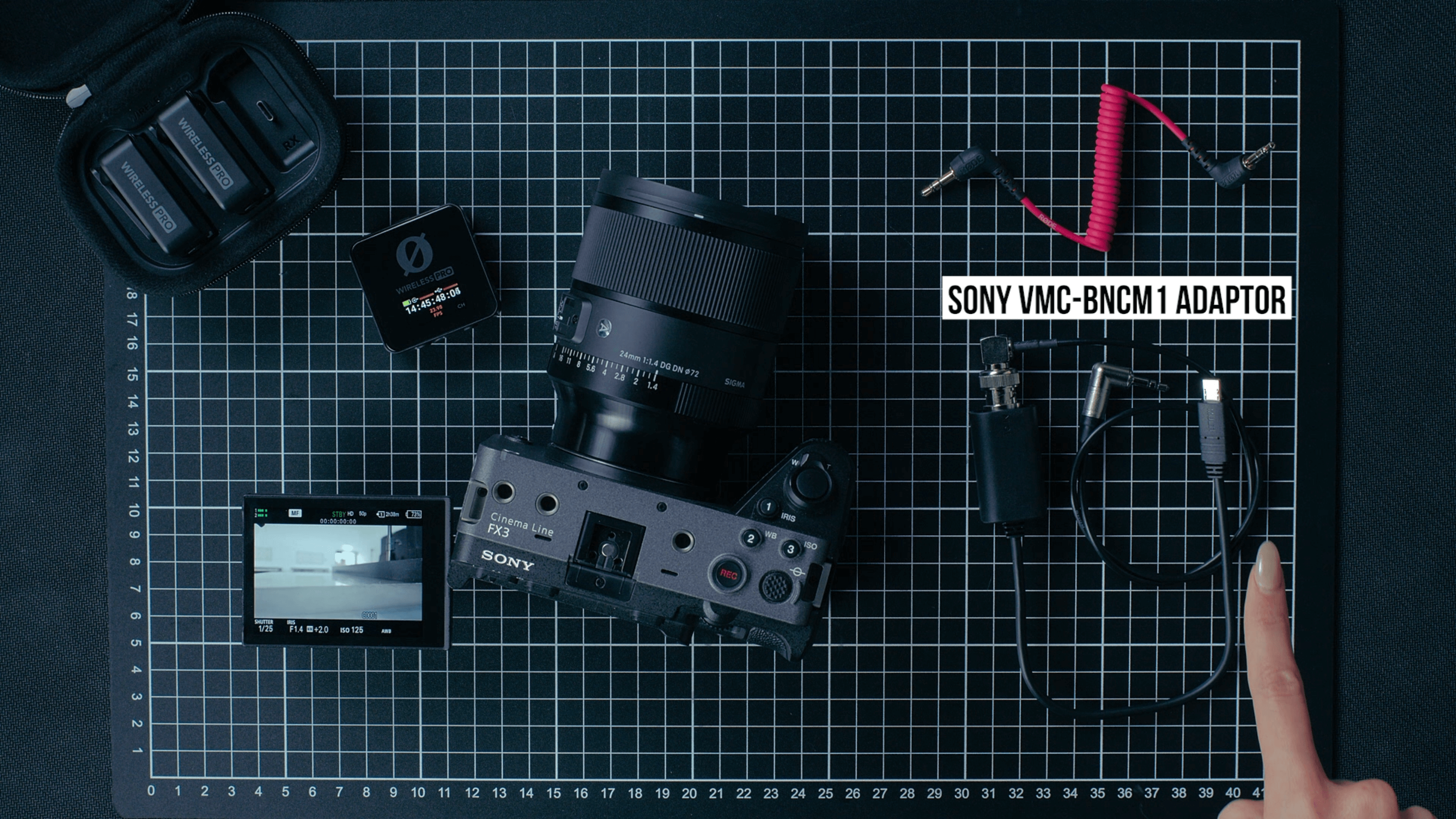
この方法では、動画ファイルにタイムコードメタデータを記録するため、3.5mm-BNCアダプターに加えて、ソニーのBNC-「Multi」ポートアダプター(VMC-BNCM1)が必要です。
ステップ1
Wireless PRO レシーバーを、RØDE Centralを起動しているコンピューターまたはスマートフォンに接続します。
ステップ2
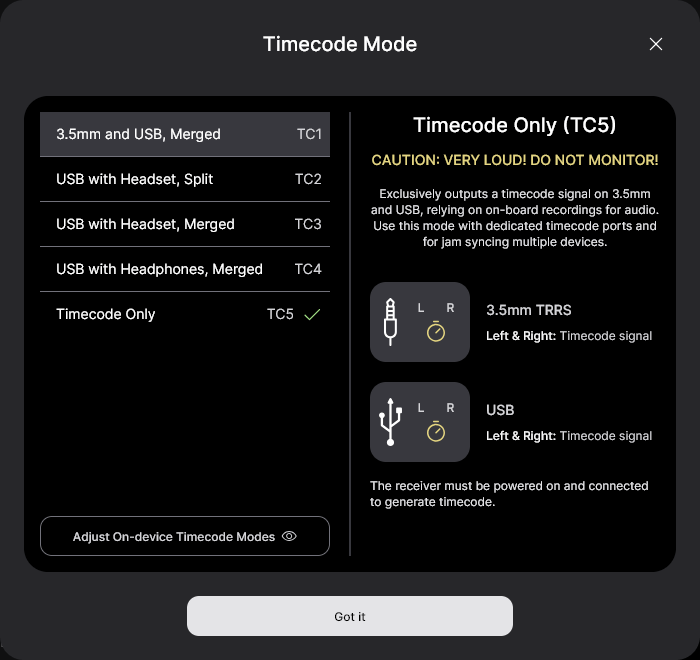
タイムコードを有効にし、撮影に使用するフレームレートを選択します。タイムコードをどの形式で表示するかに応じて、「Real time」をオンまたはオフに切り替えます。次に「Timecode Modes」をクリックし、「Timecode 5」を選択して「Apply」をクリックします。カメラがタイムコード信号を検出できるよう、出力ゲインが0dB に設定されていることを確認します。
ステップ3
カメラのフレームレートが、タイムコードに設定したものと一致していることを確認します。
ステップ4
「撮影」メニューから「TC/UB」に進み、「タイムコード作成」で「プリセット」を選択します。
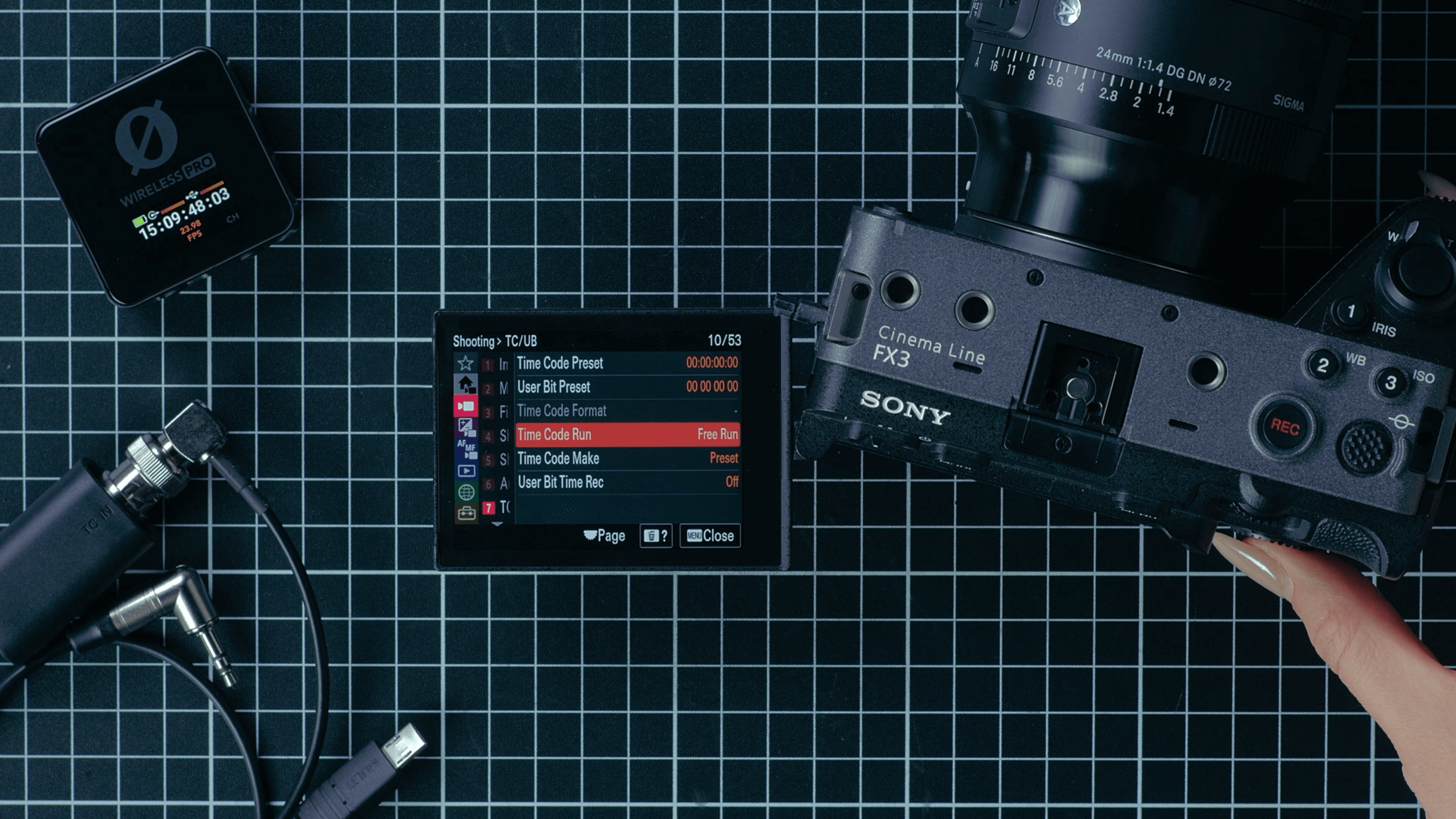
ステップ 5
同じ「TC/UB」メニューの「Time Code Run」で、「Free Run」を選択します。
ステップ 6
ビューファインダー画面に戻り、先ほど説明した2本のアダプターケーブルを使用して、Wireless PRO をSony FX3またはFX30のMultiポートに接続します。
接続するとすぐに、カメラのタイムコードがWireless PRO で設定されたタイムコードに一致するようジャンプし、カメラは動画ファイルのメタデータへのタイムコード記録を開始します。ポストプロダクションでタイムコードを使用して映像を同期する方法については、説明欄にリンクされている各種ガイドをご覧ください。
Wireless PROでTimecode を使用する方法の詳細については、ユーザーガイドをご覧ください。