RØDE VideoMicに最適な設定とは?
調査を重ね、開封動画やレビュー動画を見て、カメラ撮影時やモバイルでの音声を改善するために新品のRØDE VideoMicを手に入れたことでしょう。さて、購入したモデルによって(ご安心ください、どのモデルも素晴らしい製品です!)、本体にいくつかのボタンやダイヤルがあるマイクロフォンをお使いの場合もあれば、コントロールをまったく搭載していないモデルの場合もあります。 この記事では、これらの設定が実際にどのような働きをするのか、また、いつ、なぜ使用する必要があるのかを詳しく見ていきます。
ベーシックVideoMics
このカテゴリーには、VideoMicro II、VideoMic GO、そしてVideoMic Meシリーズがあります。これらのマイクロフォンはすべて、シンプルなプラグアンドプレイ操作に対応しており、追加のコントロールを必要とせず、カメラやスマートフォンの音声収録を向上させるよう細かくチューニングされています。
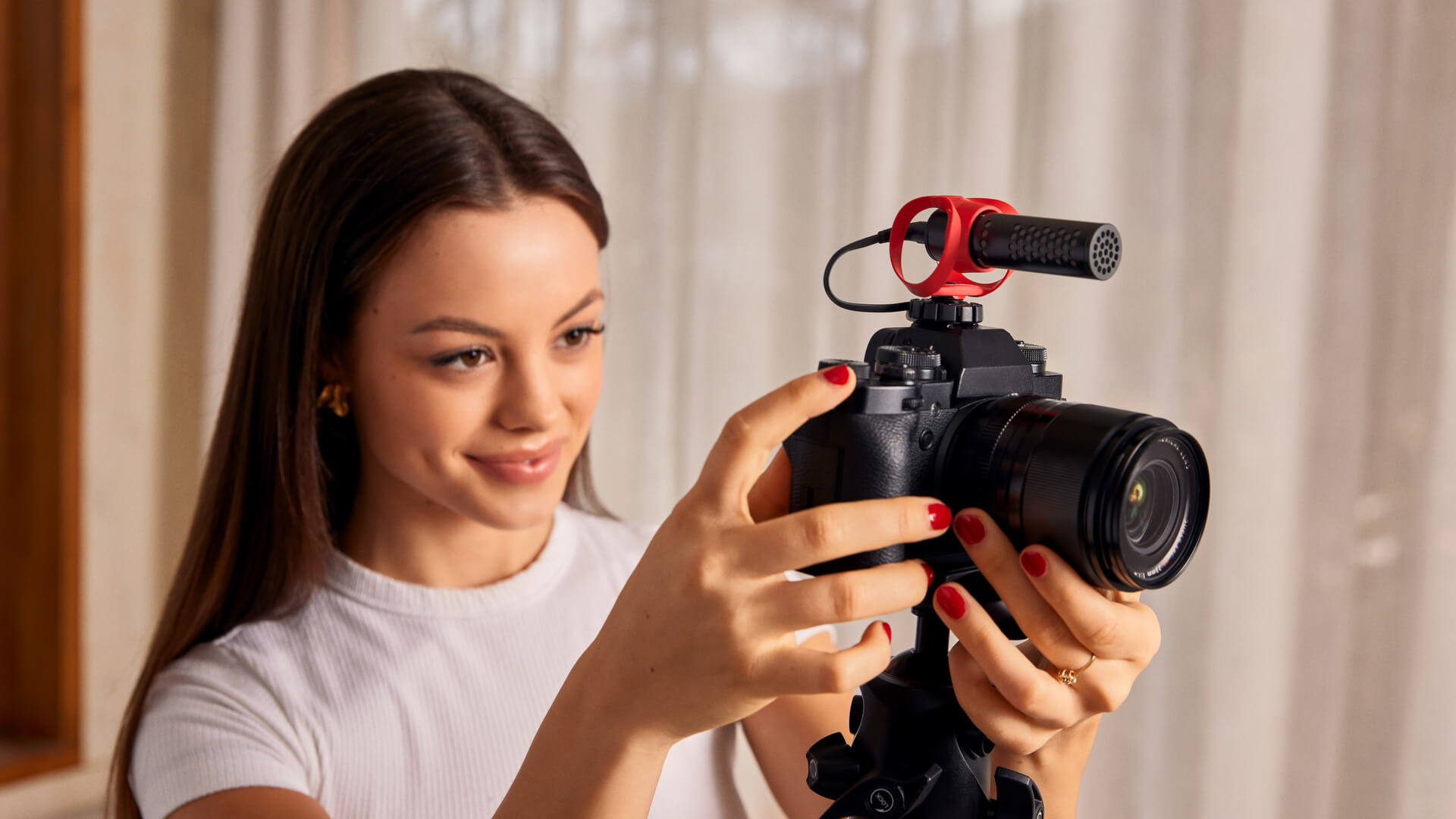
RØDE VideoMicro IIは、カメラ(または同様の機器)の音声をアップグレードするための、シンプルでパワフルなツールです。
これらのVideoMicは、カメラやその他のデバイスの3.5mm mic入力(VideoMic Me-CおよびMe-Lの場合は、それぞれUSB-CまたはLightningコネクター)から直接電源が供給されるため、すべてが正しく接続されていれば、これらのmicは自動的にオンになります。この便利な機能により、バッテリーや電源スイッチを気にする必要がありません。思いがけない瞬間の出来事を収録したいときに、とても役立ちます。
必要なのは、接続時にカメラの音声入力が「外部mic」に設定されていることを確認するだけです。通常は自動的に設定されますが、念のため確認しておくとよいでしょう。VideoMic Meシリーズのこれらのmicは、iOSまたはAndroidデバイスのRØDE Reporter appとシームレスに連携するほか、デバイス標準のカメラappなど、さまざまな選択肢にも対応します。
中級VideoMic
VideoMic、VideoMic GO II、VideoMic Pro、Stereo VideoMic Proには、音声収録をコントロールし、用途に合わせて調整するための追加設定がいくつか搭載されています。中でも重要なのが、ハイパスフィルターとゲインコントロールです。
ハイパスフィルター
ハイパスフィルターは、VideoMic、VideoMic Pro、Stereo VideoMicProの電源スイッチにある3つ目の選択肢として表示される「曲線」のアイコンで示されます。これを有効にすると、micが収音した低周波音(主にサブベース)が低減されるか、完全に除去されます。
これは、交通音、風、エアコン、足音、その他近くで発生する低く響くノイズによるゴロゴロという音を最小限に抑えたい場合に便利です。高域は収録音に通過し、低域は通過しないことから、この機能は「ハイパスフィルター」と呼ばれています。
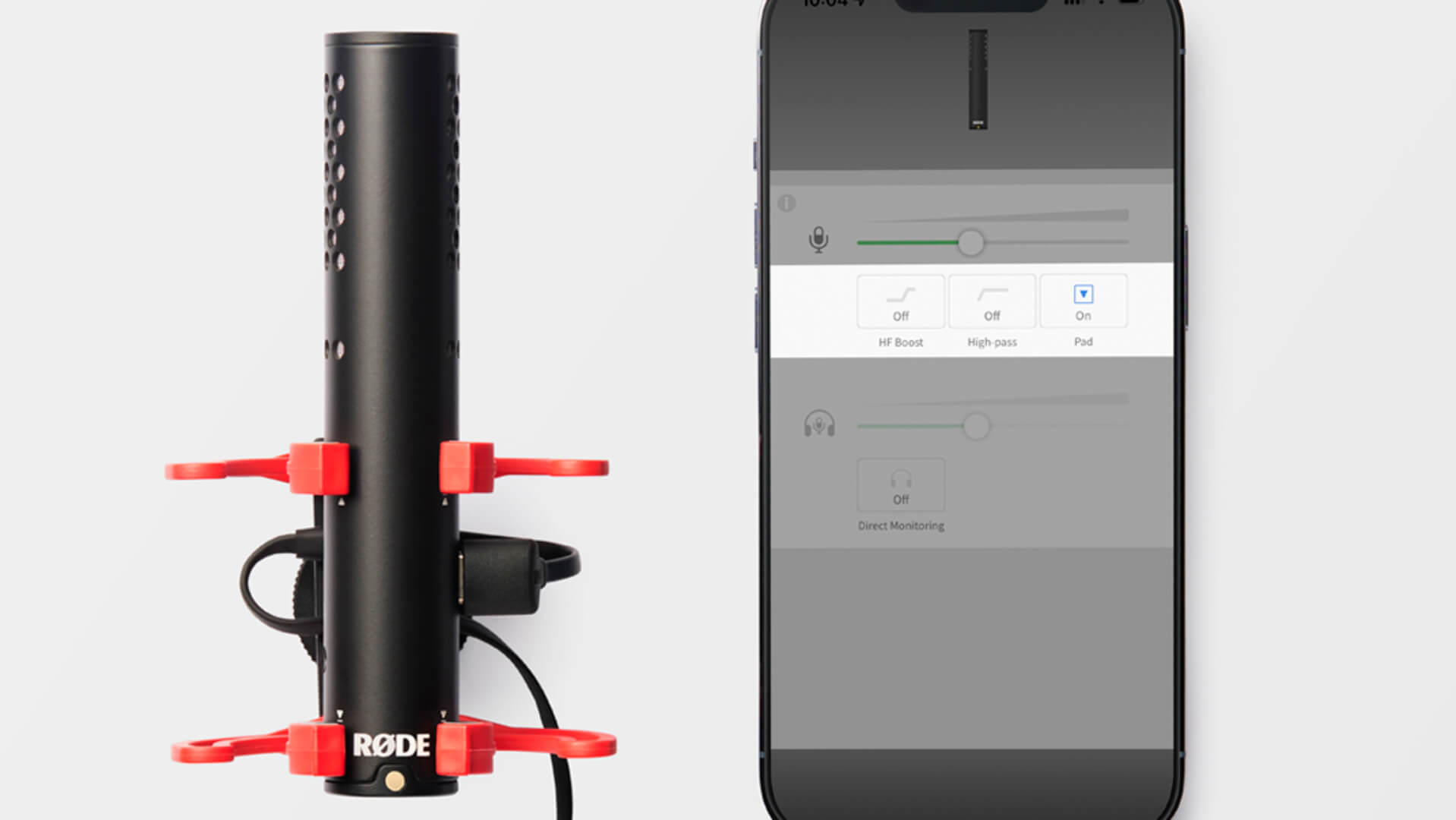
VideoMic GO IIには、USB経由でコンピューターまたはモバイルデバイスに接続した際に、RØDE Centralからアクセスできる各種設定が用意されています。
ほとんどのRØDE オンカメラマイクでは、ハイパスフィルターによってロールオフされる周波数のカットオフが75Hzまたは80Hzに設定されていますが、Stereo VideoMic XやVideoMic NTGなど一部の製品では、柔軟性を高めるため、75Hzと150Hzの両方からカットオフ周波数を選択できます。
VideoMic GO IIをコンピューターまたはモバイルデバイスに接続すると、RØDE Centralアプリを使用してハイパスフィルターを有効にしたり、マイクの入力ゲインを調整したり、ハイフリークエンシーブーストなどのより高度な機能を利用したりできます(この機能については記事の後半で説明します)。
ゲインコントロール — パッド
VideoMic、VideoMic Pro、Stereo VideoMic には、マイクの入力ゲインを変更するための物理コントロールが搭載されています。一方、VideoMic GO IIでは、USB経由でRØDE Centralにアクセスした場合のみ、これらの設定を変更できます。
これらのコントロールには、パッドとブーストの2種類があります。パッドはマイクの感度を下げ、それによって入力ゲインを低減するための機能です。VideoMic ProとStereo VideoMic Proには、感度を10dB下げる-10dB パッドが搭載されており、VideoMic にはさらに-20dB パッド設定も備わっています。
パッドは、コンサートなど、録音対象の音が大きすぎてマイクで捉えたオーディオ信号に歪みやクリッピングが発生する場合に便利です。マイクの感度を下げることで、よりクリアで歪みの少ないオーディオトラックをカメラに送れるようになります。原則として、クリッピングや歪みを発生させずに、可能な限り強いオーディオ信号を収録することで、最良の結果が得られます。
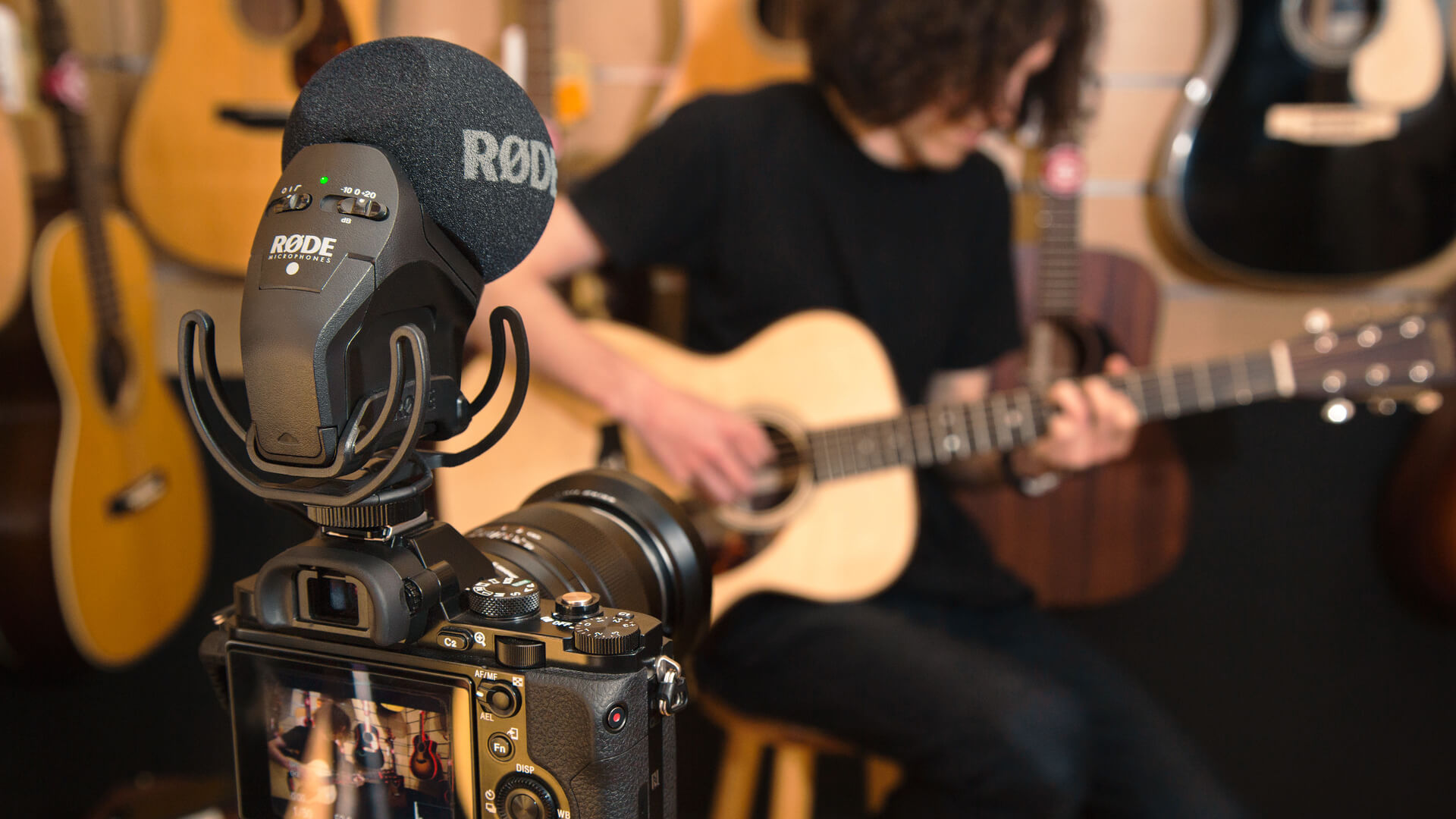
Stereo VideoMic Proには、-10dB パッドまたは+20dB ブーストを有効にするスイッチに加え、低域のランブルを低減するハイパスフィルターを有効にするスイッチも搭載されています。
ゲインコントロール — ブースト
その名のとおり、ブーストはパッドとは正反対の働きをし、録音信号全体のレベルを上げます。VideoMic ProとStereo VideoMic Proでは、-10dB パッドと同じスイッチで+20dB ブーストを使用できます。
これらのブーストは、DSLRやミラーレスカメラを想定して設計されています。これらのカメラに内蔵されたオーディオ回路は、音質を低下させることがあるためです。microphoneの+20dB ブーストを有効にし、カメラのオーディオ入力音量を下げることで、microphoneのクリアで高品位な音をより多く収録し、カメラ内蔵オーディオのノイズを抑えることができます。
この機能を使用するには、カメラのオーディオレベルを手動で設定できる必要があります。設定方法については、カメラの取扱説明書を確認してください。ここでも、理想的なオーディオレベルはクリッピングのない十分な信号レベルです。そのため、カメラのオーディオレベルを下げても+20dB ブーストでゲインが上がりすぎる場合は、ブーストを使用しないほうがよいでしょう。
Advanced VideoMics
カメラに装着するmicrophonesで究極の柔軟性を実現するVideoMic NTG、VideoMic Pro+、Stereo VideoMic Xは、非常に多彩なコントロール機能を備えています。これまで説明してきたパッド、ブースト、フィルターに加え、これらのmicrophonesには高域ブーストやセーフティチャンネルなどの追加設定も用意されています。
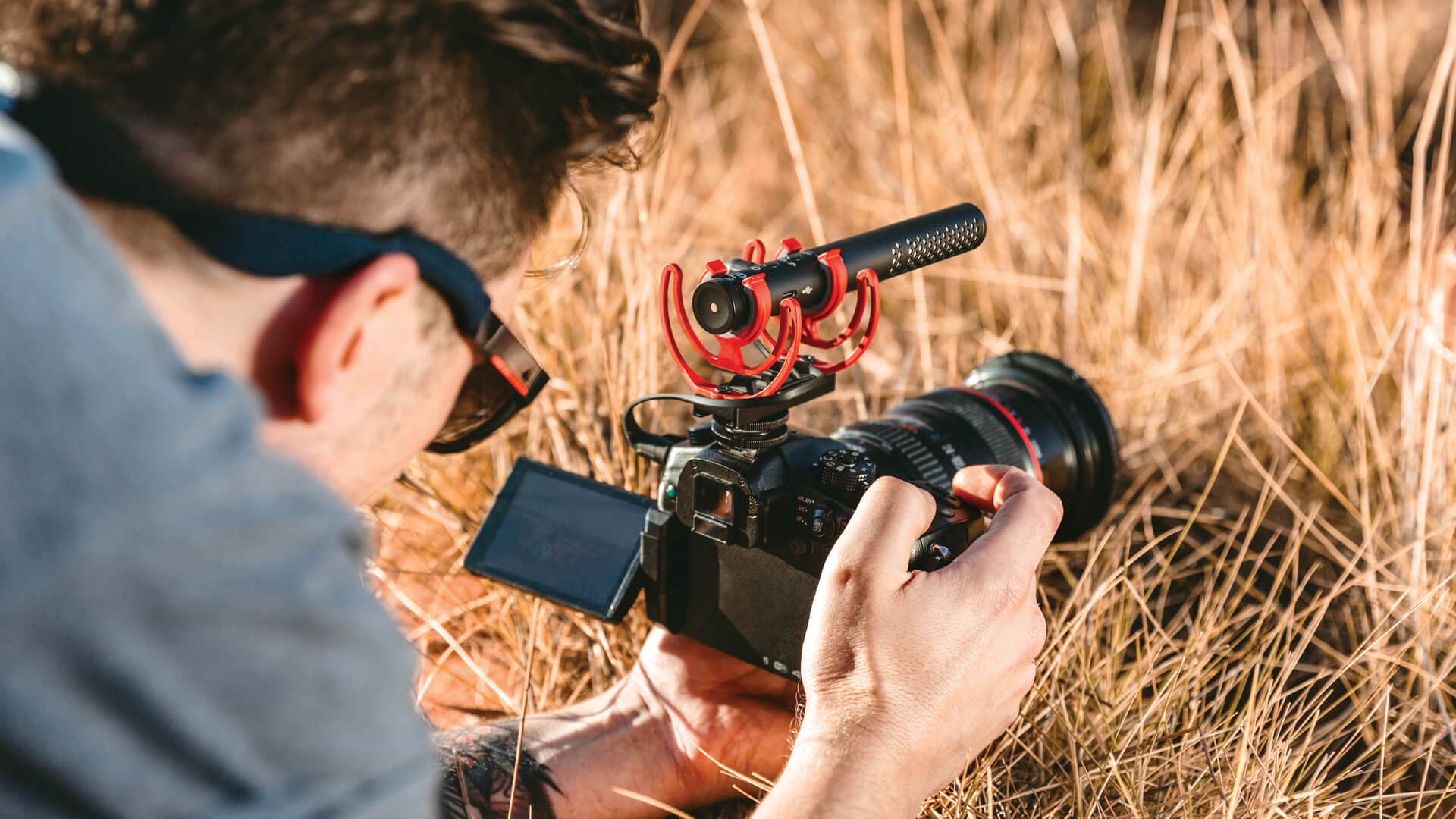
究極のコントロールを実現するVideoMic NTGは、-20dB パッド、高域ブースト、セーフティチャンネル、ハイパスフィルター、無段階可変ゲインコントロールを搭載しています。
高域ブースト
一見すると説明不要に思えるかもしれません。高域ブーストは高い周波数帯域のレベルを引き上げる機能です。では、この機能をいつ使うのか見ていきましょう。
周囲が騒がしい環境で、マイクロフォンに直接話しかける人の声の存在感を高めることができます。高い周波数帯域は、一般的に人の声と結びついているためです。
同様に、ウインドシールドをマイクロフォンに装着したことで生じる高域のこもりや鈍さを補うためにも、このブーストを使用できます。RØDE WS11のようなウインドシールドとこのブーストを併用すれば、不要な風切り音を抑えながら、音声の高域の輝きを保つことができます。
セーフティチャンネル
これまでにご紹介したフィルター、ブースト、パッドの各オプションに加え、2本のマイクロフォン、VideoMic Pro+とVideoMic NTGにはセーフティチャンネルも搭載されています。パッドと同様に、セーフティチャンネルは通常より低い音量で音声を録音しますが、メイン音声と同時に記録されます。
これはステレオ録音によって実現されます。左チャンネルにはメイン音声を収録し、右チャンネルにはまったく同じ信号を、より低い感度で収録します。VideoMic NTGのセーフティチャンネルは-20dB 低く、VideoMic Pro+には-10dB のセーフティチャンネルが備わっています。
ポストプロダクションで音声を編集する際、メイン録音の一部でクリップや歪みが発生していることに気づく場合があります。そのようなときは、セーフティチャンネルの該当部分を(編集ソフトウェアでメイン音声と同じ音量になるようブーストして)置き換えることで、失われるはずだった録音を救済できます。
映画制作、コンテンツ制作、ストリーミングなど、目的に合ったツールを見つけるために、RØDE が提供する豊富なオンカメラマイクとモバイルマイクをご覧ください。