RØDE CentralをMacにインストールできない場合の対処方法
macOS Venturaをお使いで、RØDE Centralの最新デスクトップ版をインストールしようとするとエラーが表示される場合は、以下の方法で問題を解決できます。
Ventura OSのアップデート(具体的には13.2)で、AppleはApp Store以外からダウンロードしたソフトウェアやアプリに対するセキュリティ手順を追加しました。Webからダウンロードしたインストーラーを初めて実行しようとすると、インストーラーの実行を「許可」するか「許可しない」かを尋ねられます。
「許可」を選択すると、インストーラーが正常に実行され、RØDE Centralが通常どおりインストールされます。「許可しない」を選択すると、Macがこの設定を記憶し、RØDE のソフトウェアに限らず、すべてのインストーラーを実行できなくなります。この状態になった場合は、以下の手順を実行してください。
- Macが最新のOSになっていることを確認してください。Ventura 13.4以降ではこの問題は発生しません
- 「システム設定」を開き、左側のメニューバーで「プライバシーとセキュリティ」をクリックします
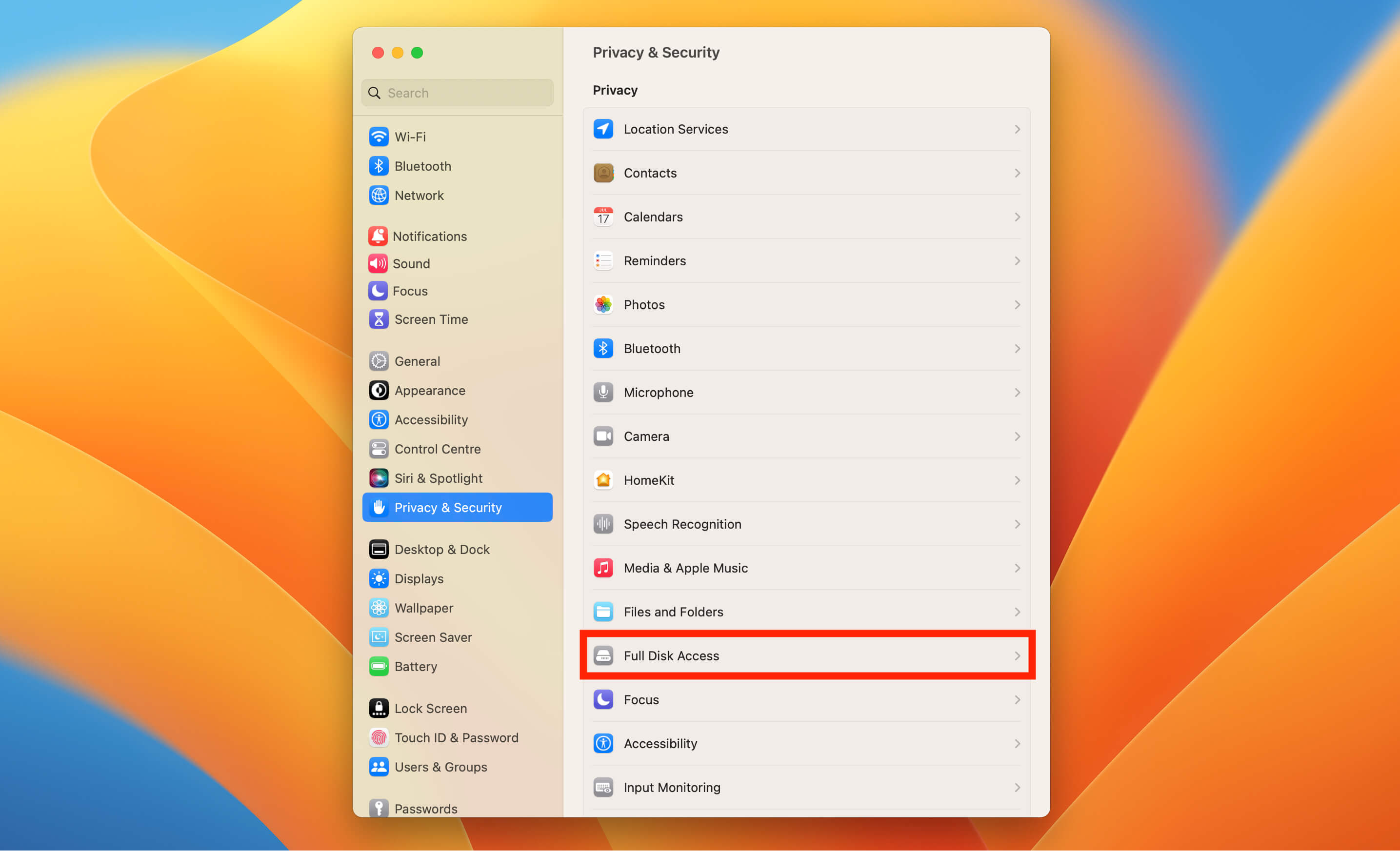
- 「フルディスクアクセス」をクリックし、このメニューで「インストーラ」の設定をオンにして有効にします
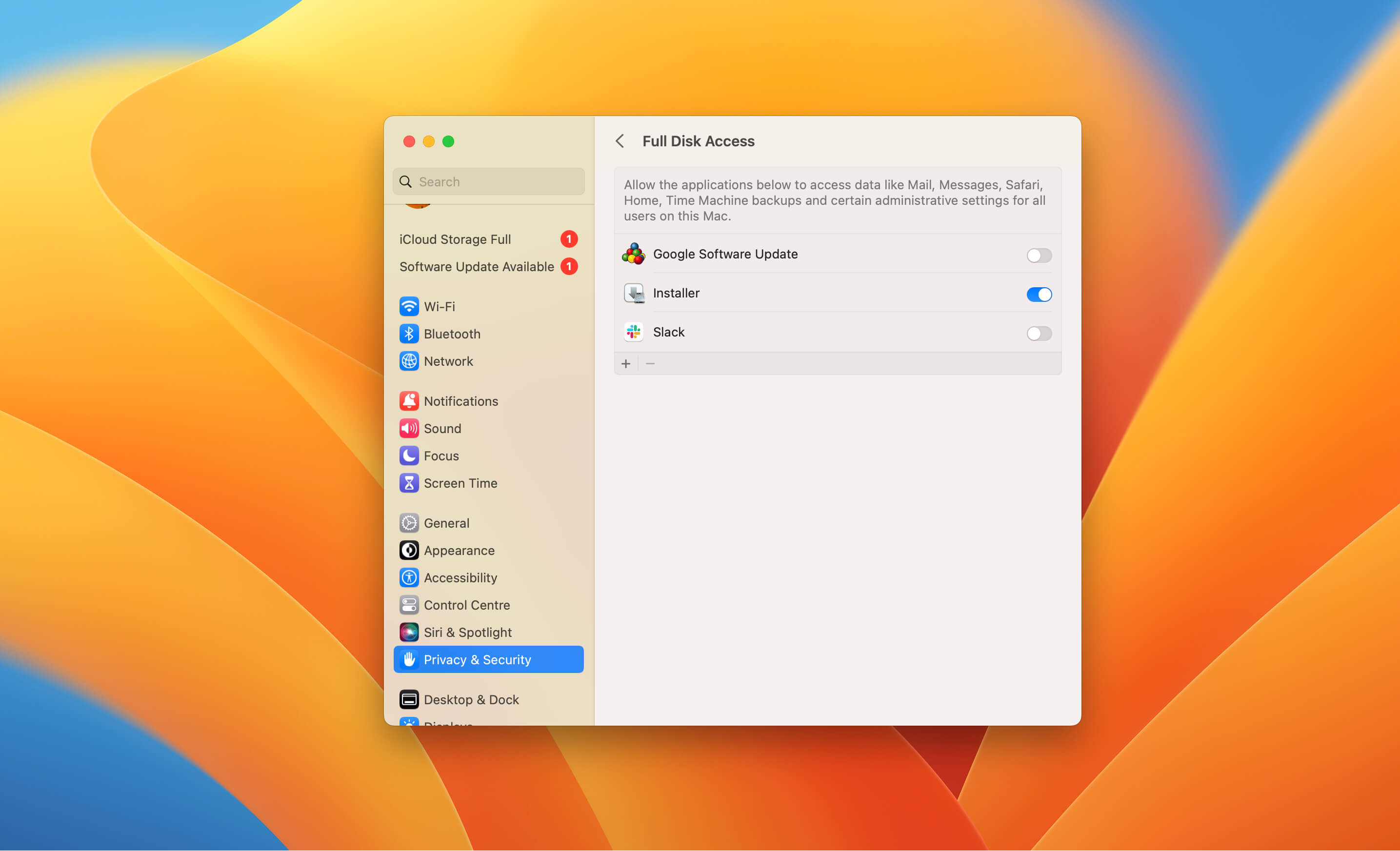
この手順により、RØDE Centralインストーラー(およびダウンロードフォルダーから実行するその他のソフトウェアインストーラー)に、実行に必要な権限が付与されます。これで完了です!実行権限が付与されると、RØDE Centralをインストールして実行し、RØDE 製品を最大限に活用できます。