你不知道 RØDECaster Pro 还能做到的 10 件事
自 2018 年发布以来,RØDECaster Pro 经历了多次升级,固件更新带来了众多实用功能,让创作出精彩动听的播客变得更加轻松。可用功能如此之多,你可能很难记住它们分别是什么以及有什么作用。
下面我们将介绍一些不为人所熟知但非常实用的功能。以下是你不知道 RØDECaster Pro 能做到的 10 件事。
想进一步了解 RØDECaster Pro,请查看 RØDECaster Pro 学习中心。

1. 制作人模式
录制播客时,有时需要在将嘉宾接入直播音频前先与其沟通准备。这通常包括安排嘉宾进入节目流程的对话。虽然这很重要,但对听众而言并没有特别大的吸引力。
因此,RØDECaster Pro 配备了“制作人模式”。按下主持人通道以及任何需要进行准备的其他通道的独奏和静音按钮即可启用该模式,其中包括智能手机、蓝牙和 USB 通道。进入“制作人模式”的各通道图标会在触摸屏上变为黄色。
随后,你可以推高参与“制作人模式”对话的各通道推子,让这些通道上的每位嘉宾相互交流,同时不会录入音频。
2. 闪避
播客通常是一种节奏繁忙、内容丰富的媒体形式,单集节目中会交织出现许多不同的嘉宾和声音。有时主持人需要从嘈杂的背景中突出出来,这时“闪避”功能就非常实用。
闪避是一种处理器:当另一个声音信号出现时,它会有效降低某个声音信号的音量。在 RØDECaster Pro 上启用后,只要主持人在通道 1 上讲话,所有通道的音量都会暂时降低。这意味着无论播客现场多么繁忙,主持人的声音始终都能清晰地高于其他声音。
要启用闪避,只需依次进入:“Settings” > “Advanced” > “Audio” > “Processing”,然后按下“Ducking”。
3. USB 混音减法
你是否曾参加 Zoom 会议,听到自己或通话中其他人的声音产生回声?这会非常分散注意力;如果你通过 USB 录制远程来电者,也一定不希望这种声音出现在播客中。
幸运的是,借助 RØDECaster Pro 的“USB 混音减法”功能,可以非常轻松地缓解这一问题。使用 USB 通道接入远程来电者时启用该功能,RØDECaster Pro 会抵消返回通信应用的音频,从而让你与嘉宾之间实现清晰、无回声的交流。
要启用 USB 混音减法,只需依次进入:“Settings” > “Advanced” > “Audio” > “Processing”,然后按下“USB Mix-Minus”。
RØDECaster Pro 上的其他通信通道(蓝牙和智能手机)会自动对信号应用混音减法,因此无需担心是否开启该功能,也能确保通话无回声。

4. 广播电平表
RØDECaster Pro 主屏幕上的默认电平表经过设计,非常易于读取;但如果你需要更详细的信息,可以使用“广播电平表模式”。启用后,主屏幕上的所有电平表都会显示完整的 dBFS 标记;当你需要精确判断某个通道的峰值电平时,这一功能非常实用。
要开启“广播电平表模式”,只需依次进入:“Settings” > “Advanced” > “Audio” > “Operations”,然后按下“Broadcast Meters”。
5. 保存/加载节目
RØDECaster Pro 可用于各种环境,包括播客工作室、教学场所和制作公司。这通常意味着同一台 RØDECaster Pro 会被多人使用,以制作完全不同的播客。
因此,我们推出了一个功能,让你可以保存所有设置的快照,并在日后随时保存和重新加载。
此功能只能在 RØDECaster Pro 已连接时,通过 Companion App 使用。要保存或加载一个“节目”,只需进入“File” > “Save Show”保存预设,或选择“Load Show”,将预先保存的设置加载到你的 RØDECaster Pro 中。
6. 音效垫“录音”和“叠录”
将声音加载到 RØDECaster Pro 非常简单:只需将电脑中的音频拖放到 Companion App 中即可。但如果想直接在 RØDECaster Pro 上创建自定义声音呢?
有两种不同的方法。首先,你可以直接覆盖任意音效垫上的音频:进入音效垫菜单,选择想要替换的音效垫,点击“Record”,然后点击红色录音按钮。此时,任何经过 RØDECaster Pro 的音频都会被录制到该音效垫上,无论是某个麦克风通道中的人声,还是来自 USB 通道的音乐。
还有一个可以创作更多有趣自定义声音的实用工具——“叠录模式”。启用后,录制到音效垫上的音频会叠加在现有音频之上,让你能够为片头片尾音乐、提示音或广告串烧创作多层音频。
要开启该功能,只需在“录音模式”下点击“Overdub”。
7. 快速菜单导航
设置 RØDECaster Pro 时,你经常需要在不同菜单之间切换并调整各种设置,这可能会拖慢设置过程。从触摸屏底部向上滑动,即可快速访问主屏幕。反向操作同样有效:从顶部向下滑动,会返回之前查看的菜单界面。在设置过程中需要反复切换主屏幕查看音频电平时,这一功能尤其方便。
8. 耳机增益
播客创作者会使用各种类型的耳机,从入耳式耳塞到高阻抗录音室耳机不等,其中一些耳机需要更高音量才能达到合适的监听电平。如果你发现录制播客时需要将耳机输出音量推得相当高,不妨尝试使用耳机增益功能。
要启用该功能,请进入“Settings” > “Advanced” > “Headphones”,然后点击“Boost Headphone Volume”。
操作前,请记得先调低所有耳机音量旋钮,然后逐渐调高,直到达到合适的电平,以免损伤你或嘉宾的听力(请注意,耳机增益会影响所有耳机输出)。
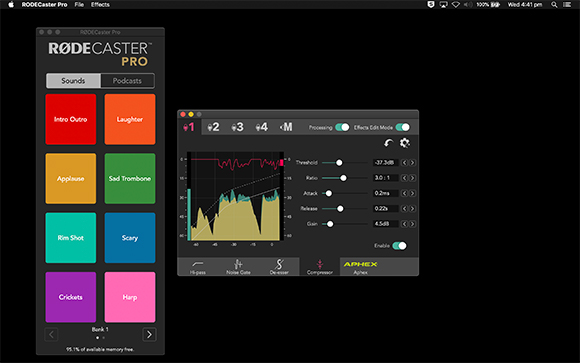
9. 通过 Companion App 进入效果编辑模式
你知道吗?除了直接在设备上操作,你还可以通过 Companion App 访问 RØDECaster Pro 的高级效果和处理器。
只需将 RØDECaster Pro 连接到电脑,打开 Companion App,依次进入“File” > “Open Effects Editor”,然后开启“Effects Edit Mode”。除了 RØDECaster Pro 中常见的设置外,Companion App 还提供了一些额外控制功能:
- 压缩器配备可视化图表,用于显示效果随时间的变化
- 额外的“Set to Default”功能。
- 可实现精确参数调整的箭头控件。
10. 主压缩器
如果你曾听过优秀的播客,可能会注意到它具有平滑且一致的音质,呈现出专业质感。这通常得益于对播客所有通道应用压缩器,有助于将所有音频自然地粘合在一起。
RØDECaster Pro 的每个通道都有独立的压缩器,同时还配备一个主压缩器。它位于信号链的最后一级处理位置,音频随后会被发送至输出端。
启用主压缩器需要先开启“效果编辑模式”(“Settings” > “Advanced” > “Audio” > “Processing”)。启用后,进入“Settings” > “Channels”,然后选择“Master Compressor”。
这一效果应当非常细微。正确使用时,它会将播客中的所有元素自然地融合在一起,使整体声音更加均衡、平滑。
如果你想了解如何使用本列表中的任何功能或设置,请查看 RØDECaster Pro 学习中心。学习中心包含图片、视频、操作指南和深入讲解,提供掌握 RØDECaster Pro 所需的全部信息!