如何使用 iPhone 录制视频采访
如果你想用摄像机录制双人采访,通常需要不少设备和精力——两台摄像机、两套麦克风系统,以及后期制作中大量的同步和剪辑工作。但如果我们告诉你,其实只需使用 iPhone 和一支 RØDE 麦克风,就能完成同样的工作呢?下面就来看看具体如何操作。
首先,我们建议您下载免费的专业视频和音频 iOS 应用 RØDE Capture。这款应用专为内容创作者打造,将视频和音频控制整合于一个简洁易用的应用中。除了直观的界面,可让您快速访问 iPhone 的所有关键视频设置外,它还具备采访录制所需的两项重要功能——双摄像头模式和全面的 RØDE 麦克风控制。
详细了解 RØDE Capture。
RØDE Capture 双摄像头模式
这款应用独特的双摄像头模式让您可以同时使用主摄像头和自拍摄像头进行录制,带来极大的创作自由度,非常适合双向采访。只需将摄像头放在您和采访对象之间的三脚架上;如果您正在进行街头采访,也可以手持设备,即可同时拍摄您和采访对象。
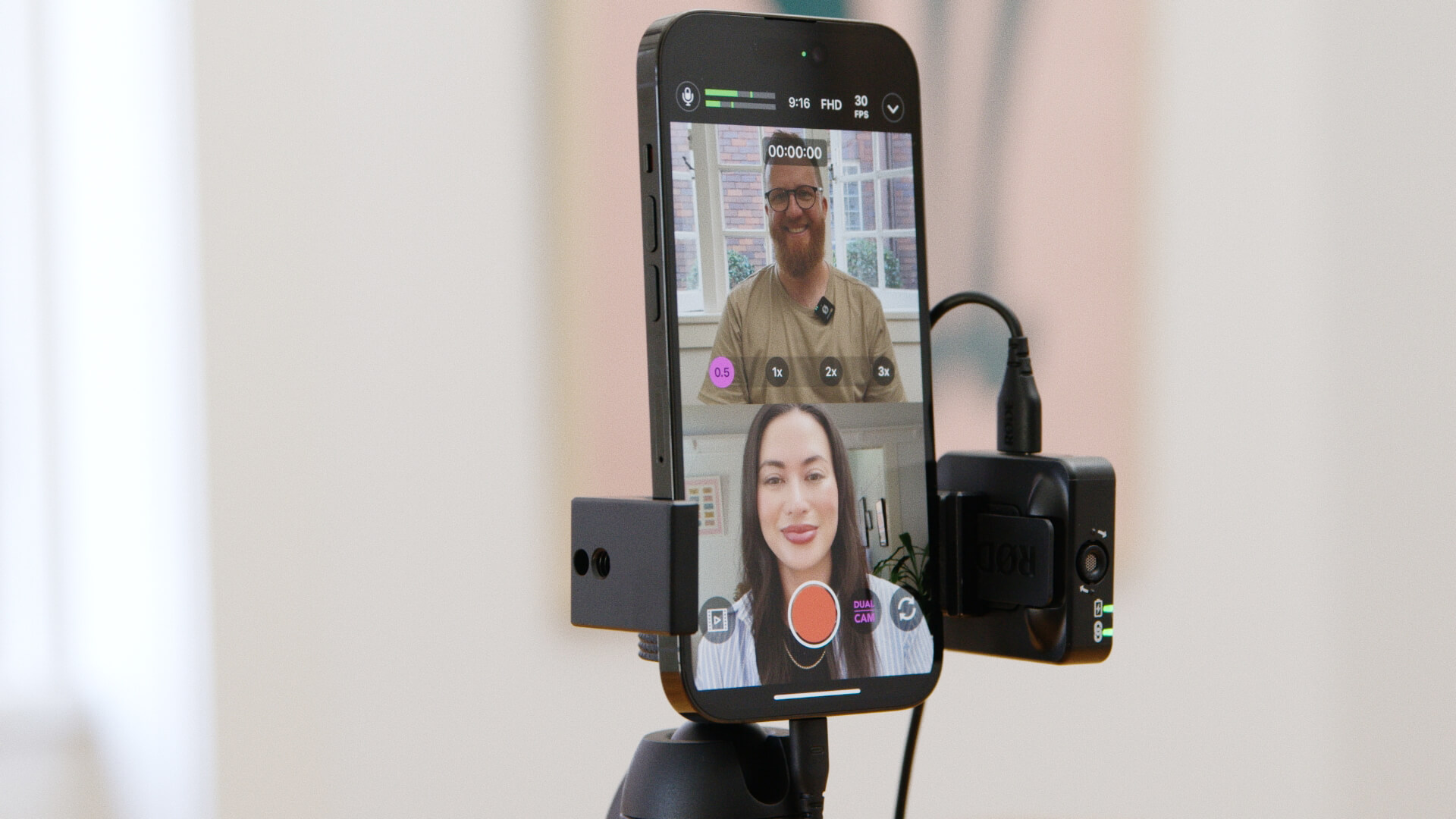
RØDE Capture 的双摄像头模式可让您同时从 iPhone 的主摄像头和副摄像头录制视频,并保存为一个合并文件或两个独立文件。
双摄模式提供分屏和画中画两种配置选项。分屏模式会将屏幕等分为两部分,可选择纵向或横向显示;画中画模式则会将其中一个画面作为较小窗口置于较大画面的角落(您可以将这个较小画面拖动到任意角落)。
此外,如果您希望稍后分别编辑这两段视频,可以将它们保存为两个完全独立的文件;也可以将其录制为一个合并文件,直接上传到 Tik Tok、Instagram、YouTube 或您选择的媒体平台。
使用无线麦克风系统升级 iPhone 的音频效果
要录制采访本身的音频,iPhone 内置的麦克风并不完全够用——其音质表现并非最佳,更重要的是,它也无法清晰、分别地捕捉您和采访对象的声音。值得庆幸的是,将兼容的 RØDE 麦克风通过 USB 连接到 iPhone,即可解决这一问题,为您的采访带来专业级、广播级音频。
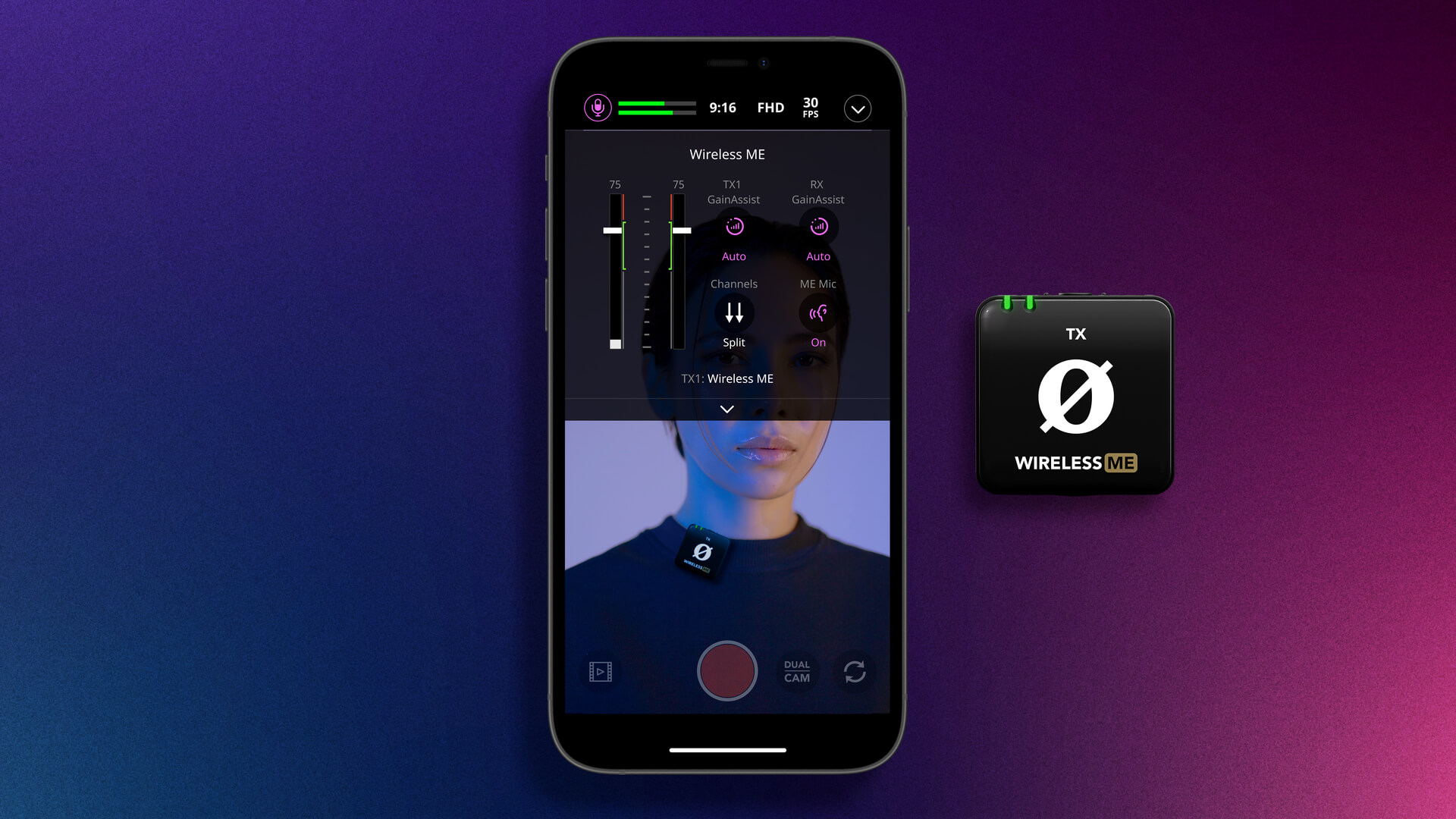
RØDE Capture 可让您控制兼容的 RØDE 麦克风的多项设置。
RØDE Capture 可让您直接在应用中访问输入增益、音频处理和操作模式等设置,从而控制已连接的 RØDE microphone,让您在一个整洁便捷的位置管理视频和音频设置。
Wireless ME 和 Wireless GO II
对于采访,Wireless ME 和 Wireless GO II microphone 系统都是理想之选,可让您从一定距离录制双通道音频。发射器内置 microphone,将其夹在采访对象身上后,即使对方靠近或远离手机,也能持续录制清晰稳定的音频。
这两套 microphone 系统还支持分别录制采访者和受访者的声音,让您在后期制作中进一步编辑和优化每条音轨——例如,当您和采访对象通常以不同音量说话时,这一功能尤其方便。
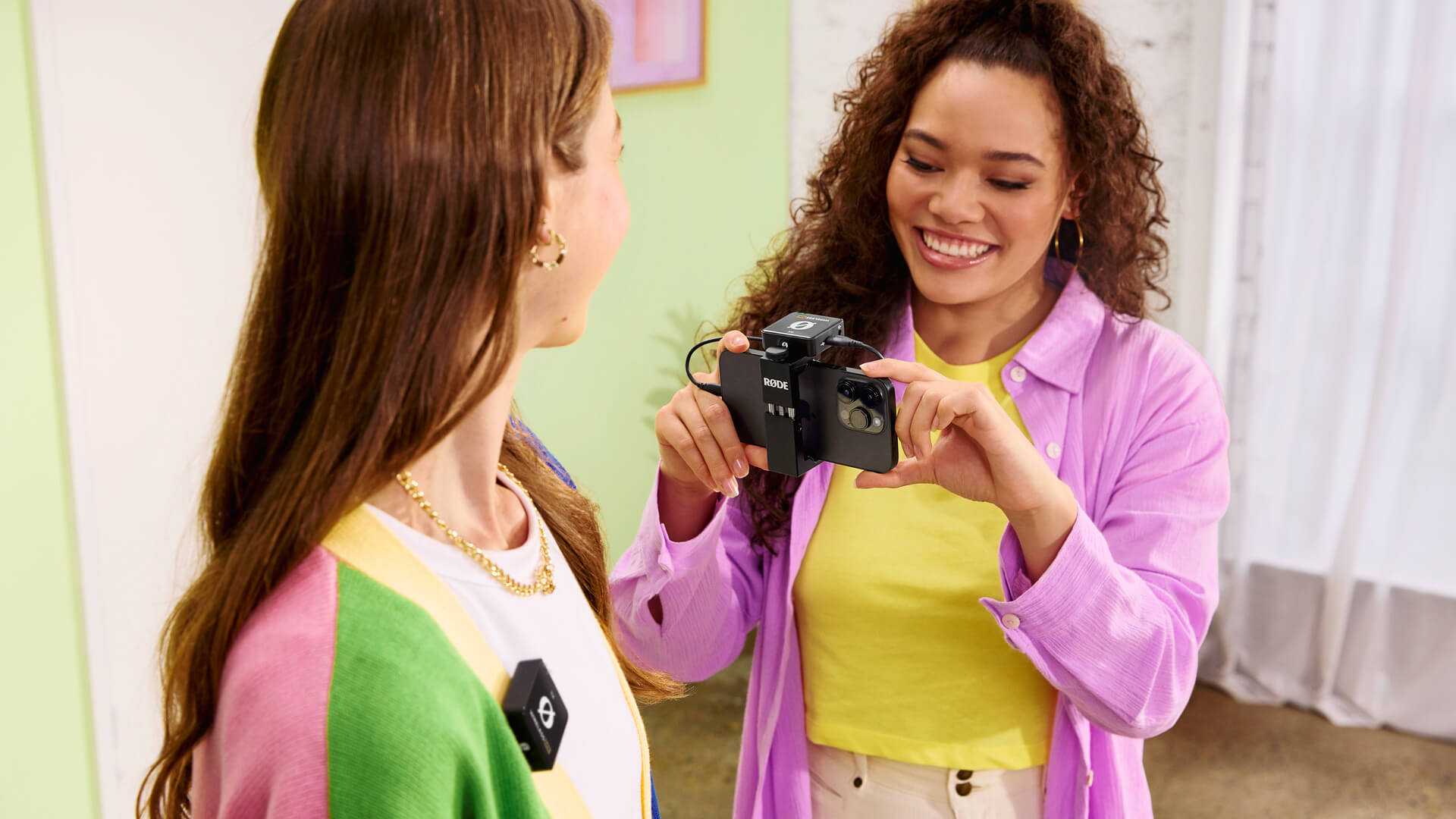
Wireless ME 的发射器和接收器均内置麦克风,因此您可以同时录制摄像机前方和后方的音频。
Wireless ME 与RØDE Capture中的双摄像头模式搭配使用效果出色,因为接收器还内置了麦克风。这意味着,当您将Wireless ME 接收器连接到iPhone(通过随附的SC21 Lightning Accessory Cable)时,可以将这支麦克风对准摄像头后方的人,并将发射器夹在摄像头前方的人身上,从而同时录制两个人的音频和视频。
详细了解Wireless ME。
如需更大的灵活性,Wireless GO II提供多项专业功能,包括一对发射器,可同时录制两位相距较远的对象;每个发射器还支持机载录音,确保您的录音安全并得到备份。
详细了解Wireless GO II。
要使用iPhone录制视频采访,请下载免费的RØDE Capture应用,并将其与我们的兼容的RØDE 麦克风配对。