如何使用 RØDE Connect 录音或直播多个 USB 麦克风
近年来,USB 麦克风凭借便携性、易用性以及在各种录音、直播和内容创作场景中的多功能性,越来越受到欢迎。
录制一支 USB 麦克风相对简单——这正是其设计的核心。在大多数情况下,只需将其插入设备,在设置中选择该麦克风作为输入设备,调节电平,即可开始使用。
但如果你想在采访或直播中录制两支或三支麦克风,甚至想为多人播客或演示录制四支麦克风,该怎么办?如何将它们全部连接到电脑,并进行处理,使每支麦克风都达到可直接录音的效果?
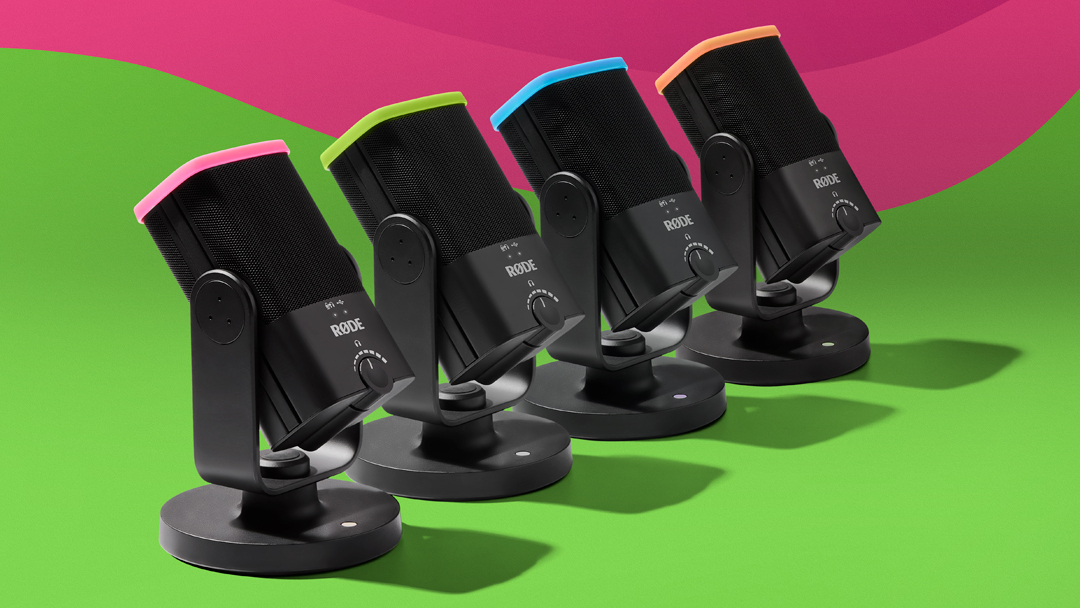
开始之前
首先,也是最重要的一点,是确定你将使用的麦克风数量,并确认电脑是否拥有足够的 USB 端口,以连接所需数量的麦克风。
许多现代电脑不断优化机身设计,减少特定类型的端口,转而采用通用(USB 或 Thunderbolt)端口,这限制了将多支 USB 麦克风(以及其他设备)连接到电脑时的选择。
如果你发现需要更多端口,使用 USB 集线器是理想方案,因为它可以扩展通过 USB 连接到电脑的设备数量上限。使用多支 USB 麦克风搭配 RØDE Connect 时,我们强烈建议选择带电源的集线器,以确保麦克风拥有充足电力,正常运行。
软件
将麦克风连接到电脑后,下一步就是让它们在统一的设置中协同工作。但当所有麦克风都插好后,如何选择每一支并调节电平?又该如何使用它们进行录音?
 借助免费且易用的 RØDE Connect 软件,你可以轻松使用多支 USB 麦克风进行录音和直播
过去,这一过程相当复杂,而且在许多情况下甚至无法实现。借助 RØDE Connect,一切变得无比简单。
RØDE Connect 采用对新手和专业用户都十分友好的界面,让你可以快速选择麦克风,将它们路由至易于使用的数字调音台,并在几秒钟内为麦克风添加强大的音频处理。
你还可以轻松为播客或采访加入远程嘉宾,无缝集成 Xsplit 和 OBS 等应用进行游戏和直播,并在同一个易于导航的应用中添加音乐铺底和外部音频。下文将对此作进一步介绍。
麦克风
如前所述,如果你希望在特定场景或预期用途下获得尽可能出色的音频,选择合适的麦克风非常重要。以下四款麦克风均可与 RØDE Connect 搭配使用(可任意组合):NT-USB Mini、Wireless GO II、VideoMic NTG以及VideoMic GO II。
NT-USB Mini 坚固便携,是一款紧凑型电容麦克风,能够呈现温暖、饱满的声音,适用于游戏、播客、直播、语音录制和演示等多种场景。
 VideoMic GO II 与 RØDE Connect 是多种录音、直播和内容创作场景的绝佳组合
如果你正在考虑使用枪式麦克风进行播客或直播,或者在较大的多人场景中录音,希望将麦克风置于镜头之外,那么 VideoMic NTG 或 VideoMic GO II 都是非常出色的选择。它们的指向性拾音特性让你可以在更远距离进行录音,同时保持清晰度和丰富度。请务必留意录音环境,因为如果录音空间不够安静、隔音效果不佳,可能会拾取到不需要的声音。
最后,对于需要更灵活无线连接的录音和直播场景,例如轻松的播客、多人演示,甚至是在直播中快速、便捷地为嘉宾配置麦克风,Wireless GO II 是非常出色的免提选择。
如何使用 RØDE Connect 录音或直播
现在,软件和硬件两方面都已准备就绪,是时候开始施展魔法了。将麦克风连接到电脑后,打开 RØDE Connect。如果这是你第一次使用该软件,你会在“可用麦克风”区域看到每支麦克风。
只需将每支麦克风拖动并分配到窗口顶部的四个通道之一,然后点击“下一步”,再以相同方式分配“虚拟”和“系统”通道(点击此处了解更多关于使用“虚拟”和“系统”通道的信息)。
 首次打开 RØDE Connect 时,只需将兼容的 USB 麦克风从“可用麦克风”区域拖动到上方四个通道之一
分配好通道后,你将进入 RØDE Connect 的主调音台界面,其中会显示所有可用通道,包括所有麦克风、系统和虚拟通道,以及音效垫。将这些 RØDE 麦克风(不包括 Wireless GO II)连接到 RØDE Connect 后,即可解锁其中强大的数字信号处理功能,使用四种高品质音频处理器:压缩器、噪声门,以及传奇的 APHEX Aural Exciter 和 Big Bottom 效果。要访问这些功能,只需点击每个麦克风通道上方的按钮。
如果你使用的麦克风同时配备 3.5mm 和 USB 输出,例如 NT-USB Mini、VideoMic GO II 或 VideoMic NTG,你可以将一副耳机插入 3.5mm 输出,实时、无延迟地监听音频,无需音频接口或耳机分配器。
当混音听起来令人满意后,只需点击窗口顶部的红色“录音”按钮,即可开始录音!对于播客等较长的录音,你可以点击旗帜图标,在重要节点或段落转换处添加标记,之后便能快速定位和访问这些位置。点击 RØDE Connect 窗口左上角的列表图标,即可找到完整的录音存档,并进行播放和监听。
 只需一台笔记本电脑、RØDE Connect 和四支 NT-USB Mini,就能轻松录制专业品质的圆桌播客
使用 OBS 或 Xsplit 等软件进行直播,或将音频输出路由至其他用于会议和演示的程序(例如 Microsoft Teams 和 Skype)时,只需在所选程序的音频设置中,将“RØDE Connect Stream”选为音频输入和输出。经过 RØDE Connect 处理的音频随后会输出至你选择的软件。你可以在此了解更多关于使用 RØDE Connect 进行直播的信息。
借助 RØDE Connect,连接、处理和录制多支 USB 麦克风不再是难题!无论是播客、游戏、直播、多人会议,还是任何你想录制的内容,RØDE Connect 都能让你轻松连接最多四支兼容的 RØDE USB 麦克风,并添加专业级处理,确保你的直播或录音听起来出色。