如何将两支麦克风录入相机模块
你是否曾在外景拍摄时遇到过这样的情况:需要清晰、分别录制两个独立的音频源?也许你正在拍摄双人采访,或者正在为纪录片采访某位对象,同时希望录下自己的提问和对方的回答。
如果你是将音频直接录入相机,那么你很可能会在这种情况下遇到一个难题——大多数单反相机只有一个麦克风输入。不过,有一种非常简单、经济实惠且极易设置的方法,可以将两支麦克风录入一台相机。下面就来看看具体怎么做。
所需设备
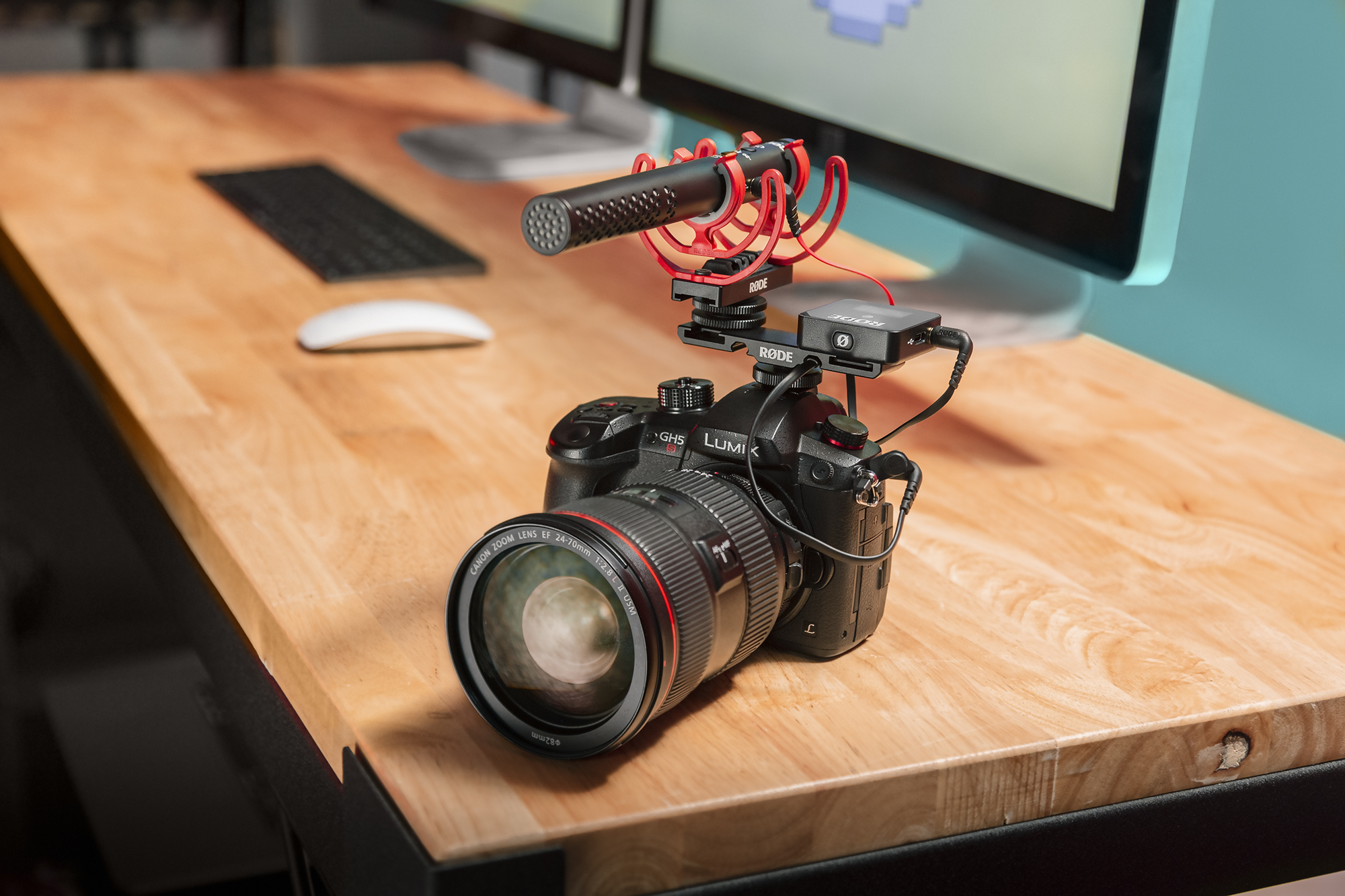
要将两支麦克风连接到一台相机,你需要一条能将两个音频输出合并为一个输入的线缆。RØDE SC11 非常适合。这是一条高品质 TRS Y 型分线缆,可将两个单声道 3.5 毫米输出连接到一个立体声 3.5 毫米输入,例如相机上的输入接口。
这条线缆会合并两路音频信号,使它们能够由同一台设备录制,同时保持彼此分离;这意味着在后期制作时,你可以分别编辑和混音两路信号。这一点至关重要——稍后会详细说明。
只需将两个单声道端分别插入两支麦克风(红色端会录入相机的右声道,黑色端会录入左声道),再将另一端插入相机,就可以开始录音了。
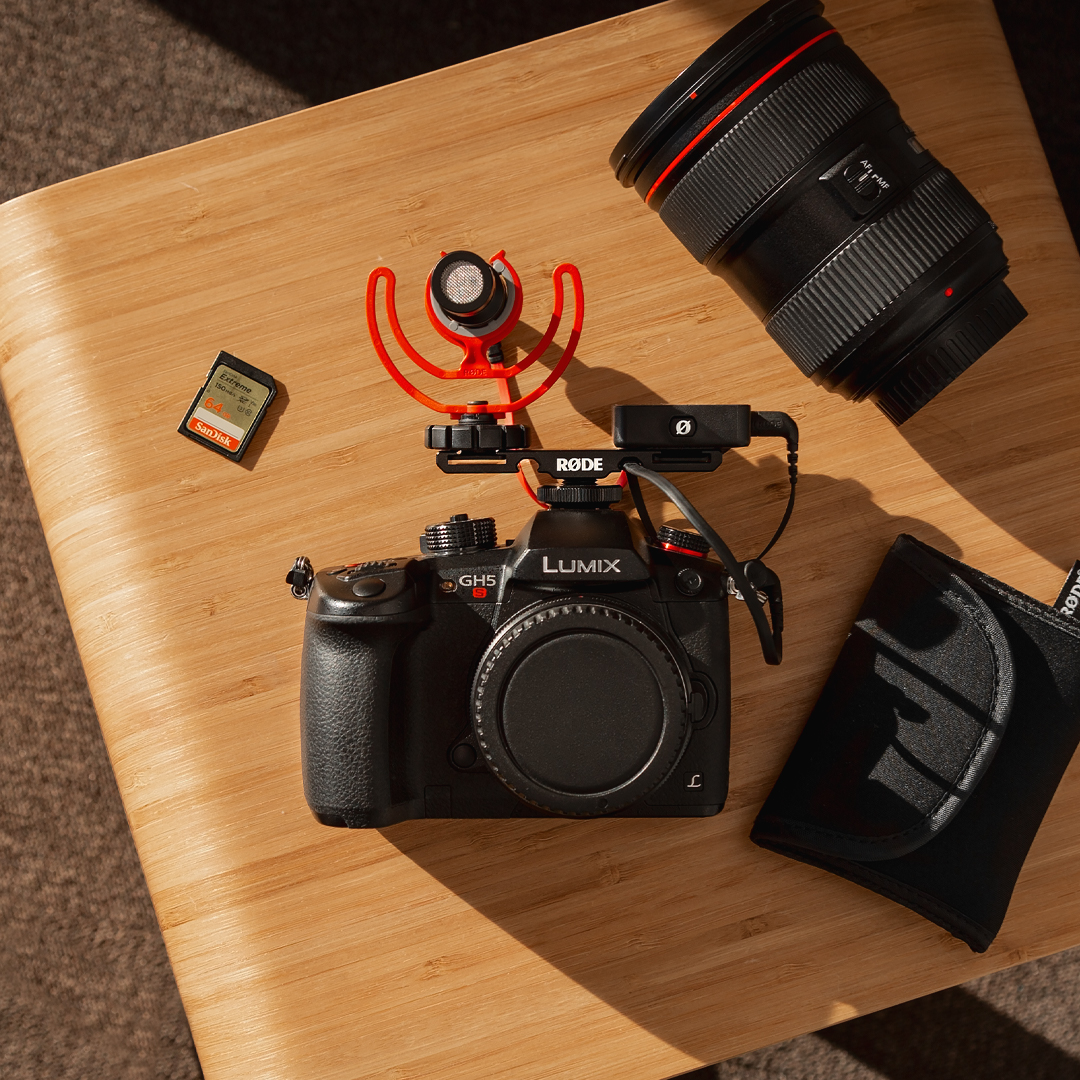
你还需要一些用于安装麦克风的配件,例如RØDE DCS-1。这是一款实用的双冷靴横杆,可让你将两支麦克风(或任何其他配件)安装到相机的冷靴上。
SC11 和DCS-1 搭配使用,是将两支麦克风录入一台相机的理想组合。DCS-1 还配有便捷的线缆管理槽,让你的设备组合保持整洁、简约。
就是这么简单——现在可以开始录音了。
不同的双麦克风录音设置,以及适用场景
在许多不同的场景中,你可能需要同时录制两个独立的声音源。事实上,我们强烈建议你始终在设备包中准备好第二支麦克风及这类设置所需的配件——谁知道什么时候就会用到呢?以下是几个常见场景。
用于双人采访或演示的双无线麦克风
这可能是最常见的需要使用两支麦克风进行录音的场景。在录制双人采访或演示时,你需要确保每位对象的发言都清晰易懂。像Wireless GO 这样的无线麦克风是最佳解决方案,因为它们可以让你靠近声源录音,同时站得更远,以便将两位对象都纳入画面。
在这种场景下使用单支机顶枪式麦克风,会将背景噪声带入录音,尤其是在拥挤或回声较大的环境中拍摄时,最终效果会受到影响。双无线麦克风才是理想选择。
建议设置:2 x Wireless GO,1 x DCS-1,1 x SC11,2 x Interview GOs(可选),2 x Lavalier GOs(可选)。
一支无线麦克风和一支VideoMic 用于视频博客
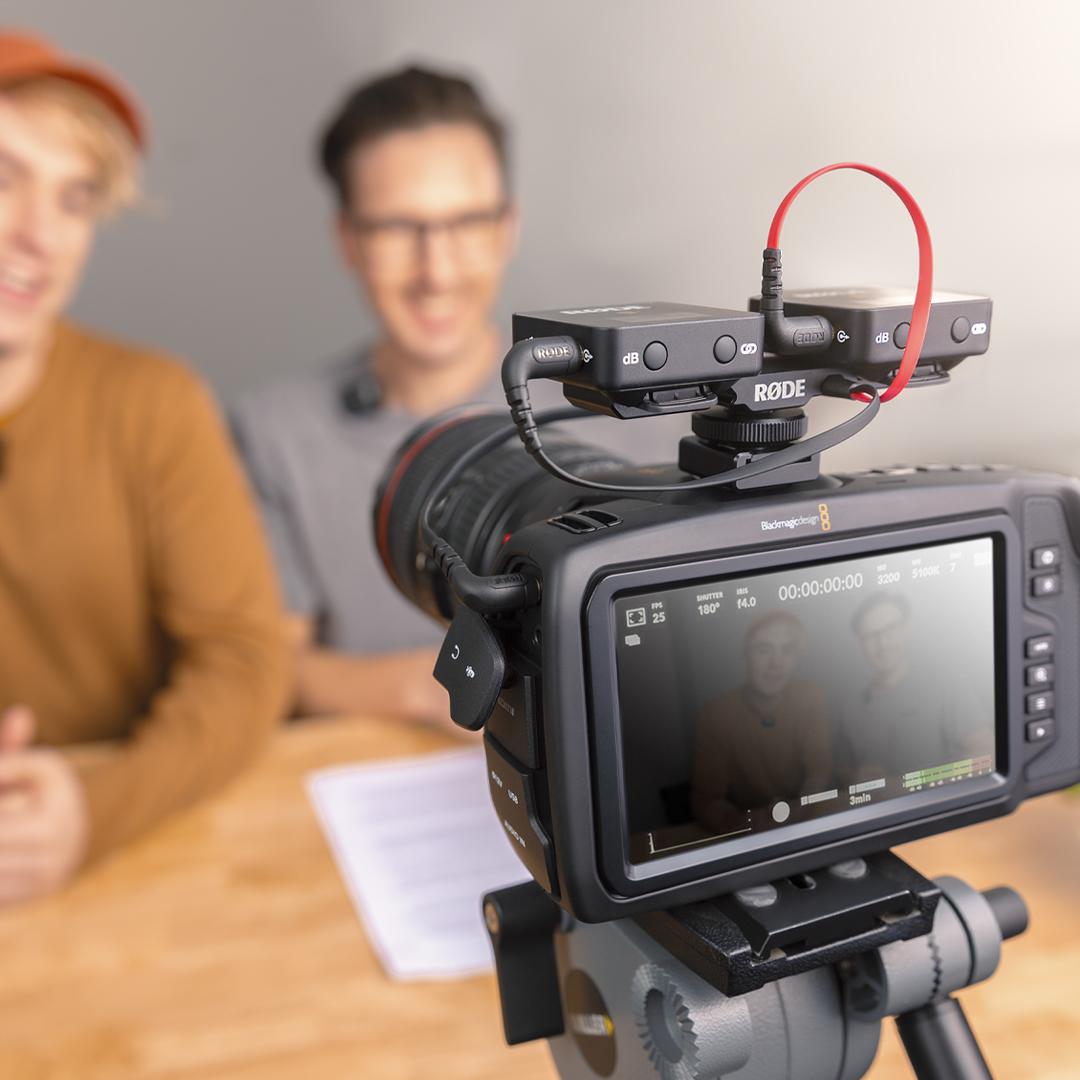
许多视频博主常用的设置,是将一支Wireless GO 和一支 VideoMic 安装在单反相机上。这有两个好处。首先,这是一个可靠的录音方案,以防其中一支麦克风失声,或录音效果不够理想;例如领夹式麦克风佩戴位置不佳。
其次,你可以始终使用 Wireless GO 清晰地录下相机后方自己的声音,同时由VideoMic 捕捉相机所对准的内容——无论是你正在采访的人,还是场景的环境声。使用 VideoMicro 这样的小巧麦克风,可以让你的设备组合更加轻便,行动更加灵活。
建议设置:1 x Wireless GO,1 x VideoMicro,1 x DCS-1,1 x SC11
用于电影制作的双 VideoMic
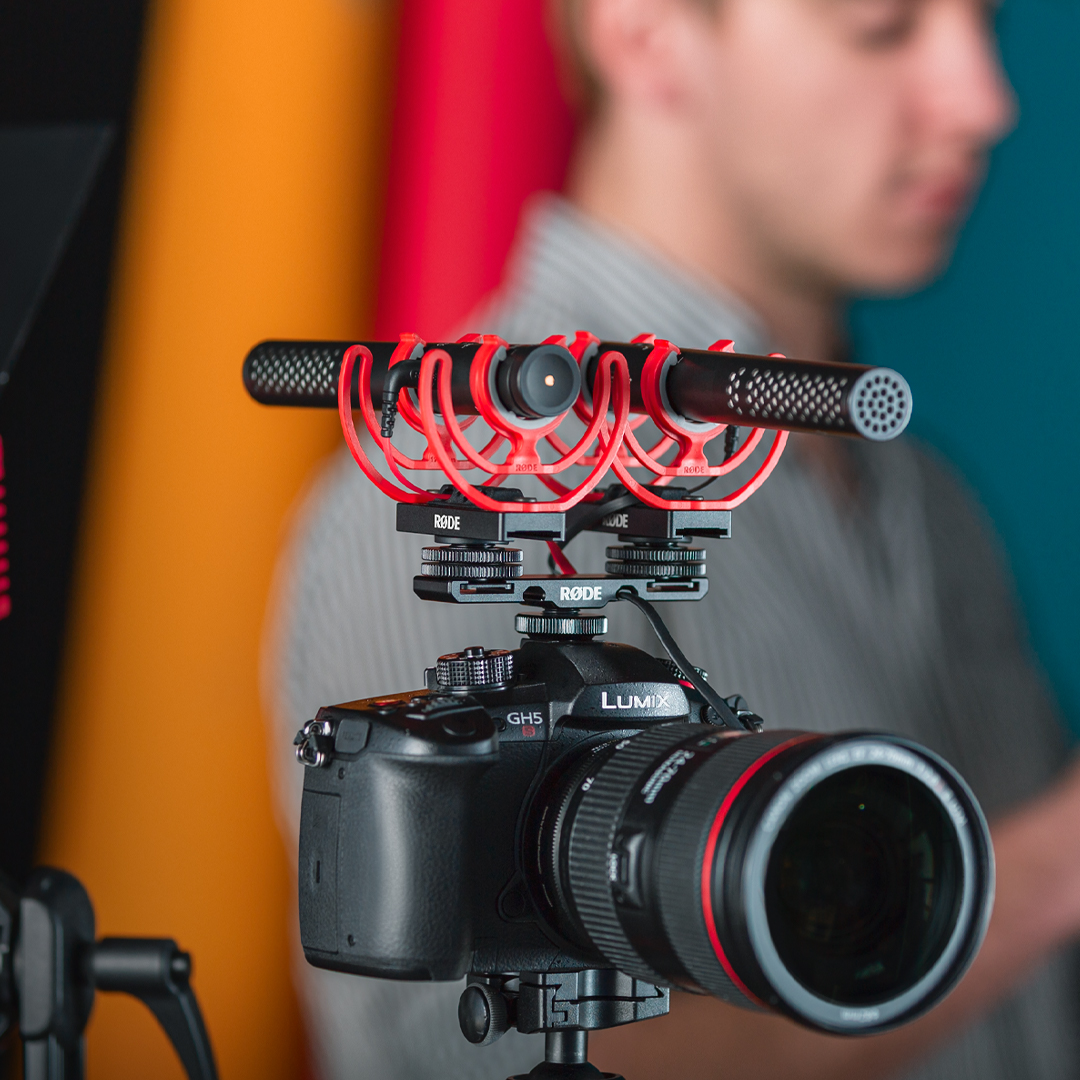
如果你的设备包中没有无线麦克风,也可以轻松用另一支 VideoMic 替代。VideoMic NTG非常适合这种设置,因为它配备灵活的可变增益控制,以及 -20dB 衰减垫,可让你精确平衡两支麦克风之间的电平,节省后期制作时间。这也能确保你的声音——由于距离麦克风比其他声源近得多——不会使相机前置放大器过载。
建议设置:2 x VideoMic NTG, 1 x DCS-1,1 x SC11
关于音频监听和后期制作的几点说明
如前所述,使用 SC11 将两支麦克风录入一台相机时,两路音频信号会合并到一个输入中,同时保持彼此分离,分别录入相机立体声麦克风输入的左、右声道。
线缆的黑色端会录入左声道,红色端会录入右声道——这一对应关系对监听音频尤其有帮助。例如,在使用Wireless GO 录制双人采访时,如果你发现其中一个声道音量更大且接近削波,就能轻松判断是哪支麦克风,并请发言者降低音量,或调低接收器上的增益。
在后期制作时,让两路信号保持在独立声道中同样至关重要,因为这样可以分别编辑和混音两个音频源。
例如,如果你使用双麦克风设置来确保录音有备份,就可以轻松剪掉其中一支麦克风录下的不可用音频,并用第二支麦克风录下的干净音频替换。或者,如果你正在录制双人采访,而其中一位对象的声音比另一位更轻,只需提升其音轨电平即可平衡整体音频。
如何导入音频
将音频导入编辑软件时,无论是 Logic Pro 这样的数字音频工作站(DAW),还是 Premiere Pro 这样的视频编辑软件,音频都会以立体声文件的形式加载,并将两个声道置于同一音轨中。因此,您需要将它们分离,以便分别进行编辑。
在 Premiere Pro 中,您需要右键点击音轨并选择“Duplicate”来复制音轨。现在您有了两条完全相同的音轨,可以选择每条音轨输出的麦克风声道。
右键点击第一段音频片段,然后选择“Audio Channels”。在这里,您可以选择该音轨所使用的声道。取消选中此片段的右声道复选框,然后点击“OK”。您会看到,这样便创建了一条仅包含一个音频声道的单声道音轨。
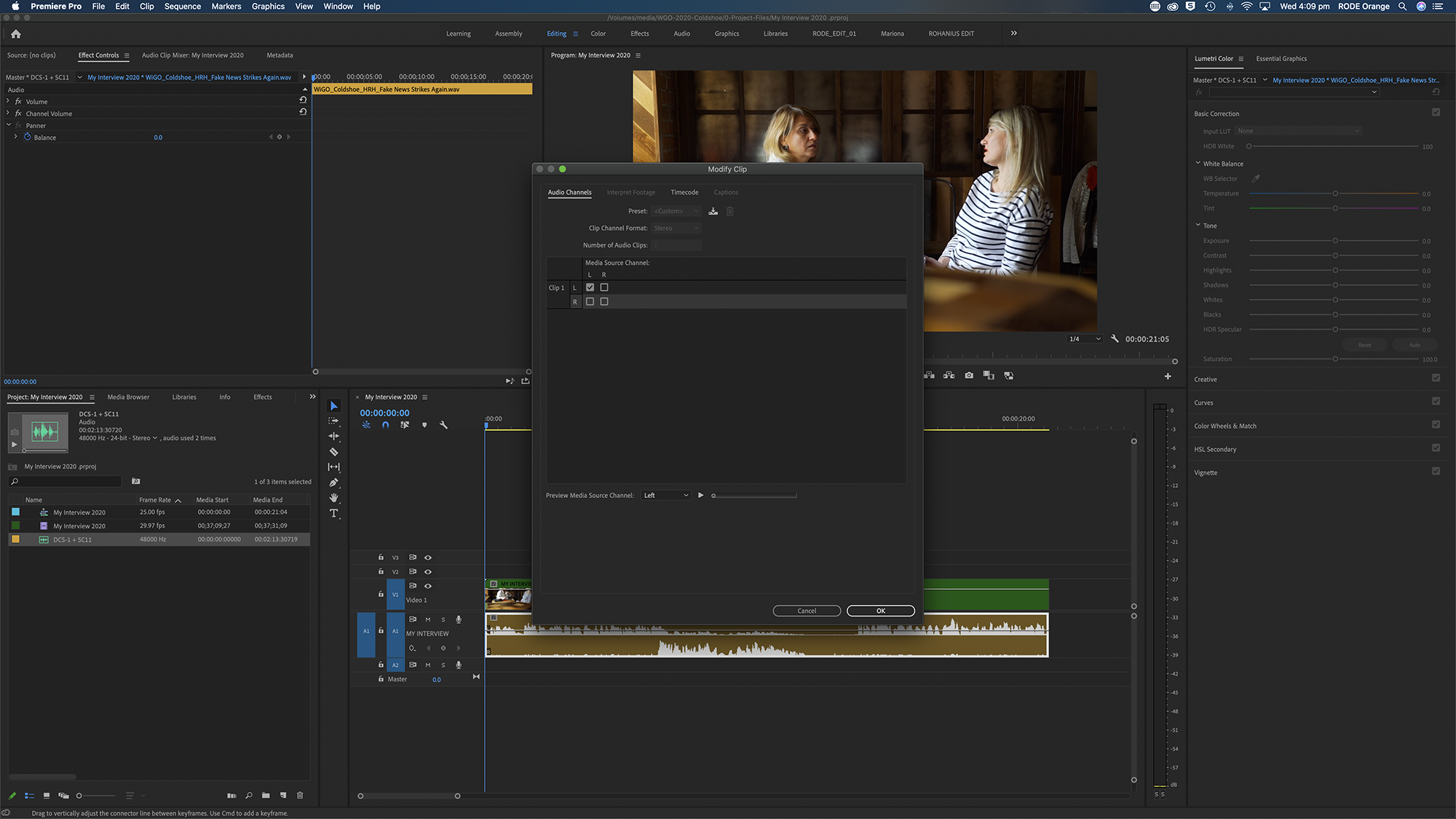
对另一条音轨重复上述操作,但这次取消选中左声道。点击“OK”后,您将看到两条独立的单声道音轨,现在可以分别为它们命名和编辑。
具体操作会因所使用的软件而略有不同。不过,只要按照上述步骤操作,您应该就能轻松完成设置。
就是这么简单!这是将两支麦克风录入单台摄像机的超简单解决方案。无需另外购买双声道录音机或音频接口——您只需要两支 RØDE 麦克风、一支 SC11 和 DCS-1。