使用 RØDE Connect 开始播客的 5 个步骤
想开始制作播客,却不知道该从何入手?制作出色的播客并不需要大量设备或多年的音频经验。事实上,你只需要一支麦克风、一台电脑和一个好点子。
RØDE Connect 是一款免费、简单的播客解决方案,非常适合初学者和专业人士。搭配 RØDE NT-USB Mini,即使没有太多录音经验,也能轻松制作出专业品质的播客。
下面,我们将介绍如何使用 RØDE Connect,通过 5 个简单步骤开始制作播客。
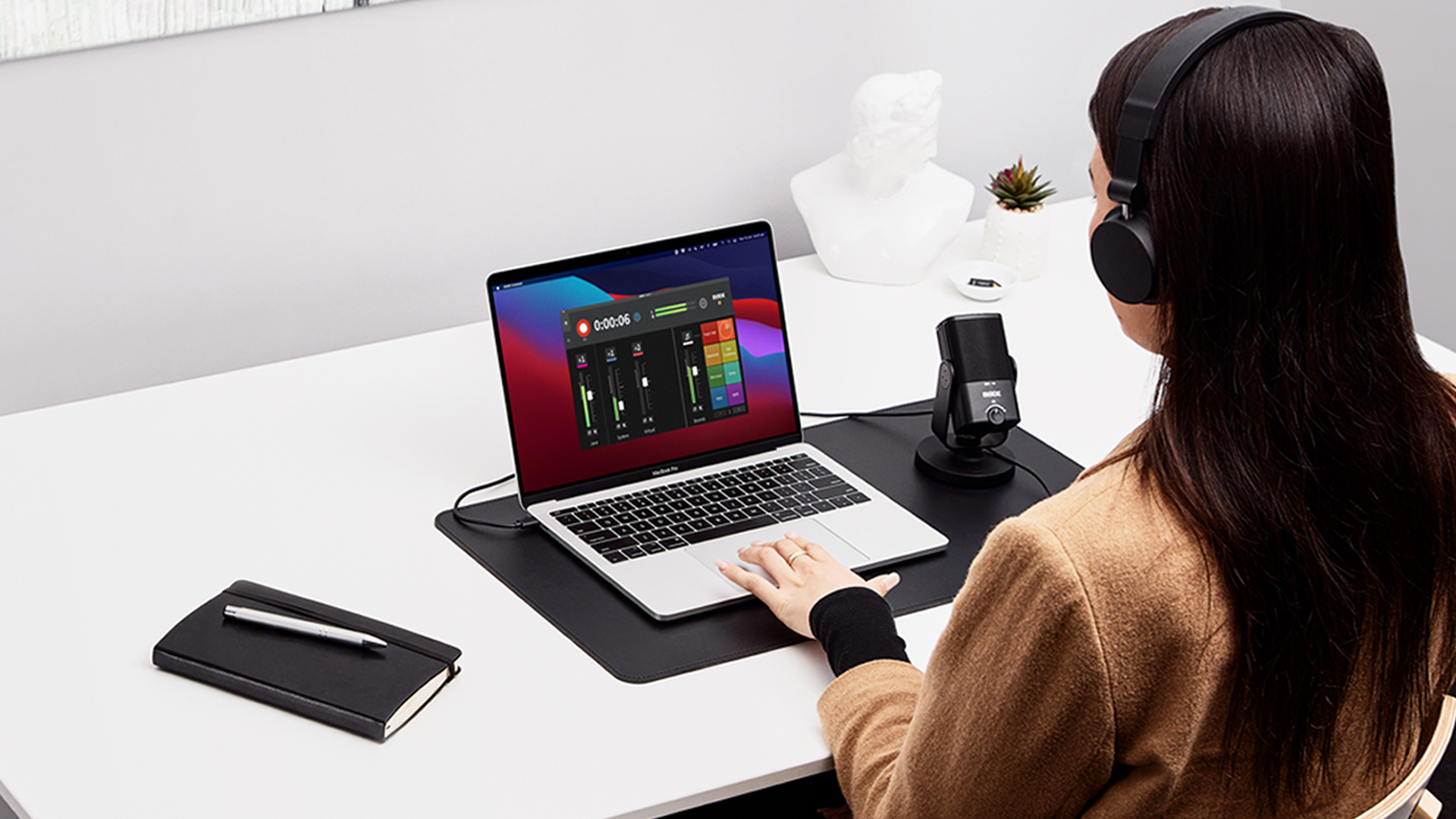
开始之前,请确保准备好所需的一切,包括电脑、NT-USB Mini 麦克风和一副耳机。如果多人共同制作播客,则每个人都需要一支麦克风和一副耳机。
准备好了吗?开始吧。
步骤 1 – 下载 RØDE Connect
首先,你需要下载 RØDE Connect 软件。软件完全免费,并提供适用于 Mac 和 Windows 的版本。下载安装程序文件后,按照提示安装软件,然后打开它。
步骤 2 – 连接你的 NT-USB Mini
使用随附的 USB 线缆将 NT-USB Mini 连接到电脑。如果电脑只有 USB-C 输入接口,则需要一条类似 RØDE SC17 的 USB-C 转 USB-C 线缆。这是一条通过 Hi-Speed 认证、长度为 1.5 米的线缆,非常适合搭配 NT-USB Mini 使用。
接下来,将耳机插入 NT-USB Mini 背面的耳机接口,这样你就能听到自己的声音(如果有嘉宾,也能听到他们的声音)。
步骤 3 – 在 RØDE Connect 中分配音频通道
连接完成后,你的麦克风将显示在 RØDE Connect 设置助手中。如果有新版本可用,系统可能会提示你更新麦克风固件。
要将麦克风分配到某个通道,只需将其拖放到其中一个编号框中。如果使用多支麦克风,请在 RØDE Connect 中点击每个麦克风图标,使对应麦克风上的 LED 闪烁。这样就能轻松识别每支麦克风所分配的通道。
你还会注意到,各通道采用了不同颜色标识。这些颜色与 RØDE COLORS 相对应。这是一套用于 NT-USB Mini 的识别标签,能够让你在录音时轻松确认每支麦克风连接到了哪个通道。
分配好麦克风后,点击“下一步”。这将进入“虚拟通道”页面,可用于将电话通话、音乐等外部音频添加到播客中,之后你可以进一步探索这些功能。现在,请点击“完成”。
步骤 4 – 调整电平
你几乎已经可以开始录音了!
开始之前,请务必确认麦克风音频处于合适的录音电平。点击麦克风对应的通道编号图标。你会看到一个水平电平表,下方有“+”和“-”按钮。以录音时的音量对着麦克风讲话,同时观察电平表。讲话时,电平应保持在电平表的绿色区域内。如果进入红色区域,或未能达到绿色区域,请使用“+”和“-”按钮调整电平。
你还可以开启噪声门、压缩器以及 APHEX Aural Exciter 和 Big Bottom 效果,为人声添加处理。这些效果能让你的声音呈现如专业播客般饱满、温暖的音色。要进一步了解这些处理器,请点击此处。
再次点击通道图标即可退出选项菜单。对连接的其他麦克风重复上述操作。
步骤 5 – 按下录音键!
现在可以开始录音了!点击 RØDE Connect 左上角的红色录音按钮开始录音。录音完成后,再次按下该按钮即可停止。
你可以在“录音”页面回听播客、重命名并将其导出到任意播客平台。该页面可通过录音按钮左侧的选项卡访问。
就是这样——你刚刚制作完成了一期播客!
如需进一步了解 RØDE Connect,包括使用音效垫、添加外部音频、录制远程嘉宾、导出播客等内容,请查看 RØDE Connect 学习中心。
如需快速直观地了解上述步骤,请观看下方视频。