在 Sony FX3 和 FX30 上使用 Timecode 与 Wireless PRO
本文将介绍如何通过 Wireless PRO 在 Sony FX3 或 FX30 上设置时间码。
有两种方法可供选择:使用随附的 RØDE SC2 3.5mm 线缆,通过麦克风输入将时间码作为音频录制;或者使用 Sony 的“Multi”端口连接,搭配 3.5mm 转 BNC 线缆和 Sony 专用转接线。
方法 1:将 Timecode 录制为音频
步骤 1
将您的 Wireless PRO 接收器连接到运行 RØDE Central 的电脑或手机。
步骤 2
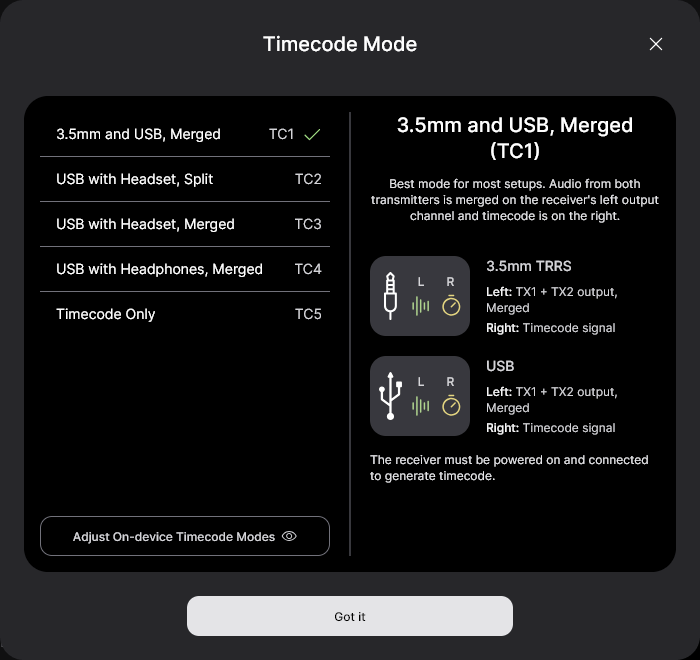
启用时间码,并选择您拍摄时使用的帧率。根据您希望时间码呈现的格式,打开或关闭“实时”选项,然后点击“Timecode 模式”,选择“Timecode 1”,再点击“应用”。
步骤 3
确保相机的帧率与您刚刚为时间码设置的帧率一致,并按照通常的方式调整其他视频和音频设置。
步骤 4
使用随附的 SC2 3.5mm 线缆,将 Wireless PRO 接收器连接至 Sony FX3 或 FX30 的麦克风接口。
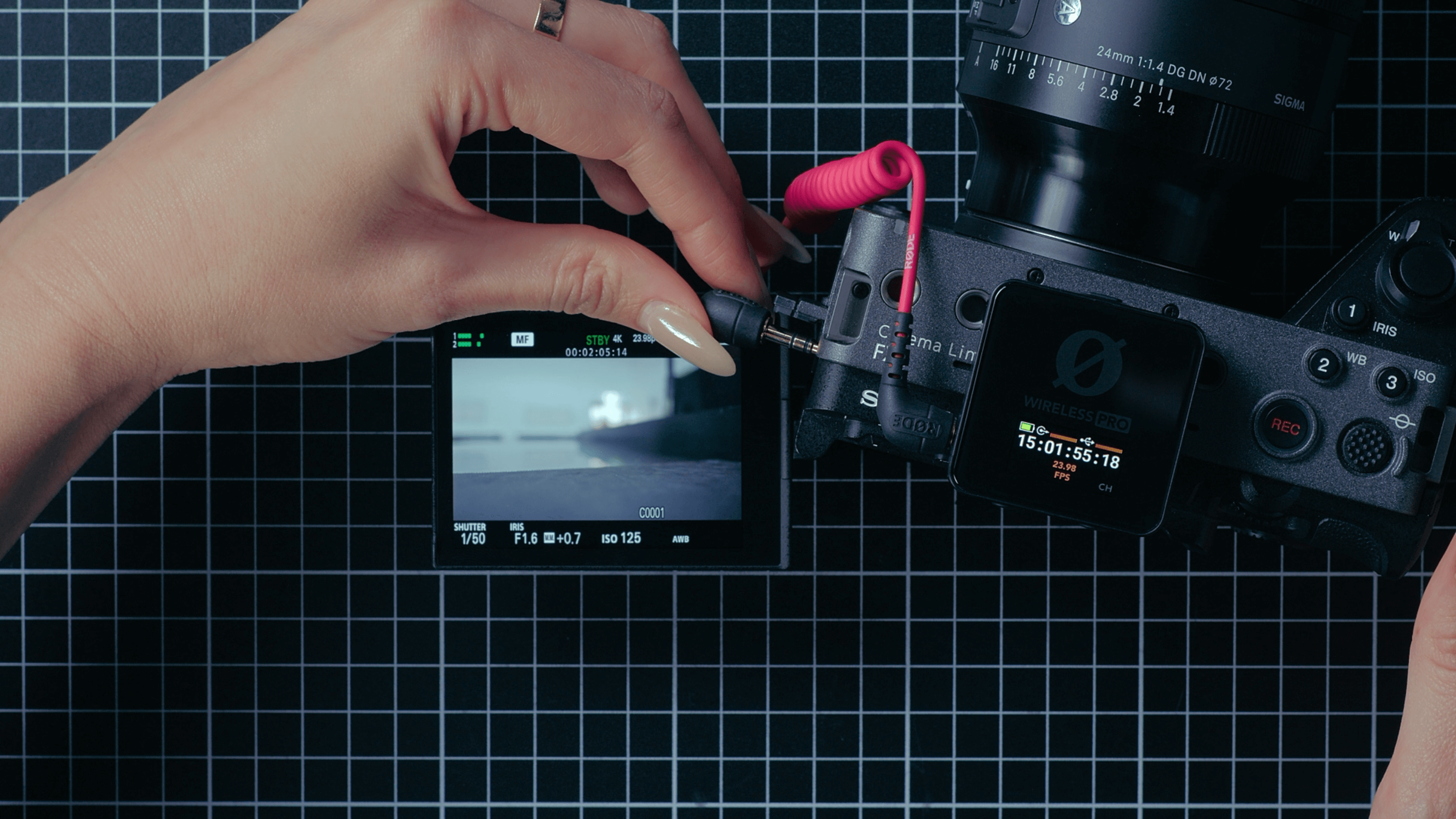
由于我们是将时间码录制为音频信号,因此摄像机上的时间码显示不会与 Wireless PRO 上的显示一致,但您仍然可以使用时间码音频信号在后期制作中同步素材,只需按照以下指南操作即可。
方法 2:将 Timecode 元数据直接录制到视频文件中
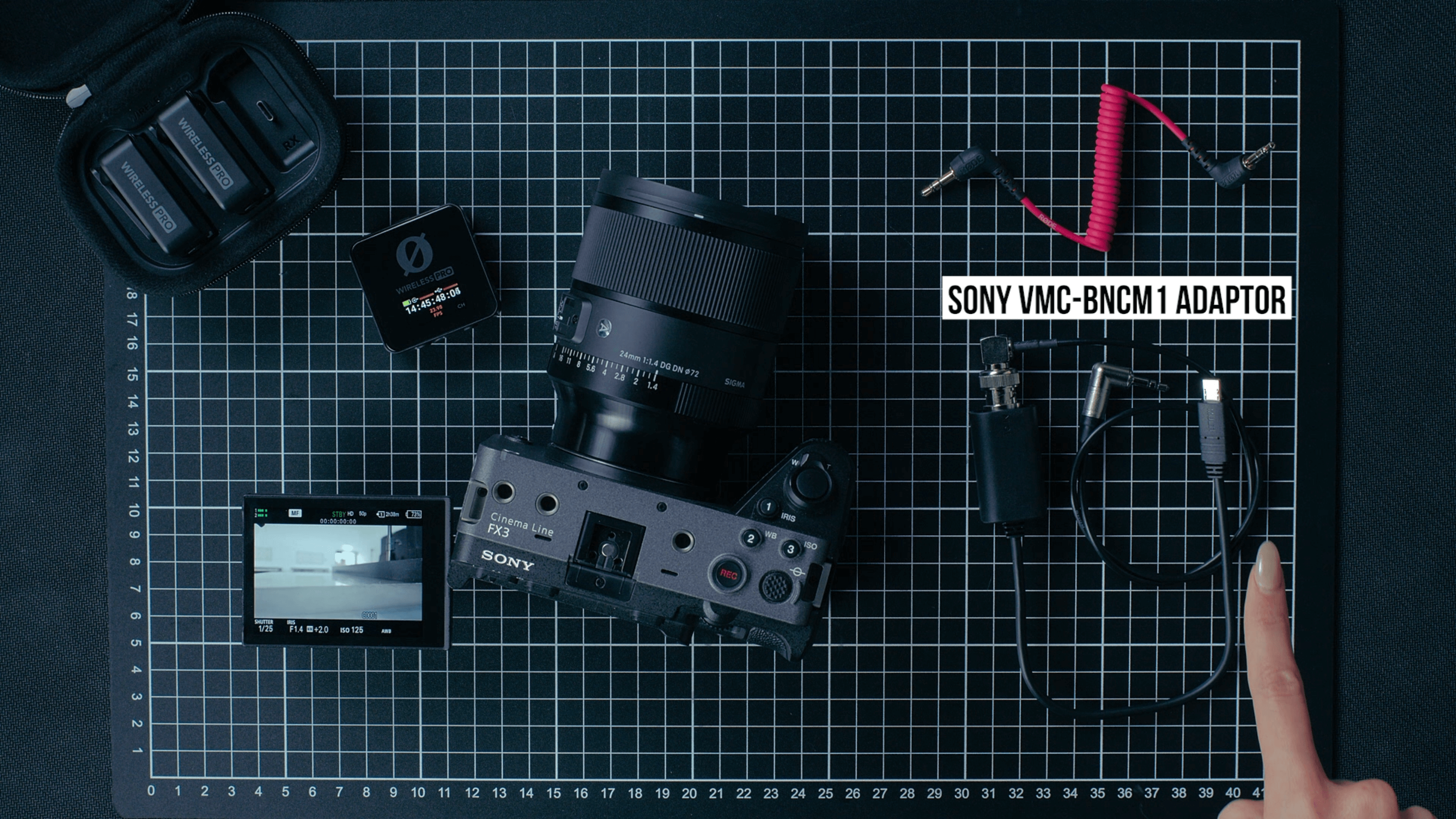
使用此方法时,您需要一个 3.5 毫米转 BNC 转接头,以及 Sony 的 BNC 转“Multi”端口转接头(VMC-BNCM1),以便将时间码元数据录制到视频文件中。
步骤 1
将您的 Wireless PRO 接收器连接到运行 RØDE Central 的电脑或手机。
步骤 2
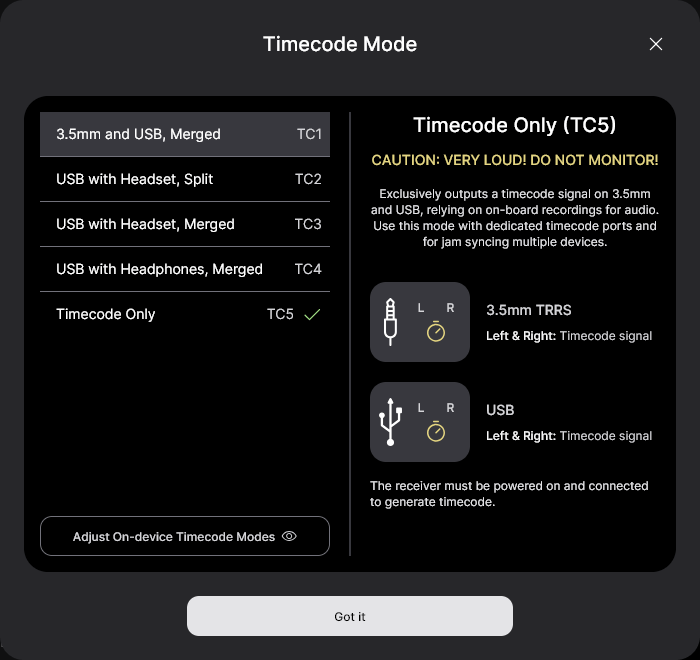
启用时间码并选择您拍摄时使用的帧率。根据您希望时间码显示的格式,打开或关闭“实时”选项,然后点击“Timecode 模式”,选择“Timecode 5”,再点击“应用”。请确认输出增益设置为 0dB ,以确保您的摄像机能够检测到时间码信号。
步骤 3
确保相机的帧率与您刚刚为时间码设置的帧率一致。
步骤 4
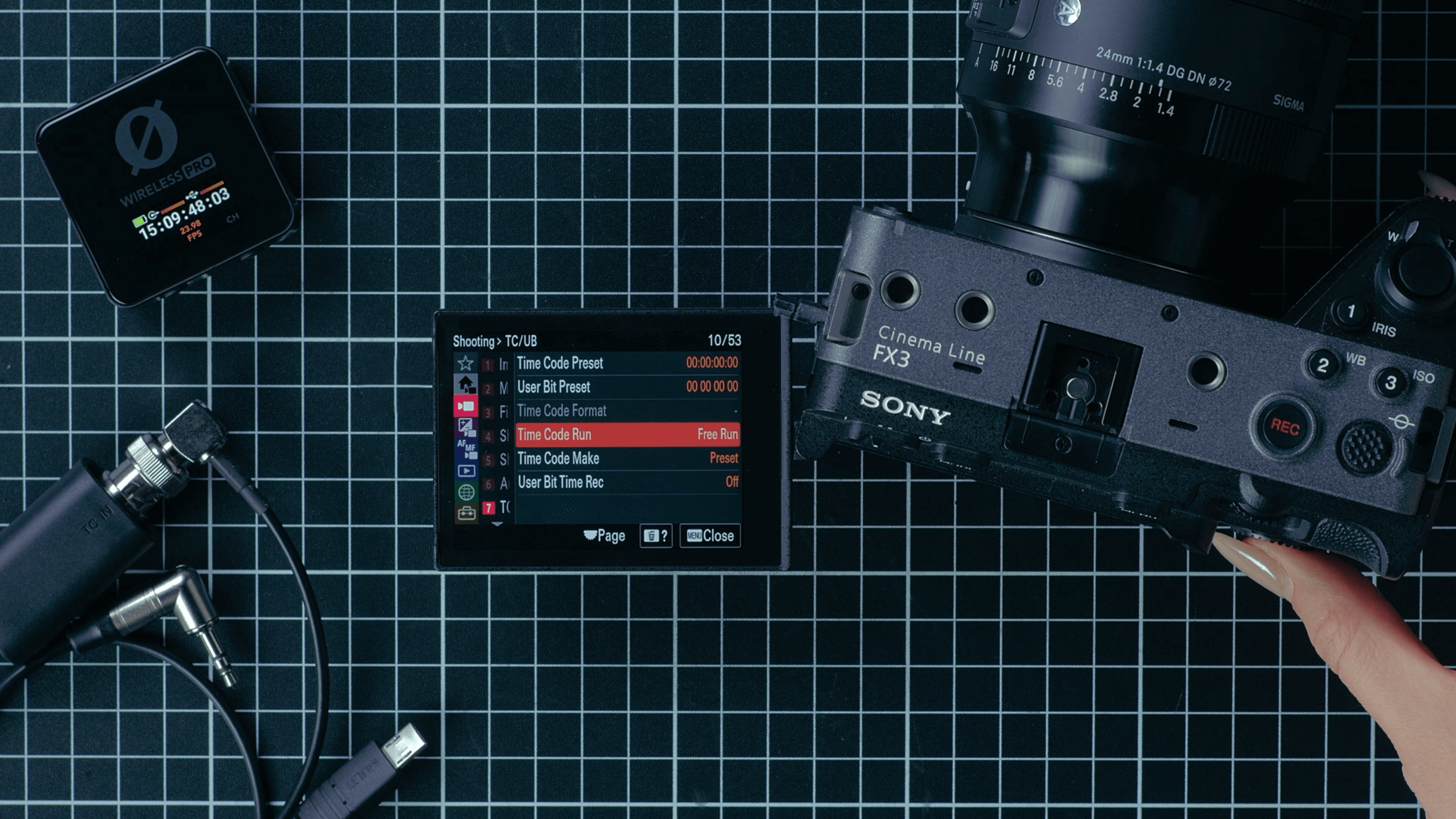
进入“拍摄”菜单,然后选择“TC/UB”,并在“时间码制作”下选择“预设”。
步骤 5
在同一个“TC/UB”菜单中,在“Time Code Run”下选择“Free Run”。
步骤 6
返回取景器屏幕,并使用我们之前提到的两根转接线,将 Wireless PRO 连接到 Sony FX3 或 FX30 的 Multi 端口。
连接后,您会看到相机上的时间码跳转并与 Wireless PRO 设置的时间码一致;此时,相机将把时间码录制到视频文件的元数据中。有关如何在后期制作中使用剪辑软件通过时间码同步素材,请参阅说明中链接的指南。
如需了解更多信息,请参阅我们的用户指南:将 Timecode 与 Wireless PRO 搭配使用。