Wireless GO II“合并”和“分离”模式:模式介绍及适用场景
Wireless GO II提供两种输出模式:“合并”和“分离”模式。通过这两种模式,您可以改变发射器音频从接收器传输至相机或录音设备时的处理方式。 但从实际应用来看,这两种模式分别意味着什么?又应该在什么时候使用?让我们一起来了解。

“合并”和“分离”模式详解
在“分离”模式下,Wireless GO II各发射器的音频会分别“分离”至Wireless GO II接收器输出的左、右声道。这样,您就可以在编辑软件中分别调节每个声道的电平,非常方便。 例如,如果一位说话者的声音比另一位更响,您可以提高较安静声道的音量进行补偿。
在“合并”模式下,来自发射器的音频会混合在一起。 这意味着接收器输出的左、右声道中都会包含两台发射器的音频。这样可以大幅加快后期制作流程(因为您可以直接使用相机中的音轨,无需额外处理或编辑),但灵活性会有所降低,因为您无法再轻松调整两台发射器之间的相对音量。
如需在两种模式之间切换,请同时按住接收器底部的两个按键。在“分离”模式下,主显示屏上会显示两个独立的音频电平表。在“合并”模式下,则会显示一个电平表。
何时使用“合并”模式
- 仅使用一台发射器时 – 如果您只使用一台发射器,例如使用电脑录制讲座或视频博客时,启用“合并”模式可以让后期制作更快捷、更简单。
- 进行直播时 – 如果您在直播场景中使用Wireless GO II,“合并”模式可以确保音频居中,从而带来更自然的聆听体验。
- 后期制作中不进行(或仅进行极少量)编辑时 – 如果您希望简化流程,将视频直接上传至发布平台,或者不太熟悉后期音频编辑,那么“合并”模式无需复杂操作即可带来出色效果。
何时使用“分离”模式
- 希望在后期制作中编辑音频时 – 如果您使用两台发射器,并希望在后期制作中编辑音频,那么“分离”模式将提供最大的灵活性。有关后期制作中导入和编辑音频的更多信息,请参阅下文。
- 制作立体声录音时 - 如果您将两台Wireless GO II发射器作为立体声对使用(例如录制现场音乐演出),启用“分离”模式即可确保输出立体声音频文件。
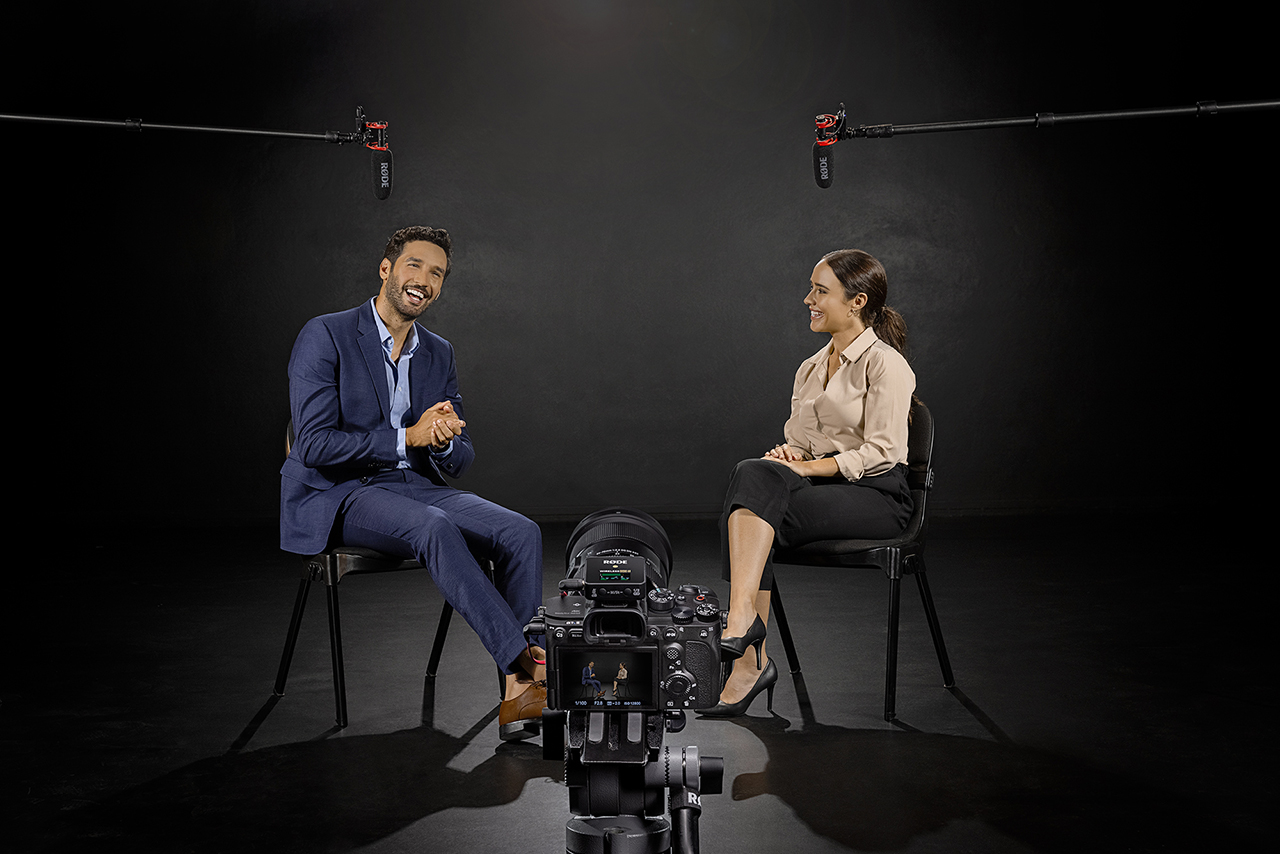
在后期制作中导入和编辑“分离模式”音频
在“分离”模式下,一台发射器的音频会录制到相机立体声输入的左声道,另一台则录制到右声道。将相机中的视频导入编辑软件后,音频会以包含两个声道的立体声音轨形式加载,且两个声道位于同一条音轨中。若要分别编辑每台发射器的音频,您需要将立体声音轨拆分为两条单声道音轨。
以Premiere Pro为例,您需要右键点击音频轨道并选择“Duplicate”来复制音频轨道。现在您有了两条相同的音轨,可以选择要将哪个麦克风声道分配给每条音轨。
右键点击第一段音频片段并选择“Audio Channels”。在这里,您可以选择该音轨所使用的声道。取消选中该片段的右声道复选框,然后点击“OK”。此时,您应该会看到生成了一条仅包含一个音频声道的单声道音轨。
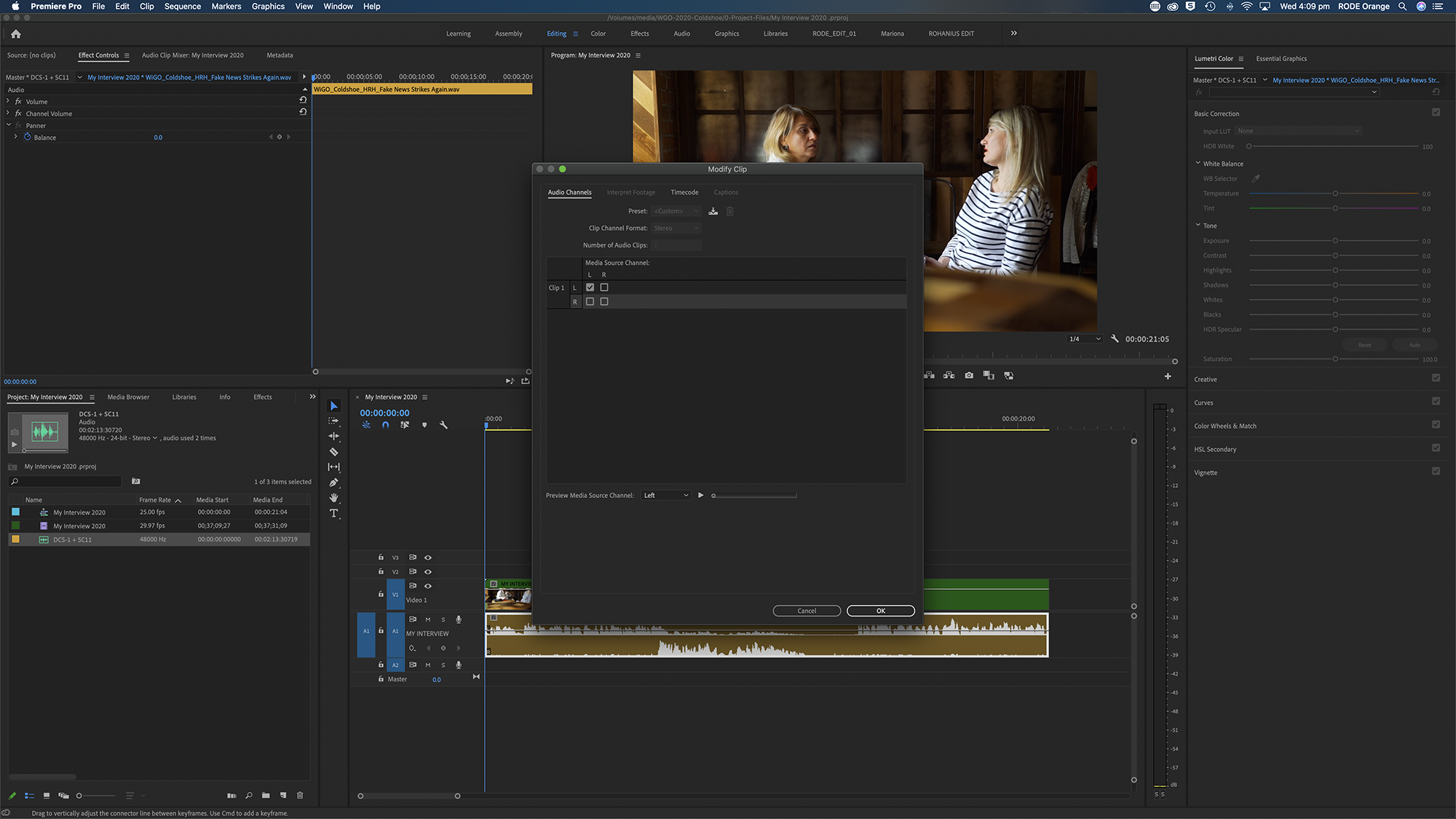
对另一条音轨重复上述操作,但这次取消选中左声道。点击“OK”后,您将看到两条独立的单声道音轨,现在可以分别为它们命名和编辑。根据所使用的软件不同,此过程可能会略有差异。
完成后,请确保两个声道都居中声像,以确保音频听起来自然。如果省略此步骤,每台发射器的音频将只能从左声道或右声道听到,这样听起来不自然,也不易聆听。
如需进一步了解如何使用Wireless GO II,请前往Learning Hub。