10 Dinge, von denen Sie nicht wussten, dass Ihr RØDECaster Pro sie kann
Der RØDECaster Pro wurde seit seiner Veröffentlichung im Jahr 2018 vielfach weiterentwickelt. Firmware-Updates haben zahlreiche praktische Funktionen eingeführt, mit denen sich noch einfacher großartig klingende Podcasts erstellen lassen. Bei der Vielzahl verfügbarer Funktionen kann es schwierig sein, den Überblick zu behalten und zu wissen, was sie leisten.
Im Folgenden stellen wir einige der unbesungenen Helden vor. Hier sind 10 Dinge, von denen Sie nicht wussten, dass Ihr RØDECaster Pro sie kann.
Weitere Informationen zum RØDECaster Pro finden Sie im RØDECaster Pro Learning Hub.

1. Produzentenmodus
Beim Aufnehmen eines Podcasts müssen Sie manchmal einen Gast vorbereiten, bevor Sie ihn in den Live-Feed holen. Dazu gehört normalerweise ein Gespräch, in dem der Auftritt des Gasts in Ihrer Sendung geplant wird – wichtig, aber für Ihre Zuhörer nicht besonders interessant.
Aus diesem Grund verfügt der RØDECaster Pro über einen „Produzentenmodus“. Er lässt sich aktivieren, indem Sie die Solo- und Stummschalttasten für den Host-Kanal sowie für jeden anderen Kanal drücken, den Sie vorbereiten möchten, einschließlich Smartphone-, Bluetooth- und USB -Kanälen. Die Symbole aller im „Produzentenmodus“ enthaltenen Kanäle werden auf dem Touchscreen gelb angezeigt.
Anschließend können Sie die Fader für jeden Kanal, der am Gespräch im „Produzentenmodus“ beteiligt ist, aufziehen. So können die Gäste auf diesen Kanälen miteinander kommunizieren, ohne dass der Ton aufgezeichnet wird.
2. Ducking
Podcasting ist häufig eine chaotische und lebhafte Medienform, bei der viele verschiedene Gäste und Geräusche innerhalb einer Folge ineinandergreifen. Manchmal muss sich der Host gegen das Stimmengewirr durchsetzen – genau hier ist „Ducking“ besonders praktisch.
Ducking ist eine Art Prozessor, der die Lautstärke eines Tonsignals effektiv reduziert, sobald ein anderes Tonsignal auftritt. Wenn Ducking auf dem RØDECaster Pro aktiviert ist, wird die Lautstärke aller Kanäle vorübergehend reduziert, sobald der „Host“ auf Kanal 1 spricht. Dadurch ist der Host unabhängig davon, wie lebhaft es wird, stets deutlich über dem restlichen Podcast zu hören.
Um Ducking zu aktivieren, gehen Sie einfach zu: „Settings“ > „Advanced“ > „Audio“ > „Processing“ und drücken Sie „Ducking“.
3. USB Mix-Minus
Waren Sie schon einmal in einem Zoom-Meeting, in dem Sie oder die anderen Teilnehmer ein Echo ihrer Stimme hören konnten? Das kann sehr ablenkend sein und sollte in Ihrem Podcast nicht hörbar sein, wenn Sie Gesprächspartner per USB aus der Ferne zuschalten.
Glücklicherweise lässt sich dies mit dem RØDECaster Pro und der Funktion „USB Mix-Minus“ sehr einfach vermeiden. Wenn diese Funktion bei Verwendung des USB -Kanals zum Zuschalten eines Gesprächspartners aus der Ferne aktiviert ist, unterdrückt der RØDECaster Pro das zurückgesendete Audiosignal an Ihre Kommunikations-App. So entsteht eine glasklare, echofreie Kommunikation zwischen Ihnen und Ihrem Gast bzw. Ihren Gästen.
Um USB Mix-Minus zu aktivieren, gehen Sie einfach zu: „Settings“ > „Advanced“ > „Audio“ > „Processing“ und drücken Sie „USB Mix-Minus“.
Die anderen Kommunikationskanäle des RØDECaster Pro (Bluetooth und Smartphone) wenden Mix-Minus automatisch auf das Signal an. Sie müssen sich also keine Gedanken darüber machen, diese Funktion für echofreie Gespräche einzuschalten.

4. Broadcast-Pegelanzeigen
Die standardmäßigen Pegelanzeigen auf dem Startbildschirm des RØDECaster Pro wurden so gestaltet, dass sie sehr leicht abzulesen sind. Wer jedoch detailliertere Informationen benötigt, kann den „Broadcast-Meter-Modus“ verwenden. Nach der Aktivierung werden alle Pegelanzeigen auf dem Startbildschirm mit vollständigen dBFS-Markierungen dargestellt – sehr praktisch, wenn Sie präzise beurteilen müssen, bei welchem Pegel ein Kanal seinen Spitzenwert erreicht.
Um den „Broadcast-Meter-Modus“ zu aktivieren, gehen Sie einfach zu: „Settings“ > „Advanced“ > „Audio“ > „Operations“ und drücken Sie „Broadcast Meters“.
5. Shows speichern/laden
RØDECaster Pros werden in den unterschiedlichsten Umgebungen eingesetzt, darunter Podcast-Studios, Bildungseinrichtungen und Produktionshäuser. Daher wird derselbe RØDECaster Pro häufig von mehreren Personen verwendet, um völlig unterschiedliche Podcasts zu erstellen.
Deshalb haben wir eine Funktion eingeführt, mit der Sie eine Momentaufnahme all Ihrer Einstellungen speichern und zu einem beliebigen späteren Zeitpunkt wieder laden können.
Diese Funktion ist nur in der Companion App verfügbar, während Ihr RØDECaster Pro verbunden ist. Um eine „Show“ zu speichern oder zu laden, gehen Sie zu „File“ > „Save Show“, um ein Preset zu speichern, oder zu „Load Show“, um Ihre zuvor gespeicherten Einstellungen auf Ihren RØDECaster Pro zu laden.
6. Sound-Pad „Record“ und „Overdub“
Sounds auf den RØDECaster Pro zu laden ist so einfach wie das Ziehen und Ablegen von Audiodateien von Ihrem Computer in die Companion App. Aber wie sieht es mit dem Erstellen eigener Sounds direkt auf dem RØDECaster Pro aus?
Dafür gibt es zwei Möglichkeiten. Erstens können Sie den Ton auf jedem Sound-Pad einfach überschreiben. Öffnen Sie dazu das Sound-Pad-Menü, wählen Sie das Pad aus, das Sie ersetzen möchten, tippen Sie auf „Record“ und anschließend auf die rote Aufnahmetaste. Nun wird jedes Audiosignal, das durch den RØDECaster Pro läuft, auf diesem Sound-Pad aufgezeichnet – ganz gleich, ob es sich um Ihre Stimme auf einem der Mikrofonkanäle oder um Musik vom USB -Kanal handelt.
Für noch interessantere eigene Sounds gibt es außerdem das praktische „Overdub-Modus“. Wenn dieser aktiviert ist, wird das auf dem Sound-Pad aufgenommene Audiosignal über das bereits vorhandene Audiosignal gelegt. So können Sie mehrschichtige Audiospuren für Intro- und Outro-Musik, Jingles oder Werbespots erstellen.
Um diese Funktion zu aktivieren, tippen Sie einfach im „Record-Modus“ auf „Overdub“.
7. Schnelle Menünavigation
Beim Einrichten Ihres RØDECaster Pro wechseln Sie häufig zwischen Menüs und passen verschiedene Einstellungen an, was den Einrichtungsprozess verlangsamen kann. Wenn Sie auf dem Touchscreen von unten nach oben wischen, gelangen Sie schnell zum Startbildschirm. Umgekehrt funktioniert es genauso: Durch Wischen von oben nach unten kehren Sie zum Menübildschirm zurück, den Sie zuvor angezeigt hatten. Das ist besonders praktisch, wenn Sie beim Einrichten zwischen Startbildschirm und Menüs wechseln, um die Audiopegel zu überprüfen.
8. Kopfhörerverstärkung
Podcaster verwenden viele verschiedene Kopfhörertypen – von In-Ear-Kopfhörern bis hin zu hochohmigen Studiokopfhörern. Einige davon benötigen mehr Lautstärke, um einen geeigneten Abhörpegel zu erreichen. Wenn Sie beim Podcasting feststellen, dass Sie den Kopfhörerausgang deutlich aufdrehen müssen, probieren Sie die Kopfhörerverstärkungsfunktion aus.
Um sie zu aktivieren, gehen Sie zu „Settings“ > „Advanced“ > „Headphones“ und tippen Sie auf „Boost Headphone Volume“.
Denken Sie vorher daran, alle Kopfhörer-Lautstärkeregler herunterzudrehen und sie anschließend langsam aufzudrehen, bis Sie einen angemessenen Pegel erreicht haben. So vermeiden Sie Gehörschäden bei sich und Ihren Gästen (beachten Sie, dass die Kopfhörerverstärkung alle Kopfhörerausgänge betrifft).
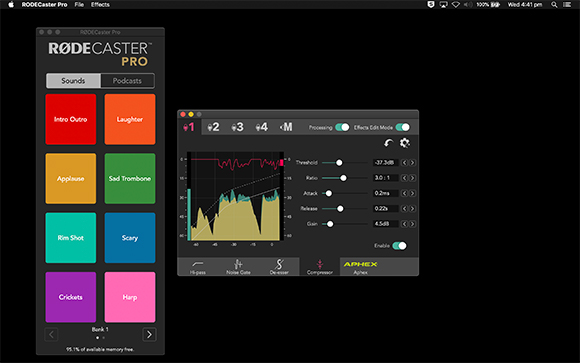
9. Effekte-Bearbeitungsmodus über die Companion App
Wussten Sie, dass Sie über die Companion App ebenso wie direkt am Gerät auf die erweiterten Effekte und Prozessoren des RØDECaster Pro zugreifen können?
Verbinden Sie Ihren RØDECaster Pro einfach mit einem Computer, öffnen Sie die Companion App, gehen Sie zu „File“ > „Open Effects Editor“ und aktivieren Sie den „Effects Edit Mode“. Neben den üblichen Einstellungen des RØDECaster Pro bietet die Companion App einige zusätzliche Bedienelemente:
- Die Kompressoren verfügen über visuelle Diagramme, die den Effektverlauf über die Zeit anzeigen.
- Eine zusätzliche Funktion „Set to Default“.
- Pfeile, mit denen sich Parameter präzise ändern lassen.
10. Der Master-Kompressor
Wenn Sie schon einmal einen erfolgreichen Podcast gehört haben, ist Ihnen vielleicht die gleichmäßige und konsistente Qualität aufgefallen, die ihm eine professionelle Note verleiht. Häufig ist dies das Ergebnis eines Kompressors, der auf alle Kanäle des Podcasts angewendet wird und dabei hilft, das gesamte Audiosignal zusammenzufügen.
Jeder Kanal des RØDECaster Pro verfügt über einen eigenen Kompressor. Zusätzlich gibt es einen Master-Kompressor, der als letzter Prozessor in der Signalkette arbeitet, bevor Ihr Audiosignal an den Ausgang gelangt.
Um den Master-Kompressor zu aktivieren, muss der „Effects Edit Mode“ eingeschaltet sein („Settings“ > „Advanced“ > „Audio“ > „Processing“). Nach der Aktivierung gehen Sie zu „Settings“ > „Channels“ und wählen Sie „Master Compressor“.
Dieser Effekt sollte sehr dezent eingesetzt werden. Bei korrekter Anwendung verbindet er alle Elemente Ihres Podcasts miteinander und verleiht ihm einen ausgewogenen, gleichmäßigen Klang.
Wenn Sie erfahren möchten, wie Sie eine der Funktionen oder Einstellungen aus dieser Liste verwenden, besuchen Sie den RØDECaster Pro Learning Hub. Mit Bildern, Videos, Schritt-für-Schritt-Anleitungen und ausführlichen Erklärungen bietet der Learning Hub alle Informationen, die Sie benötigen, um Ihren RØDECaster Pro souverän zu beherrschen!