So startest du in 5 Schritten mit RØDE Connect einen Podcast
Du möchtest mit dem Podcasting beginnen, weißt aber nicht genau, wie du anfangen sollst? Du brauchst weder Unmengen an Equipment noch jahrelange Audioerfahrung, um einen großartigen Podcast zu produzieren. Tatsächlich benötigst du nur ein Mikrofon, einen Computer und eine gute Idee.
RØDE Connect ist eine kostenlose und einfache Podcasting-Lösung, die sich ideal für Einsteiger und Profis gleichermaßen eignet. Zusammen mit dem RØDE NT-USB Mini kannst du ganz einfach Podcasts in professioneller Qualität produzieren, selbst wenn du noch nicht viel Aufnahmeerfahrung hast.
Im Folgenden zeigen wir dir, wie du in 5 einfachen Schritten mit RØDE Connect einen Podcast startest.
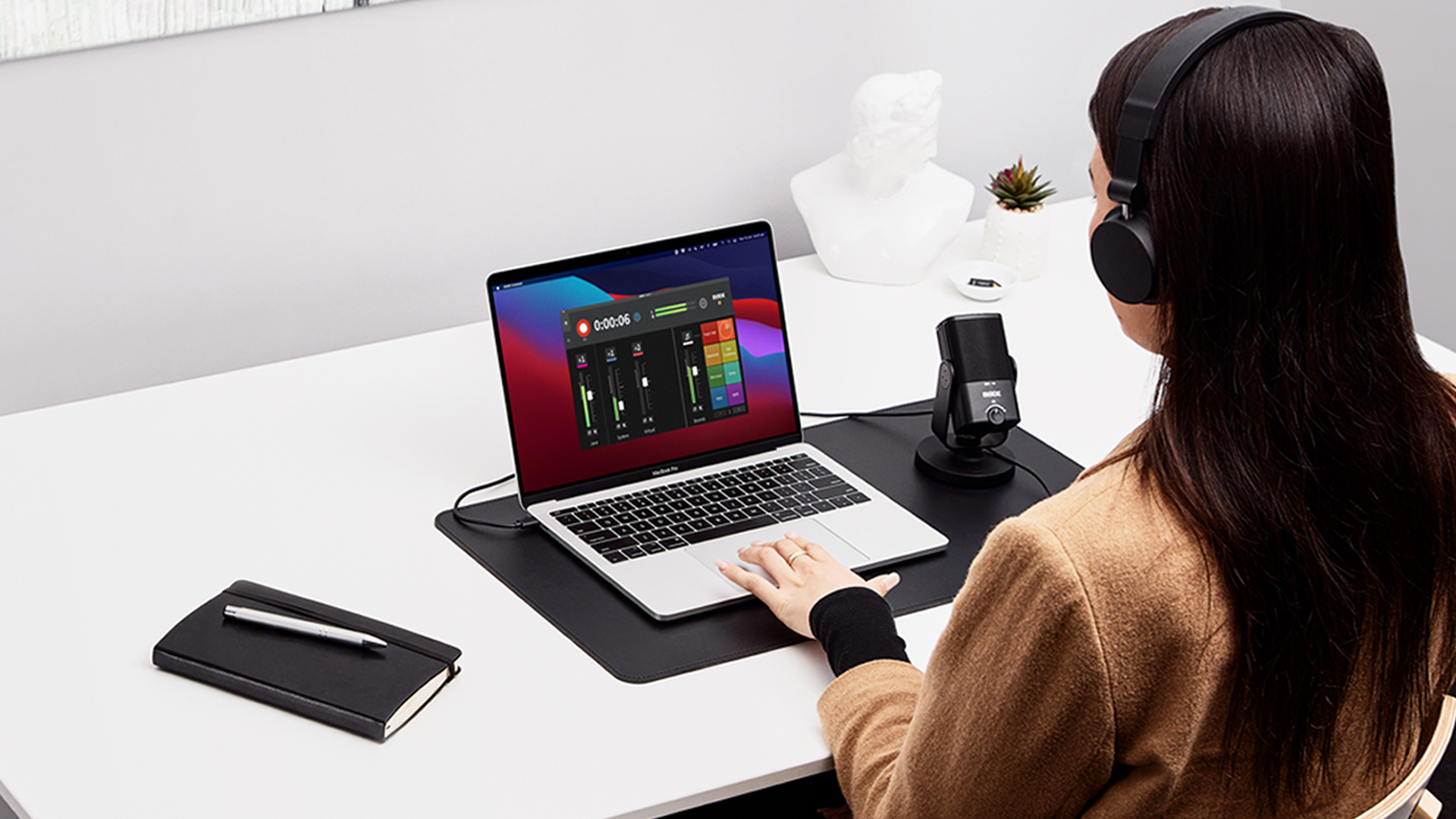
Bevor du beginnst, stelle sicher, dass du alles Nötige hast, einschließlich eines Computers, eines NT-USB Mini-Mikrofons und eines Kopfhörers. Wenn du mit mehreren Personen podcastest, benötigst du pro Person ein Mikrofon und einen Kopfhörer.
Bereit? Dann legen wir los.
Schritt 1 – RØDE Connect herunterladen
Zuerst musst du die RØDE Connect-Software herunterladen. Sie ist vollständig kostenlos und für Mac und Windows verfügbar. Sobald du die Installationsdatei heruntergeladen hast, folge den Anweisungen zur Installation der Software und öffne sie anschließend.
Schritt 2 – Dein NT-USB Mini anschließen
Schließe dein NT-USB Mini mit dem mitgelieferten USB-Kabel an deinen Computer an. Wenn dein Computer nur USB-C-Anschlüsse besitzt, benötigst du ein USB-C-auf-USB-C-Kabel wie das RØDE SC17. Dieses Hi-Speed-zertifizierte Kabel ist 1,5 m lang und eignet sich perfekt für die Verwendung mit dem NT-USB Mini.
Schließe anschließend deine Kopfhörer an der Rückseite des NT-USB Mini an, damit du dich selbst (und gegebenenfalls deine Gäste) hören kannst.
Schritt 3 – Deine Audiokanäle in RØDE Connect zuweisen
Sobald die Verbindung hergestellt ist, werden deine Mikrofone im Einrichtungsassistenten von RØDE Connect angezeigt. Wenn eine neue Version verfügbar ist, wirst du möglicherweise aufgefordert, die Firmware deines Mikrofons zu aktualisieren.
Um dein Mikrofon einem Kanal zuzuweisen, ziehe es einfach per Drag-and-drop in eines der nummerierten Felder. Wenn du mehrere Mikrofone verwendest, klicke in RØDE Connect auf die einzelnen Mikrofonsymbole, damit die LEDs am entsprechenden Mikrofon aufleuchten. So kannst du leicht erkennen, welches Mikrofon welchem Kanal zugewiesen ist.
Außerdem wirst du feststellen, dass die Kanäle farblich gekennzeichnet sind. Diese Farben entsprechen den RØDE COLORS – einem Set aus Kennzeichnungsschildern für das NT-USB Mini, mit denen du während der Aufnahme ganz einfach den Überblick behältst, welches Mikrofon mit welchem Kanal verbunden ist.
Nachdem du deine Mikrofone zugewiesen hast, klicke auf „Next“. Dies ist die Seite „Virtual Channels“. Diese Kanäle werden verwendet, um externe Audiosignale wie Telefonanrufe und Musik in deinen Podcast einzubinden – das kannst du später erkunden. Klicke zunächst auf „Finish“.
Schritt 4 – Deine Pegel einstellen
Du bist fast bereit für die Aufnahme!
Bevor du beginnst, stelle sicher, dass der Audiopegel deines Mikrofons auf einem geeigneten Aufnahmepegel liegt. Klicke auf das Kanalsymbol deines Mikrofons. Darunter siehst du eine horizontale Pegelanzeige mit den Tasten „+“ und „-“. Sprich mit der Lautstärke in dein Mikrofon, mit der du aufnehmen wirst, und beobachte die Pegelanzeige. Während du sprichst, sollte sich der Pegel im grünen Bereich der Anzeige bewegen. Wenn er den roten Bereich erreicht oder den grünen Bereich nicht ganz erreicht, passe den Pegel mit den Tasten „+“ und „-“ an.
Du kannst deine Stimme auch bearbeiten, indem du Noise Gate, Kompressor sowie die APHEX Aural Exciter- und Big-Bottom-Effekte aktivierst. Dadurch erhält deine Stimme einen satten, warmen Klang – genau wie bei einem professionellen Podcast. Weitere Informationen zu diesen Prozessoren findest du hier.
Klicke erneut auf das Kanalsymbol, um das Optionsmenü zu schließen. Wiederhole den oben beschriebenen Vorgang für alle weiteren angeschlossenen Mikrofone.
Schritt 5 – Aufnahme starten!
Jetzt bist du bereit für die Aufnahme! Klicke oben links in RØDE Connect auf die rote Aufnahmetaste, um die Aufnahme zu starten. Wenn du mit der Aufnahme fertig bist, drücke die Taste erneut, um sie zu beenden.
Auf der über die Registerkarte links neben der Aufnahmetaste erreichbaren Seite „Recordings“ kannst du deine Podcasts anhören, umbenennen und auf jede beliebige Podcast-Plattform exportieren.
Das war’s – du hast gerade einen Podcast produziert!
Mehr über RØDE Connect – einschließlich der Verwendung der Soundpads, des Hinzufügens externer Audiosignale, der Aufnahme von Gästen an entfernten Standorten, des Exports deiner Podcasts und vielem mehr – erfährst du im RØDE Connect Learning Hub.
Eine kurze visuelle Übersicht der oben beschriebenen Schritte findest du im folgenden Video.