Timecode mit der Canon EOS R5C und Wireless PRO verwenden
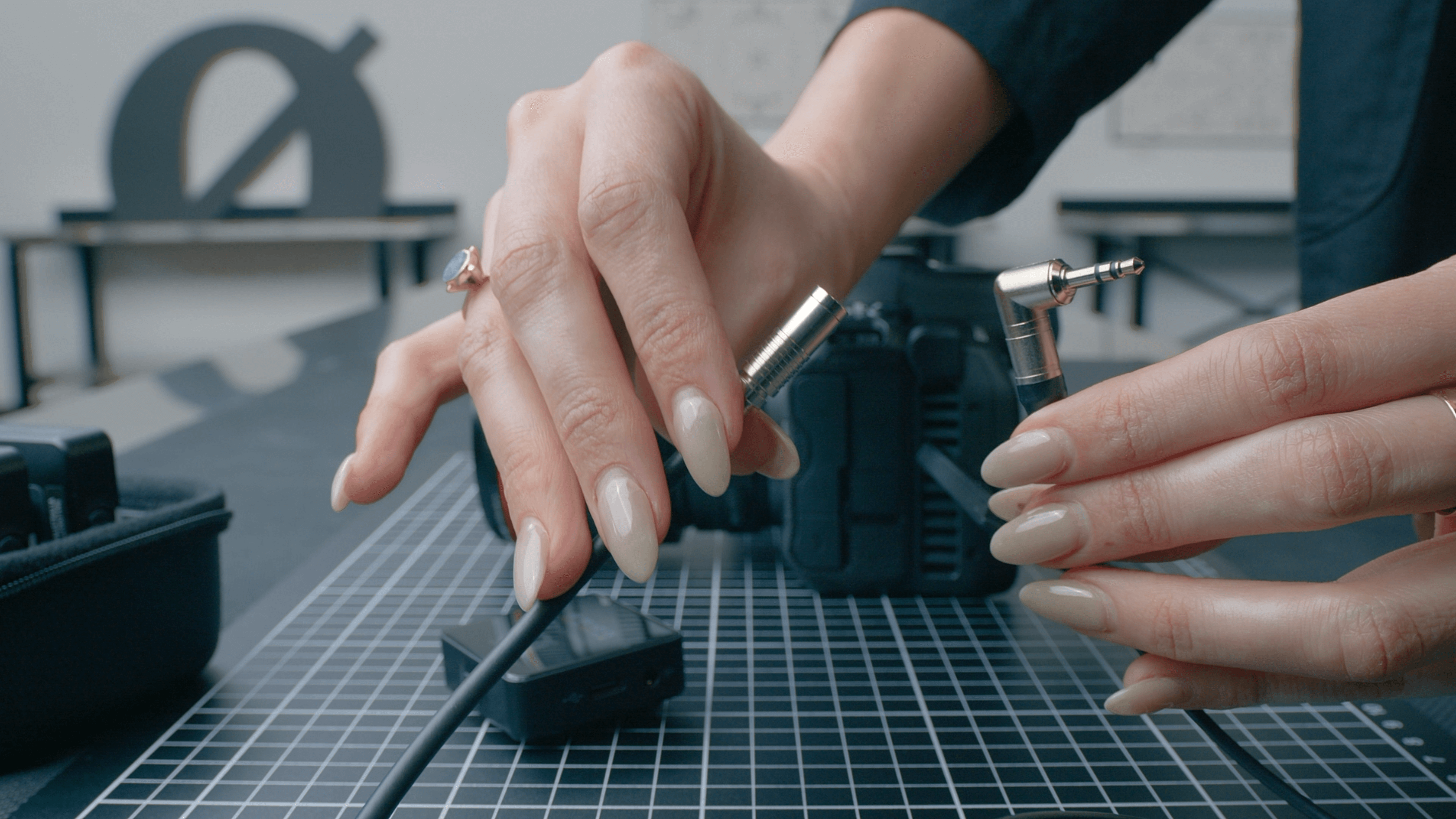
In diesem Artikel zeigen wir Ihnen, wie Sie den Timecode auf Ihrer Canon EOS R5C mit dem Wireless PRO einrichten. Um Timecode auf der Canon R5C aufzuzeichnen, müssen Sie deren DIN-1.0-/2.3-Anschluss mit dem 3,5-mm-Ausgang des Wireless PRO verbinden.
Es gibt Adapterkabel, die diese Anschlüsse direkt miteinander verbinden. Alternativ können Sie ein DIN-1.0-/2.3-auf-BNC-Adapterkabel zusammen mit einem 3,5-mm-auf-BNC-Adapterkabel verwenden. Beachten Sie jedoch, dass Canon die Verwendung eines DIN-1.0-/2.3-Steckers mit einem längeren Entriegelungsmechanismus empfiehlt – weitere Informationen finden Sie im Benutzerhandbuch von Canon.
Schritt 1
Verbinden Sie Ihren Wireless PRO Empfänger mit einem Computer oder Telefon, auf dem RØDE Central ausgeführt wird.
Schritt 2
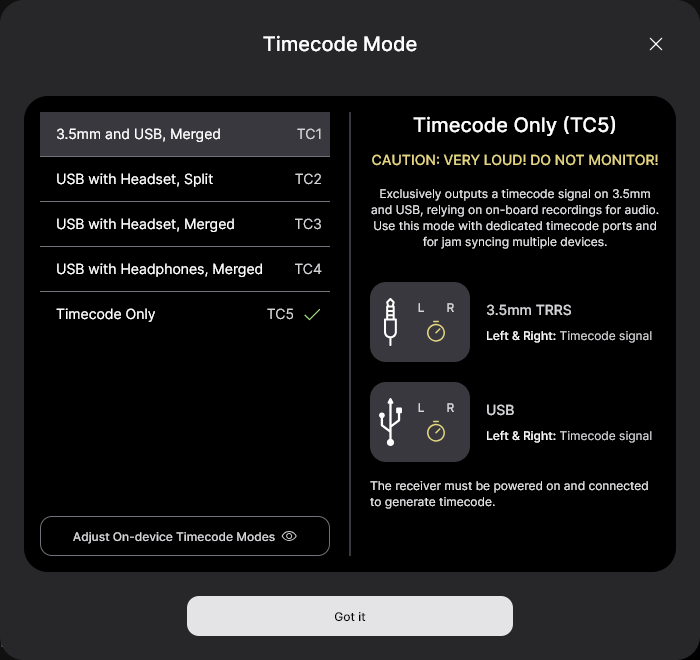
Aktivieren Sie den Timecode und wählen Sie die Bildrate aus, mit der Sie aufnehmen. Schalten Sie „Real time“ je nach gewünschtem Timecode-Format ein oder aus. Klicken Sie anschließend auf „Timecode Modes“, wählen Sie „Timecode 5“ und klicken Sie auf „Apply“. Vergewissern Sie sich, dass der Ausgangspegel auf 0dB eingestellt ist, damit Ihre Kamera das Timecode-Signal erkennt.
Schritt 3
Stellen Sie sicher, dass die Bildrate Ihrer Kamera mit der Bildrate übereinstimmt, die Sie soeben für Ihren Timecode eingestellt haben.
Schritt 4
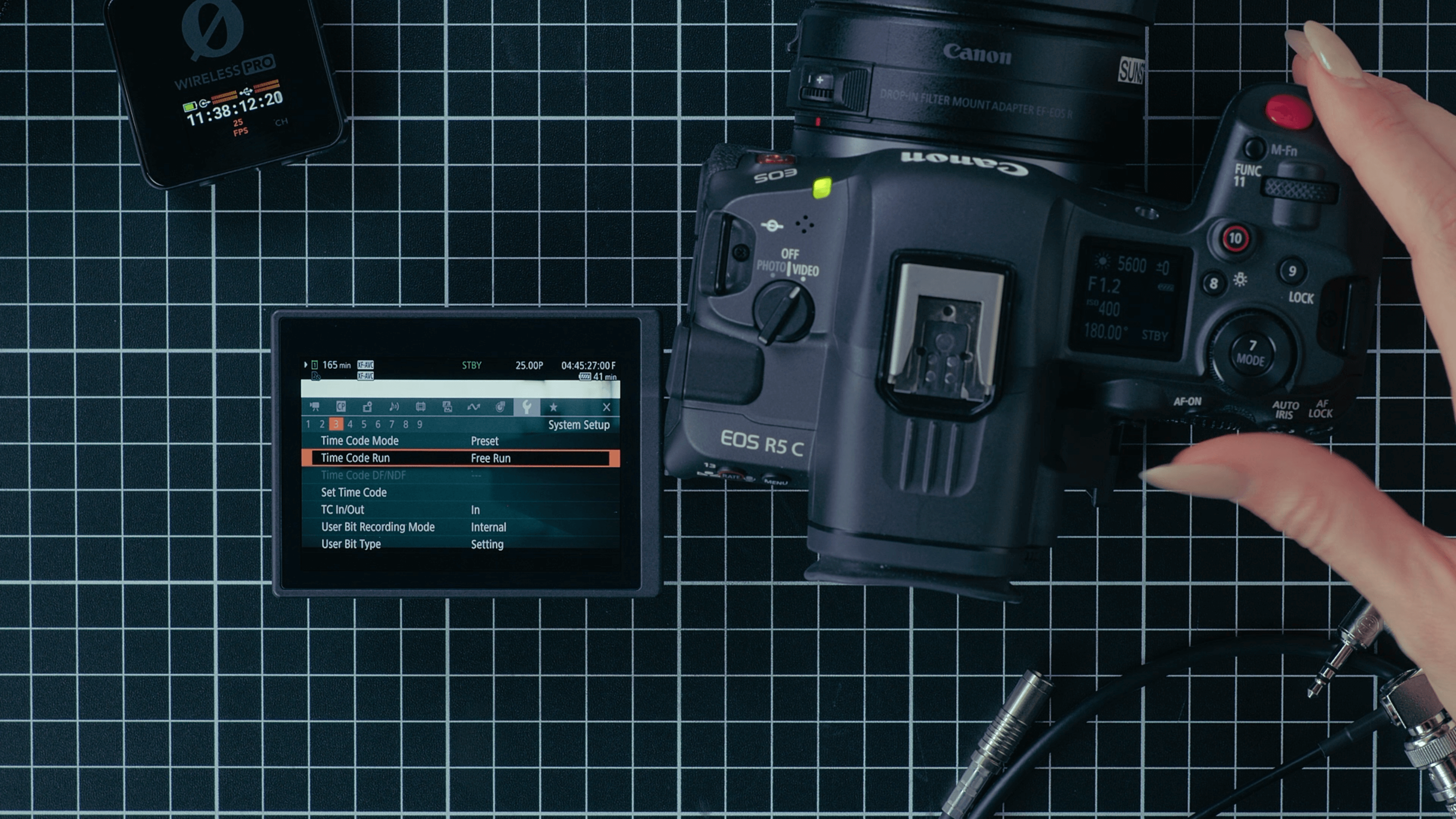
Rufen Sie die dritte Seite des Menüs „System Setup“ auf und wählen Sie unter „TC InOut“ die Option „In“.
Schritt 5
Wählen Sie auf derselben Seite des Menüs „System Setup“ unter „Time Code Run“ die Option „Free Run“ aus.
Schritt 6
Kehren Sie zum Sucherbildschirm zurück und verbinden Sie Wireless PRO über die zuvor erwähnten Adapterkabel mit dem Time-Code-Anschluss der Canon R5C.
Sobald die Verbindung hergestellt ist, sehen Sie, wie der Timecode Ihrer Kamera springt und mit dem von Wireless PRO eingestellten Timecode übereinstimmt. Ihre Kamera zeichnet nun den Timecode in den Metadaten ihrer Videodateien auf. In unseren in der Beschreibung verlinkten Anleitungen erfahren Sie, wie Sie Ihre Bearbeitungssoftware verwenden, um Ihr Filmmaterial in der Postproduktion mithilfe des Timecodes zu synchronisieren.
- DaVinci Resolve Timecode -Anleitung
- Final Cut Pro Timecode -Anleitung
- Premiere Pro Timecode -Anleitung
Weitere Informationen finden Sie in unserer Bedienungsanleitung zur Verwendung von Timecode mit dem Wireless PRO.