Was ist Timecode und warum brauchen Sie es?
Wenn es darum geht, all Ihre Audio- und Videoaufnahmen in Ihre Schnittsoftware zu übertragen, kann es äußerst mühsam sein, sicherzustellen, dass alles perfekt synchron ist. Dieser Prozess kann nicht nur unglaublich zeitaufwendig und monoton sein, auch die Ergebnisse sind schnell alles andere als perfekt. Genau dieses Problem löst der Timecode.
In diesem Artikel sehen wir uns an, was Timecode ist, warum Sie ihn benötigen und wie Sie ihn einsetzen können. Anschließend beantworten wir einige der häufigsten Fragen zu diesem Thema. Im folgenden Video erhalten Sie einen Überblick über Timecode und erfahren, wie er mit dem Wireless PRO funktioniert.
Was ist Timecode und wie funktioniert es?
Timecode ist ein Medien-Synchronisationssystem, das dafür entwickelt wurde, Ihre Audio- und Videoaufnahmen perfekt zu synchronisieren. Wie der Name bereits andeutet, besteht Timecode aus einer Zahlenfolge, die Video- und Audiodateien zugewiesen werden kann, um deren zeitliche Position präzise zu kennzeichnen – bis hin zum einzelnen Videobild.
Der Industriestandard für Timecode ist als SMPTE-Timecode (Society of Motion Picture and Television Engineers) bekannt und wird üblicherweise im Format HH:MM:SS:FF (Stunden, Minuten, Sekunden und Bilder) dargestellt.
Diese Timecode-Informationen werden entweder direkt als Metadaten oder als Audiospur in Ihren Video- und Audiodateien aufgezeichnet, die später von Software interpretiert werden kann. Idealerweise beziehen alle Ihre Video- und Audioaufnahmegeräte ihre Timecode-Informationen aus derselben Quelle (einem Timecode-Generator), damit sie mit einer gemeinsamen Uhr synchronisiert werden können.
Sobald Ihre Video- und Audiodateien in Ihre Videoschnittsoftware importiert und anhand ihrer Timecode-Informationen synchronisiert wurden, werden sie in der Timeline so angeordnet, dass sie präzise übereinstimmen – selbst wenn die Dateien zu unterschiedlichen Zeitpunkten beginnen und enden.
Warum Sie Timecode benötigen
Bei jedem Videoprojekt, für das Sie Video und Audio mit mehr als einem Gerät aufnehmen – Kameras, Mikrofonen und Audiorecordern –, können Sie Timecode verwenden, um Ihre Dateien in der Postproduktion schnell aneinander auszurichten, ohne sie durch Ausprobieren manuell synchronisieren zu müssen.
Der Nutzen von Timecode nimmt mit wachsendem Umfang und steigender Komplexität eines Projekts deutlich zu. Für kurze Videos, die mit nur einem Gerät aufgenommen werden, ist er zwar nicht erforderlich, doch bei Drehs mit mehreren Kameras und/oder Audiorecordern sowie bei mehrtägigen Drehs und anderen längeren Projekten wird Timecode zunehmend unverzichtbar.
Bei diesen komplexeren Projekten dient Timecode sowohl als Workflow-Werkzeug, das Ihnen im Schnitt Zeit spart, als auch als zentrale Referenz für bestimmte Szenen, Momente oder Zeitstempel innerhalb Ihres Projekts – besonders wichtig, wenn mehr als eine Person daran arbeitet.
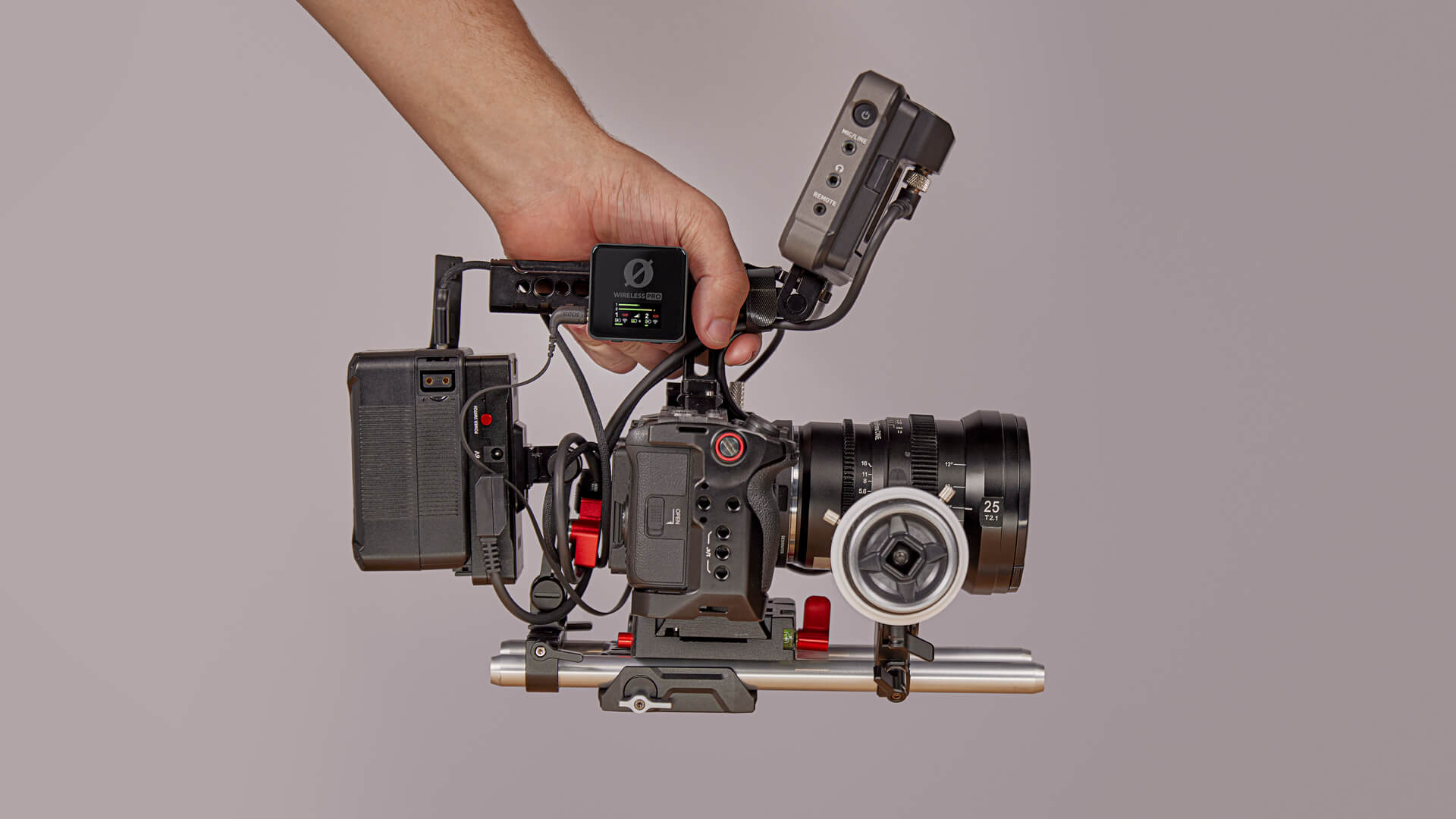
Das Wireless PRO verfügt über einen äußerst präzisen Timecode-Generator, der Ihnen dabei helfen kann, Audioaufnahmen mit dem Videomaterial Ihrer Kamera zu synchronisieren.
Wie Timecode mit dem Wireless PRO funktioniert
Der Wireless PRO erzeugt Timecode mithilfe der LTC-Codierung (Linear Timecode), dem heute am weitesten verbreiteten Format. Der Wireless PRO -Empfänger fungiert in einem Timecode-Setup als „Quelle“. Das bedeutet, dass der Timecode vom Empfänger erzeugt und an andere „Sync“-Geräte wie Kameras und Audiorecorder gesendet wird.
Der Wireless PRO gibt Timecode-Informationen als Audiosignal aus. Wenn Ihre Kamera Timecode „versteht“, zeichnet sie diese Daten direkt als Metadaten in Ihren Videodateien auf. Falls nicht, können Sie dieses Audio-Timecode-Signal trotzdem über den Mic-Eingang Ihrer Kamera aufzeichnen, genau wie ein Mikrofonsignal – dieses Audio wird später in Ihrer Schnittsoftware als Timecode erkannt.
Der Wireless PRO -Empfänger (RX) sendet automatisch Timecode an die Sender (TX), solange Timecode über RØDE Central aktiviert ist (Sie müssen keinen Timecode-Modus aktiv auswählen). Dadurch enthalten die Onboard-Aufnahmen der Sender Timecode in ihren Metadaten. Sie müssen also lediglich Timecode in Ihrer Kamera bzw. Ihren Kameras aufzeichnen, damit auch Ihre Videodateien diese Synchronisationsinformationen enthalten.
Weitere Informationen finden Sie im Benutzerhandbuch unter Verwendung von Timecode mit dem Wireless PRO.
Weitere wichtige Informationen zu Timecode
Was ist der Unterschied zwischen einer Timecode -„Quelle“ und einem „Sync“-Gerät?
Einfach ausgedrückt ist eine Timecode-Quelle (auch Timecode-Generator genannt) ein Gerät mit einer äußerst präzisen internen Uhr, das ein Timecode-Signal erzeugen und an ein anderes Gerät senden kann.
Ein Timecode-Sync-Gerät hingegen kann ein Timecode-Signal empfangen, interpretieren und seine eigene interne Uhr entsprechend anpassen. Es gibt auch Geräte, die gleichzeitig als Quelle und Sync-Gerät fungieren.
Warum ist es so wichtig, die Bildrate Ihres Timecode einzustellen?
Wie bereits erwähnt, wird Timecode meist im 8-stelligen Format HH:MM:SS:FF dargestellt. Dabei stehen die einzelnen Werte für Stunde, Minute, Sekunde und schließlich das Frame Ihres Timecodes.
Das bedeutet, dass die von Ihnen ausgewählte Bildrate tatsächlich bestimmt, wie Ihr Timecode gezählt wird, da das „Frame“ eine seiner Maßeinheiten ist. Deshalb ist es äußerst wichtig, sicherzustellen, dass Ihr Timecode auf dieselbe Bildrate eingestellt ist, mit der Sie Ihr Projekt aufnehmen, damit Bild und Audio korrekt synchron laufen.
Was ist „Real Time“ bzw. „Time-of-Day“-Timecode , und sollte ich es verwenden?
Real Time, auch als Time-of-Day bezeichnet, ist ein Timecode-Format, bei dem die tatsächliche Ortszeit verwendet wird, um die Stunden, Minuten und Sekunden Ihres Timecodes auszufüllen. Dieses Format eignet sich ideal zum Organisieren Ihrer Aufnahmen, da Sie schnell sehen können, zu welcher Tageszeit sie erstellt wurden.
Mit dem Wireless PRO können Sie die für Real Time verwendete Uhr in der Begleitsoftware RØDE Central anzeigen. Diese Uhr wird anhand der Zeit auf dem Gerät eingestellt, auf dem die App ausgeführt wird – entweder auf Ihrem Smartphone oder Computer.
Eine weitere Möglichkeit ist die Verwendung von kontinuierlichem Timecode. Dabei wird dasselbe 8-stellige Format verwendet, aber statt der lokalen Zeitzone zu folgen, können Sie den Nullpunkt jederzeit festlegen. Das kann nützlich sein, wenn der Timecode mit dem Beginn Ihres Drehs synchron laufen soll. Beim Wireless PRO legen Sie diesen Punkt in RØDE Central fest.
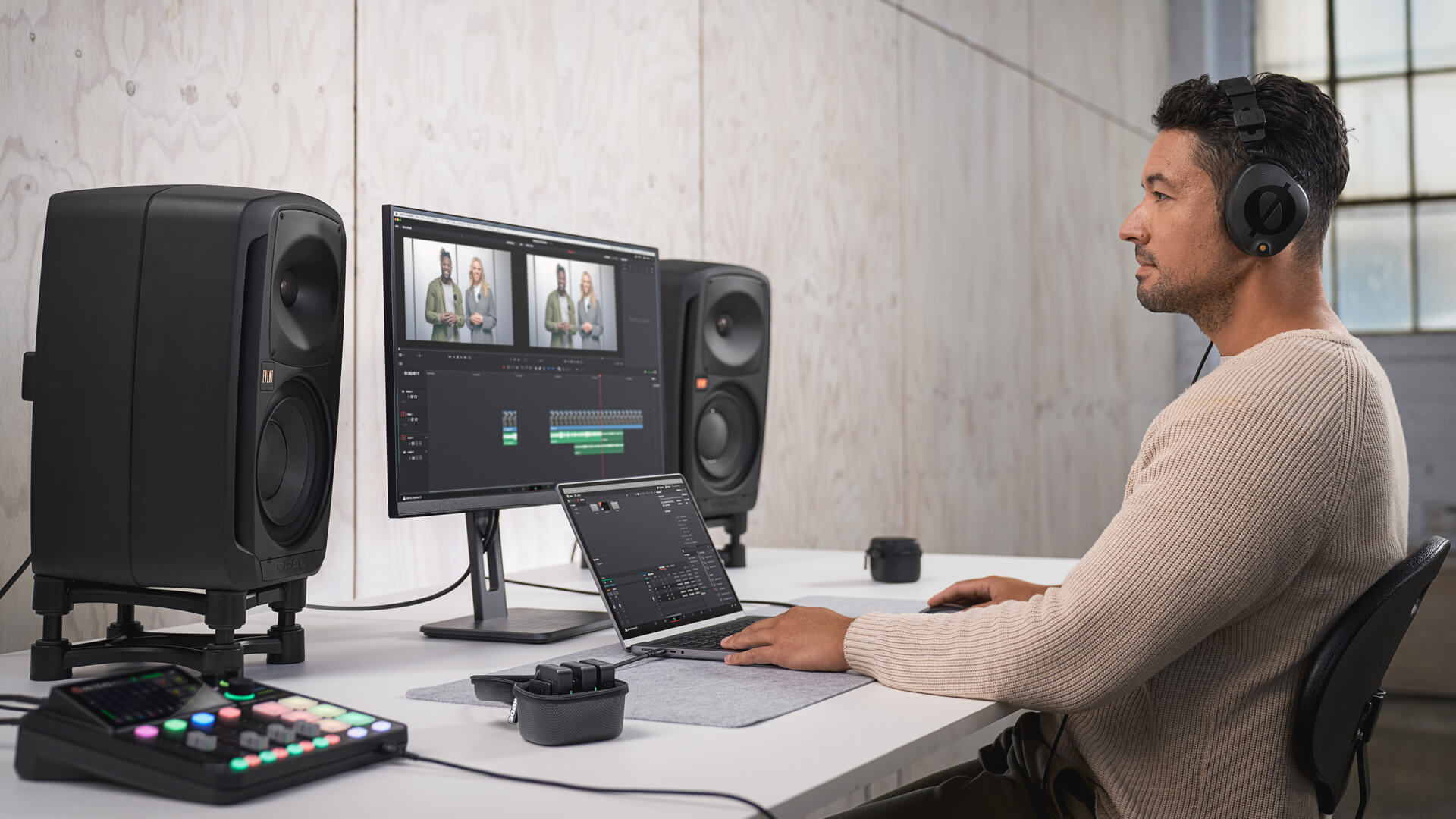
Die Onboard-Aufnahmen des Wireless PRO enthalten Timecode-Informationen (sofern diese Einstellung aktiviert ist), sodass du sie in der Timeline deiner Videoschnittsoftware schnell synchronisieren kannst.
Wofür sind die verschiedenen Wireless PRO Timecode -Modi gedacht?
Alle auf Wireless PRO verfügbaren Timecode-Modi geben ein Timecode-Signal vom Empfänger aus, tun dies jedoch jeweils auf etwas andere Weise, um unterschiedlichen Anwendungsfällen gerecht zu werden. Wir sehen uns an, wofür Sie diese Modi verwenden können. Wenn Sie jedoch mehr über ihre spezifische Signalführung erfahren möchten, lesen Sie den Wireless PRO -Benutzerleitfaden.
Modus 1 ist die vielseitigste Option und eignet sich für die meisten Anwendungsfälle. Damit können Sie gleichzeitig Audio und Timecode auf Ihrer Kamera aufnehmen – der Timecode liegt auf dem rechten Kanal und das Audiosignal auf dem linken.
Die Modi 2, 3 und 4 sind speziell für die Verwendung mit Smartphones oder anderen Geräten ausgelegt, die Audio über USB aufnehmen können. In diesen Modi wird der Timecode ausschließlich an den USB -Ausgang des Wireless PRO gesendet, sodass der analoge Ausgang für ein Headset oder Kopfhörer frei bleibt.
Im Modus 5 wird vom Wireless PRO -Empfänger überhaupt kein Audiosignal ausgegeben, sondern ausschließlich Timecode. Dieser Modus ist für den Anschluss an den dedizierten Timecode-Anschluss einer Kamera oder für das Jam-Syncen mehrerer Kameras vorgesehen – darauf gehen wir als Nächstes ein. Achten Sie in diesem Modus darauf, keine Kopfhörer anzuschließen, da das Timecode-Signal sehr laut sein kann.
Was bedeutet „Jam-Syncen“ und wie kann ich damit mehrere Kameras synchronisieren?
Timecode -Generatoren wie der Wireless PRO können ein kontinuierliches Timecode-Signal an Ihre Kamera senden. Wenn Sie jedoch mehr als eine Kamera gleichzeitig verwenden, müssen Sie wahrscheinlich eine Technik namens „Jam-Syncen“ einsetzen.
Beim Jam-Syncen wird kurzzeitig ein Timecode-Signal an Ihre Kamera gesendet, um ihre interne Uhr zu synchronisieren. Anschließend trennen Sie die Verbindung und führen dasselbe mit einer weiteren Kamera durch.
Theoretisch können Sie auf diese Weise eine unbegrenzte Anzahl von Kameras synchronisieren. Diese Kameras müssen jedoch Timecode unterstützen, worauf wir im nächsten Abschnitt eingehen.
Beachten Sie, dass die Verwendung des Jam-Sync-Verfahrens zu einem gewissen „Drift“ führen kann – ein Phänomen, das wir später näher betrachten.
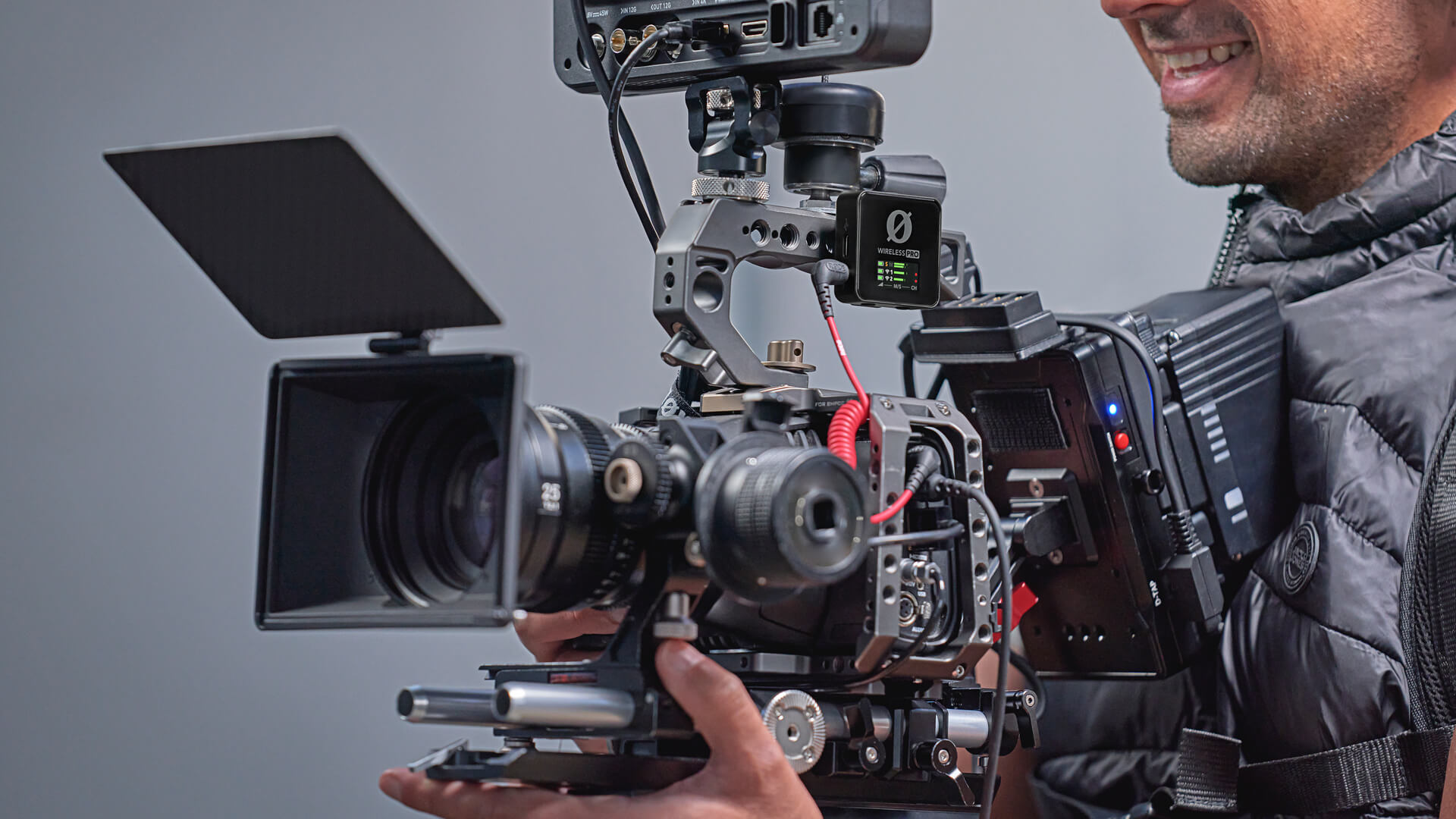
Bei Verbindung mit Kameras, die Timecode unterstützen, kann das Wireless PRO Timecode-Informationen direkt in die Metadaten Ihrer Videodateien aufzeichnen.
Was bedeutet es, wenn eine Kamera „Timecode unterstützt“?
Viele Geräte, die Timecode ausgeben, wie etwa das Wireless PRO, erzeugen linearen Timecode (LTC). Dabei handelt es sich um einen Industriestandard, der die Timecode-Informationen als Audiosignal codiert, damit Ihre Geräte sie auslesen können. Wenn Sie das Signal anhören würden, würden Sie einen Strom digitaler Störgeräusche hören.
Einige Kameras, insbesondere professionellere Systeme, können diesen LTC verstehen, ihn von Audio in Timecode umwandeln und direkt in die Metadaten Ihres Videos einbetten. Das bedeutet, dass eine Kamera Timecode „unterstützt“.
Andere Kameras, etwa viele DSLR- und spiegellose Systeme, können dieses Signal nicht verstehen oder umwandeln. In diesen Fällen müssen Sie, wenn Sie den LTC zusammen mit Ihrem Video als Audiosignal aufnehmen, stattdessen Ihre Schnittsoftware für die Umwandlung verwenden.
Welches Kabel benötige ich für den Timecode Port meiner Kamera?
Verschiedene Kameras können Timecode auf unterschiedliche Weise empfangen. Je nach Kameramodell kann sie möglicherweise ein Timecodesignal über ihren Mikrofoneingang empfangen und verstehen.
Andere Kameras verfügen über spezielle Anschlüsse zum Empfangen von Timecode, die in verschiedenen Formen und Größen erhältlich sind. Einer der am häufigsten verwendeten Anschlusstypen ist BNC. Wenn Ihre Kamera über diesen Anschluss verfügt, benötigen Sie einen 3,5-mm-auf-BNC-Adapter, um ihn mit Ihrem Wireless PRO system zu verwenden. Alternativ können Sie Ihren Timecode weiterhin als Audiosignal über den Mikrofoneingang aufnehmen.
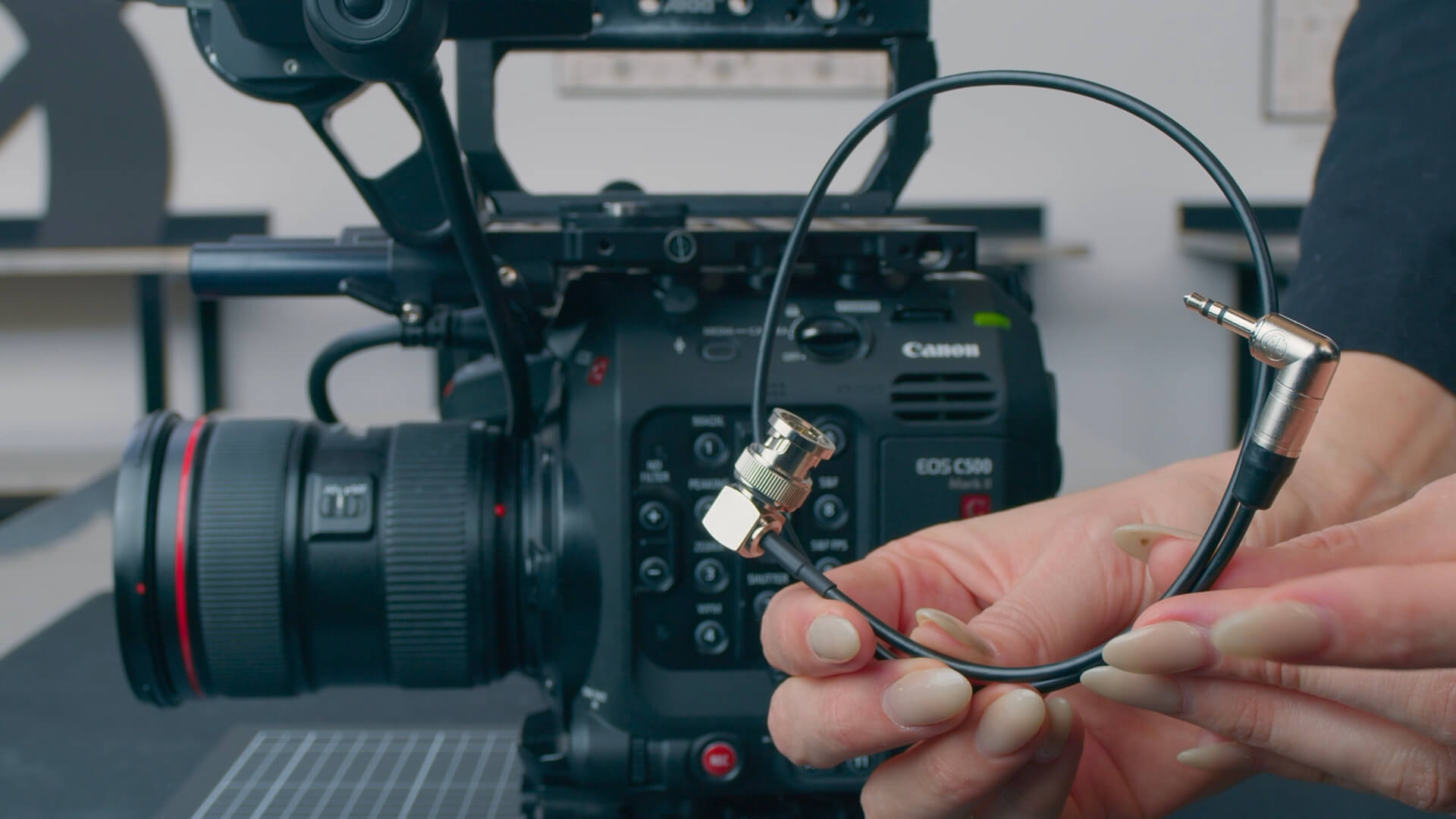
Einige Kameramodelle verfügen über einen dedizierten Timecode-Anschluss, der einen speziellen Stecker erfordert. Mit einem BNC-auf-3,5-mm-Kabel (abgebildet) lässt sich ein Wireless PRO mit einer Vielzahl von Kameramodellen verbinden.
Welche Videoschnittsoftware unterstützt Timecode?
Die meisten gängigen Videoschnittprogramme unterstützen die Synchronisierung Ihrer Video- und Audiodateien per Timecode zumindest teilweise. Dabei sollten Sie jedoch einige Dinge beachten.
Derzeit können weder Final Cut Pro noch Premiere Pro ein Audio-Timecode-Signal auswerten und umwandeln. Dafür empfehlen wir stattdessen die kostenlose Software DaVinci Resolve.
Final Cut, Premiere und Resolve können Ihre Video- und Audioaufnahmen jedoch synchronisieren, wenn diese bereits Timecode in ihren Metadaten enthalten. Audioaufnahmen, die mit den Wireless PRO -Sendern erstellt wurden, enthalten diese Metadaten, sofern Sie den Timecode über RØDE Central aktiviert haben.
Was ist Timecode Drift, wodurch wird sie verursacht und wie kann ich sie verhindern?
Timecode ist äußerst praktisch, dennoch gibt es einige Faktoren, die bei der Synchronisierung Ihres Filmmaterials zu geringfügigen Ungenauigkeiten führen können. Einer davon ist das sogenannte Drift.
Beim Vergleich der Genauigkeit der internen Uhren zweier verschiedener Geräte gibt es immer einen sehr geringfügigen Unterschied. Ganz gleich, wie klein diese Ungenauigkeit ist: Mit der Zeit summiert sie sich und führt schließlich zu unterschiedlichen Timecode-Anzeigen auf den beiden Geräten.
Wie lange es dauert, bis dieses Drift auftritt, hängt vollständig von den verwendeten Geräten ab – es kann nur wenige Minuten dauern oder mehr als einen Tag. Zwar ist dies größtenteils auf die Qualität der im Gerät verbauten Uhr zurückzuführen, doch selbst hochwertigste Geräte driften irgendwann.
Es gibt einige Möglichkeiten, Drift zu vermeiden. Die erste und effektivste besteht darin, mit einer Kamera zu filmen, die Timecode unterstützt. Wird sie mit einem kontinuierlichen Timecode-Signal versorgt, verwendet eine Timecode-fähige Kamera diese externe Uhr anstelle ihrer eigenen und bleibt dadurch perfekt mit dem Quellgerät synchronisiert.
Bei Kameras, die Timecode nicht unterstützen, ist es am besten, kürzere Aufnahmen zu machen. Wenn ein Audio-Timecode-Signal auf einer Kamera aufgezeichnet wird, kennzeichnet es lediglich den Startpunkt Ihres Filmmaterials. Das bedeutet, dass die Uhr in Ihrer Kamera nach dem Startpunkt „frei läuft“ und während der Aufnahme driften kann.
Wenn Sie jedoch eine neue Aufnahme starten, wird dieser Startpunkt perfekt mit dem Timecode Ihres Quellgeräts synchronisiert. Je häufiger Sie neue Aufnahmen starten, desto weniger problematisch ist Drift.
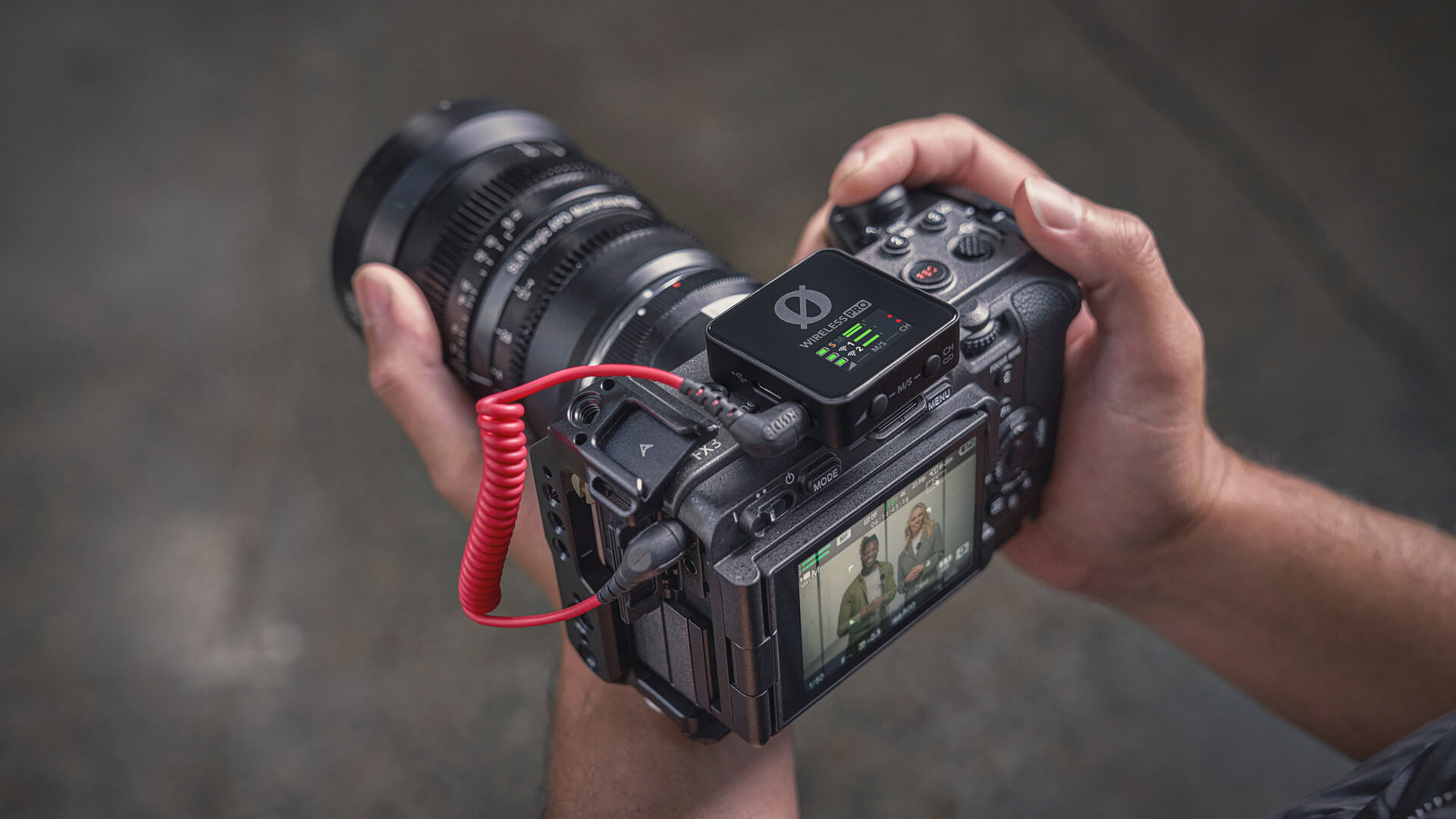
Sie können den Timecode des Wireless PRO weiterhin als Audiosignal in Kameras aufzeichnen, die keinen Timecode unterstützen. Anschließend müssen Sie lediglich eine Bearbeitungssoftware wie DaVinci Resolve verwenden, um diese Informationen in der Postproduktion zu interpretieren.
Wenn Sie die Jam-Sync-Methode verwenden, empfiehlt es sich, Ihre Kameras alle paar Stunden oder jedes Mal, wenn Sie Ihre Geräte aus- und wieder einschalten, per Jam Sync zu synchronisieren. Während bei der Jam-Synchronisation zunächst alles perfekt synchronisiert ist, beginnt die Synchronisation anschließend langsam auseinanderzulaufen.
Sobald Sie wissen, wie lange Ihre Geräte synchron bleiben, bevor sie auseinanderlaufen, können Sie besser planen, wann eine erneute Jam-Synchronisation erforderlich ist.
Selbst wenn eine gewisse Drift auftritt, ist Timecode beim Anlegen Ihrer Schnitt-Timeline in der Postproduktion eine große Hilfe. Möglicherweise müssen Sie lediglich einige Clips um ein oder zwei Frames verschieben, um sie perfekt zu synchronisieren.
Welche anderen Faktoren können die Genauigkeit des Timecodes beeinflussen?
Neben der Drift gibt es einige weitere Faktoren, die die Genauigkeit der Timecode-Synchronisation beeinflussen können.
Erstens variiert je nach Kameramodell der genaue Zeitpunkt, an dem eine Kamera das aufzuzeichnende Bild erfasst. Während der Abstand zwischen den von einer Kamera aufgezeichneten Frames durch ihre Bildrate bestimmt wird, kann der Zeitpunkt, an dem die Aufzeichnung tatsächlich beginnt, variieren.
Auch die grundlegende Funktionsweise von Videoschnittsoftware kann die Synchronisationsgenauigkeit beeinflussen. Videoschnittsoftware richtet Ihr Videomaterial am nächstgelegenen Frame aus – bei Video ist das sinnvoll, da ein Frame die kleinste teilbare Einheit eines bewegten Bildes ist. Je nach Samplerate können Audiodateien jedoch Tausende von Samples innerhalb eines einzigen Frames enthalten.
Wenn Sie Ihr Audiomaterial also auf der Timeline platzieren, wird es am nächstgelegenen Frame ausgerichtet. Diese Position kann jedoch Tausende von Samples von der eigentlich korrekten Position entfernt sein. Das hängt vom genauen Zeitpunkt innerhalb eines Frames ab, an dem die Audioaufzeichnung begonnen hat.
Auch wenn diese Ungenauigkeiten beim starken Hineinzoomen in Ihre Schnitt-Timeline gravierend aussehen und wirken können, sollten Sie bedenken, dass sie in Ihrer fertigen Produktion sehr wahrscheinlich nicht wahrnehmbar sind, sofern sie innerhalb eines Frames voneinander liegen.
Wir empfehlen, bei der Aufnahme Ihres Videomaterials immer einen Klatscher aufzunehmen. So können Sie Ihr Material nach dem Anlegen mithilfe des Timecodes bei Bedarf ganz einfach um einen Frame verschieben.