Wireless GO II: Modi „Merged“ und „Split“: Was sie bedeuten und wann sie verwendet werden
Das Wireless GO II verfügt über zwei Ausgangsmodi: „Merged“ und „Split“. Damit können Sie festlegen, wie das Audiosignal der Sender verarbeitet wird, wenn es vom Empfänger an Ihre Kamera oder Ihr Aufnahmegerät übertragen wird. Doch was bedeutet das in der Praxis und wann sollten Sie welchen Modus verwenden? Sehen wir uns das an.

Die Modi „Merged“ und „Split“ erklärt
Im Modus „Split“ wird das Audiosignal jedes Senders des Wireless GO II auf den linken und rechten Kanal des Ausgangs des Wireless GO II-Empfängers „aufgeteilt“. Dadurch können Sie die Pegel der einzelnen Kanäle in Ihrer Schnittsoftware unabhängig voneinander anpassen, was sehr praktisch ist. Wenn beispielsweise eine Person lauter gesprochen hat als die andere, können Sie die Lautstärke des leiseren Kanals erhöhen, um dies auszugleichen.
Im Modus „Merged“ werden die Audiosignale der Sender zusammengemischt. Das bedeutet, dass Sie das Signal beider Sender sowohl auf dem linken als auch auf dem rechten Kanal des Empfängerausgangs erhalten. Dadurch kann die Nachbearbeitung deutlich schneller erfolgen (da Sie einfach die Audiospur Ihrer Kamera verwenden können, ohne zusätzliche Verarbeitung oder Bearbeitung), allerdings verringert sich die Flexibilität, da sich die relativen Lautstärken der beiden Sender nicht mehr ohne Weiteres ändern lassen.
Um zwischen den beiden Modi zu wechseln, halten Sie beide Tasten an der Unterseite des Empfängers gleichzeitig gedrückt. Im Modus „Split“ sehen Sie auf dem Hauptdisplay zwei separate Pegelanzeigen. Im Modus „Merged“ wird eine einzelne Pegelanzeige dargestellt.
Wann der Modus „Merged“ verwendet werden sollte
- Wenn Sie nur einen Sender verwenden – Wenn Sie nur einen Sender verwenden, beispielsweise beim Aufnehmen eines Vortrags oder Vlogs am Computer, geht die Nachbearbeitung schneller und einfacher, wenn Sie den Modus „Merged“ aktivieren.
- Beim Livestreaming – Wenn Sie das Wireless GO II für einen Livestream verwenden, sorgt der Modus „Merged“ dafür, dass Ihr Audiosignal mittig ausgegeben wird und dadurch natürlicher klingt.
- Wenn Sie in der Nachbearbeitung gar nicht oder nur geringfügig schneiden – Wenn Sie einen optimierten Workflow wünschen, bei dem Sie Ihr Video direkt auf Ihre Veröffentlichungsplattform hochladen können, oder wenn Sie sich bei der Audiobearbeitung in der Nachbearbeitung nicht sicher fühlen, liefert der Modus „Merged“ ohne großen Aufwand ein hervorragendes Ergebnis.
Wann der Modus „Split“ verwendet werden sollte
- Wenn Sie Ihr Audiosignal in der Nachbearbeitung bearbeiten möchten – Wenn Sie beide Sender verwenden und Ihr Audiosignal in der Nachbearbeitung bearbeiten möchten, bietet der Modus „Split“ die größtmögliche Flexibilität. Weiter unten erfahren Sie mehr über das Importieren und Bearbeiten Ihres Audiosignals in der Nachbearbeitung.
- Wenn Sie eine Stereoaufnahme erstellen - Wenn Sie die beiden Sender des Wireless GO II als Stereopaar verwenden (beispielsweise zur Aufnahme eines Live-Musikauftritts), sorgt die Aktivierung des Split-Modus dafür, dass eine Stereoausgabedatei erstellt wird.

Importieren und Bearbeiten von Audiosignalen im „Split“-Modus in der Nachbearbeitung
Im Modus „Split“ wird das Audiosignal eines Senders auf dem linken Kanal des Stereo-Mikrofoneingangs Ihrer Kamera aufgenommen, das Signal des anderen Senders auf dem rechten Kanal. Wenn Sie Ihr Video von der Kamera in Ihre Schnittsoftware importieren, wird das Audiosignal als Stereospur geladen, wobei sich beide Kanäle auf derselben Spur befinden. Um das Audiosignal jedes Senders einzeln zu bearbeiten, müssen Sie die Stereospur in zwei Monospuren aufteilen.
Um dies beispielsweise in Premiere Pro zu tun, müssen Sie Ihre Audiospur duplizieren, indem Sie mit der rechten Maustaste darauf klicken und „Duplizieren“ auswählen. Nachdem Sie nun zwei identische Spuren haben, können Sie auswählen, welcher Mikrofonkanal jeder Spur zugewiesen werden soll.
Klicken Sie mit der rechten Maustaste auf Ihren ersten Audioclip und wählen Sie „Audiokanäle“. Hier können Sie festlegen, welcher Kanal für diese Audiospur verwendet wird. Deaktivieren Sie bei diesem Clip das Kontrollkästchen für den rechten Kanal und klicken Sie auf „OK“. Sie sollten nun sehen, dass dadurch eine Monospur mit nur einem Audiokanal erstellt wurde.
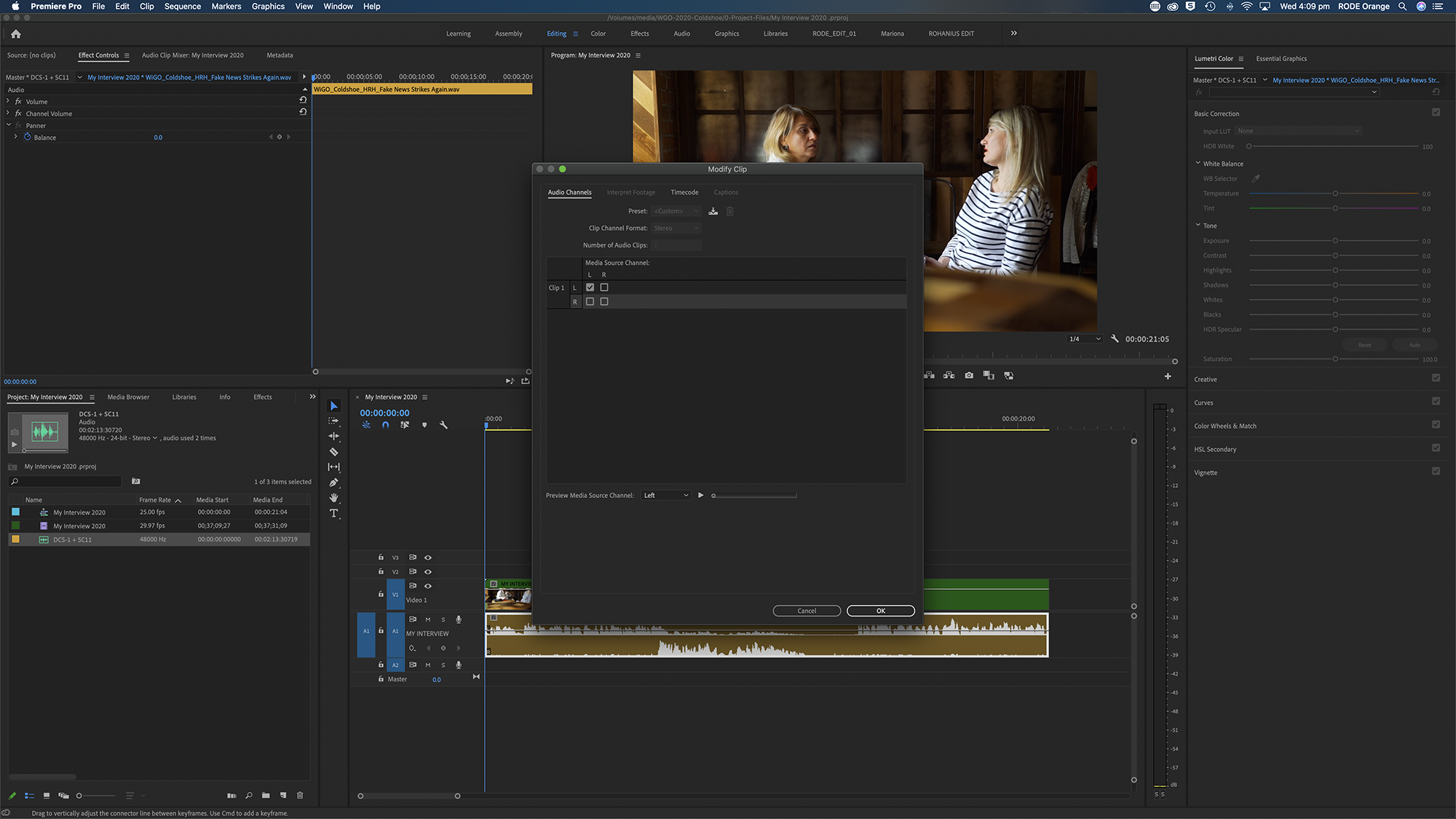
Wiederholen Sie diesen Vorgang für die andere Spur, deaktivieren Sie diesmal jedoch den linken Kanal. Nachdem Sie auf „OK“ geklickt haben, sehen Sie nun zwei separate Mono-Audiospuren, die Sie unabhängig voneinander benennen und bearbeiten können. Dieser Vorgang kann je nach verwendeter Software geringfügig abweichen.
Stellen Sie anschließend sicher, dass beide Kanäle mittig gepannt sind, damit das Audiosignal natürlich klingt. Wenn Sie diesen Schritt auslassen, ist das Signal jedes Senders nur auf dem linken oder rechten Kanal zu hören, was unnatürlich klingt und schwer anzuhören ist.
Weitere Informationen zur Verwendung des Wireless GO II finden Sie im Learning Hub.