So verbinden Sie das Wireless GO II mit einem Computer oder Laptop
Das Wireless GO II ist das ultimative Mikrofon für die Aufnahme hochwertiger drahtloser Audiosignale mit einer Kamera oder einem Smartphone. Eine der wichtigsten Funktionen, die es noch vielseitiger macht, ist jedoch die Möglichkeit, direkt auf einem Computer oder Laptop aufzunehmen.
Der USB-C-Eingang am Empfänger dient zum Aufladen, ist aber auch ein digitaler Audioausgang. Dadurch können Sie ihn mit einem Computer verbinden und als drahtloses USB Mikrofon verwenden. Damit eignet sich das Wireless GO II nicht nur ideal für das Filmen aus der Hand, sondern auch für die direkte Videoaufnahme auf Ihrem Computer – perfekt für Vlogging, das Aufzeichnen von Kursen, Vorlesungen oder Tutorials und sogar für Zoom-Anrufe.
Im Folgenden sehen wir uns an, wie einfach es ist, das Wireless GO II mit einem Computer oder Laptop zu verbinden, und geben einige Tipps und Tricks für bestmöglichen Klang.
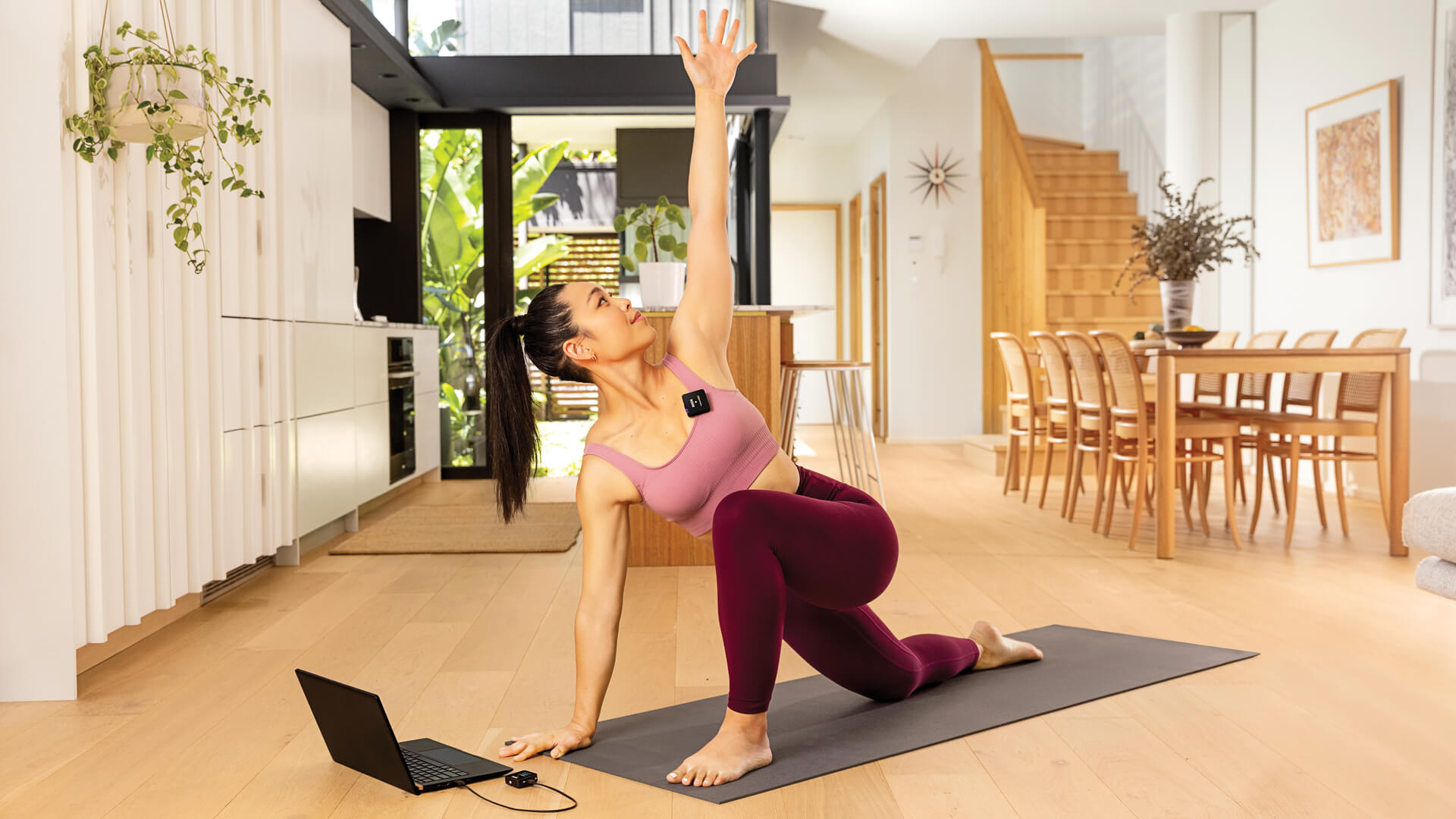
So verbinden Sie das Wireless GO II mit einem Computer oder Laptop
- Verwenden Sie das mitgelieferte SC20 Kabel, wenn Ihr Computer über USB-A-Anschlüsse verfügt
- Verwenden Sie ein USB-C-auf-USB-C-Kabel wie das SC16 , wenn Ihr Computer ausschließlich über USB-C-Anschlüsse verfügt
- Schalten Sie Ihr Wireless GO II ein und koppeln Sie es. Wählen Sie es anschließend als Audiogerät Ihres Computers aus
Das Wireless GO II mit einem Computer oder Laptop zu verbinden, ist ganz einfach. Wenn Ihr Computer über USB-A-Anschlüsse verfügt, schließen Sie den Empfänger einfach über eines der mitgelieferten SC20 USB-A-auf-USB-C-Kabel an einen beliebigen Eingang an. Diese Kabel werden auch zum Aufladen des Wireless GO II verwendet.
Wenn Ihr Computer ausschließlich über USB-C-Anschlüsse verfügt, benötigen Sie ein USB-C-auf-USB-C-Kabel, beispielsweise das RØDE SC16.
Sobald Sie den Empfänger mit Ihrem Computer verbunden haben, schalten Sie ihn ein und koppeln Sie einen der Sender. Anschließend müssen Sie das Wireless GO II als Audioquelle Ihres Computers auswählen. Öffnen Sie einfach die Ton- oder Audioeinstellungen und wählen Sie „Wireless GO II RX“ als Eingabegerät aus. Sprechen Sie nun in das integrierte Mikrofon des Senders – der Audiopegelmesser in den Audioeinstellungen Ihres Computers sollte sich auf und ab (oder von links nach rechts) bewegen. Dies zeigt an, dass Ihr Computer Audiosignale vom Wireless GO II empfängt.
Das war’s – Sie können jetzt aufnehmen!
Ihr Wireless GO II für Aufnahmen auf Ihrem Computer
- Ideal für Aufnahmen, bei denen Sie Abstand zu Ihrem Computer halten möchten
- Kann mit jeder Software oder App verwendet werden, mit der Sie aufnehmen oder streamen
- Wählen Sie „Wireless GO II RX“ als Eingangsquelle auf Ihrem Computer und in Ihrer App aus
Sie können Ihr Wireless GO II für eine Vielzahl von Anwendungen verwenden, bei denen Sie kristallklaren, hochwertigen Ton auf Ihrem Computer aufnehmen möchten. Es eignet sich besonders für die Aufnahme von Vorträgen, Präsentationen, Vlogs oder anderen Videoinhalten, bei denen Sie Abstand zur Kamera halten müssen.
Als Funksystem können Sie sich für die gewünschte Bildkomposition so weit wie nötig von der Kamera entfernen und das Mikrofon dennoch nahe am Mund tragen. So erhalten Sie einen sauberen, klaren Klang. Wenn Sie stattdessen ein herkömmliches Desktop-USB Mikrofon verwenden würden, würde ein größerer Abstand zum Computer einen unangenehmen Hall oder „Raumklang“ in Ihre Aufnahme bringen und unerwünschte Hintergrundgeräusche verstärken – insbesondere in einem akustisch unbehandelten Raum. In dieser Situation ist ein Funkmikrofon ideal.
Das Wireless GO II kann als Audioeingang für jede Software oder App verwendet werden, mit der Sie aufnehmen. Stellen Sie einfach sicher, dass „Wireless GO II RX“ in den Software- bzw. App-Einstellungen als Eingangsquelle ausgewählt ist. Je nach verwendeter Software kann diese Option „Mikrofon“ oder anders heißen.
Tipps für Aufnahmen mit dem Wireless GO II auf einem Computer
- Nehmen Sie möglichst in einem Raum mit Polstermöbeln und wenigen harten Oberflächen auf
- Schalten Sie Ventilatoren und Klimaanlagen aus und schließen Sie Türen und Fenster
- Positionieren Sie den Sender des Wireless GO II etwa eine Handbreit von Ihrem Mund entfernt
Die richtige Aufnahmeumgebung wählen
Bei jeder Art von Audioaufnahme ist es wichtig, die Umgebung und ihren Einfluss auf den Klang Ihrer Aufnahme zu berücksichtigen. Natürlich wäre es ideal, wenn wir alle über einen akustisch behandelten Aufnahmeraum verfügen würden – insbesondere bei Aufnahmen zu Hause ist das jedoch meist nicht der Fall. Es gibt aber einige schnelle und einfache Maßnahmen, mit denen Sie sicherstellen können, dass Ihre Audioaufnahmen so gut wie möglich klingen.
Wählen Sie einen Aufnahmeort mit möglichst wenigen reflektierenden Oberflächen, etwa Hartholz- oder Betonböden, großen Fenstern und kahlen Wänden. Decken Sie diese Flächen nach Möglichkeit mit weichen Materialien ab, die Reflexionen absorbieren, beispielsweise Teppichen und Vorhängen. Wenn Sie den Raum regelmäßig nutzen möchten, könnten Sie sogar die Installation von Akustikpaneelen in Betracht ziehen.
Schalten Sie außerdem Ventilatoren und Klimaanlagen aus, schließen Sie alle Türen und Fenster und reduzieren Sie nach Möglichkeit weitere Quellen von Hintergrundgeräuschen in Ihrer Aufnahme, etwa Fernseher und Musik.
Mikrofonplatzierung
Wie bereits erwähnt, besteht der entscheidende Vorteil eines Funksystems bei Videoaufnahmen darin, dass Sie Abstand zur Kamera halten können und das Mikrofon dennoch nahe am Mund bleibt. Nutzen Sie diesen Vorteil beim Einrichten Ihrer Aufnahme voll aus.
Für saubere, klare Audioaufnahmen sollte sich der Sender in einem angemessenen Abstand von Ihrem Mund befinden – etwa eine Handbreit. Ideal ist es, das Mikrofon am Revers Ihrer Jacke auf Brusthöhe zu befestigen. Wenn Sie keine Jacke tragen, können Sie es auch am Hemdkragen unterhalb des Kinns befestigen. Das Wireless GO II verfügt über eine hochwertige omnidirektionale Kapsel, die Schall aus allen Richtungen gleichmäßig aufnimmt. Dadurch ist sie bei der Platzierung relativ unempfindlich. Dennoch empfiehlt es sich, vor der Aufnahme einige Audiotests durchzuführen, um sicherzustellen, dass Sie den bestmöglichen Klang aufnehmen.
Zusätzlich zu seinem integrierten Mikrofon verfügt das Wireless GO II über einen 3,5-mm-Eingang zum Anschluss eines externen Lavaliermikrofons. Ein externes Lavaliermikrofon bietet bei der Platzierung noch mehr Flexibilität, da es kompakter und leichter ist. Das Lavalier GO ist die perfekte Ergänzung zum Wireless GO II.
Hier erfahren Sie mehr über das Wireless GO II. Weitere ausführliche Informationen zu seinen Funktionen und Eigenschaften finden Sie im Benutzerhandbuch zum Wireless GO II.