Anrufer und Online-Gäste verbinden
USB-C-Geräte anschließen
Das RØDECaster Duo verfügt auf der Rückseite des Geräts über zwei USB-C-Anschlüsse. Dabei handelt es sich um unabhängige USB Schnittstellen, über die Sie zwei Computer oder Mobilgeräte gleichzeitig anschließen können. Verwenden Sie das mitgelieferte USB-C-auf-USB-C-Kabel, um Ihr Gerät mit dem Gerät zu verbinden. Wenn Ihr Gerät über keinen USB-C-Anschluss verfügt, benötigen Sie ein anderes Kabel (siehe unten). USB 2 kann zwar zum Anschließen beliebiger USB-C-Geräte verwendet werden, ist jedoch speziell für Mobilgeräte optimiert.
.jpg)
USB-A-Geräte anschließen
Wenn Ihr Gerät über einen USB-A-Anschluss verfügt, benötigen Sie ein USB-C-auf-USB-A-Kabel wie das RØDE SC18 , um es mit dem RØDECaster Duo zu verbinden.
.jpg)
iOS-Geräte anschließen
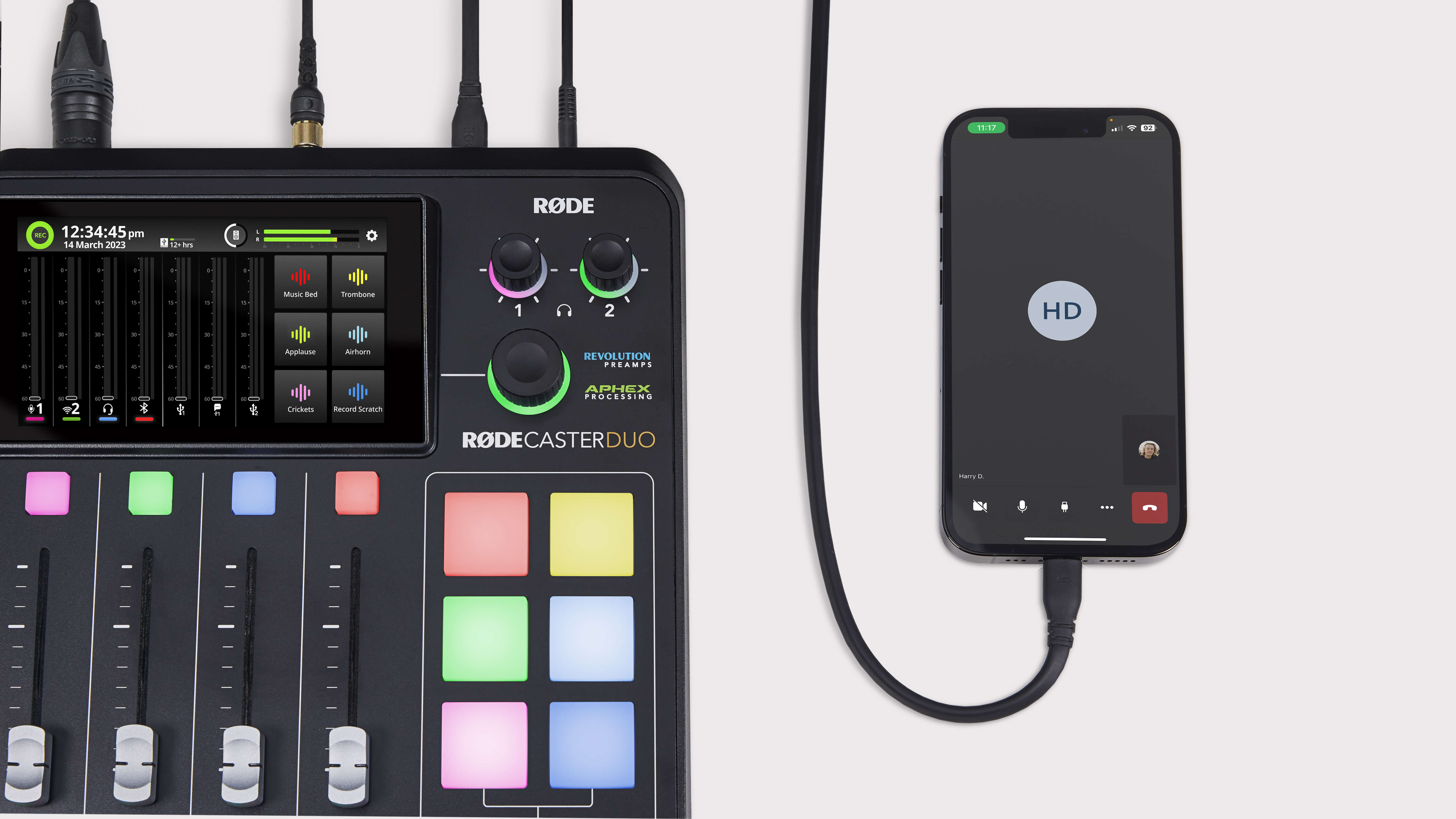
Das RØDECaster Duo ist MFi-zertifiziert und ermöglicht eine nahtlose Interaktion mit iOS-Geräten (einschließlich iPhones und iPads). Wenn Ihr iOS-Gerät über einen Lightning-Anschluss verfügt, benötigen Sie ein Lightning-Zubehörkabel, beispielsweise das RØDE SC15 oder SC19. Verbinden Sie Ihr Gerät mit USB 2 und stellen Sie sicher, dass Mix-Minus in den Kanaleinstellungen von USB 2 aktiviert ist, wenn Sie Remote-Anrufe tätigen.
Hinweis
Aufgrund von iOS-Einschränkungen können native Telefonanrufe auf einem iPhone oder iPad nicht über USB getätigt werden. Verwenden Sie den Bluetooth-Kanal, um mit Ihrem iOS-Gerät Anrufe zu tätigen. Oder verwenden Sie bei der Nutzung von USB eine andere Kommunikations-App.
Ein Gerät über Bluetooth verbinden
Der RØDECaster Duo verfügt über eine fortschrittliche Bluetooth-Konnektivität mit Breitband-Sprache für hochwertige Telefon- oder Videoanrufe mit einem Mobilgerät oder Computer.
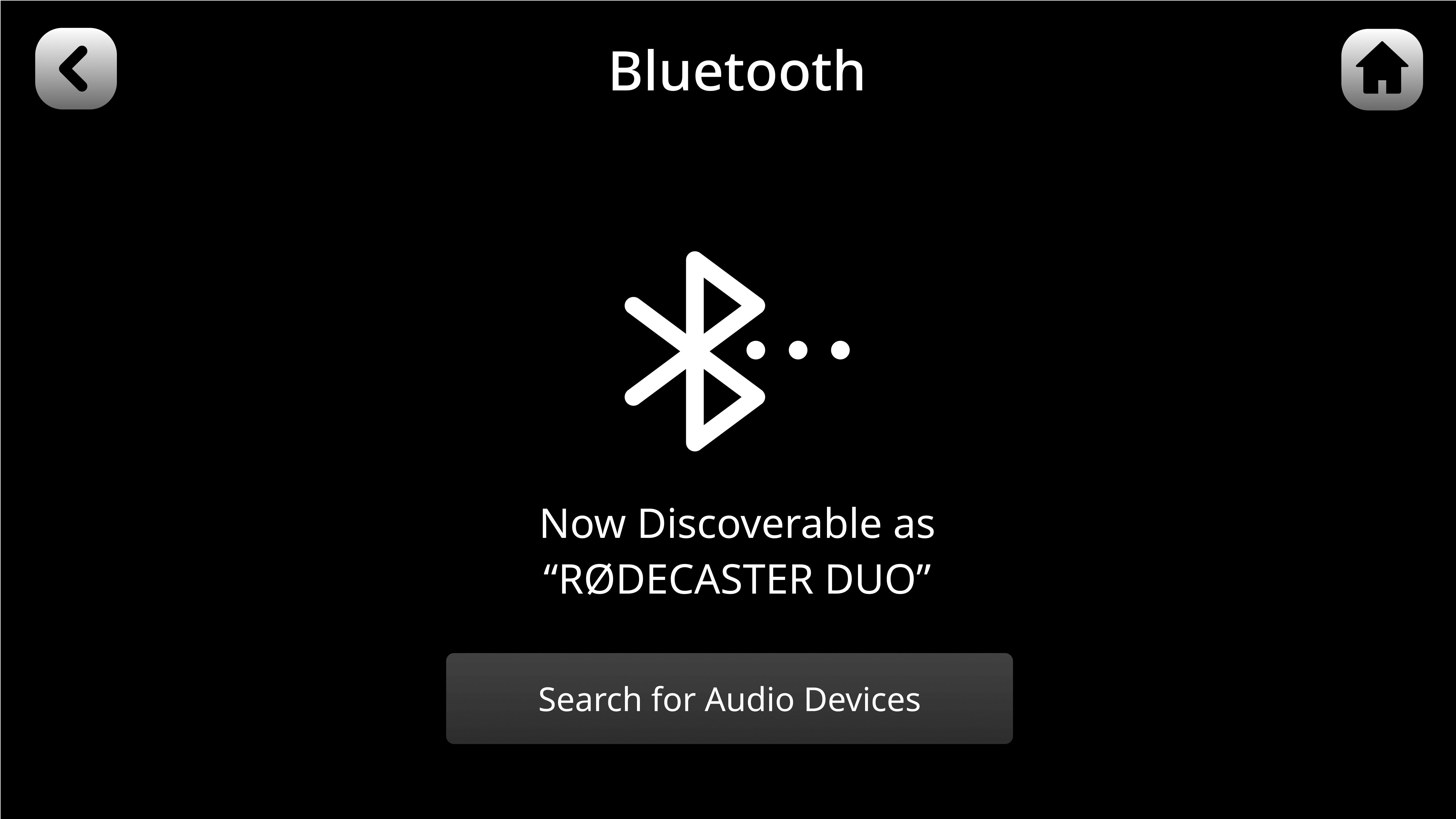
Um Ihr Gerät über Bluetooth mit dem RØDECaster Duo zu verbinden, tippen Sie auf das Einstellungszahnrad und anschließend auf „System“ > „Bluetooth“. Sobald diese Seite geöffnet ist, kann der RØDECaster Duo von allen Bluetooth-Geräten in Reichweite erkannt werden. Öffnen Sie dann einfach die Bluetooth-Einstellungen auf Ihrem Gerät, wählen Sie den RØDECaster Duo aus und folgen Sie den Anweisungen zum Koppeln.
Nach der Verbindung müssen Sie dem Bluetooth-Kanal am RØDECaster Duo einen eigenen Fader zuweisen. Weitere Informationen finden Sie im Abschnitt „Kanäle und Ausgänge einrichten“. Wenn Sie nun mit Ihrem Gerät einen Anruf tätigen, hört der Anrufer das Audiosignal vom RØDECaster Duo, und das Audiosignal von Ihrem Gerät wird an den Bluetooth-Kanal geleitet.
USB Verbindungen am RØDECaster Duo einrichten
Das RØDECaster Duo bietet eine äußerst flexible Ausstattung für die Verbindung von Anrufern und Online-Gästen über USB. Dazu gehören zwei USB Schnittstellen mit drei verfügbaren USB Audiogeräten sowie zahlreiche konfigurierbare Optionen für Mix-Minus und individuelles Routing. Erfahren Sie weiter unten mehr über die USB Schnittstellen des RØDECaster Duo – einschließlich ihrer Funktionsweise, ihrer vorgesehenen Einsatzbereiche und der Möglichkeiten, Ihren Workflow zu optimieren.
Weiterleiten von Computeraudio an die USB Kanäle
Um Audio von Ihrem Computer an Ihr RØDECaster Duo weiterzuleiten, müssen Sie es als Audiogerät auswählen. Bei der Verbindung mit einem Computer über USB 1 wird das RØDECaster Duo als zwei verschiedene Audiogeräte angezeigt: RØDECaster Duo Main und RØDECaster Duo Chat; bei der Verbindung über USB 2 wird es als ein Gerät angezeigt: RØDECaster Duo Secondary. Sie müssen das richtige Gerät auf Ihrem Computer auswählen, damit das Audio dem entsprechenden Fader am Mixer zugeführt wird.
Auswählen von Audiogeräten auf dem Mac
Um das RØDECaster Duo als Audiogerät auf einem Mac-Computer auszuwählen, öffnen Sie die Systemeinstellungen und klicken Sie auf „Ton“. Wählen Sie anschließend den von Ihnen verwendeten USB Kanal sowohl als „Eingabe“- als auch als „Ausgabe“-Gerät aus. Dies müssen Sie außerdem in den Toneinstellungen der von Ihnen verwendeten Kommunikations-App oder -Software vornehmen.
Sobald das Audiosignal auf Ihrem Computer korrekt geroutet ist, müssen Sie den von Ihnen verwendeten USB Kanal einem eigenen Fader auf dem RØDECaster Duo zuweisen. Weitere Informationen finden Sie im Abschnitt „Einrichten von Kanälen und Ausgängen“.
-1280x720-7e3e5fb.jpg)
Hinweis
In einigen Apps können Ihr Eingangs- und Ausgabegerät anders bezeichnet werden, beispielsweise als „Mikrofon“ (Eingang) und „Lautsprecher“ (Ausgang) in Zoom.
Auswählen von Audiogeräten unter Windows
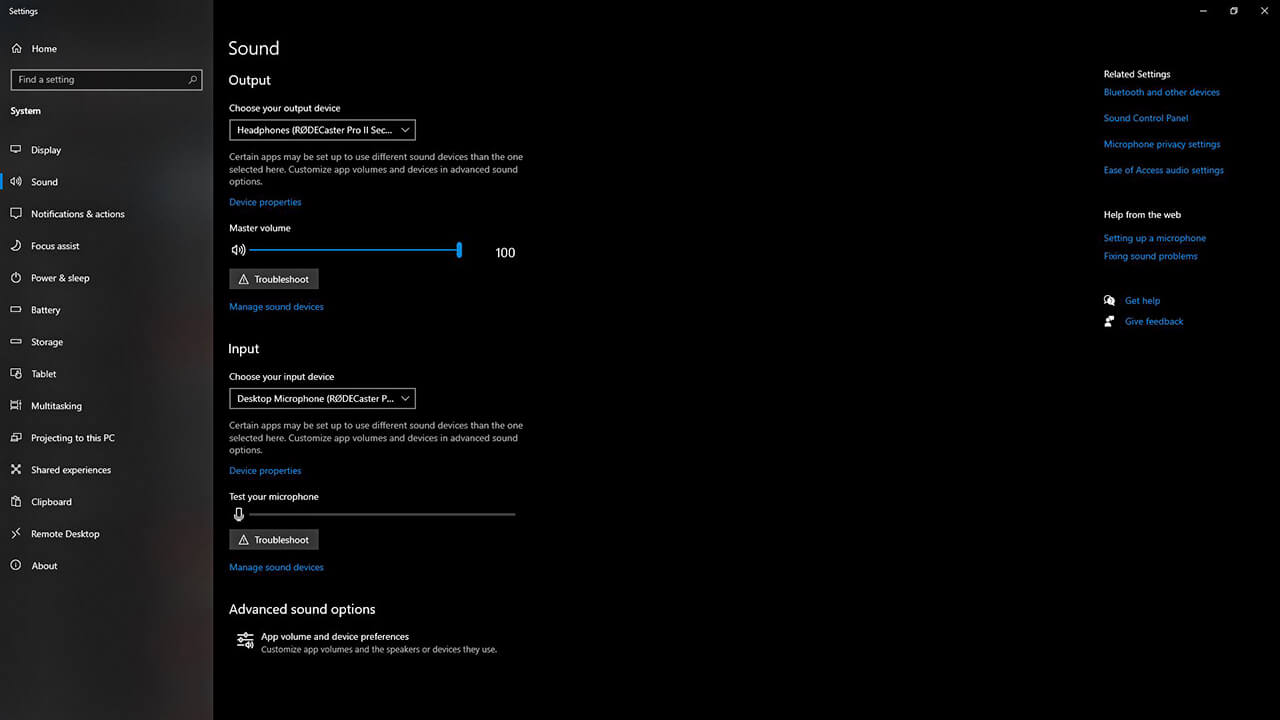
Um das RØDECaster Duo als Audiogerät auf einem Windows Computer auszuwählen, gehen Sie zu „Einstellungen“ > „System“ > „Sound“ und wählen Sie anschließend den von Ihnen verwendeten USB Kanal sowohl als „Eingabe“- als auch als „Ausgabe“-Gerät aus. Dies müssen Sie auch in den Soundeinstellungen der von Ihnen verwendeten Kommunikations-App oder -Software tun.
Sobald das Audiosignal auf Ihrem Computer korrekt geroutet ist, müssen Sie den von Ihnen verwendeten USB Kanal seinem eigenen Fader auf dem RØDECaster Duo zuweisen. Weitere Informationen finden Sie im Abschnitt „Einrichten von Kanälen und Ausgängen“.
Hinweis
In einigen Apps können Ihr Eingabe- und Ausgabegerät anders bezeichnet werden, beispielsweise als „Mikrofon“ (Eingang) und „Lautsprecher“ (Ausgang) in Zoom.
Profi-Tipp
Wenn Ihr Bluetooth-Kanal kein Audiosignal empfängt, stellen Sie sicher, dass der Pegel an Ihrem Gerät aufgedreht ist.
Bearbeitung, Effekte und Pegel-Einstellungen für die Bluetooth- und USB -Kanäle
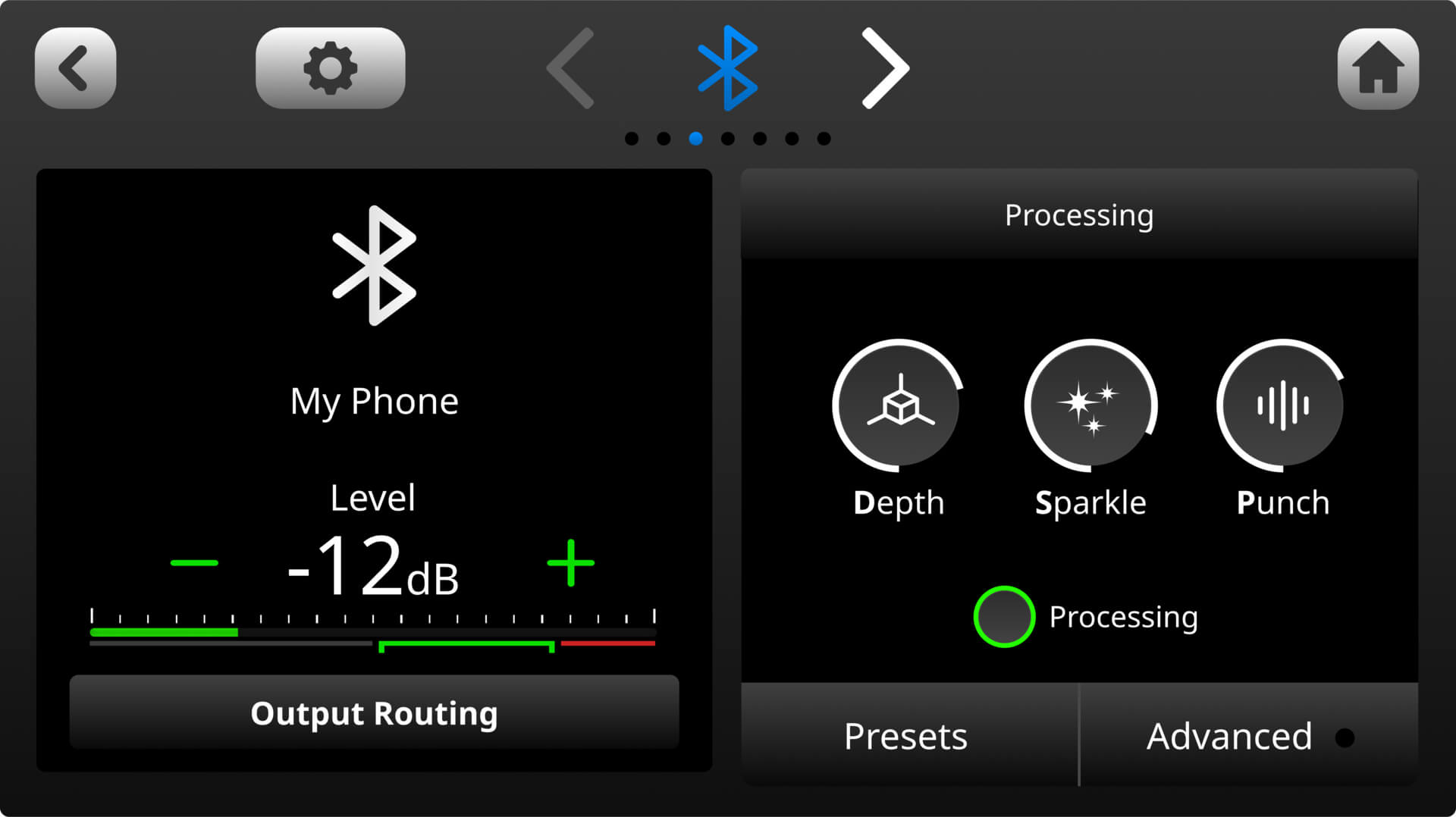
Wie bei den anderen Audiokanälen können Sie auf der Kanaleinstellungsseite Bearbeitungen und Effekte anwenden sowie den Eingangspegel der Bluetooth- und USB -Kanäle ändern. Durch Tippen auf „Ausgangsrouting“ auf dieser Seite können Sie außerdem Mix-Minus oder einen vollständig benutzerdefinierten Submix für Ihre USB - und Bluetooth-Kanäle aktivieren.
Mixer-Aktionen bei Remote-Anrufen verwenden
Mit den SMART-Pads des RØDECaster Duo lassen sich verschiedene nützliche Mixer-Aktionen für Remote-Anrufe auslösen, darunter der Back-Channel-Modus und Trash Talk.
Back-Channel-Modus
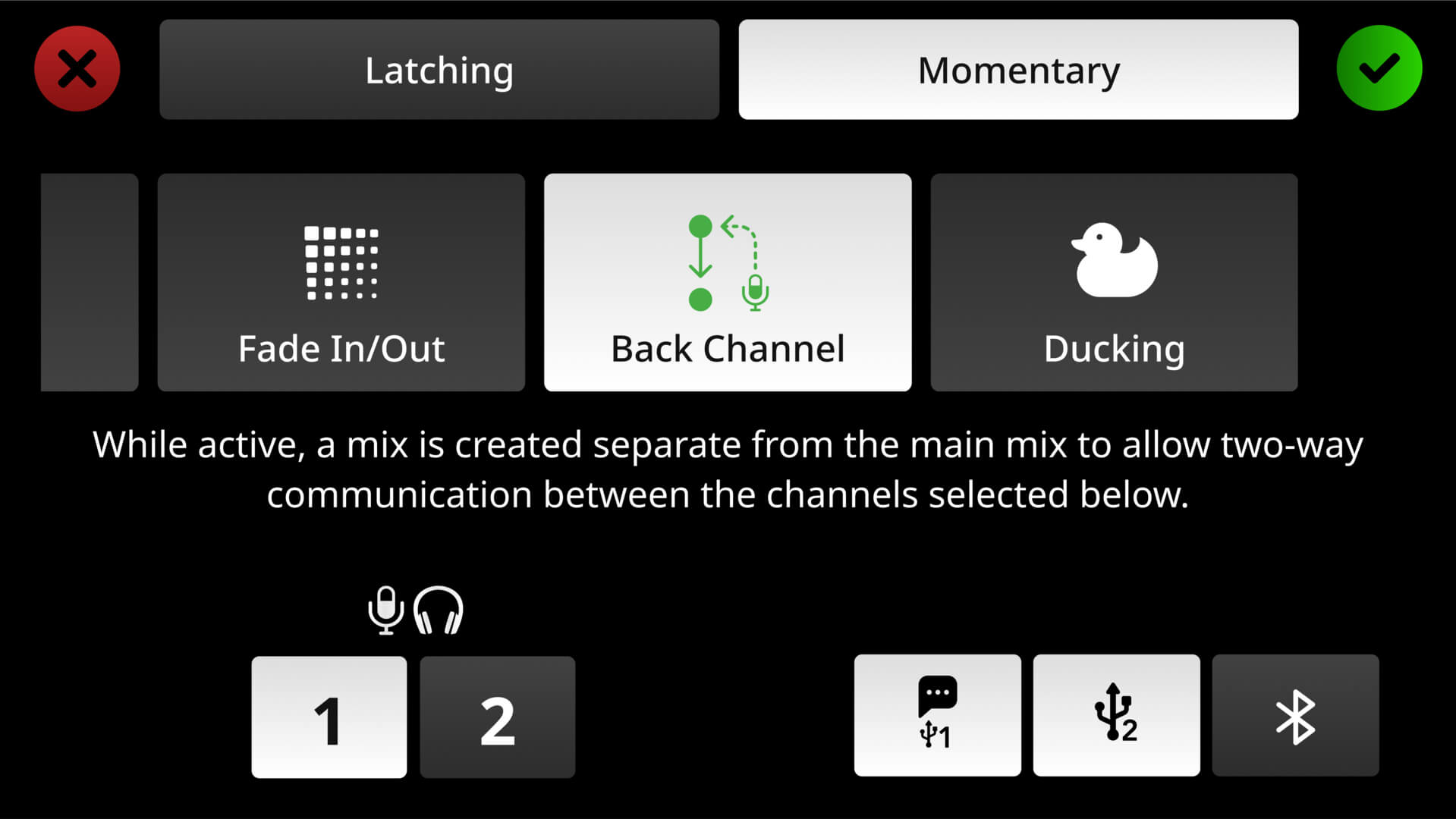
Der Back-Channel-Modus ist eine Funktion, mit der Sie mit zugeschalteten Gästen „off-air“ kommunizieren können. Dies ist bei Podcasts oder Livestreams nützlich, wenn der Host einen Gast live anrufen und vorbereiten muss, ohne dass der Ton aufgezeichnet wird. Diese Funktion kann einem SMART Pad zugewiesen werden. Wird es gedrückt, werden die ausgewählten Kanäle aus dem Audiomix entfernt, während die Kommunikation zwischen diesen Kanälen weiterhin möglich ist.
Tippen Sie zum Einrichten auf das Einstellungszahnrad und anschließend auf „Settings“ > „SMART Pads“. Wählen Sie einen freien SMART-Pad-Slot und anschließend „Mixer Actions“ sowie „Back Channel“. Auf dieser Seite können Sie festlegen, wie sich der Back-Channel-Modus verhalten soll, einschließlich des Auslösetyps („Momentary“ – aktiv, solange die Taste gedrückt wird, und inaktiv, sobald sie losgelassen wird; oder „Latching“ – beim Drücken aktiviert und beim erneuten Drücken deaktiviert). Außerdem können Sie auswählen, welche Kanäle bei aktiviertem Back-Channel-Modus miteinander kommunizieren dürfen. Das können alle Kanäle oder nur der Host und ein einzelner Gast sein.
Profi-Tipp
Sie können den Back-Channel-Modus auch aktivieren, indem Sie die Tasten „Listen“ und „Mute“ für die Kanäle drücken, über die Sie kommunizieren möchten. Die Verwendung der SMART-Pads ist jedoch deutlich schneller und einfacher.
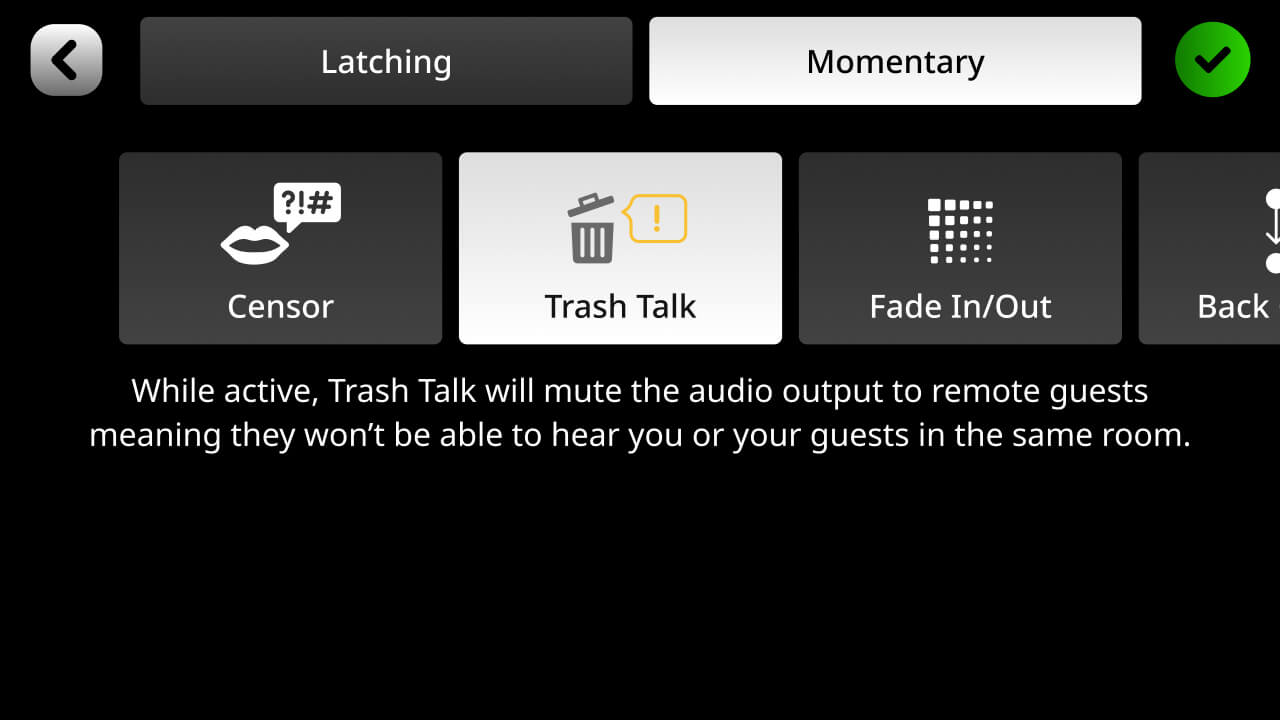
Trash-Talk-Modus
Wenn der Trash-Talk-Modus aktiviert ist, wird die Audioausgabe für entfernte Gäste auf den USB - und Bluetooth-Kanälen stummgeschaltet. Dies ist nützlich, um schnell mit Ihren Gästen vor Ort zu kommunizieren, ohne dass Ihre Gesprächspartner Sie hören.