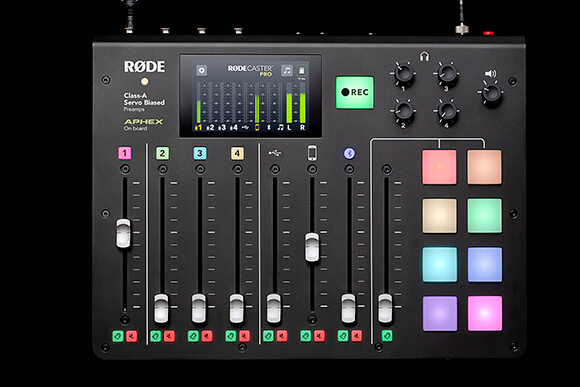
Anrufer und Online-Gäste verbinden
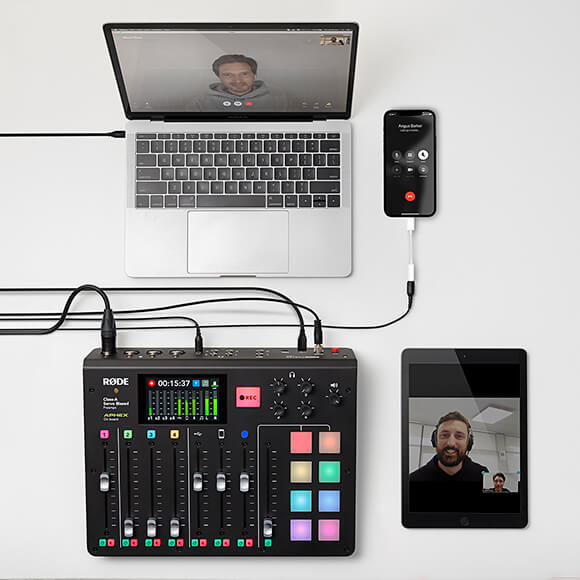
Mit dem RØDECaster Pro ist es genauso einfach, Anrufer und Online-Gäste zuzuschalten wie Gäste vor Ort. Dedizierte USB-, Smartphone- und Bluetooth-Kanäle ermöglichen es, sowohl Telefongespräche als auch Online-Gäste mit kristallklarem Klang in einen Podcast zu integrieren. Jeder dieser Kanäle verfügt sogar über einen eigenen Mix-Minus*-Send, damit keiner der zugeschalteten Gesprächspartner ein Echo hört.
Diese Kanäle können nahtlos zusammen mit den vier Mikrofonkanälen aufgenommen werden. Dank dieser Flexibilität könnten Sie gleichzeitig einen Anruf über den Smartphone-Kanal, einen Skype-Anrufer über den Bluetooth-Kanal und ein Zoom-Meeting über den USB -Kanal mit sich selbst und drei weiteren Podcastern im Raum verbinden.
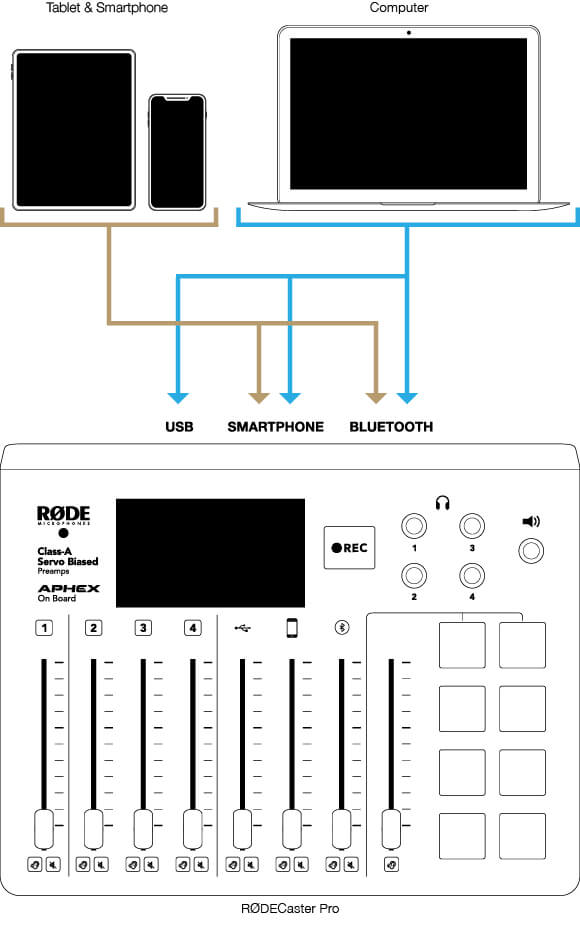
*Was ist Mix-Minus? Mix-Minus ist eine spezielle Mischpultkonfiguration, die häufig im Radio verwendet wird. Das Audiosignal wird so geroutet, dass Anrufer alles außer ihrer eigenen Stimme hören, wenn sie mit einem Moderator und/oder anderen Gästen sprechen. Dadurch werden Rückkopplungen oder Echos verhindert, die bei der Aufzeichnung eines Telefongesprächs besonders störend sein können. Die Einrichtung ist normalerweise recht kompliziert, aber der RØDECaster Pro wendet dies automatisch auf die Kommunikationskanäle für Smartphone und Bluetooth an (Mix-Minus für USB muss manuell aktiviert werden).
Geräte über den Smartphone-Kanal verbinden
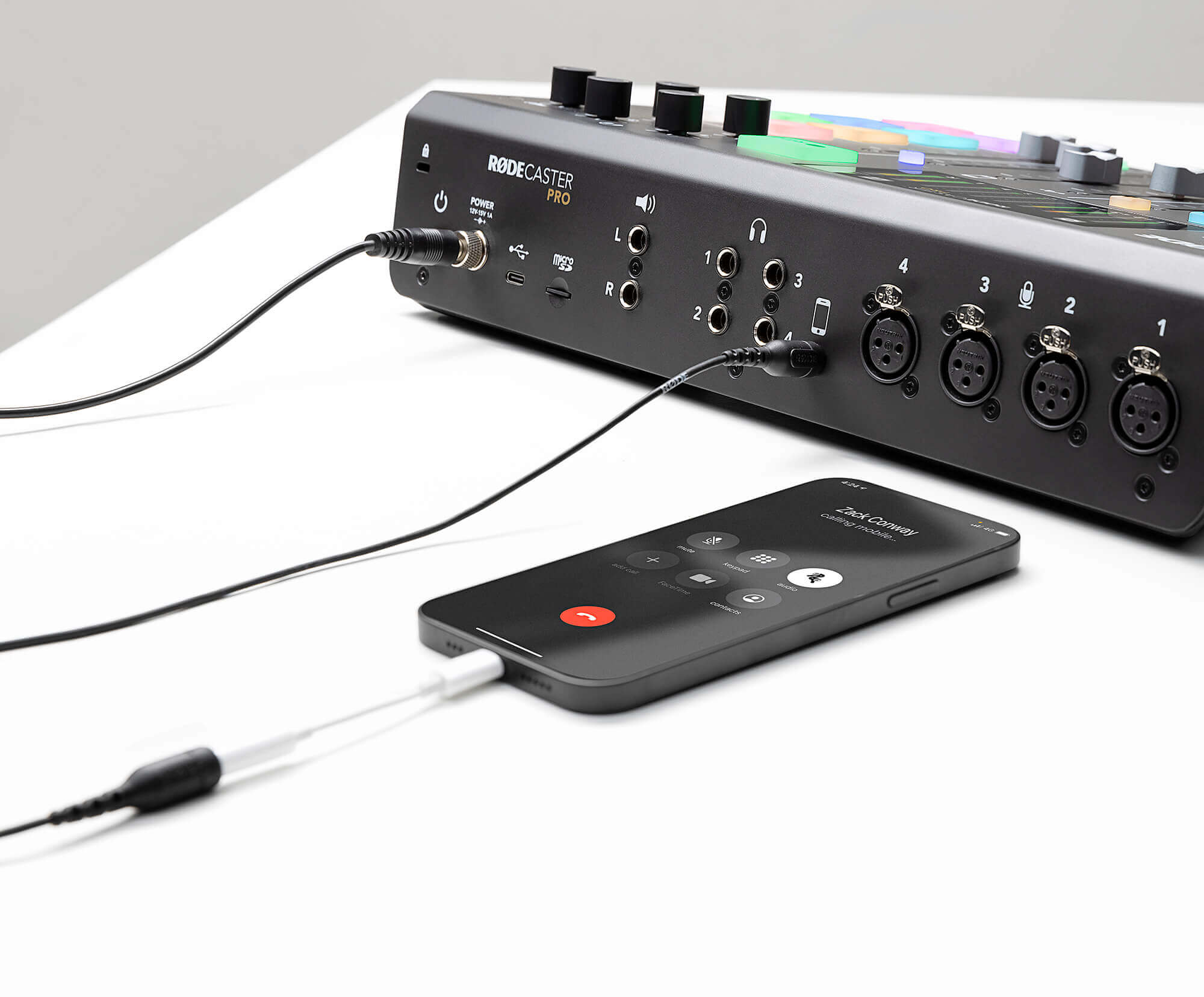
Der Eingang des Smartphone-Kanals befindet sich auf der Rückseite des RØDECaster Pro zwischen den XLR-Eingängen und den Kopfhörerausgängen.
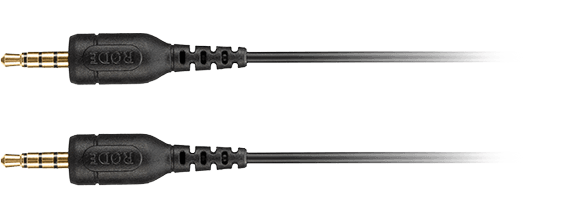
Um ein Mobilgerät mit dem Smartphone-Kanal zu verbinden, benötigen Sie ein 3,5-mm-TRRS -Kabel. Andere Kabel, beispielsweise ein TRS-Kabel, funktionieren nicht, da sie keine bidirektionale Audioübertragung mit Smartphones ermöglichen. Verwenden Sie daher unbedingt ein TRRS -zu-TRRS -Kabel. Schließen Sie Ihr Telefon an und schieben Sie den Regler nach oben, um zu beginnen.
Profi-Tipp
Für optimale Ergebnisse stellen Sie die Lautstärke des angeschlossenen Geräts vor dem Anschließen an den RODECaster Pro auf den Maximalwert und verwenden Sie ausschließlich den Fader zur Regelung der Eingangslautstärke.
Wenn Sie ein Smartphone mit Lightning- oder USB-C-Anschluss verwenden, benötigen Sie einen zertifizierten Adapter. Schließen Sie den Adapter an Ihr Gerät an, verbinden Sie ein beliebiges Ende des TRRS Kabels mit dem Adapter und schließen Sie anschließend das TRRS Kabel an den Eingang des RØDECaster Pro an.
Wenn Sie nach einem hochwertigen TRRS Kabel suchen, wurde das SC9-Kabel speziell für die Verbindung von Smartphones mit dem RØDECaster Pro entwickelt.
Geräte über den Bluetooth-Kanal verbinden
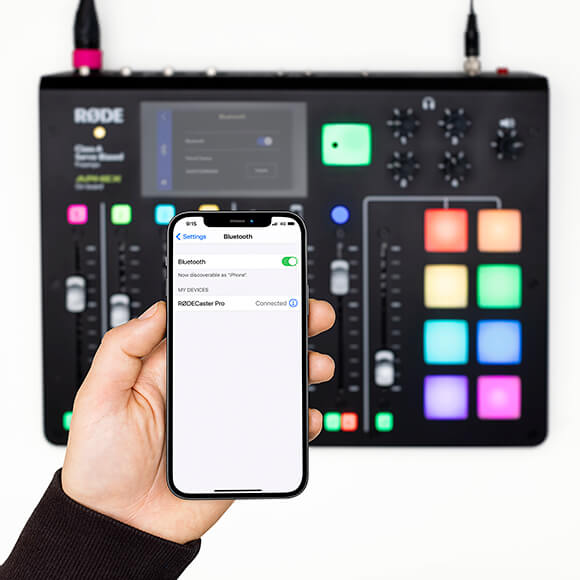
Der Bluetooth-Kanal eignet sich ideal, um Geräte wie Smartphones, Computer und Tablets kabellos zu verbinden. Drücken Sie zunächst die Bluetooth-Taste oberhalb des Bluetooth-Kanal-Faders, damit RØDECaster Pro für Geräte in der Nähe sichtbar wird. Daraufhin sollte ein Benachrichtigungsfenster erscheinen und die Bluetooth-Taste blau zu blinken beginnen.
Öffnen Sie anschließend die Bluetooth-Einstellungen des Geräts, das Sie verbinden möchten, und wählen Sie „RØDECaster Pro“ als Audiogerät aus. Stellen Sie die Lautstärke Ihres Geräts auf den maximalen Wert und schieben Sie den Bluetooth-Kanal-Fader langsam auf etwa die Hälfte.
Nun wird jedes Audiosignal, das über Ihr Gerät wiedergegeben wird, an den Bluetooth-Kanal übertragen. Dazu gehören Audiosignale aus Apps wie Spotify, Telefongespräche oder Audio aus einer Kommunikations-App wie Zoom. Sämtliche Audiosignale von RØDECaster Pro werden ebenfalls an Ihr Gerät gesendet und ermöglichen so eine nahtlose Kommunikation.
Profi-Tipp
Wenn Sie Computer und Laptops mit dem Bluetooth-Kanal verbinden, stellen Sie sicher, dass in Ihren Audioeinstellungen das Ein- und Ausgabegerät auf „RØDECaster Pro“ eingestellt ist. Dies ermöglicht eine bidirektionale Audiokommunikation.
Gerät über den USB Kanal verbinden
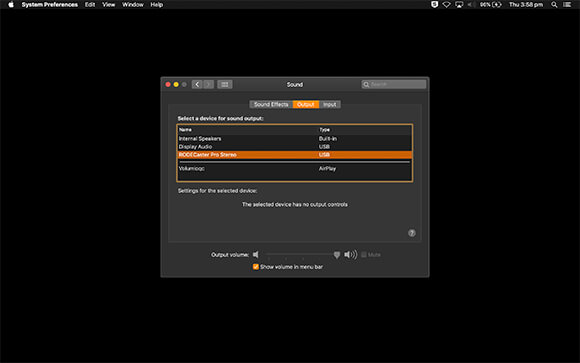
Nach dem Verbinden legt Ihr Computer den RØDECaster Pro möglicherweise automatisch als Audiogerät für Ein- und Ausgabe fest. Falls nicht, müssen Sie dies möglicherweise manuell in den Soundeinstellungen Ihres Computers vornehmen.
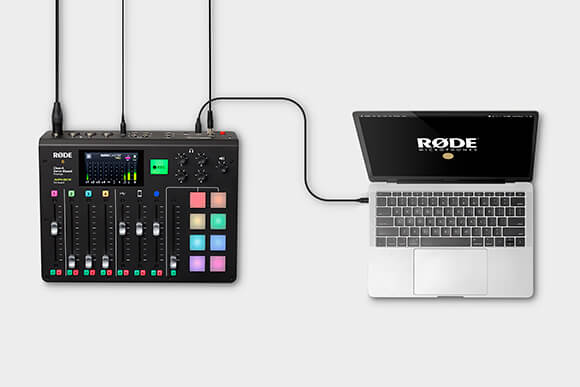
Erhöhen Sie als Nächstes die Audiolautstärke Ihres Computers und schieben Sie dann den Fader des USB -Kanals am RØDECaster Pro nach oben. Nun wird jede Audioausgabe Ihres Computers auf dem USB -Kanal wiedergegeben. Dazu können Musikbetten, Soundeffekte oder vorab aufgezeichnete Interviews gehören.
Profi-Tipp
Wenn dein Computer oder Laptop nur über USB-C-Eingänge verfügt, verwende das SC17-Kabel, um das RØDECaster Pro anzuschließen.
Zoom, Skype und andere Kommunikations-Apps verbinden
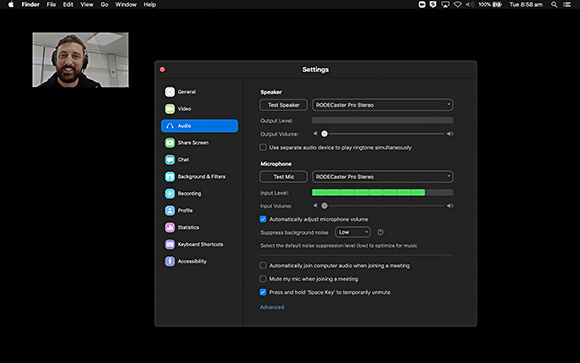
Um Online-Gäste über Skype, Zoom oder Discord zuzuschalten, müssen Sie außerdem den RØDECaster Pro in der App als Eingabe- und Ausgabegerät festlegen. Dieser Vorgang ist in der Regel sehr unkompliziert. Öffnen Sie einfach die Audioeinstellungen der App und wählen Sie „RODECaster Pro Stereo“ als Audiogerät aus. Dadurch können die zugeschalteten Gäste den Podcast hören und Sie können sie hören.
Im letzten Schritt müssen Sie sicherstellen, dass Mix-Minus für den USB Kanal aktiviert ist. Gehen Sie dazu zu „Settings“ > „Advanced“ > „Audio“ > „Processing“ und aktivieren Sie „USB Mix-minus“. Das Aktivieren von USB Mix-Minus ist entscheidend, damit Ihre Gäste bei Gesprächen über Zoom, Skype oder andere Kommunikations-Apps kein Echo hören.
Optimierung der Smartphone-, Bluetooth- und USB -Kanäle
Die Smartphone-, Bluetooth- und USB -Kanäle des RØDECaster Pro können jeweils für die darüber wiedergegebenen Audiosignale optimiert werden, um die Musikqualität, die Verständlichkeit von Gesprächen und die Klarheit von Konferenzen zu verbessern.
Um auf diese Einstellungen zuzugreifen, gehen Sie zu „Einstellungen“ > „Kanäle“ > und wählen Sie den Kanal aus, den Sie optimieren möchten. Hier stehen Ihnen zwei Optionen zur Verfügung:
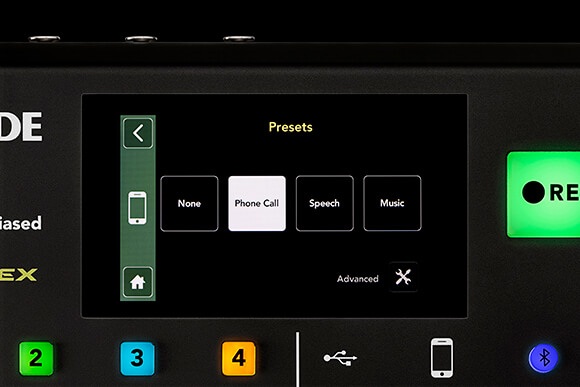
Voreinstellung: Jeder Kanal verfügt über Voreinstellungen für „Sprache“ oder „Musik“ sowie über eine „Telefongespräch“-Voreinstellung für die Smartphone- und Bluetooth-Kanäle. Diese passen die interne Signalverarbeitung des RØDECaster Pro dezent an, um den perfekten Klang zu erzielen. Über die Schaltfläche „Erweitert“ können Sie diese Voreinstellungen zusätzlich anpassen. Hier können Sie bestimmte Prozessoren ein- und ausschalten.
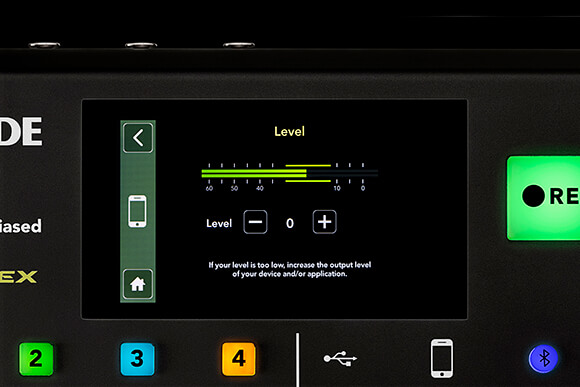
Pegel: Wie bei den Mikrofonkanälen können Sie den Gesamtpegel jedes Kommunikationskanals erhöhen, um die optimale Lautstärke zu erzielen. Dies ist besonders praktisch bei der Einbindung von Telefon- oder Online-Gästen, wenn die Verbindung möglicherweise zu leise ist und angehoben werden muss.
Einige Kommunikations-Apps verstärken das Eingangssignal digital, weshalb sie ein sehr niedriges Audiosignal vom RØDECaster Pro benötigen. Wenn der entfernte Gesprächspartner Verzerrungen im empfangenen Audiosignal feststellt, können Sie ein -6dB Pad auf den an die Smartphone-TRRS Schnittstelle gesendeten Audio-Rückweg schalten. Diese Funktion ist unter „Einstellungen“ > „Erweitert“ > „Audio“ > „Verarbeitung“ verfügbar.
Abschließende Tipps zum Verbinden von Anrufern und Online-Gästen
Der RØDECaster Pro verfügt über eine vollständige Talkback-Funktion, wie man sie von einem professionellen Broadcast-Mischpult kennt. Diese Funktion heißt „Producer Mode“ und ermöglicht es dem Host, vor der Zuschaltung zum Podcast „off-air“ mit den Gästen zu sprechen. Die Funktion funktioniert auf allen Kommunikationskanälen.
Um den „Producer Mode“ zu aktivieren, drücken Sie sowohl die Solo- als auch die Mute-Taste auf dem Host-Kanal (Kanal 1) und auf dem bzw. den Kanälen, mit denen Sie kommunizieren möchten. Das Symbol auf dem Host-Kanal und dem Kommunikationskanal leuchtet auf dem Touchscreen orange. Ziehen Sie anschließend die Fader für die jeweiligen Kanäle nach oben. Nun können Sie mit den anderen Kanälen sprechen, ohne dass das Gespräch auf dem Hauptausgang des Podcasts aufgezeichnet wird.
Das ist äußerst nützlich, um Gäste live vorzubereiten, bevor Sie sie in den Podcast einbinden, oder um sich mit Ihren Gästen zu unterhalten, während Sie auf das Ende eines Jingles, Musikbetts oder vorab aufgezeichneten Interviews warten.