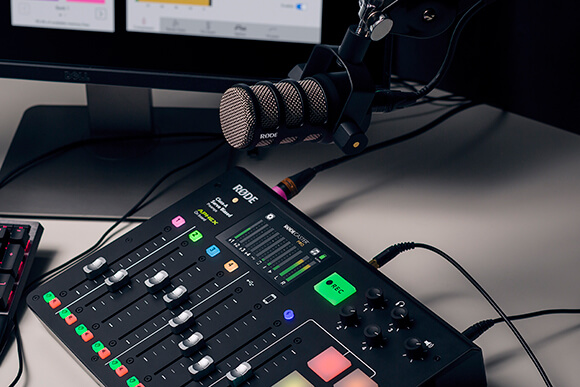
Livestreaming mit dem RØDECaster Pro
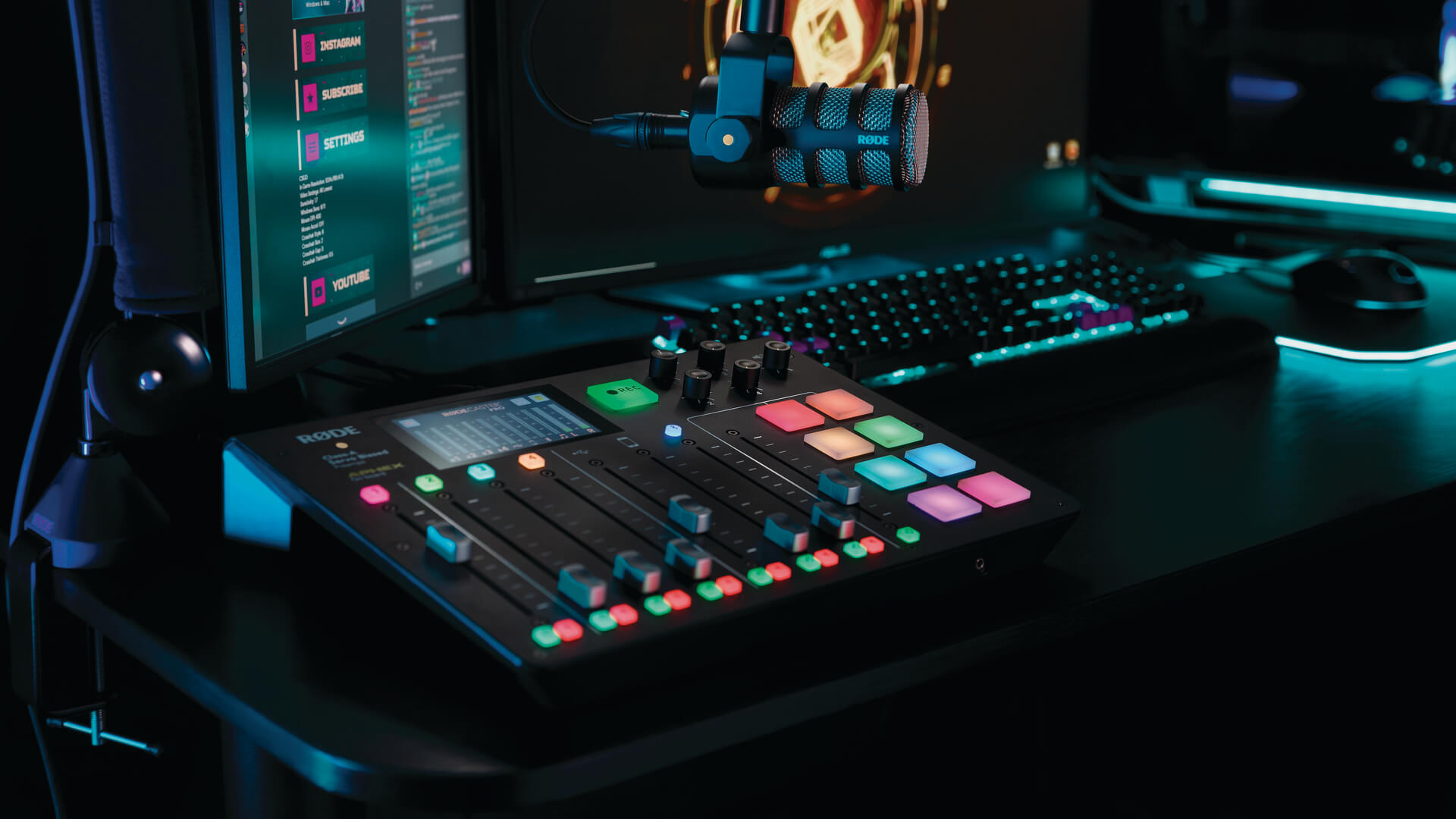
Das RØDECaster Pro ist ein unglaublich vielseitiges Audio-Interface, das sich sowohl für Livestreaming als auch für Podcasts einsetzen lässt. Wenn du als Twitch-Streamer beim Streamen deines Gameplays zusätzliche Klangquellen benötigst, als IRL-Streamer mehrere Quellen für einen Facebook-Livestream anschließen möchtest oder als Podcaster live auf YouTube streamst – das RØDECaster Pro ist die perfekte Lösung.
Der Vorteil des RØDECaster Pro beim Streaming besteht darin, dass sich verschiedenste Klangquellen kombinieren lassen – über die Mikrofonkanäle, die Smartphone- oder USB -Kanäle oder über Soundpads. Dadurch lässt sich das Setup für alle Content Creator, die beim Streamen mehr Optionen benötigen, nahezu unbegrenzt erweitern.
Zum Streamen verwendest du wahrscheinlich Software wie XSplit oder OBS. Für diese Anleitung nutzen wir OBS auf PC und konzentrieren uns auf die Audioseite der Einrichtung.
Einrichten des RØDECaster Pro für Livestreaming
Als Erstes müssen Sie Ihr RØDECaster Pro anschließen. Wenn Sie dabei Hilfe benötigen, lesen Sie den Abschnitt Erste Schritte mit dem RØDECaster Pro.
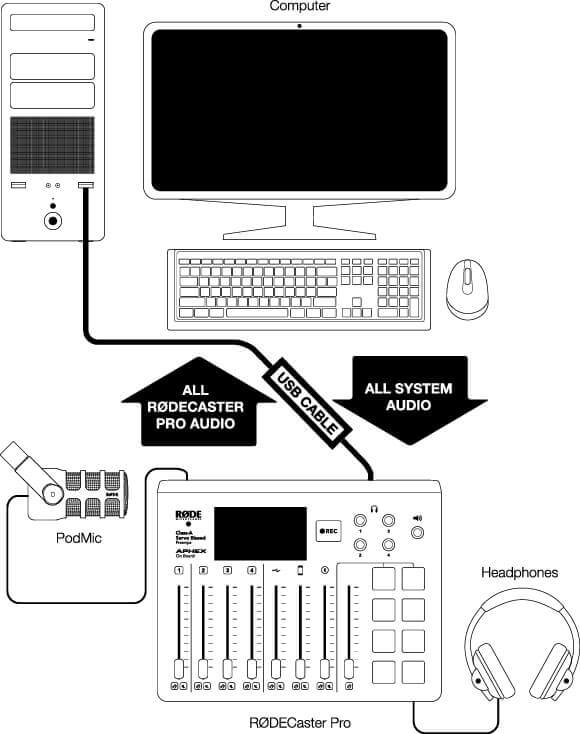
Sobald Ihr RØDECaster Pro bereit ist, verbinden Sie es mit dem mitgelieferten USB-C-auf-USB-A-Kabel mit einem Computer. Ihr RØDECaster Pro sollte vom Computer sofort als Audiogerät erkannt werden.
Öffnen Sie nach dem Anschließen die Soundeinstellungen und wählen Sie „RODECaster Pro Stereo“ als Ausgabegerät aus. Schieben Sie anschließend den USB -Fader an Ihrem RØDECaster Pro langsam nach oben. Bei der Wiedergabe von Audiodateien aus einer beliebigen Anwendung sollten Sie den Ton Ihres Computers auf dem USB -Kanal hören können.
Wählen Sie im selben Soundeinstellungsmenü „RODECaster Pro Stereo“ als Eingabegerät aus. Das RØDECaster Pro ist nun das Standardgerät bzw. das „Mikrofon“ des Systems. Im nächsten Schritt müssen wir das Audiosignal vom RØDECaster Pro an Ihre Streaming-Software weiterleiten.
Profi-Tipp
Wenn Ihr Computer über einen USB-C-Eingang verfügt, können Sie das SC17-Kabel verwenden, um das RØDECaster Pro mit Ihrem Computer zu verbinden.
Streaming-Software einrichten
Um das Audiosignal von Ihrem RØDECaster Pro an OBS zu senden, öffnen Sie OBS, navigieren Sie zu „Sources“, klicken Sie auf die Schaltfläche + und wählen Sie „Audio Input Capture“ aus.
Nach der Auswahl können Sie diese neu erstellte Quelle in „RØDECaster Pro“ umbenennen. Klicken Sie auf „OK“, und Sie werden aufgefordert, ein Gerät für diese Quelle auszuwählen.
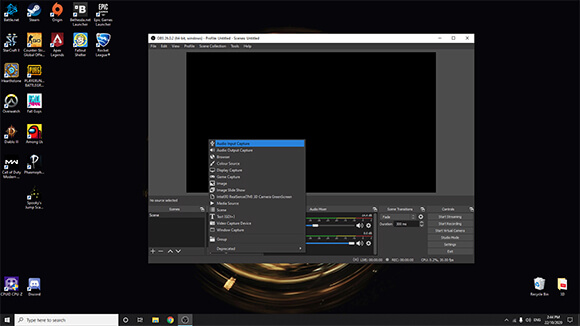
Klicken Sie auf das Dropdown-Menü und wählen Sie „(Mikrofone) RØDECaster Pro Stereo“ als Ihr Gerät aus. Klicken Sie anschließend auf OK. Das RØDECaster Pro wird nun als Gerät im Audiomixer angezeigt.
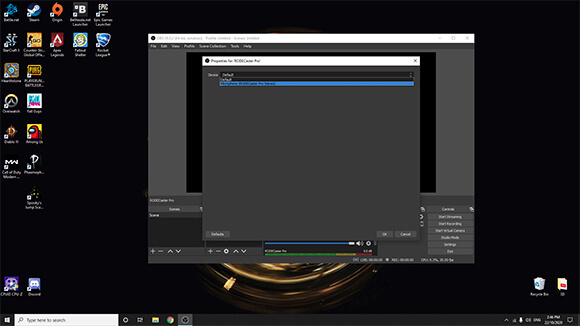
Sobald dies eingerichtet ist, wird sämtliches Audio vom RØDECaster Pro an OBS weitergeleitet, einschließlich der Mikrofone, Soundpads, des Smartphone-Kanals, des Bluetooth-Kanals und aller Inhalte, die über den USB Kanal wiedergegeben werden. Dasselbe funktioniert umgekehrt mit sämtlichem Audio vom Computer, einschließlich Gameplay, Musik usw.; dieses Audio ist über den USB Kanal am RØDECaster Pro zu hören.
Kommunikations-Apps einrichten
Externe Kommunikations-Apps wie Discord oder Teamspeak werden beim Livestreaming häufig benötigt, um mit Teammitgliedern zu chatten. Auch die Einrichtung mit dem RØDECaster Pro ist denkbar einfach.
Öffnen Sie in der Kommunikations-App die Audioeinstellungen und wählen Sie „RØDECaster Pro Stereo“ als Audioeingangs- und -ausgabegerät aus. Dadurch wird das Audio der App über den USB -Kanal des RØDECaster Pro ausgegeben. Außerdem kann das Audio des RØDECaster Pro in der Kommunikations-App gehört werden.
Für eine glasklare Kommunikation ohne Echo oder Rückkopplungen stellen Sie sicher, dass Sie Mix-Minus für den USB -Kanal aktivieren. Dies lässt sich unter „Einstellungen“ > „Erweitert“ > „Audio“ > „Verarbeitung“ aktivieren, indem Sie „USB Mix-Minus“ einschalten.
Profi-Tipp
Nach der korrekten Einrichtung ist alles vom RØDECaster Pro in der Kommunikations-App zu hören. Dazu gehören deine Mikrofone sowie alle Geräusche von den Soundpads, Telefonaten, dem Smartphone-Kanal usw. Das eröffnet zahlreiche Möglichkeiten, deine Teamkollegen/Gegner im Spiel zu trollen!
Dein Streaming-Setup zukunftssicher machen
Sobald dein RØDECaster Pro in deinem Streaming-Setup eingerichtet ist, sind die Erweiterungsmöglichkeiten nahezu unbegrenzt. Dasselbe Setup lässt sich in den unterschiedlichsten Szenarien einsetzen – von Streams mit nur einer Person bis hin zu größeren Live-Podcast-Produktionen mit mehreren Gästen und Schallquellen.