Den Deity TC-1 mit Wireless PRO Timecode synchronisieren
In diesem Artikel zeigen wir Ihnen, wie Sie den Timecode Generator Deity TC-1 mit dem Wireless PRO synchronisieren.
Schritt 1
Verbinden Sie Ihren Wireless PRO Empfänger mit einem Computer oder Telefon, auf dem RØDE Central ausgeführt wird.
Schritt 2
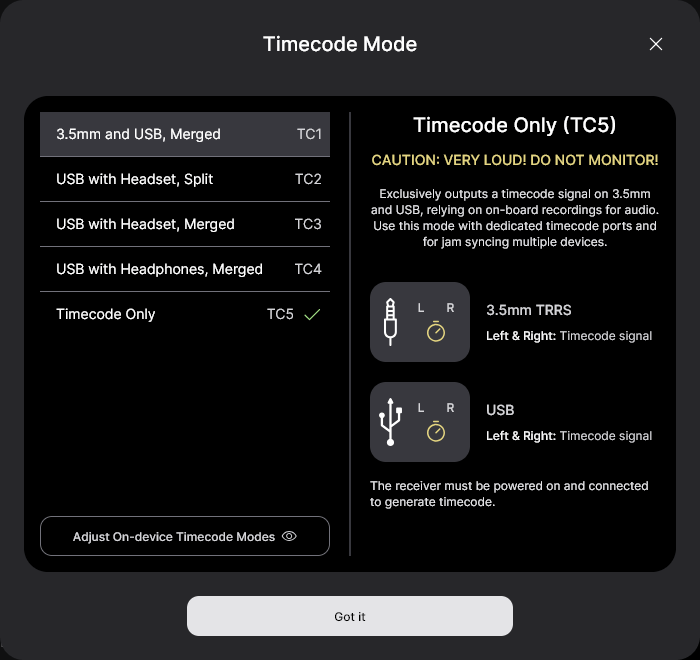
Aktivieren Sie den Timecode und wählen Sie die Bildrate aus, mit der Sie aufnehmen. Schalten Sie „Echtzeit“ je nach gewünschtem Timecode-Format ein oder aus. Klicken Sie anschließend auf „Timecode Modes“, wählen Sie „Timecode 5“ und klicken Sie auf „Apply“. Vergewissern Sie sich, dass der Ausgangspegel auf 0dB eingestellt ist, damit Ihre Kamera das Timecode-Signal erkennt.
Schritt 3
Entsperren Sie den TC-1, indem Sie die Ein-/Aus-Taste dreimal drücken.
Schritt 4
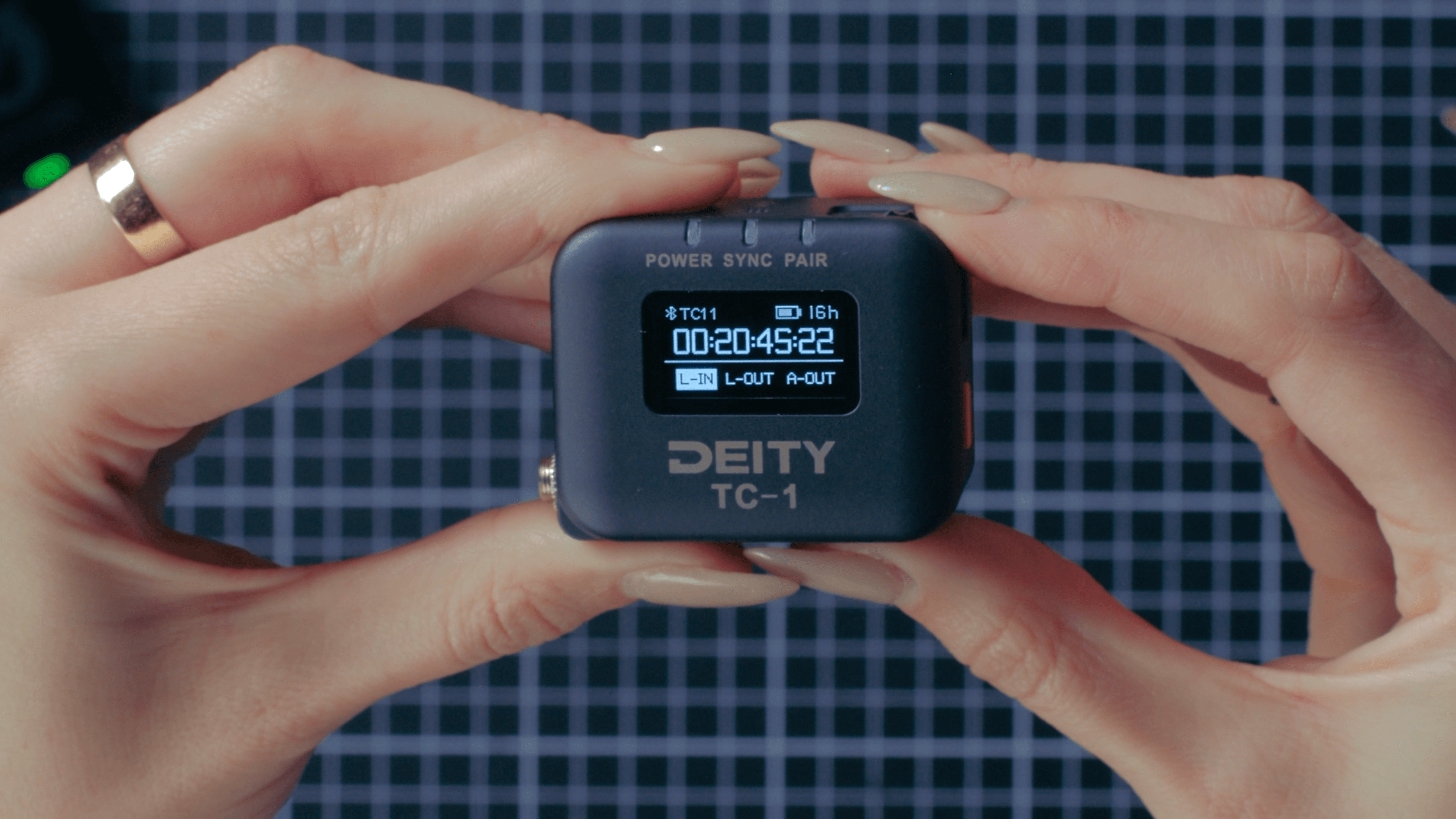
Verwenden Sie das Scrollrad, um zum zweiten Menü zu navigieren, und drücken Sie darauf, um es zu öffnen. Wählen Sie anschließend „Auto Jam“ aus.
Schritt 5
Scrollen Sie zur vierten Menüoption und wählen Sie „L-in“ aus.
Schritt 6
Verbinden Sie den TC-1 über das mitgelieferte RØDE SC2 3,5-mm-Kabel mit dem Wireless PRO . Sobald die Verbindung hergestellt ist, sehen Sie, wie sowohl der Timecode als auch die Bildrate des TC-1 auf die Werte des Wireless PRO springen und die „Sync“-Anzeige grün leuchtet. Sie können die Verbindung zum Wireless PRO trennen; Ihr TC-1 läuft dann weiterhin frei.
In den in der Beschreibung verlinkten Anleitungen erfahren Sie, wie Sie Ihre Videos in der Postproduktion mithilfe von Timecode mit Ihrer Schnittsoftware synchronisieren.
Weitere Informationen finden Sie in unserer Bedienungsanleitung unter Verwendung von Timecode mit dem Wireless PRO.