PodMic USB
Das PodMic USB ist ein äußerst vielseitiges dynamisches Mikrofon, das sich ideal für Podcasts, Streaming, Gaming, Voice-over-Aufnahmen und andere Sprachanwendungen bei der Erstellung von Inhalten eignet.
Hier erfahren Sie alles, was Sie über die Verwendung Ihres PodMic USB wissen müssen.
Features
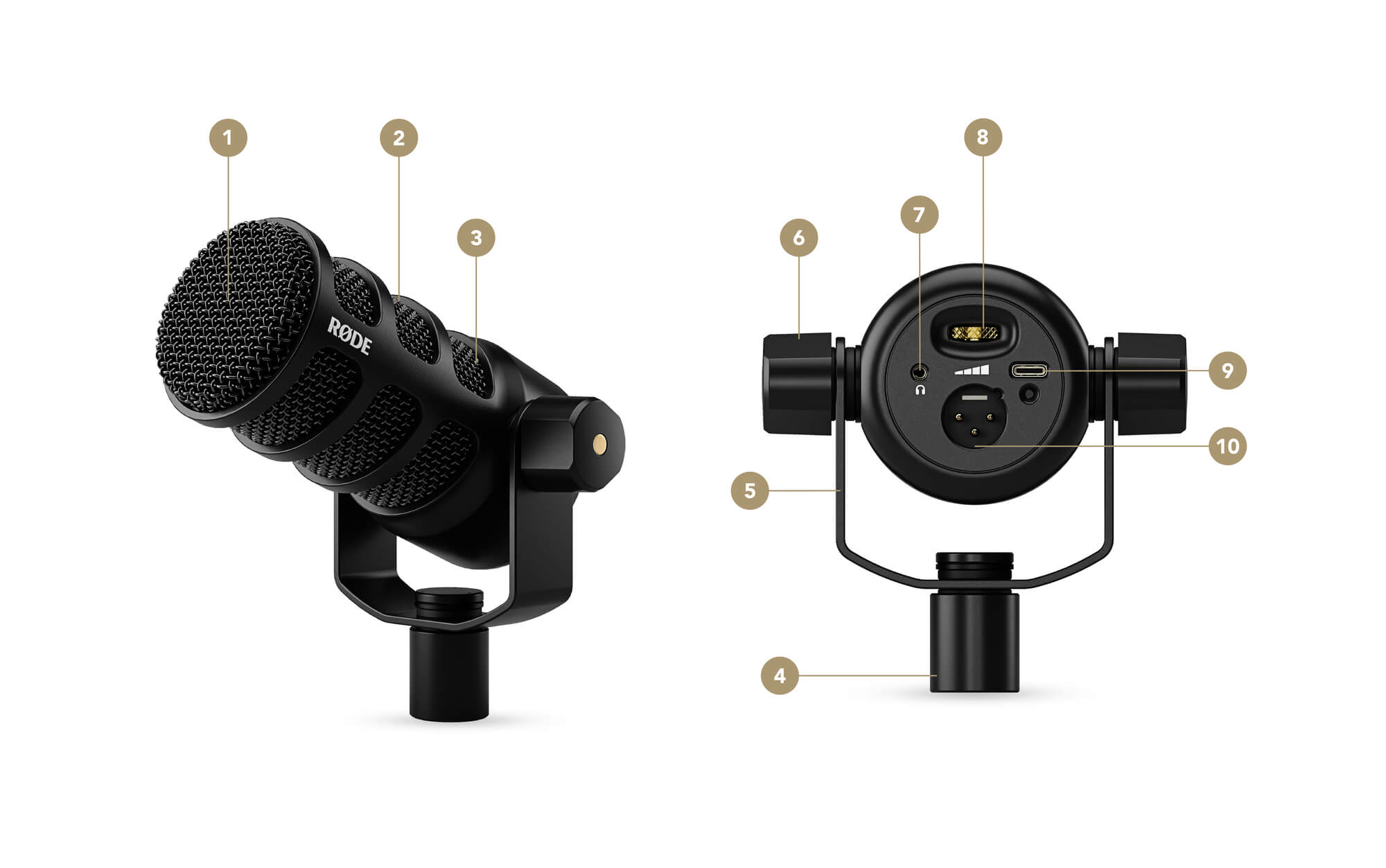
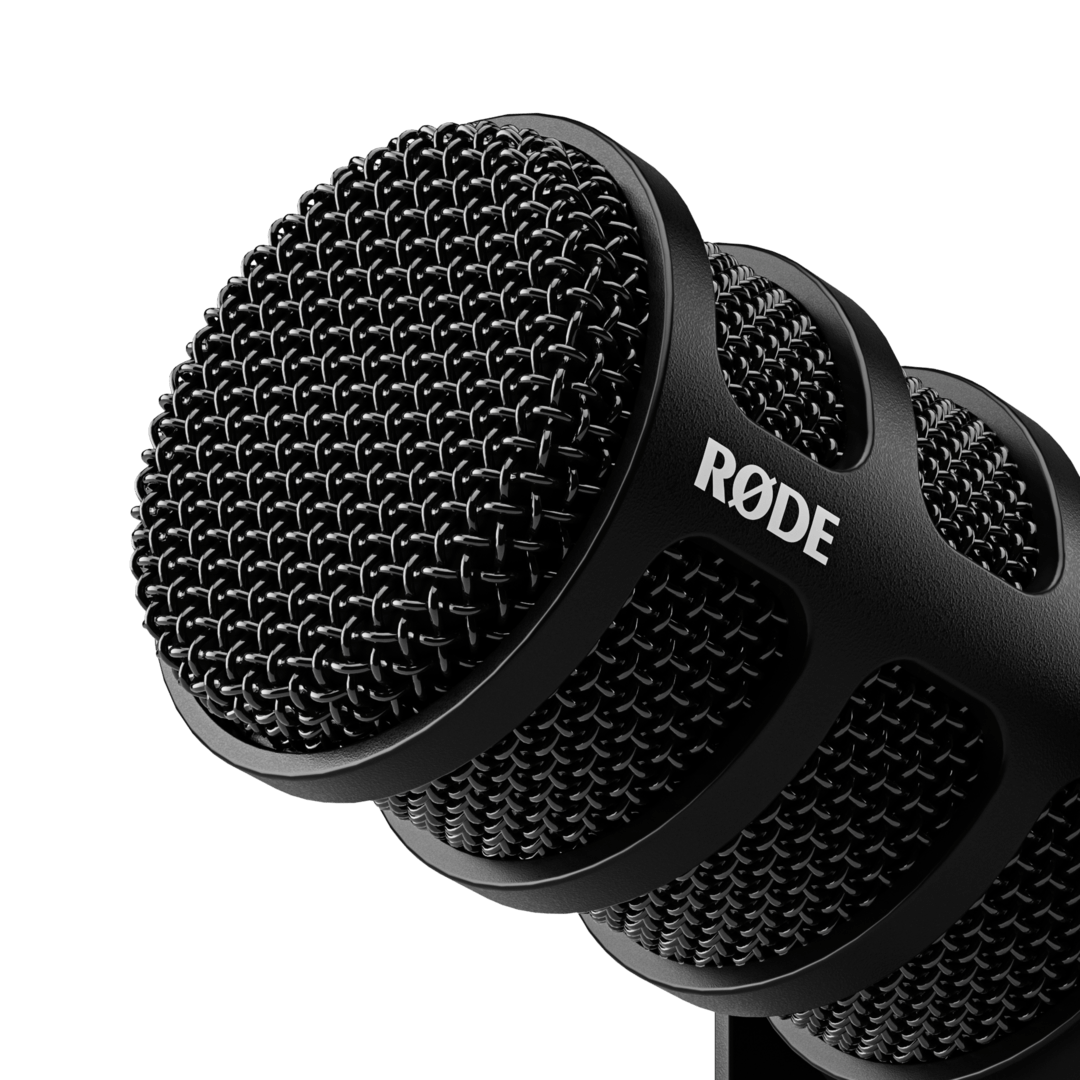
1Integrierter Popfilter
2Dynamische Neodym-Kapsel
3Integrierte Schwingungsdämpfung
4Mikrofonständerhalterung
5Schwenkhalterung
6Befestigungselemente der Schwenkhalterung
73,5-mm-Kopfhörerausgang
8Kopfhörer-Lautstärkeregler
9USB-C-Ausgang
10XLR-Ausgang
Richtcharakteristik und Positionierung
Das PodMic USB ist ein Mikrofon mit frontseitiger Schalleinsprechrichtung und verfügt über eine enge Nieren-Richtcharakteristik. Das bedeutet, dass es Schall in Richtung des vorderen Endes des Mikrofonkorbs aufnimmt und Schall von den Seiten und von hinten unterdrückt. Als dynamisches Mikrofon klingt Ihre Stimme am besten, wenn Sie es in einem angenehmen Abstand von etwa 5–10 cm zu Ihrem Mund positionieren.
Einrichtung
Das PodMic USB wird mit sämtlichem Zubehör geliefert, das Sie für den Start Ihrer Aufnahmen benötigen, einschließlich Popschutz und USB-C-Kabel.
Popschutz anbringen
Der mitgelieferte Popschutz bietet zusätzlichen Schutz vor Plosivlauten – scharfen Luftstößen beim Aussprechen bestimmter Silben, etwa des „p“ in „Plosivlaut“, die Artefakte in Ihrem Audiosignal verursachen können. Um den Popschutz am PodMic USB anzubringen, schieben Sie ihn einfach über den Mikrofonkorb und achten Sie darauf, dass die beiden halbkreisförmigen Aussparungen an den Seiten mit den Zapfen der Schwenkhalterung ausgerichtet sind.
PodMic USB montieren und ausrichten
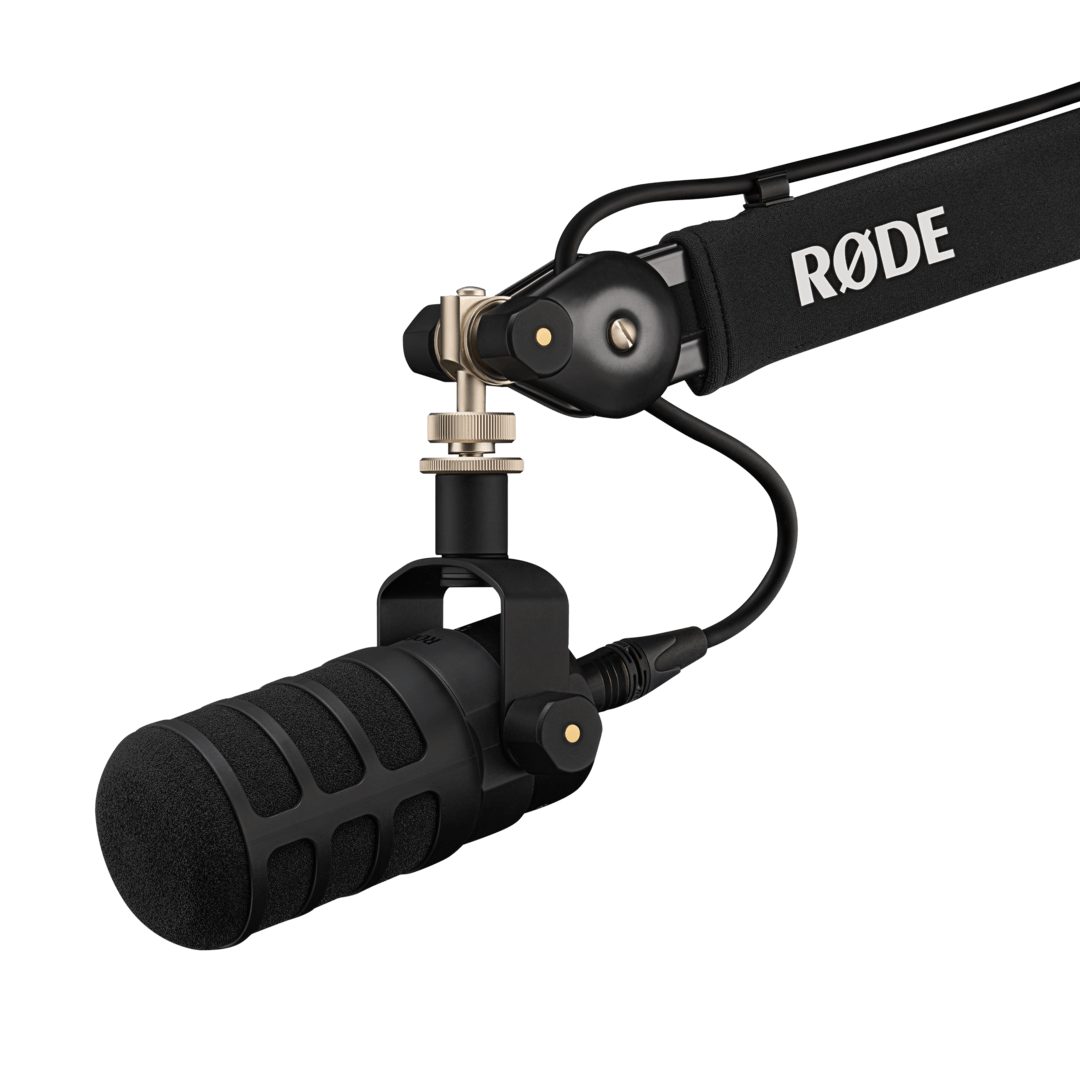
Das PodMic USB verfügt über eine integrierte Schwenkhalterung, die an ihrem Ende eine Montageöffnung für Gewinde mit 5/8 Zoll und 3/8 Zoll besitzt. Schrauben Sie diese einfach auf Ihr Mikrofonstativ oder Ihren Studioarm (wie den PSA1+), um Ihr PodMic USB zu montieren.
Nach der Montage können Sie das PodMic USB mithilfe der Schwenkhalterung in jede Richtung ausrichten. Achten Sie dabei darauf, dass die Rückseite frei bleibt, damit ausreichend Platz für die Kabel vorhanden ist. Sobald die gewünschte Position erreicht ist, können Sie die Zapfen an beiden Seiten der Schwenkhalterung festziehen, um sie zu sichern.
Dein PodMic USB über XLR anschließen
Nachdem du dein PodMic USB montiert hast, kannst du es über seinen XLR-Ausgang mit deinen analogen Geräten (z. B. einem Audio-Interface, Mischpult oder externen Audiogeräten) verbinden. Stecke dazu das Buchsenende eines XLR-Kabels (drei Löcher) in die Unterseite des Mikrofons (drei Pins) – wenn du ein hochwertiges Kabel benötigst, ist unser XLR-CABLE in Längen von 3 und 6 Metern sowie in verschiedenen Farben erhältlich. Bevor du das andere Kabelende mit deinem Mischpult, Audio-Interface oder einem ähnlichen Gerät verbindest, stelle sicher, dass die Eingangslautstärke vollständig heruntergeregelt ist, um unerwartete Rückkopplungen oder laute Geräusche zu vermeiden.

Hinweis
Deaktivieren Sie unbedingt die Phantomspeisung an Ihrem Gerät, da sie den Ausgangspegel des PodMic USB beeinflusst.
Verwendung des PodMic USB mit einem Computer oder Mobilgerät
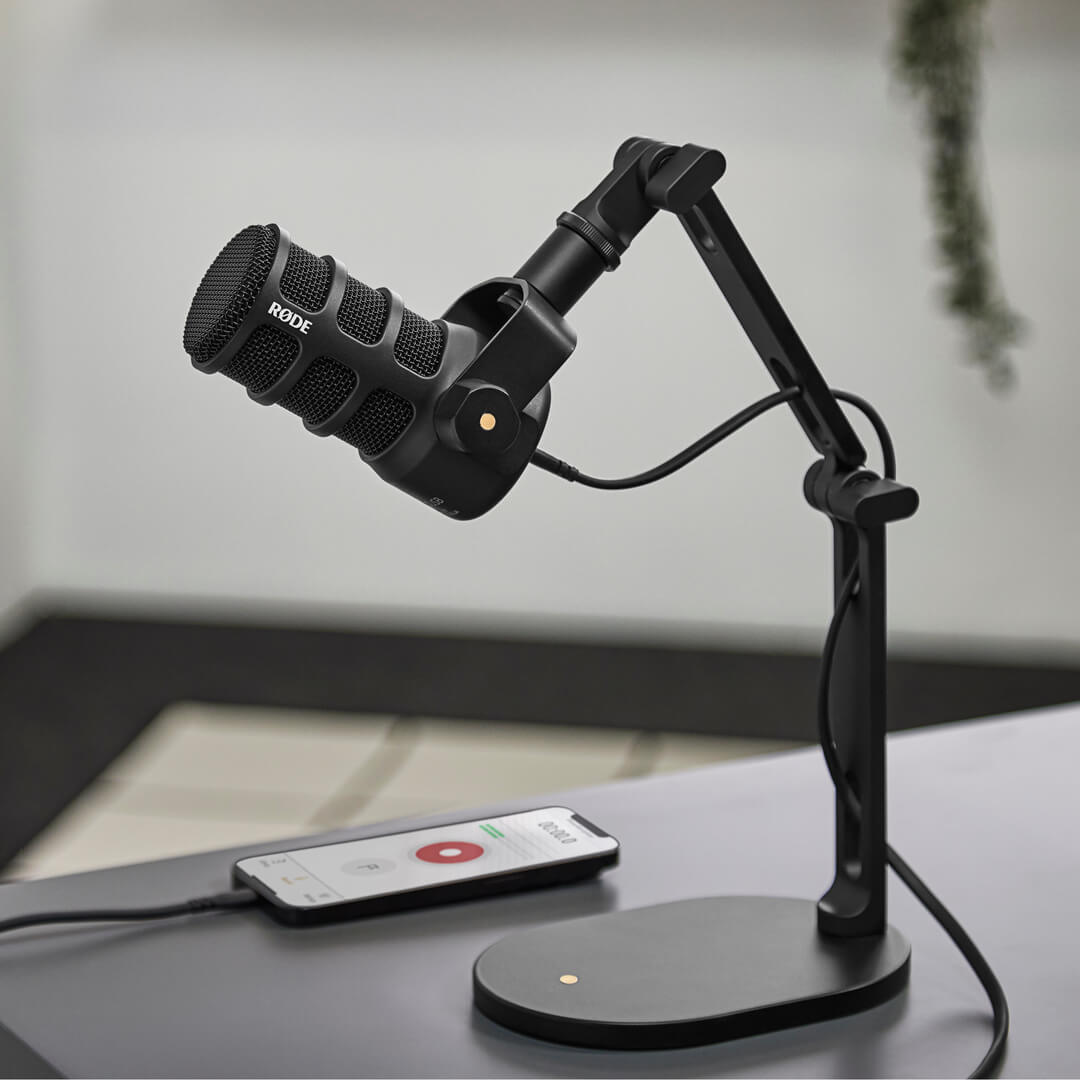
Neben einem analogen XLR-Ausgang verfügt das PodMic USB über eine digitale USB-C-Verbindung, mit der Sie ohne externes Audio-Interface direkt auf Ihrem Computer, Laptop oder Mobilgerät aufnehmen oder streamen können. Schließen Sie einfach ein Ende des mitgelieferten USB-C-Kabels an der Rückseite des PodMic USB und das andere Ende an Ihr Gerät an.
Wenn Ihr Computer nicht über einen USB-C-Anschluss verfügt, benötigen Sie stattdessen ein USB-A-auf-USB-C-Kabel wie das SC18. Für iOS-Smartphones benötigen Sie ein Lightning-Zubehörkabel wie das SC21.
Das PodMic USB mit Ihrer Audiosoftware verwenden
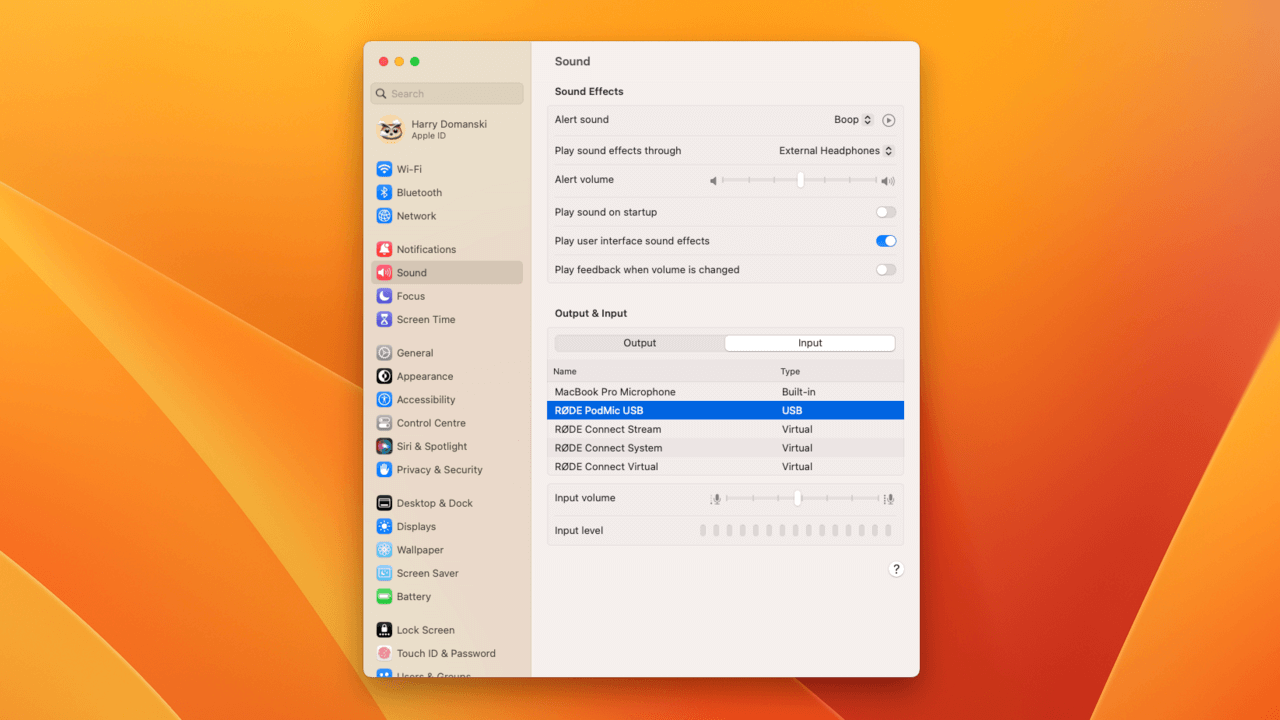
Sobald das Gerät mit Ihrem Computer verbunden ist, können Sie „RØDE PodMic USB“ sowohl in den Geräteeinstellungen Ihres Computers als auch in Ihrer Audio- oder Mediasoftware als Audioeingang auswählen – genau wie das integrierte Laptop-Mikrofon oder einen Kanal eines Audio-Interfaces.
Monitoring Ihres Audios
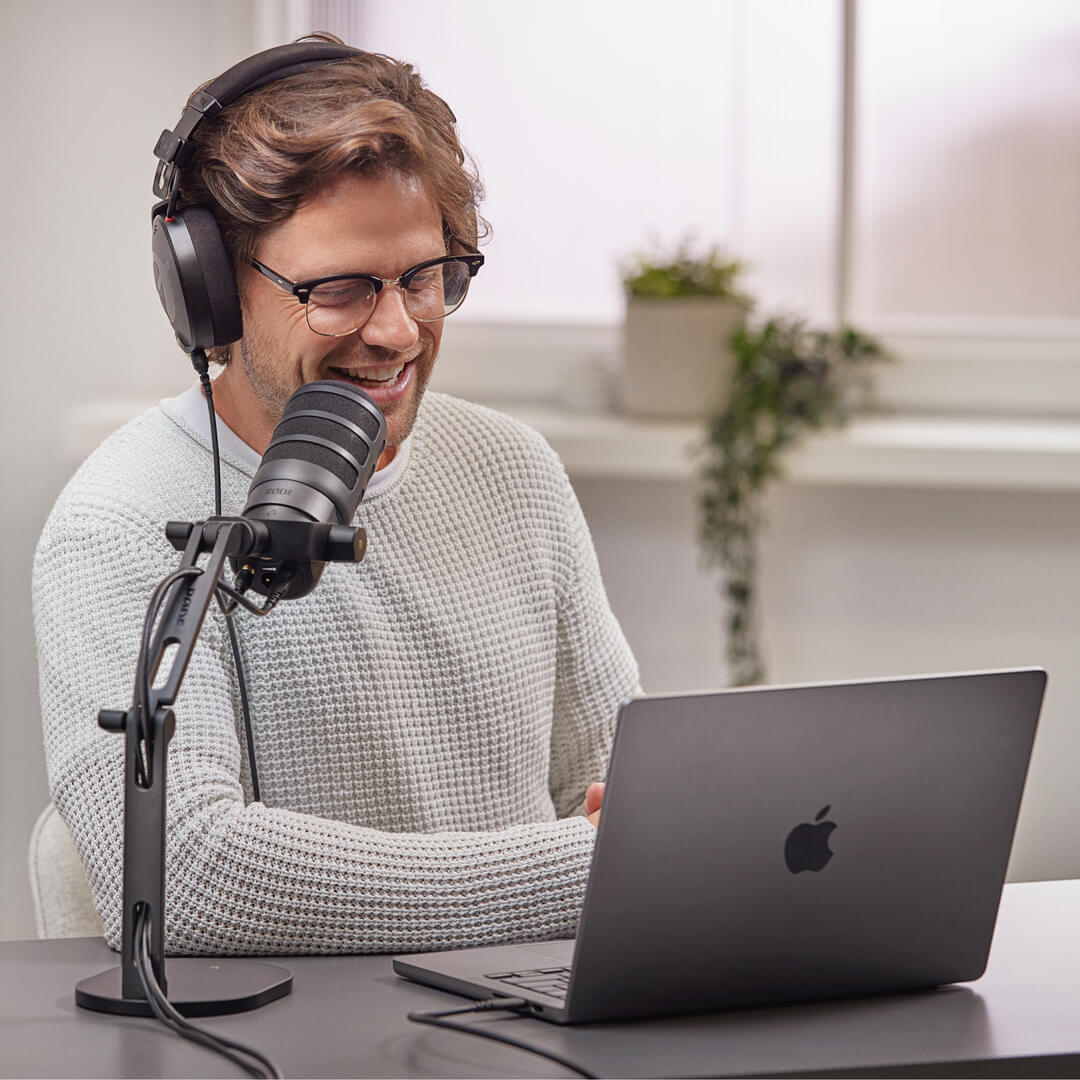
Um das mit Ihrem PodMic USB über USB aufgenommene Audiosignal abzuhören, schließen Sie einfach Ihre Kopfhörer an den 3,5-mm-Ausgang auf der Rückseite des Mikrofons an und stellen Sie die Lautstärke nach Wunsch ein. Durch Drücken des Lautstärkereglers aktivieren oder deaktivieren Sie das latenzfreie Monitoring. So können Sie das vom Mikrofon aufgenommene Audiosignal ohne Verzögerung abhören. Die LED auf der Rückseite leuchtet grün, wenn das latenzfreie Monitoring aktiviert ist, und rot, wenn es deaktiviert ist.
Sie können auch Audiosignale von einem Computer oder Mobilgerät an diesen Kopfhörerausgang senden, indem Sie in den Geräteeinstellungen Ihres Computers „RØDE PodMic USB“ als Audioausgabegerät auswählen.
Hinweis
Bei Verwendung des PodMic USB mit entweder RØDE Connect oder UNIFY (siehe unten) wird durch Drücken des Lautstärkereglers der Mikrofonkanal in der Software stummgeschaltet und gleichzeitig das latenzfreie Monitoring deaktiviert.
Verwendung mit RØDE Central
RØDE Central ist eine Begleit-App für eine Reihe von RØDE Produkten und kann zum Aktualisieren der Firmware deines PodMic USB sowie zum Anpassen der Eingangsempfindlichkeit und der erweiterten Audioverarbeitungseinstellungen des Mikrofons verwendet werden (weitere Informationen siehe unten).
Über RØDE Central konfigurierte Einstellungen bleiben im PodMic USB gespeichert. Du kannst die App daher schließen und das Mikrofon mit anderen Geräten oder anderer Software verwenden, wobei diese Einstellungen und Effekte aktiviert bleiben.
Verwendung der erweiterten Audiobearbeitung
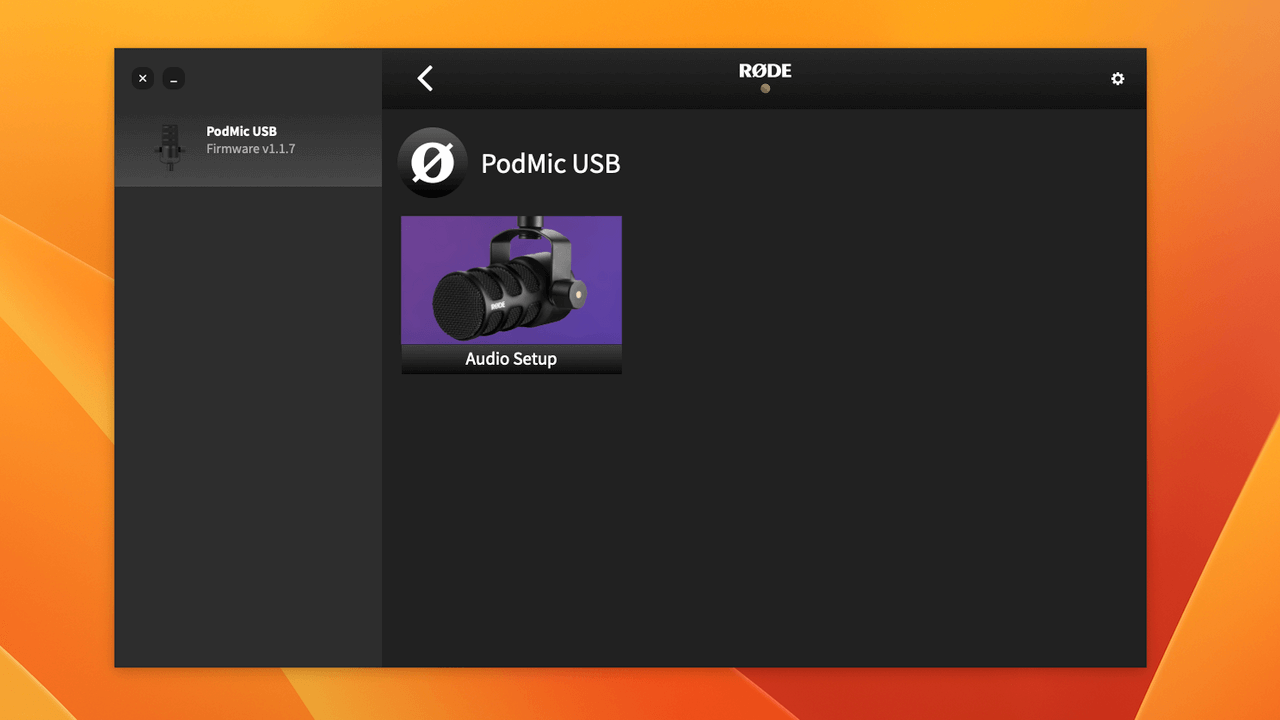
Das PodMic USB verfügt über eine leistungsstarke integrierte digitale Signalverarbeitung (DSP), auf die über RØDE Central auf dem Desktop vollständig zugegriffen werden kann und die dort konfiguriert werden kann. Verbinden Sie Ihr PodMic USB mit einem Computer, öffnen Sie RØDE Central, klicken Sie links auf das PodMic USB -Symbol und anschließend auf „Audio Setup“.
VoxLab™-Bearbeitung
Hier können Sie die VoxLab™-Bearbeitung anpassen und Depth, Sparkle und Punch schnell steuern. Diese drei Einstellungen steuern eine Reihe verschiedener Parameter der erweiterten Bearbeitung (siehe unten) und ermöglichen Ihnen den schnellen Zugriff auf leistungsstarke Werkzeuge zur Klanggestaltung.
Erweiterte APHEX®-Bearbeitung
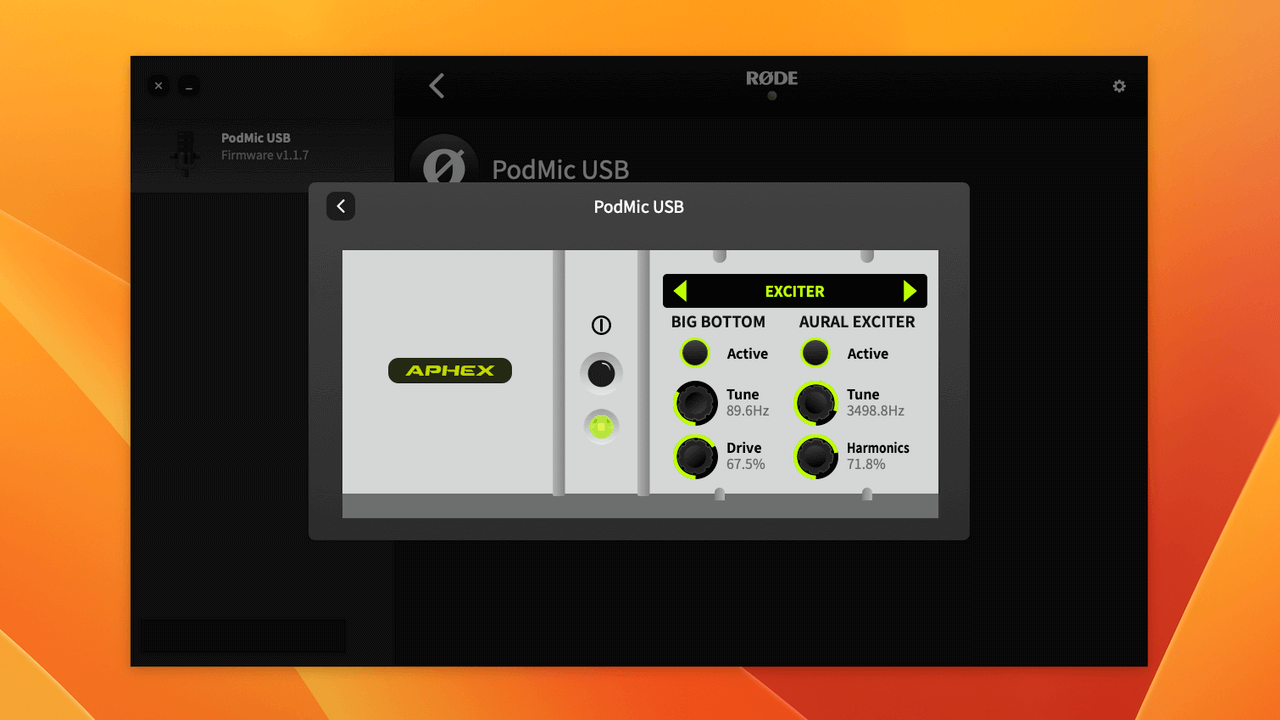
Mit einem Klick auf „Advanced“ erhalten Sie eine detaillierte Kontrolle über jeden Parameter der leistungsstarken erweiterten Bearbeitung des PodMic USB, einschließlich Noise Gate, Kompressor, Hochpassfilter sowie der legendären APHEX® Aural Exciter™- und Big Bottom™-Prozessoren.
Nach der Konfiguration bleiben alle Einstellungen der Audiobearbeitung am digitalen (USB-)Ausgang des PodMic USB aktiv, auch nachdem RØDE Central geschlossen wurde. So können Sie diese Einstellungen mit anderer Software und anderen Geräten verwenden.
Verwendung mit RØDE Connect
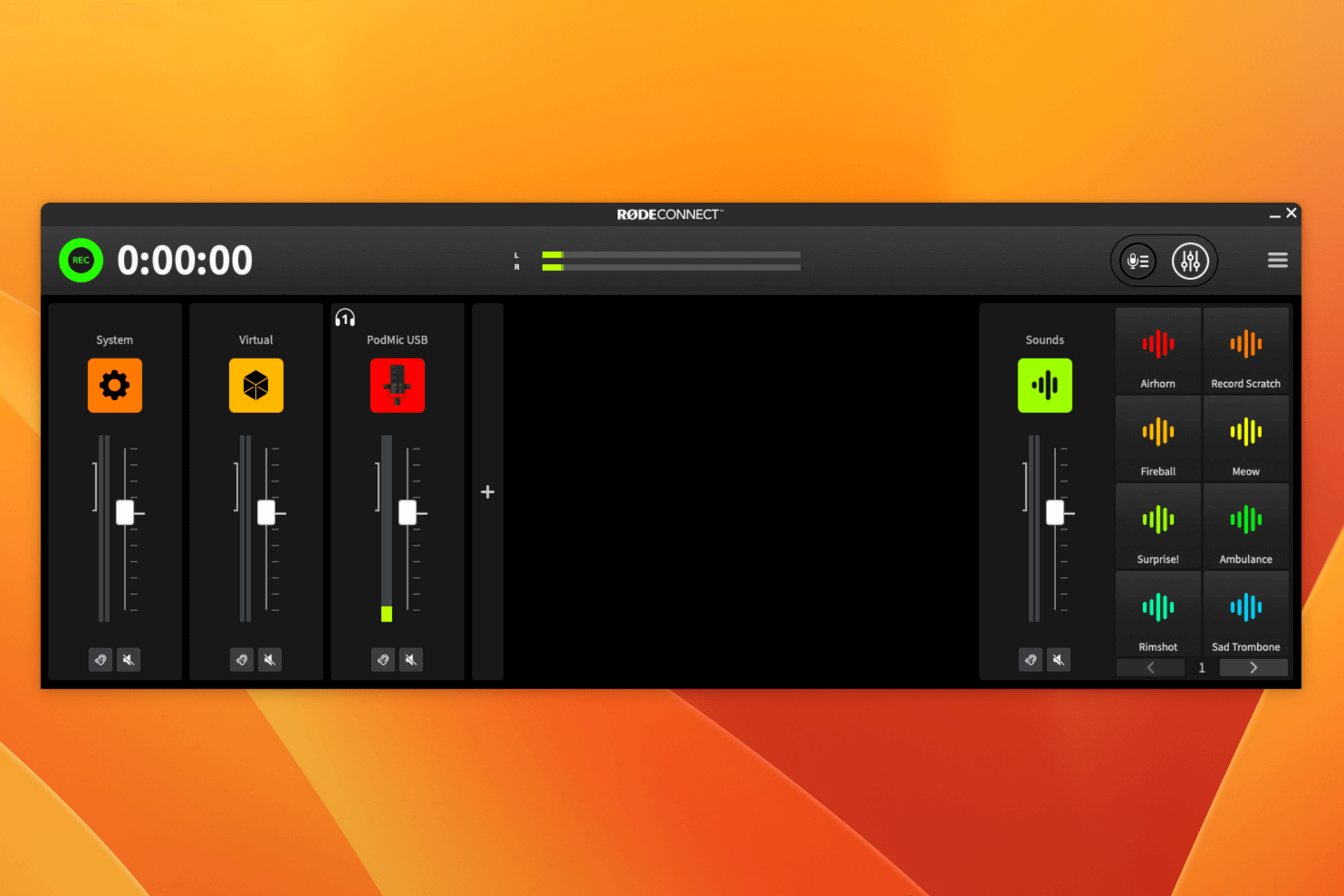
Laden Sie RØDE Connect herunter und installieren Sie es auf Ihrem Computer, um zusätzliche Funktionen für Ihr Mikrofon zu nutzen, darunter eine erweiterte Audiobearbeitung und die Möglichkeit, bis zu vier PodMic USB oder andere RØDE USB Mikrofone gleichzeitig mit einem Computer zu verbinden.
- Stellen Sie sicher, dass Ihr Mikrofon über USB mit Ihrem Computer verbunden ist, und öffnen Sie RØDE Connect
- Klicken und ziehen Sie das PodMic USB aus dem Bereich „Verfügbare Mikrofone“ auf einen der vier Mikrofonplätze in der oberen Reihe (falls es dort nicht standardmäßig angezeigt wird), und klicken Sie auf „Weiter“
- Konfigurieren Sie Ihre virtuellen Kanäle (falls erforderlich), indem Sie sie auf die gewünschten Plätze ziehen, und klicken Sie auf „Weiter“
- Klicken Sie auf „Fertigstellen“, um den Einrichtungsassistenten zu beenden (Sie können den Assistenten jederzeit erneut aufrufen, indem Sie das Drei-Punkte-Symbol neben dem RØDE -Logo auswählen)
- Klicken Sie oben rechts in RØDE Connect auf das Menü und wählen Sie „Einstellungen“. Wählen Sie hier unter „Monitor-Ausgang“ den verwendeten Ausgang aus (zum Beispiel „Externe Kopfhörer“) und unter „Monitor-Mix“ außerdem „Mikrofone einbeziehen“.
- Klicken Sie auf die Kanalnummer des PodMic USB (z. B. auf die „1“ mit dem rosafarbenen Label), um die Konfigurationseinstellungen anzuzeigen
Hier können Sie die Eingangsverstärkung des Mikrofons anpassen, die VoxLab™-Bearbeitung einstellen und auf eine detaillierte Steuerung der erweiterten Bearbeitung zugreifen, einschließlich Noise Gate, Kompressor, Hochpassfilter sowie der legendären APHEX® Aural Exciter™- und Big Bottom™-Prozessoren.
Weitere Informationen zur Verwendung der Software für Podcast-Aufnahmen und Streaming finden Sie im Benutzerhandbuch für RØDE Connect.
RØDE Connect fordert Sie automatisch auf, die Firmware Ihres PodMic USB zu aktualisieren, wenn Sie die Software bei angeschlossenem Mikrofon starten und ein Update verfügbar ist.
Verwendung mit UNIFY
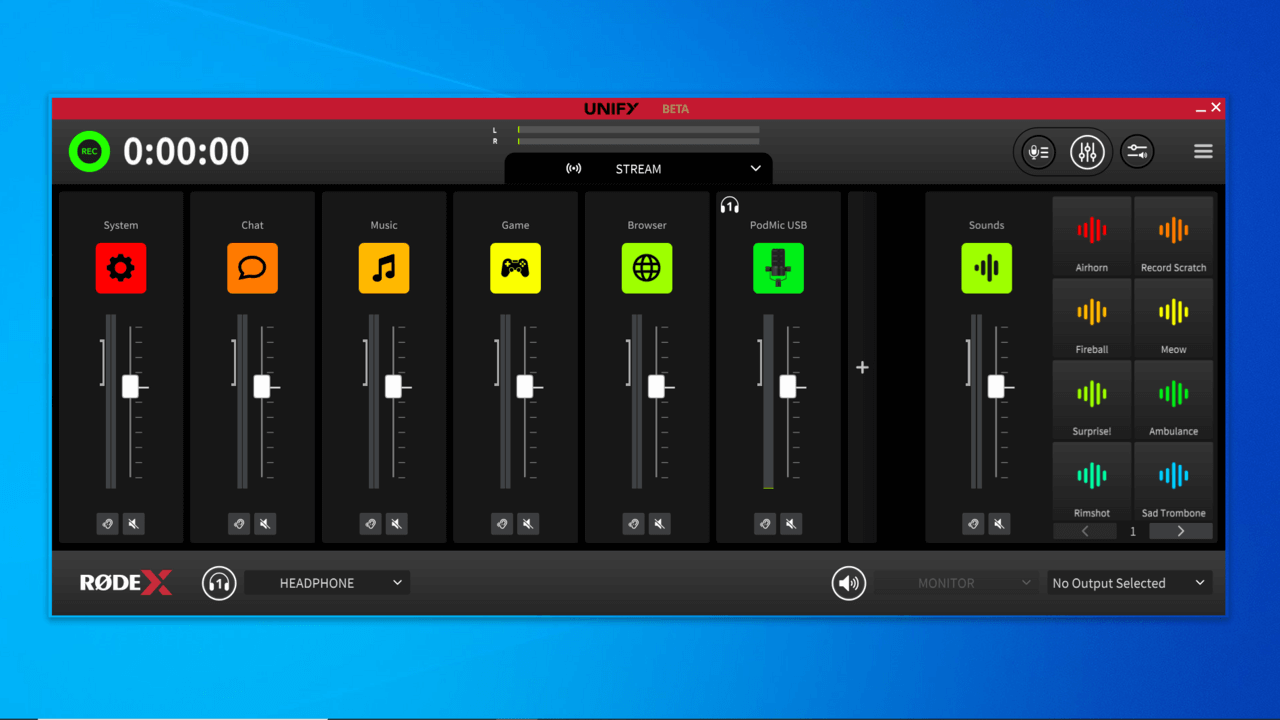
UNIFY ist eine leistungsstarke virtuelle Mischsoftware für Streaming und Content-Erstellung, die Ihnen mit einer intuitiven Benutzeroberfläche umfassende Kontrolle über Ihr Audio-Routing, Mixing und Processing bietet. Neben diesen leistungsstarken Funktionen ermöglicht UNIFY Ihnen auch den Zugriff auf die erweiterten Audiobearbeitungsparameter des PodMic USB, die Einstellung der Eingangsverstärkung und die Aktualisierung der Firmware.
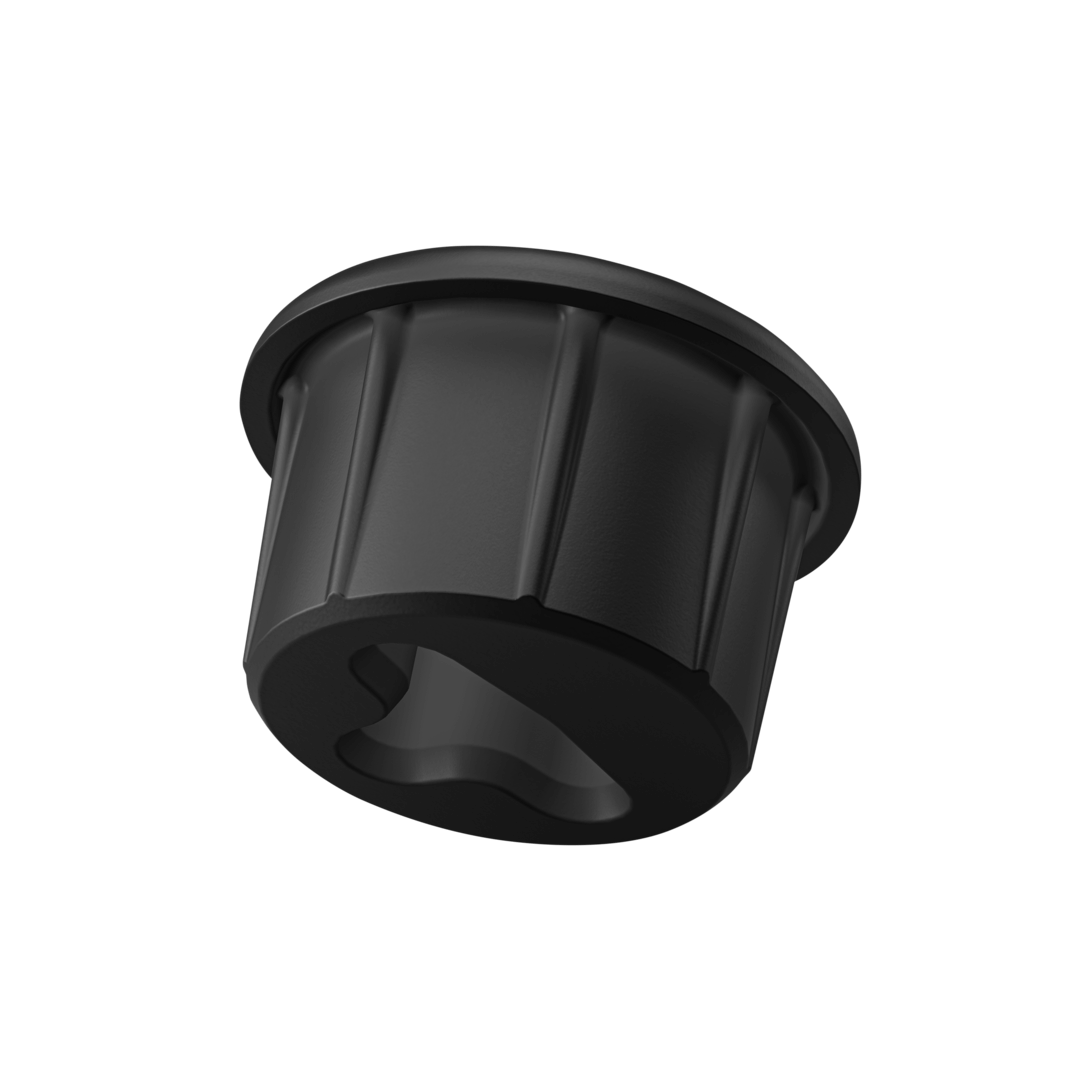
Verwendung der XLR-Abdeckung
Das PodMic USB wird mit einer Gummiabdeckung geliefert, die den XLR-Ausgang bei Nichtgebrauch schützt. Setzen Sie die Abdeckung einfach in die XLR-Buchse ein, wenn Sie Ihr PodMic USB lagern oder nur die USB -Verbindung verwenden.