Audio aufnehmen und exportieren
Wo Sie Ihr Audio aufnehmen
Bei der Aufnahme mit dem RØDECaster Duo stehen Ihnen zwei Optionen zur Verfügung. Sie können entweder auf einem Speichergerät aufnehmen, das Sie direkt an das Gerät anschließen (z. B. eine microSD -Karte oder eine USB -Festplatte), oder über USB auf einem Computer. Die Verwendung eines Speichergeräts ist sehr einfach, da Sie direkt auf dem Gerät aufnehmen können und nur wenig Einrichtung erforderlich ist. Für die Aufnahme auf einem Computer benötigen Sie Aufnahmesoftware (z. B. eine DAW) auf Ihrem Computer sowie eine gewisse Einrichtung. Dafür entfällt bei dieser Methode die Notwendigkeit, Dateien zu übertragen, wenn Sie anschließend noch Bearbeitungen in der Postproduktion vornehmen möchten.
Eine MicroSD-Karte anschließen
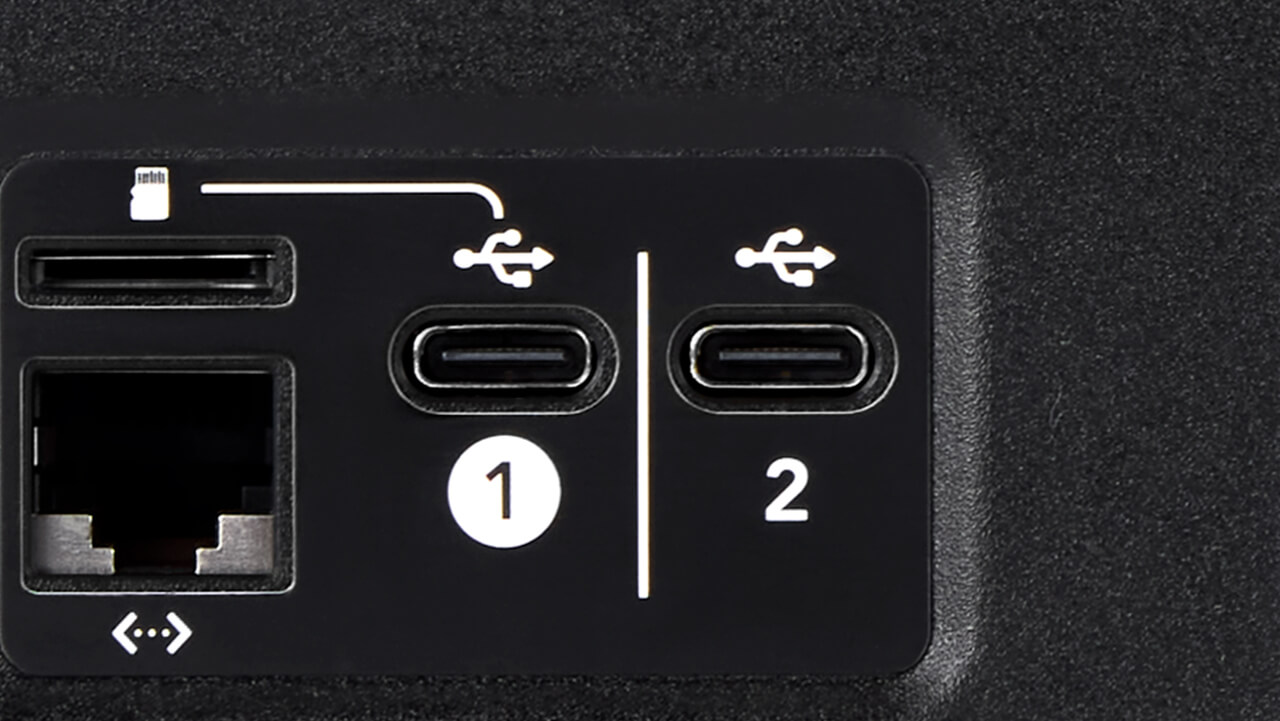
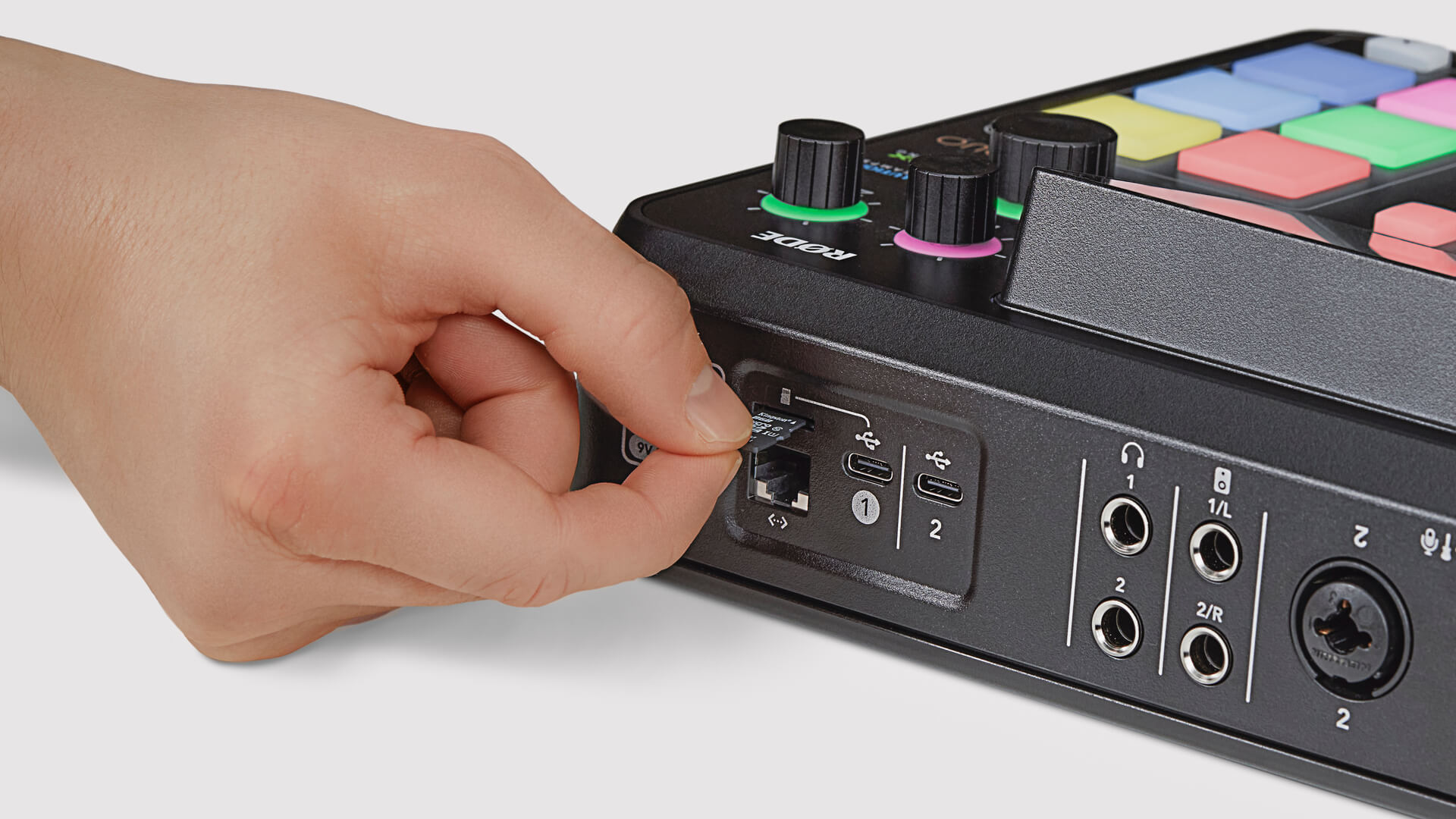
Sie können Ihre Audiodaten direkt auf eine microSD -Karte aufnehmen. Sie benötigen eine hochwertige microSD -Karte, die Datenraten von mindestens 100 MB/s unterstützt. Die meisten hochwertigen microSD -Karten mit der Kennzeichnung „microSDHC“ sowie alle Karten mit der Kennzeichnung „microSDXC“ funktionieren zuverlässig. Karten ohne diese Standards oder minderwertige Karten ohne Markenkennzeichnung werden nicht empfohlen und können Aussetzer oder andere Probleme bei der Aufnahme verursachen. Setzen Sie die microSD in den Steckplatz an der Rückseite des RØDECaster Duo ein und drücken Sie sie hinein, bis sie einrastet.
Formatieren der MicroSD-Karte
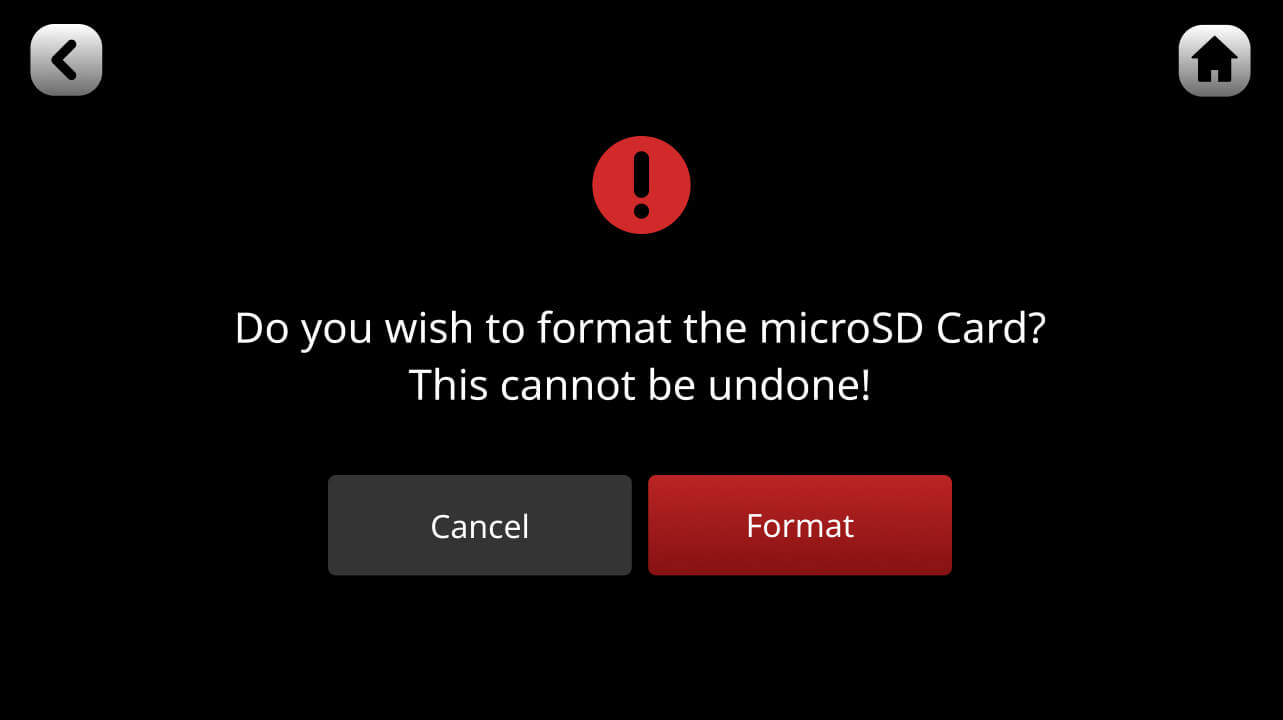
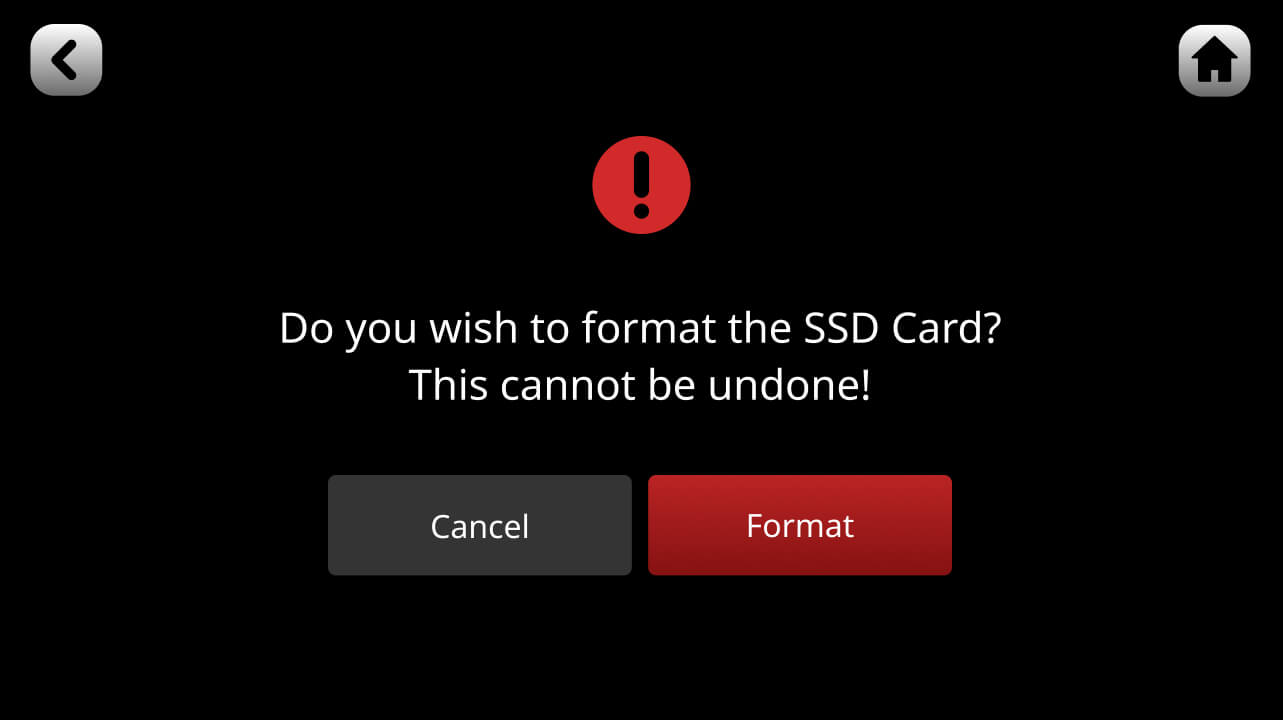
Wenn die Karte bereits formatiert ist, erscheint nach dem Einsetzen auf dem Startbildschirm des Geräts ein Symbol mit der verfügbaren Aufnahmezeit, und die Schaltfläche „REC“ oben links auf dem Bildschirm wird grün. Wenn die Karte nicht formatiert ist (oder nicht mit einem vom RØDECaster Duo erkannten Dateisystem formatiert wurde), erscheint ein Dialogfeld mit der Aufforderung, die Karte zu formatieren.
Hinweis
Durch die Formatierung werden alle Dateien auf der Karte gelöscht. Sie können die Karte auch manuell formatieren, indem Sie auf dem Hauptbildschirm auf das Kartensymbol klicken und anschließend „Löschen“ auswählen.
Anschließen eines USB Speichergeräts
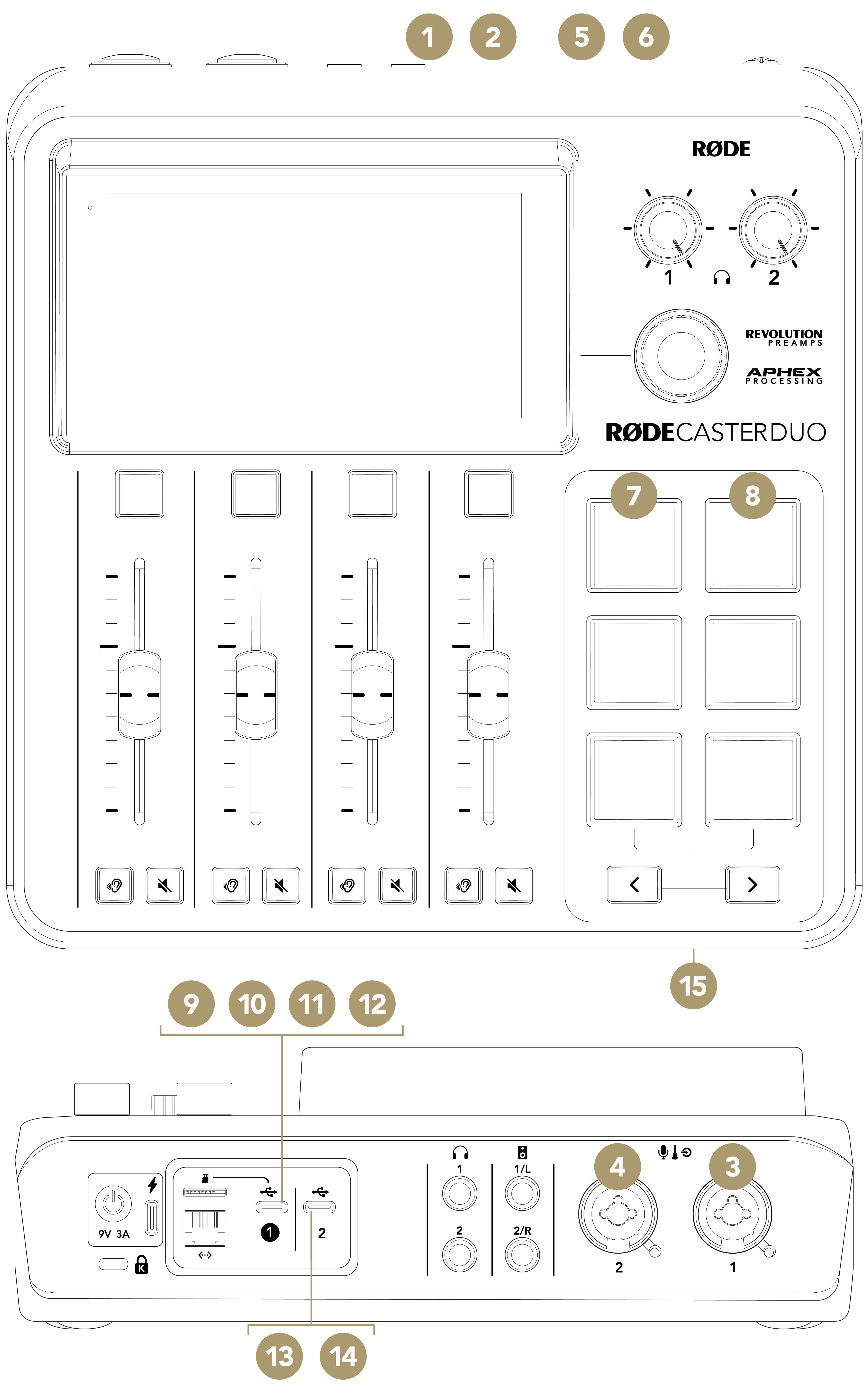
Sie können Ihre Audiodaten direkt über die USB Audio-Schnittstellen des RØDECaster Duo auf einem USB Speichergerät (z. B. einer Festplatte oder SSD) aufnehmen. Verwenden Sie dazu ein hochwertiges Gerät, das Datenraten von mindestens 100 MB/s unterstützt und über einen USB-C-Anschluss verfügt. Minderwertige oder nicht markengebundene Geräte werden nicht empfohlen, da sie die Leistung beeinträchtigen oder Aussetzer und andere Aufnahmeprobleme verursachen können. Sie können ein USB Speichergerät je nach Setup an einen der beiden USB Eingänge anschließen.
.jpg)
Formatieren des USB Speichergeräts
Wenn das Gerät bereits formatiert ist, erscheint nach dem Einsetzen auf dem Startbildschirm des Geräts ein Symbol, das die verfügbare Aufnahmezeit anzeigt. Wenn das Gerät nicht formatiert ist (oder nicht mit einem vom RØDECaster Duo erkannten Dateisystem formatiert wurde), erscheint ein Dialogfeld mit der Aufforderung, das Gerät zu formatieren. Beim Formatieren werden alle Dateien auf dem Gerät gelöscht. Sie können die Karte auch manuell formatieren, indem Sie auf dem Hauptbildschirm auf das Speichersymbol klicken und anschließend „Löschen“ auswählen.
Profi-Tipp
Sie können gleichzeitig auf eine microSD -Karte und eine Festplatte aufnehmen.
Aufnahme starten und stoppen
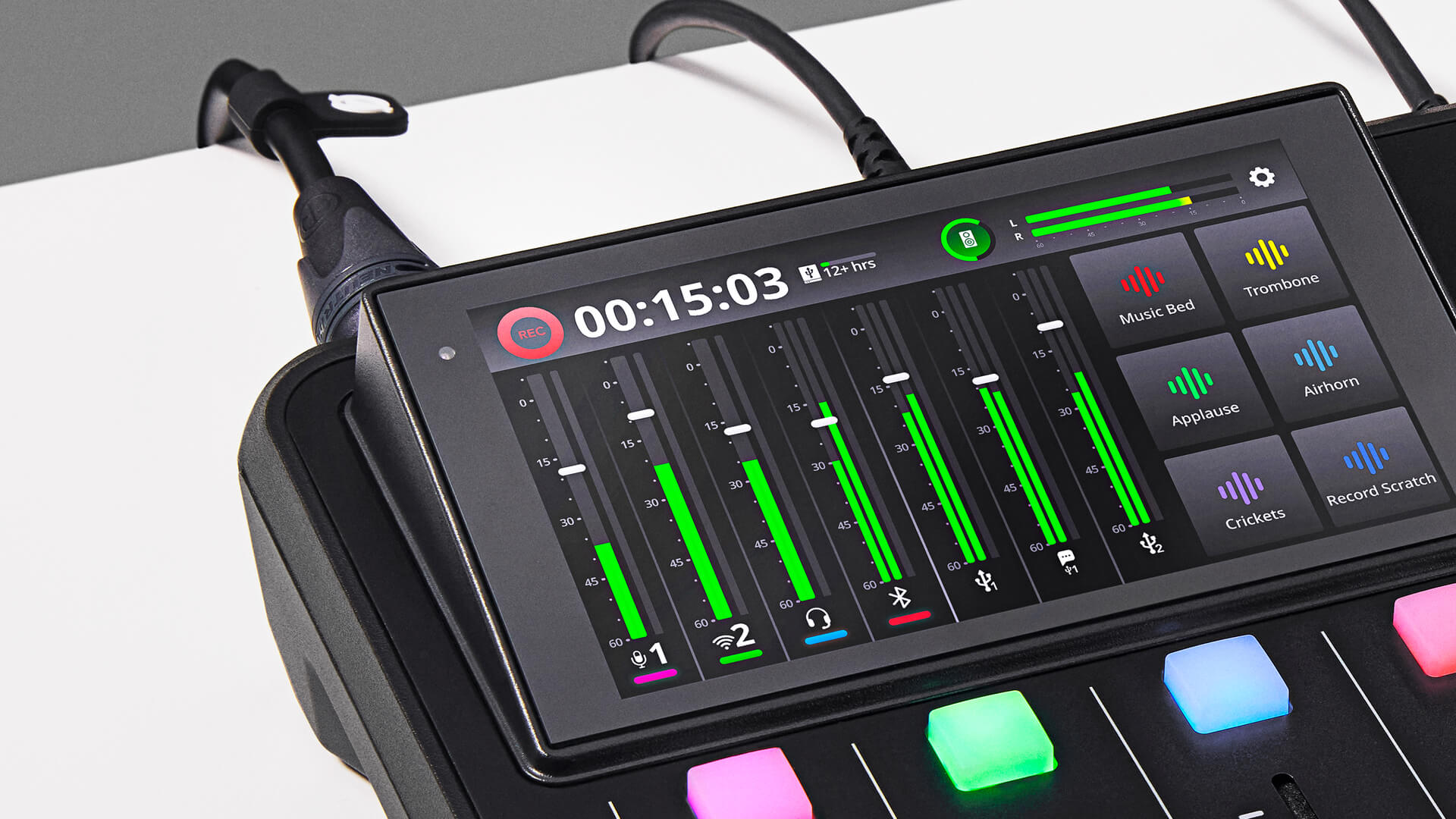
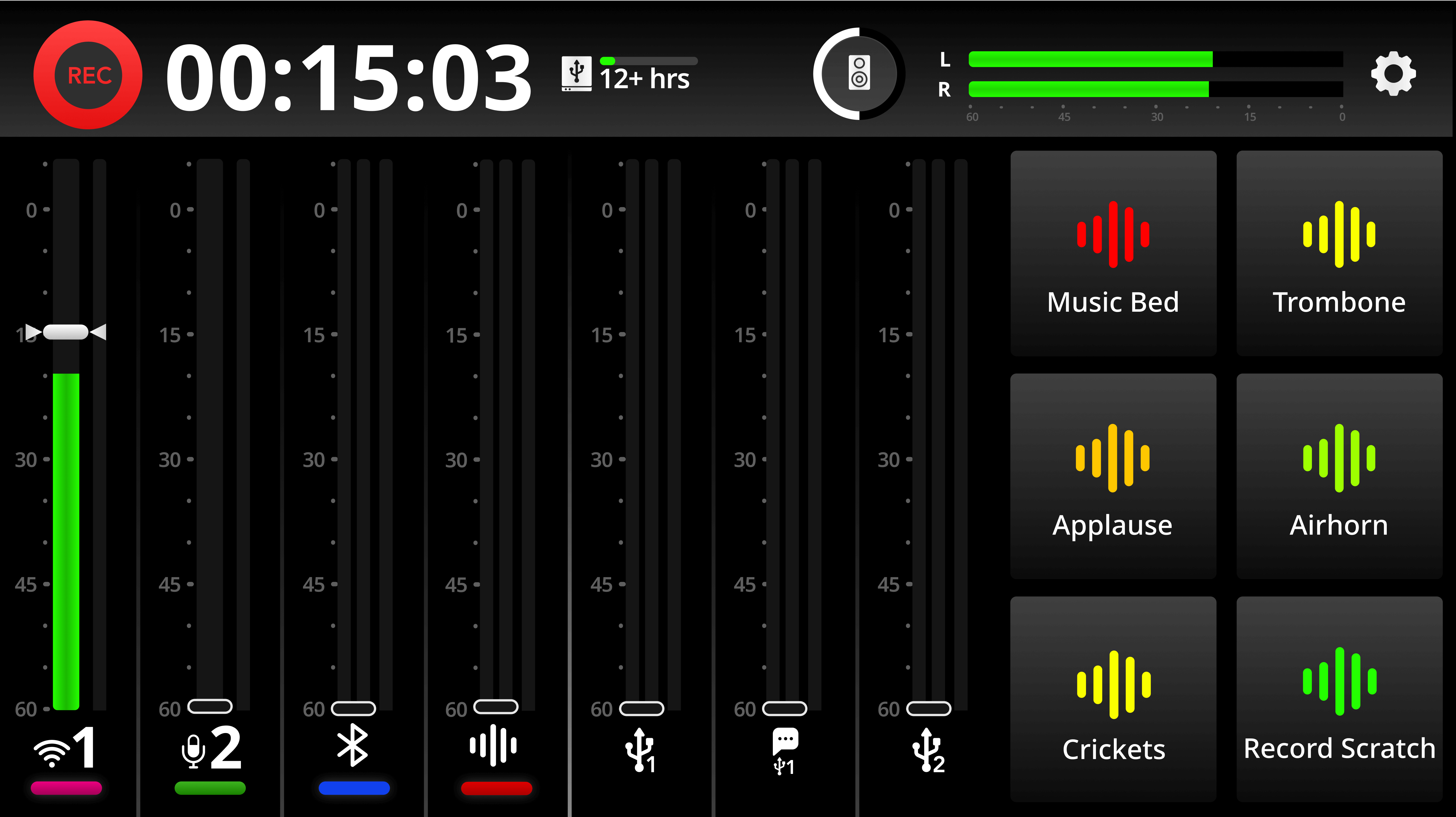
Um eine Aufnahme zu starten, drücken Sie die Schaltfläche „REC“ oben links auf dem Bildschirm. Die Schaltfläche „REC“ wird rot, und ein Timer zeigt die bisherige Aufnahmedauer an. Um die Aufnahme zu stoppen, halten Sie die Schaltfläche „REC“ gedrückt.
Hinweis
Die oben beschriebene Methode wird als „Aufnahmemodus: Drücken zum Pausieren“ bezeichnet und ist standardmäßig aktiviert. In diesem Modus wird die Aufnahme durch kurzes Drücken pausiert. Sie können zum „Aufnahmemodus: Drücken zum Stoppen“ wechseln, indem Sie zu den Einstellungen und anschließend zu „Display“ > „REC Button“ gehen. In diesem Modus wird die Aufnahme durch kurzes Drücken gestoppt; durch Drücken und Halten wird sie pausiert (weitere Informationen siehe unten).
Profi-Tipp
Die minimale Aufnahmezeit beträgt drei Sekunden. Sobald die Aufnahme gestartet wurde, können Sie sie erst beenden, wenn mindestens drei Sekunden vergangen sind.
Aufnahme pausieren
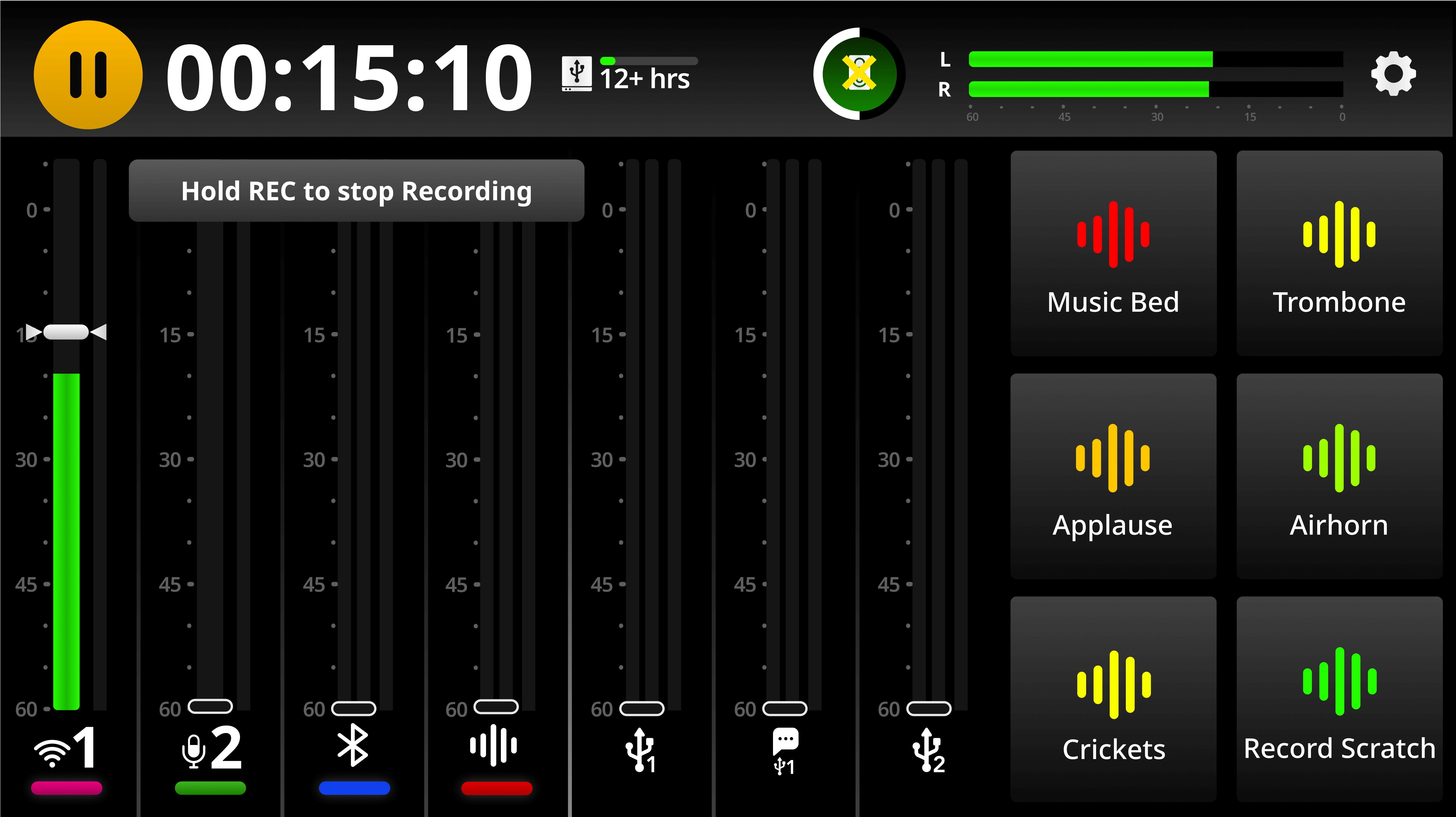
Um eine Aufnahme zu pausieren, drücken Sie kurz die Taste „REC“. Die Taste leuchtet orange, und die Aufnahme wird pausiert. Um die Aufnahme fortzusetzen, drücken Sie erneut „REC“. Um die Aufnahme im pausierten Zustand zu beenden, halten Sie „REC“ erneut gedrückt. Sie können die Aufnahme auch pausieren, indem Sie das „REC“-Symbol oben links auf dem Startbildschirm lange gedrückt halten.
Hinweis
Die oben beschriebene Methode wird als „Aufnahmemodus: Zum Pausieren drücken“ bezeichnet und ist standardmäßig aktiviert. Sie können zum „Aufnahmemodus: Zum Stoppen drücken“ wechseln, indem Sie zu den Einstellungen und anschließend zu „Display“ > „REC Button“ gehen. In diesem Modus beendet ein kurzer Druck die Aufnahme, während ein Gedrückthalten die Aufnahme pausiert.
Marker setzen
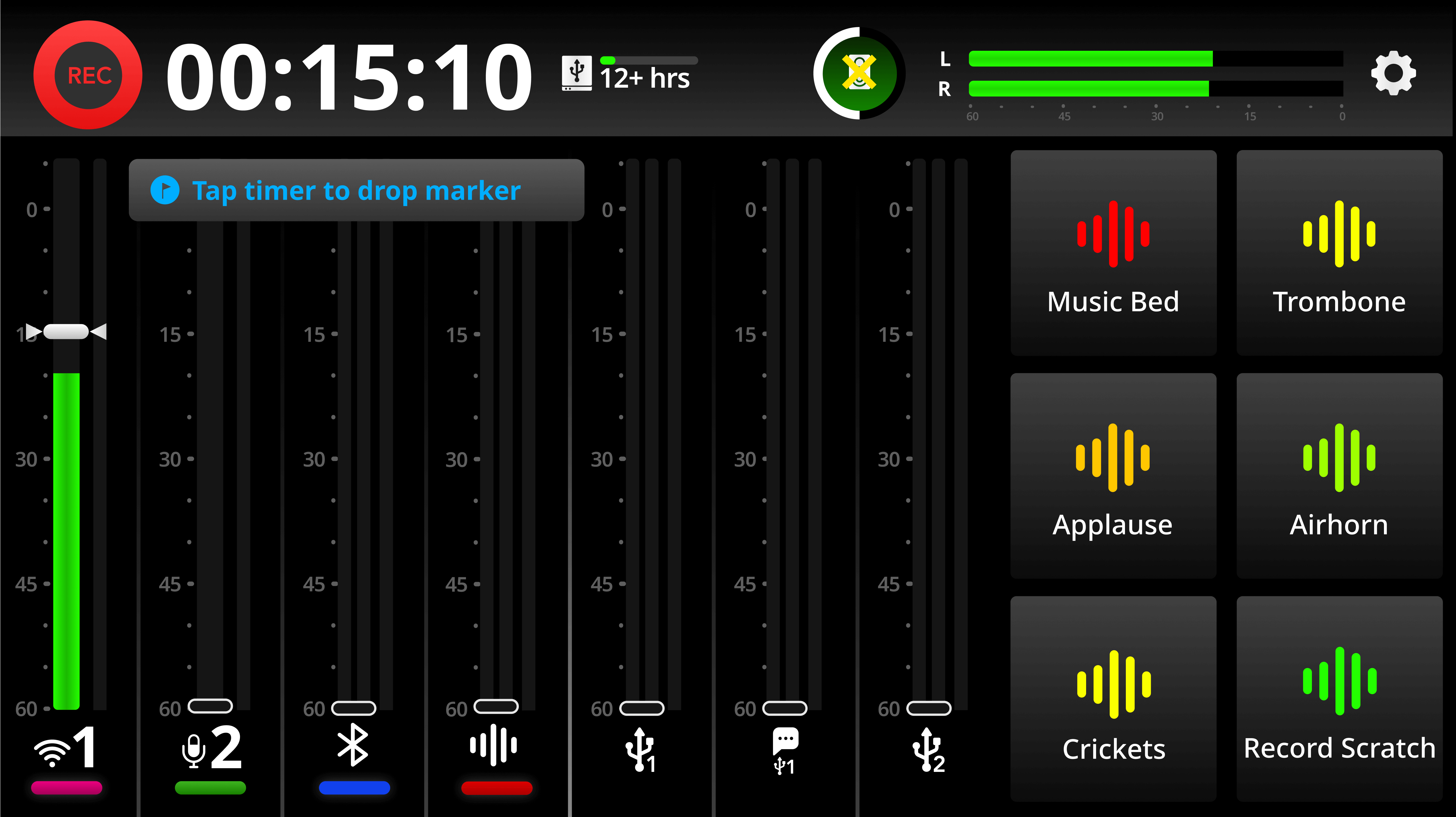
Während der Aufnahme können Sie an jeder beliebigen Stelle einen Marker setzen. Damit lassen sich beim Abspielen oder beim Import in eine DAW bestimmte Abschnitte Ihrer Aufnahme schnell finden. Um einen Marker zu setzen, tippen Sie während der Aufnahme einfach auf den Aufnahmetimer.
Hinweis
Nicht alle DAWs können Markerinformationen in Audiodateien lesen. Weitere Informationen finden Sie in der Dokumentation Ihrer DAW.
Mehrspuraufnahme aktivieren
Bei Aufnahmen mit dem RØDECaster Duo können Sie wählen, ob Sie entweder den vollständigen Stereomix oder jede Spur einzeln (zusätzlich zum vollständigen Stereomix) aufnehmen möchten. Letzteres wird als Mehrspuraufnahme bezeichnet und ermöglicht es Ihnen, Ihre Spuren bei Bedarf in der Postproduktion einzeln zu bearbeiten.
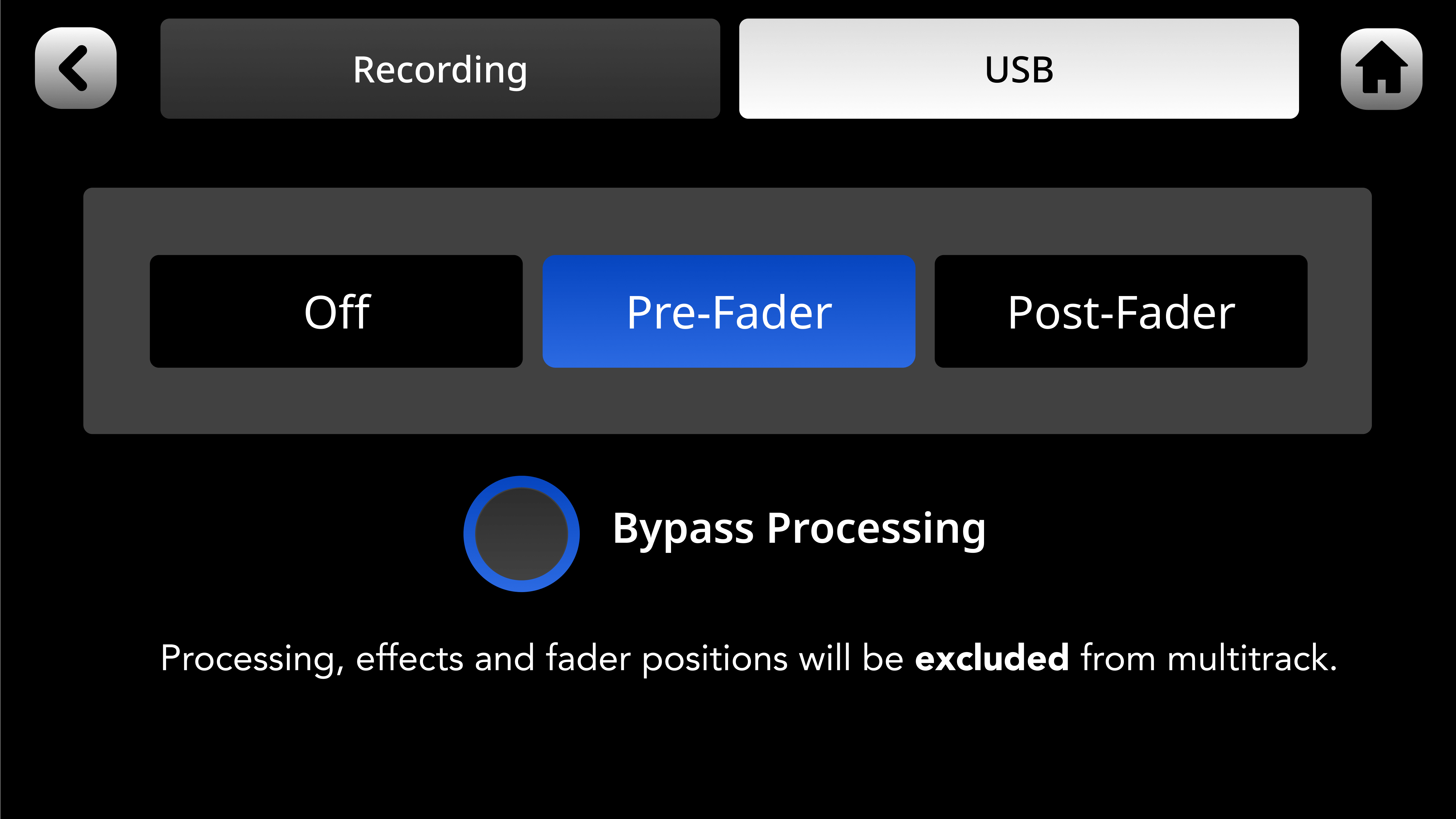
Um die Mehrspuraufnahme zu aktivieren, tippen Sie auf das Einstellungszahnrad und anschließend auf „Outputs“ > „Multitrack“ (standardmäßig ist die Mehrspuraufnahme auf „off“ eingestellt). Auf dieser Seite können Sie entweder „Pre-fader“ oder „Post-fader“ auswählen. Bei einer Aufnahme mit „Pre-fader“ hat die Position des Faders keinen Einfluss auf das aufgenommene Audiosignal – selbst wenn die Quelle heruntergeregelt ist, wird sie weiterhin mit Unity Gain aufgenommen. „Post-fader“ bedeutet, dass das Audiosignal mit dem vom Fader eingestellten Pegel aufgenommen wird – wenn eine Quelle vollständig heruntergeregelt ist, wird also nichts aufgenommen.
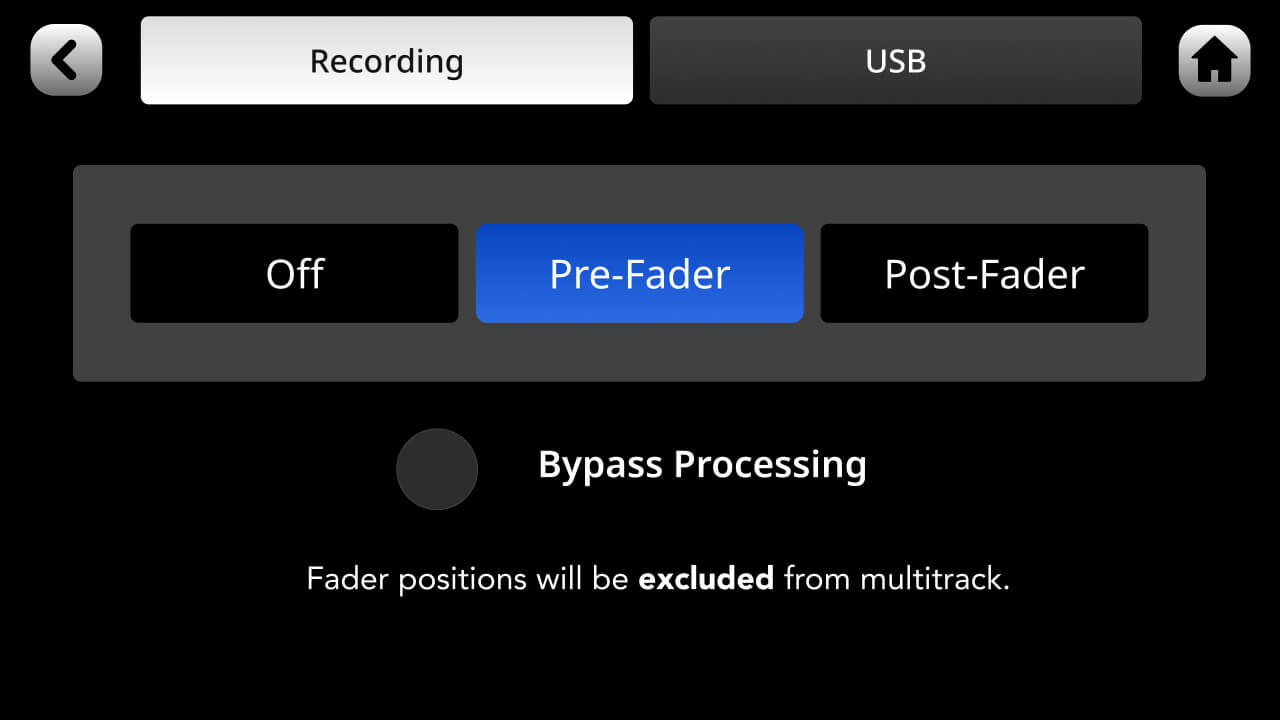
Hinweis
Der „Mix“-Ausgang wird von dieser Einstellung nicht beeinflusst und gibt immer den endgültigen Mix-Ausgang einschließlich der Fader-Positionen wieder.
Verarbeitung umgehen (nur bei Mehrspuraufnahmen)
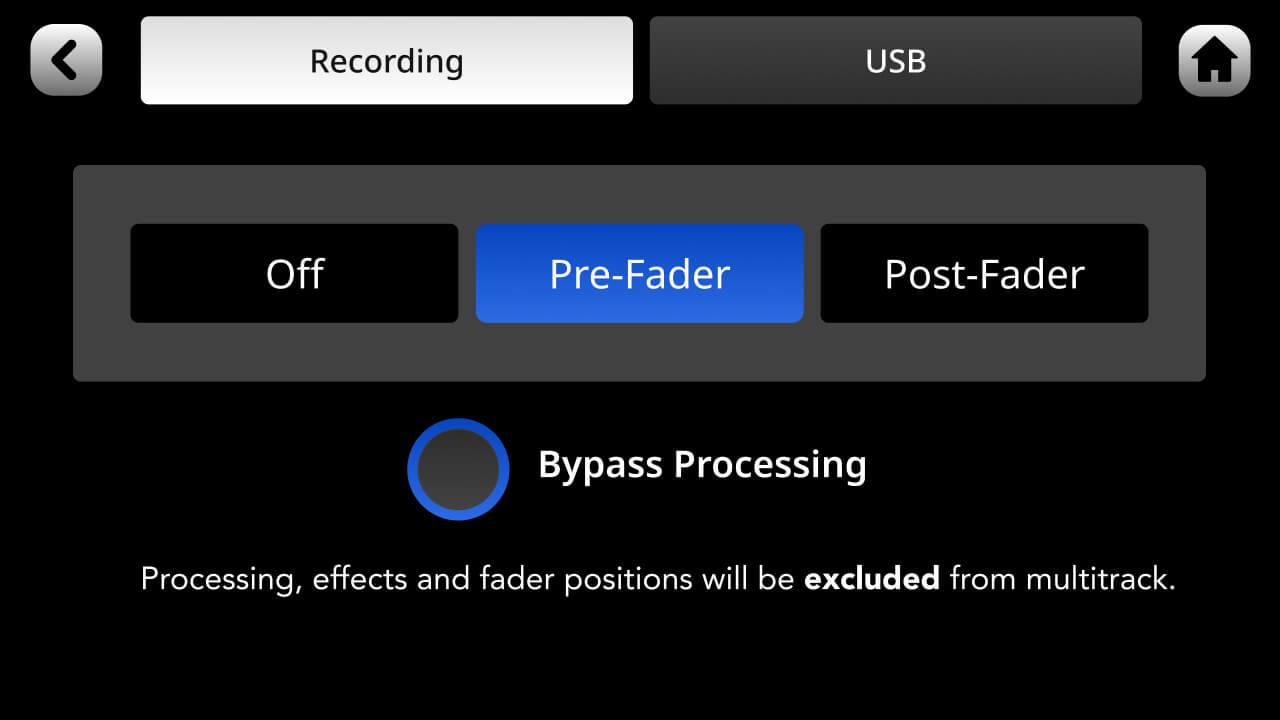
Bei Mehrspuraufnahmen im Modus „Pre-Fader“ können Sie festlegen, dass die Verarbeitung aus Ihren Aufnahmen ausgeschlossen wird. Das bedeutet, dass das unbearbeitete Audiosignal ohne jegliche Kanalverarbeitung (d. h. APHEX-Verarbeitung oder Effekte) aufgenommen wird. Der „Mix“-Ausgang wird von dieser Einstellung nicht beeinflusst und gibt stets den finalen Mix-Ausgang einschließlich sämtlicher Verarbeitung wieder.
Ihre Aufnahmen anhören
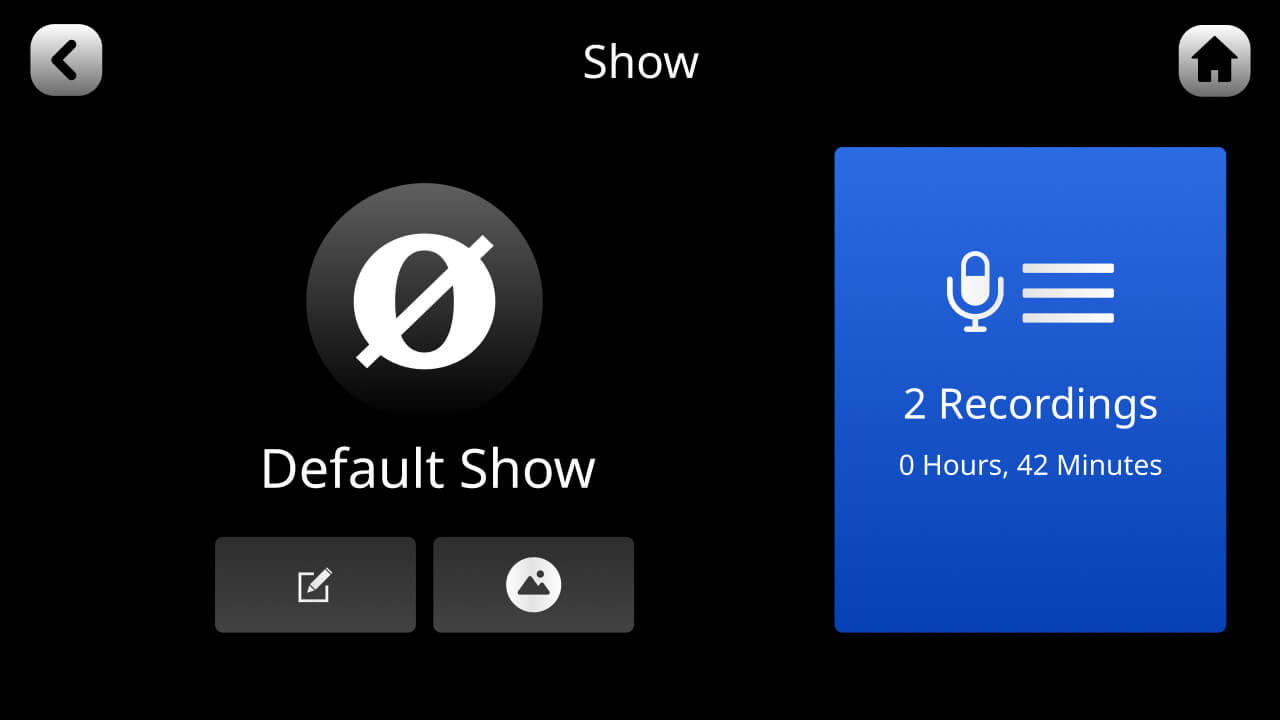
Sie können Ihre Aufnahmen direkt über das RØDECaster Duo wiedergeben. Um auf Ihre Aufnahmen zuzugreifen, navigieren Sie zu Einstellungen > „Anzeigen“ > Symbol „Aufnahmen“. Eine Liste Ihrer Aufnahmen wird angezeigt. Um auf eine Aufnahme zuzugreifen, tippen Sie darauf. Um Ihre Aufnahme wiederzugeben, tippen Sie auf das Symbol „Wiedergabe“.
Hinweis
Alle anderen Audiofunktionen des RØDECaster Duo werden stummgeschaltet, wenn der Wiedergabebildschirm geöffnet ist.
Profi-Tipp
Es gibt zwei Möglichkeiten, durch Ihre Aufnahmeliste zu navigieren: Scrollen Sie entweder über den Touchscreen oder verwenden Sie den Drehencoder, um nach oben und unten zu scrollen.
Durch eine Aufnahme navigieren
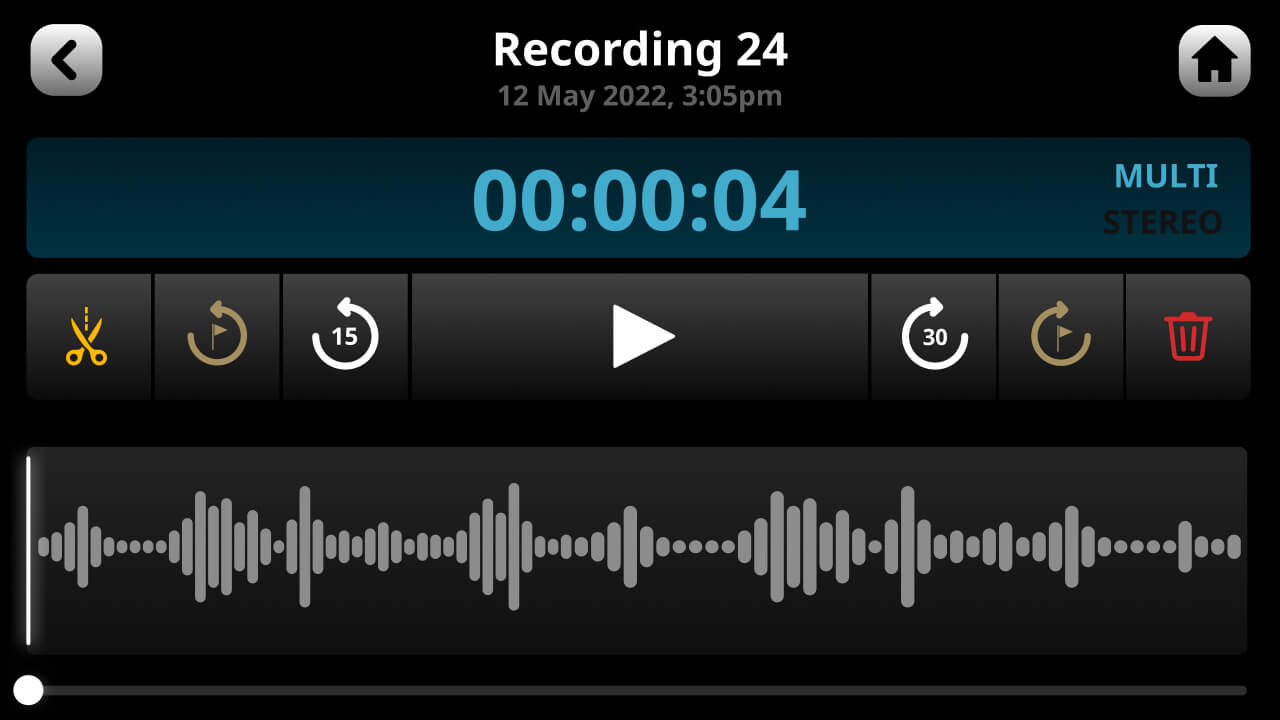
Bei der Audiowiedergabe gibt es mehrere Möglichkeiten, sich durch die Datei zu bewegen. Sie können den Schieberegler am unteren Bildschirmrand verwenden, mit den „Sprung“-Symbolen in 15- oder 30-Sekunden-Schritten im Audiomaterial vor- und zurückspringen oder zu den Markierungen navigieren, die Sie in der Aufnahme gesetzt haben.
Aufnahme kürzen und bearbeiten
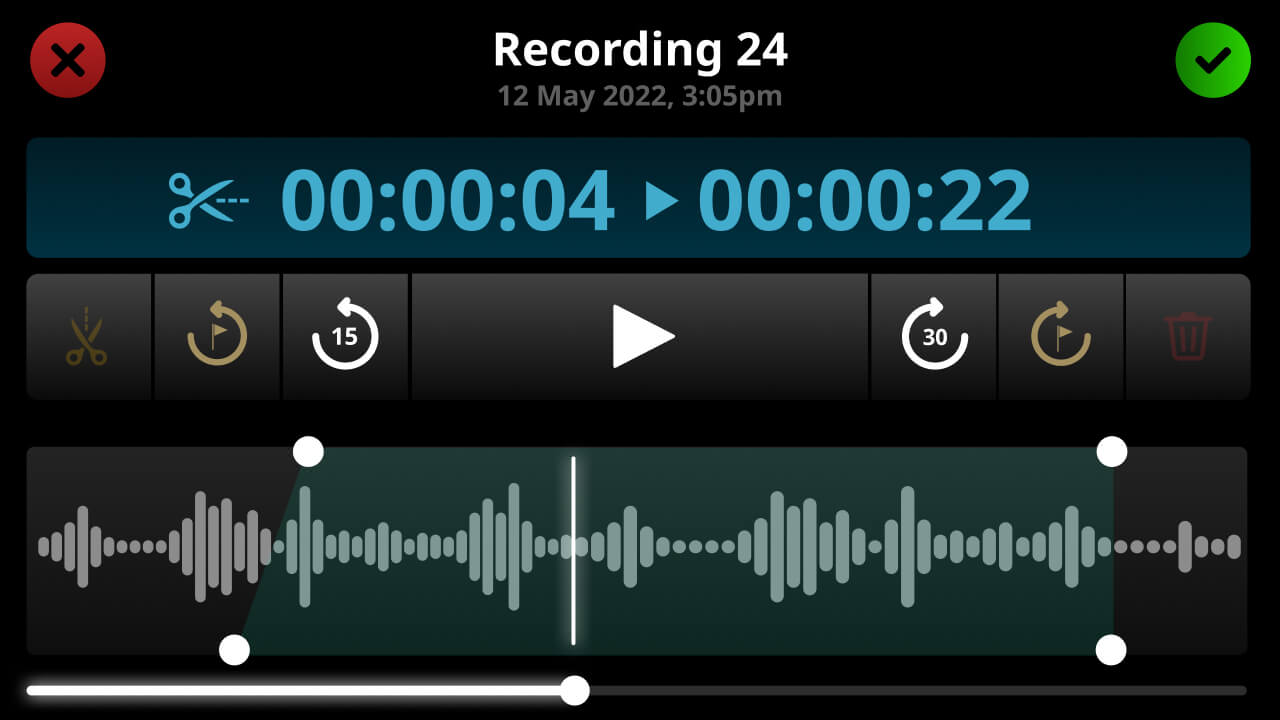
Sie können den Anfang und das Ende einer Aufnahme kürzen sowie ein Ein- und Ausblenden hinzufügen. Aktivieren Sie dazu im Wiedergabebildschirm den Bearbeitungsmodus, indem Sie auf das Scherensymbol tippen. Nun können Sie die Ecken der Wellenform ziehen, um das Audiomaterial zu kürzen und ein Ein- oder Ausblenden zu erstellen. Verwenden Sie zur Vorschau Ihrer Bearbeitung die Wiedergabesteuerung. Tippen Sie oben rechts auf dem Bildschirm auf das grüne Häkchen, um die Bearbeitung zu speichern und den Bearbeitungsmodus zu verlassen.
Profi-Tipp
Die Bearbeitung im Wiedergabefenster ist nicht-destruktiv und verändert die aufgenommenen Dateien nicht. Sie können das bearbeitete Audiomaterial über die RØDECaster App in eine neue Datei exportieren. Klicken Sie hier, um weitere Informationen zur Verwendung der RØDECaster App mit dem RØDECaster Duo zu erhalten.
Auswahl des Haupt-USB Geräts auf Ihrem Computer
Das RØDECaster Duo verfügt über drei USB Audiogeräte, die Ihr Computer erkennt. Der USB 1-Ausgang umfasst zwei USB Geräte namens „RØDECaster Duo Main“ und „RØDECaster Duo Chat“. Der USB 2-Ausgang wird als „RØDECaster Duo Secondary“ erkannt.
Wir empfehlen, „RØDECaster Duo Main“ (USB 1) für die Aufnahme Ihrer Produktion zu verwenden, da dies das einzige Gerät ist, das als Mehrspurgerät konfiguriert werden kann. Stellen Sie sicher, dass Sie das Gerät „RØDECaster Duo Main“ entweder in der Systemsteuerung Ihres Computers oder im Gerätebereich Ihrer Aufnahmesoftware bzw. DAW als Eingang auswählen.
.jpg)
Zwischen Stereo- und Mehrspuraufnahmemodus wechseln
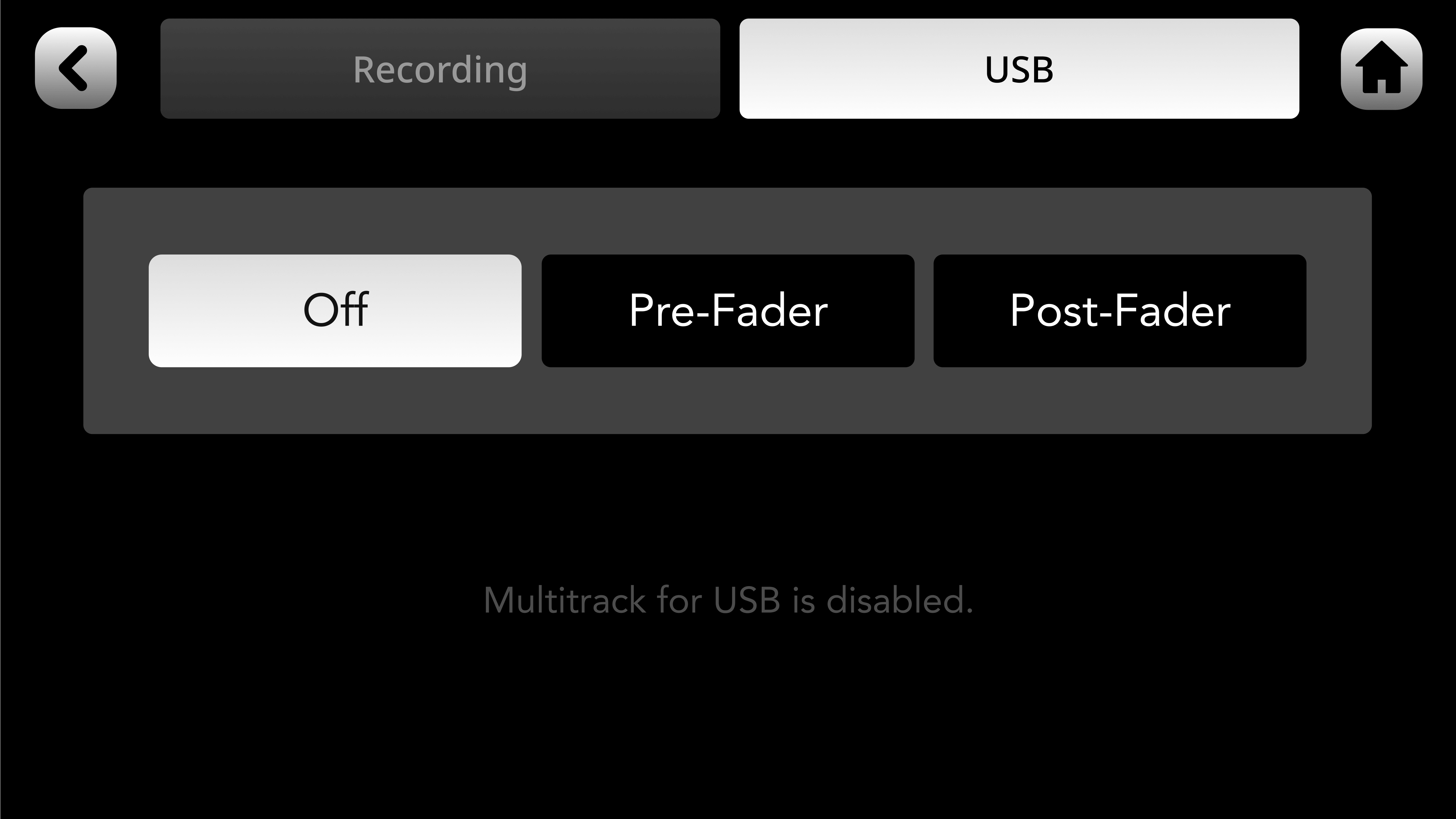
Standardmäßig ist „RØDECaster Duo Main“ (USB 1) so konfiguriert, dass der Haupt-Stereomix ausgegeben wird (alle Ihre Audioeingänge zusammengemischt). Um die Mehrspuraufnahme über USB zu aktivieren, gehen Sie zu den Einstellungen und wählen Sie anschließend „Ausgänge“ > „Mehrspur“ > „USB“; deaktivieren Sie dort „Aus“.
Hinweis
USB 2 und USB Chat können nicht als Mehrspur-Ausgänge konfiguriert werden.
Mehrspuraufnahme über USB
Im Mehrspurmodus bietet der RØDECaster Duo-Main-Ausgang 15 verschiedene Audioausgänge:
1Mix L
2Mix R
3XLR/TRS/Wireless 1
4XLR/TRS Wireless 2
5Bluetooth L
6Bluetooth R
7SMART Pads L
8SMART Pads R
9USB Main L
10USB Main R
11USB Chat L
12USB Chat R
13USB Secondary L
14USB Secondary R
15Headset-Mikrofon
Sie können jeden dieser Ausgänge als Eingangsquelle für jede Spur in Ihrer DAW auswählen. In der Regel lassen sich Spuren in Ihrer DAW als Stereo konfigurieren, um ein Eingangspaar zu akzeptieren, oder als Mono für einen einzelnen Eingang. Richten Sie die Spuren in Ihrer DAW entsprechend den aufzunehmenden Kanälen ein und wählen Sie für jede Spur den passenden Ausgang des RØDECaster Duo aus.
Anleitungen zur DAW-Mehrspuraufnahme
Nachfolgend finden Sie eine Reihe von Anleitungen zur Einrichtung von Mehrspuraufnahmen mit dem RØDECaster Duo in Ihrer DAW. Die Gesamtzahl der Eingänge und ihre Reihenfolge können beim RØDECaster Duo geringfügig abweichen, aber Sie können denselben Prozess befolgen, um die Mehrspuraufnahme in Ihrer DAW zu aktivieren.
Downloads
ASIO-Treiber verwenden
Einige Software, darunter DAWs wie Adobe Audition, profitieren von der Verwendung eines ASIO-Treibers mit dem RØDECaster Duo.
Klicken Sie auf den untenstehenden Link, um den ASIO-Treiber für das RØDECaster Duo herunterzuladen.
.jpg)
Aufnahme vor oder hinter dem Fader im Mehrspurmodus
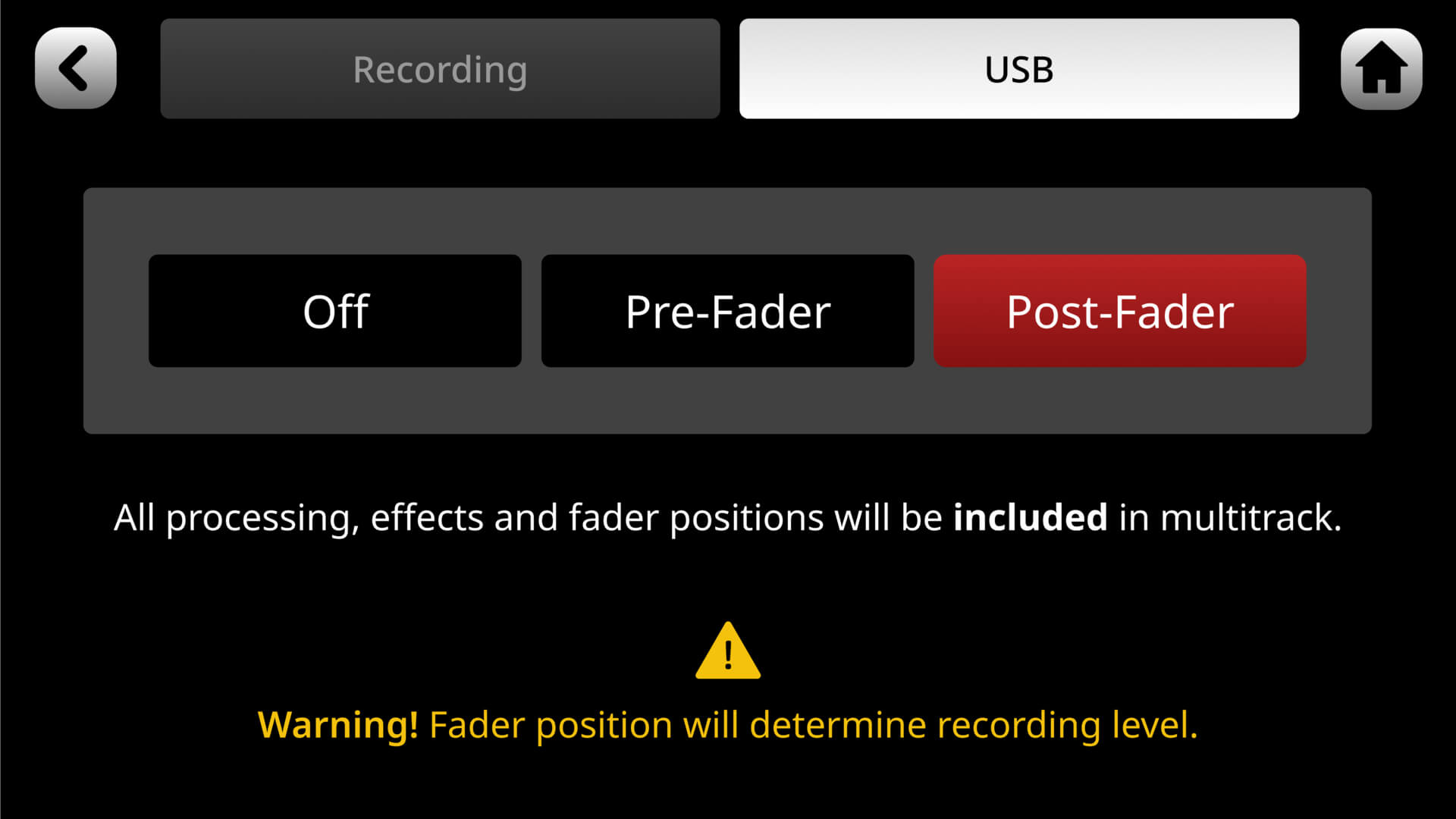
Wenn Sie einzelne Spuren in Ihrer DAW aufnehmen (siehe oben „Mehrspuraufnahme über USB“), können Sie auswählen, ob das Audiosignal vor oder hinter dem Fader aufgenommen werden soll. Bei der Aufnahme vor dem Fader hat die Position des Faders keinen Einfluss auf das aufgenommene Audiosignal – d. h., selbst wenn die Quelle heruntergeregelt ist, wird sie mit Unity Gain aufgenommen. Bei der Aufnahme hinter dem Fader wird das Audiosignal mit dem vom Fader eingestellten Pegel aufgenommen – d. h., wenn eine Quelle vollständig heruntergeregelt ist, wird nichts aufgenommen. Sie können die Aufnahme vor oder hinter dem Fader auswählen, indem Sie auf das Einstellungszahnrad und anschließend auf „Ausgänge“ > „Mehrspur“ tippen. Der Ausgang „Mix“ wird von dieser Einstellung nicht beeinflusst und gibt immer den finalen Mix-Ausgang einschließlich der Fader-Positionen wieder.
Bearbeitung umgehen
Bei Mehrspuraufnahmen können Sie wählen, ob die Bearbeitung aus Ihren Aufnahmen ausgeschlossen werden soll. Das bedeutet, dass das unbearbeitete Audiosignal ohne angewendete Kanalbearbeitung (d. h. APHEX-Bearbeitung oder Effekte) aufgenommen wird. Der „Mix“-Ausgang wird von dieser Einstellung nicht beeinflusst und gibt stets den finalen Mix-Ausgang einschließlich sämtlicher Bearbeitung wieder.
USB Verbindungen einrichten
Erfahren Sie mehr über die USB Schnittstellen des RØDECaster Duo, einschließlich ihrer Funktionsweise, ihrer Einsatzmöglichkeiten und wie sie Ihnen helfen können, Ihren Workflow zu optimieren.