Die RØDECaster App verwenden
Die RØDECaster App herunterladen
Die RØDECaster App ist eine Begleit-App für eine Reihe kompatibler RØDE Produkte, einschließlich des RØDECaster Pro II. Sie kann kostenlos für Mac und Windows heruntergeladen werden.

Hinweis
Systemanforderungen – MacOS 10.15 oder höher; Windows 10 Version 1803 oder höher
RØDECaster Pro II verbinden und Firmware aktualisieren
Laden Sie zunächst die RØDECaster App herunter, öffnen Sie die Anwendung und verbinden Sie anschließend Ihr RØDECaster Pro II mit dem mitgelieferten USB-C-auf-USB-C-Kabel (wenn Ihr Computer nur über USB-A-Anschlüsse verfügt, verwenden Sie ein USB-C-auf-USB-A-Kabel wie das RØDE SC18). Nach der Verbindung wird Ihr RØDECaster Pro II links als Gerät angezeigt. Klicken Sie darauf, um auf die verschiedenen Konfigurations- und Einrichtungsmöglichkeiten sowie Geräteinformationen zuzugreifen, darunter der verfügbare Speicher und die aktuelle Firmware-Version. Wenn eine neue Firmware verfügbar ist, werden Sie zur Aktualisierung aufgefordert.
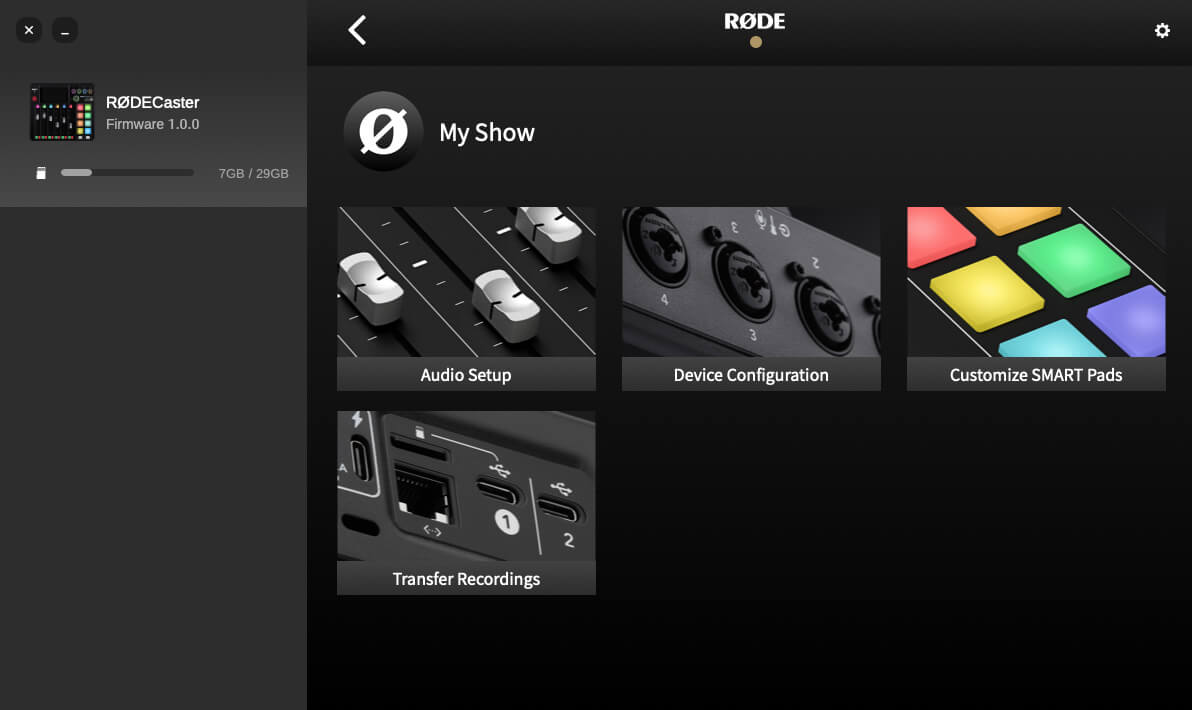
Audio-Setup
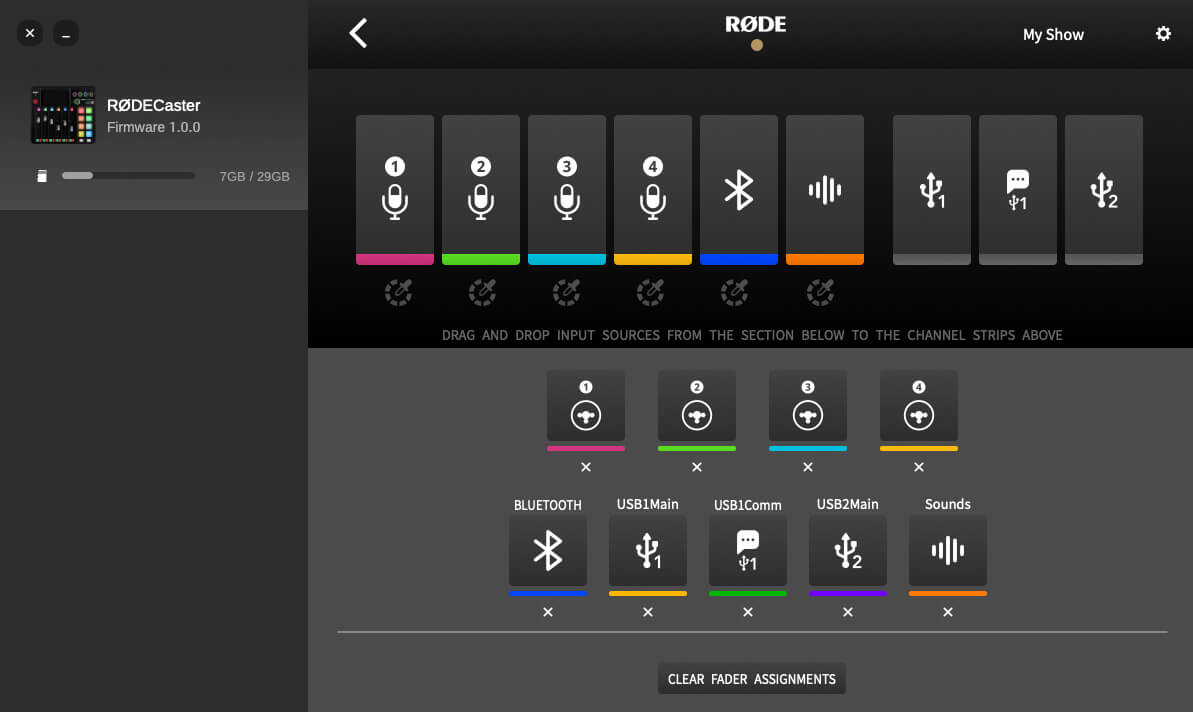
Mit „Audio-Setup“ können Sie Kanäle über eine benutzerfreundliche Drag-and-drop-Oberfläche Ihren Fadern zuweisen. Die physischen Fader werden durch die sechs Symbole oben links dargestellt, die virtuellen Fader durch die drei Symbole oben rechts. Darunter finden Sie die neun Audiokanäle: In der oberen Reihe befinden sich die vier Analogeingänge, in der unteren Reihe Bluetooth, USB und SMART-Pads. Ziehen Sie die Eingangsquellen einfach per Drag-and-drop auf einen Fader, um sie zuzuweisen. Auf dieser Seite können Sie außerdem die Kanalfarben ändern, Eingänge von einem Fader entfernen, Kanäle als Stereopaar verknüpfen und alle Fader-Zuweisungen löschen.
Gerätekonfiguration
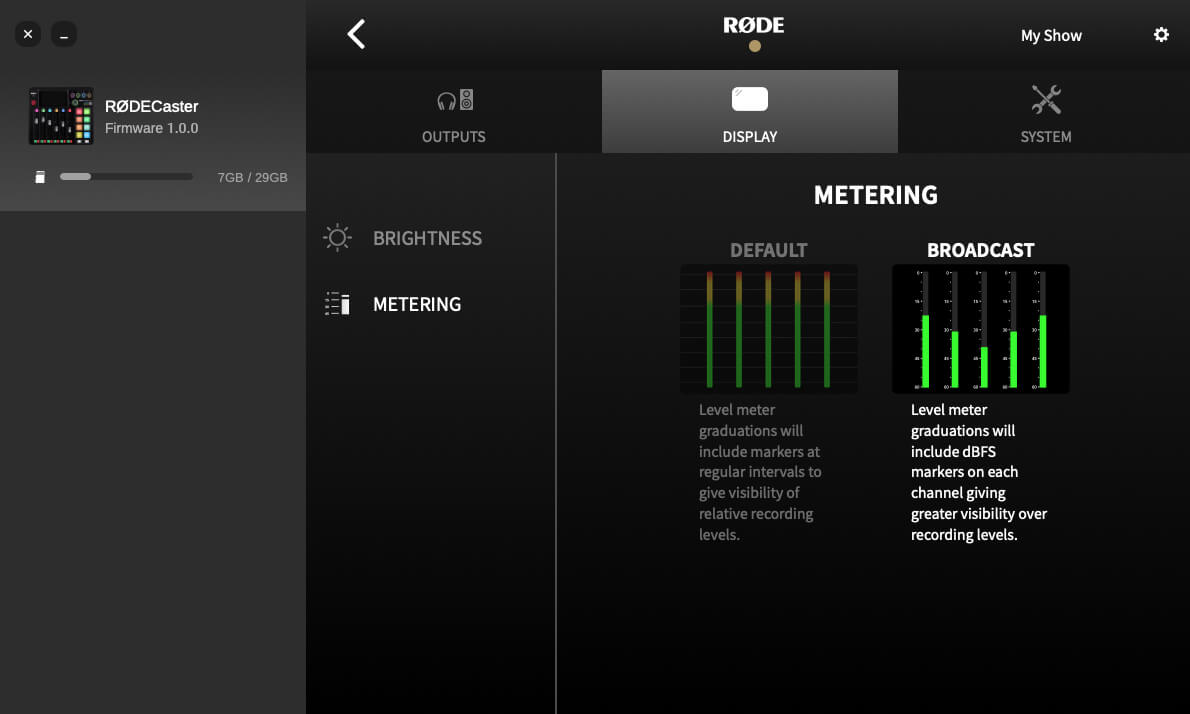
Mit der „Gerätekonfiguration“ können Sie eine Reihe wichtiger Einstellungen anpassen. Diese sind in drei Bereiche unterteilt: „Ausgänge“, einschließlich der Änderung des Kopfhörertyps, der Monitor-Ausgabe und der Mehrspur-Einstellungen; „Display“, einschließlich der Änderung von Helligkeits- und Pegelanzeige-Einstellungen; sowie „System“, einschließlich MIDI-, Sprach-, Datums- und Uhrzeit- sowie Netzwerkeinstellungen.
SMART Pads anpassen
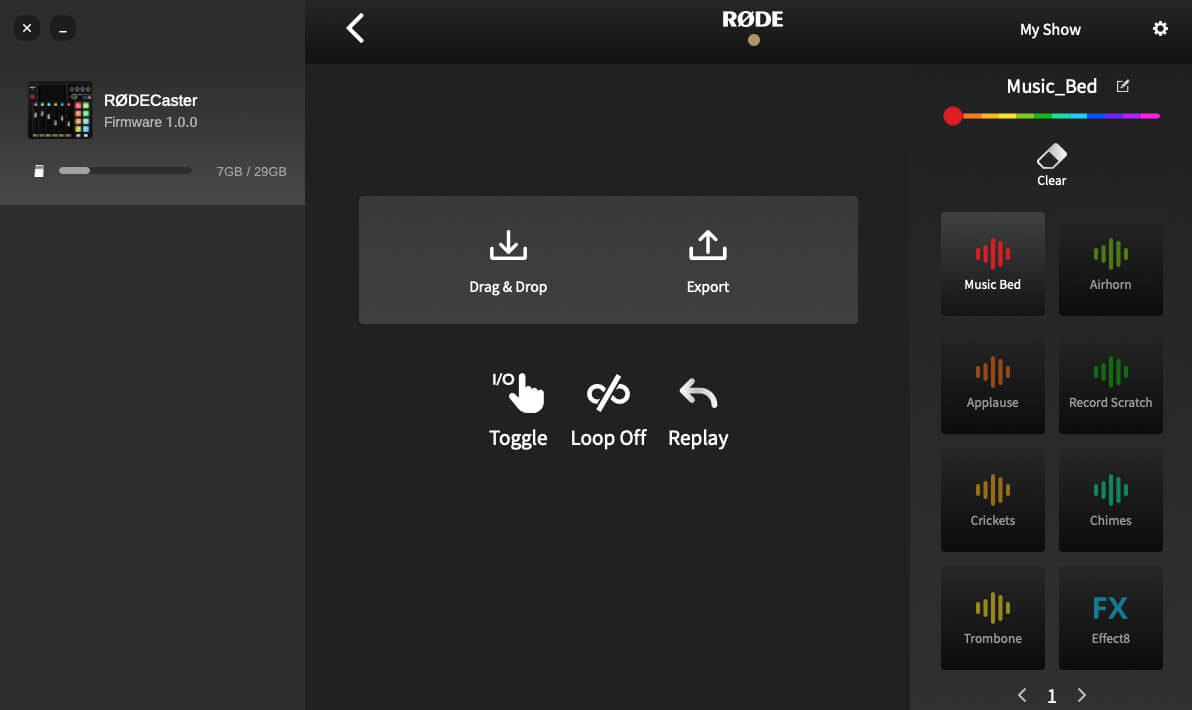
Mit der RØDECaster App können Sie Sounds direkt von Ihrem Computer laden und exportieren, Wiedergabemodi ändern, Pads umbenennen und vieles mehr. Weitere Informationen finden Sie im Abschnitt „SMART Pads verwenden“ im Benutzerhandbuch.
Aufnahmen übertragen
Um auf einem externen microSD gespeicherte Aufnahmen auf Ihren Computer zu übertragen, klicken Sie auf „Aufnahmen übertragen“. Sie werden anschließend aufgefordert, Ihr RØDECaster Pro II in den „Übertragungsmodus“ zu versetzen. Klicken Sie auf „Weiter“, um fortzufahren.
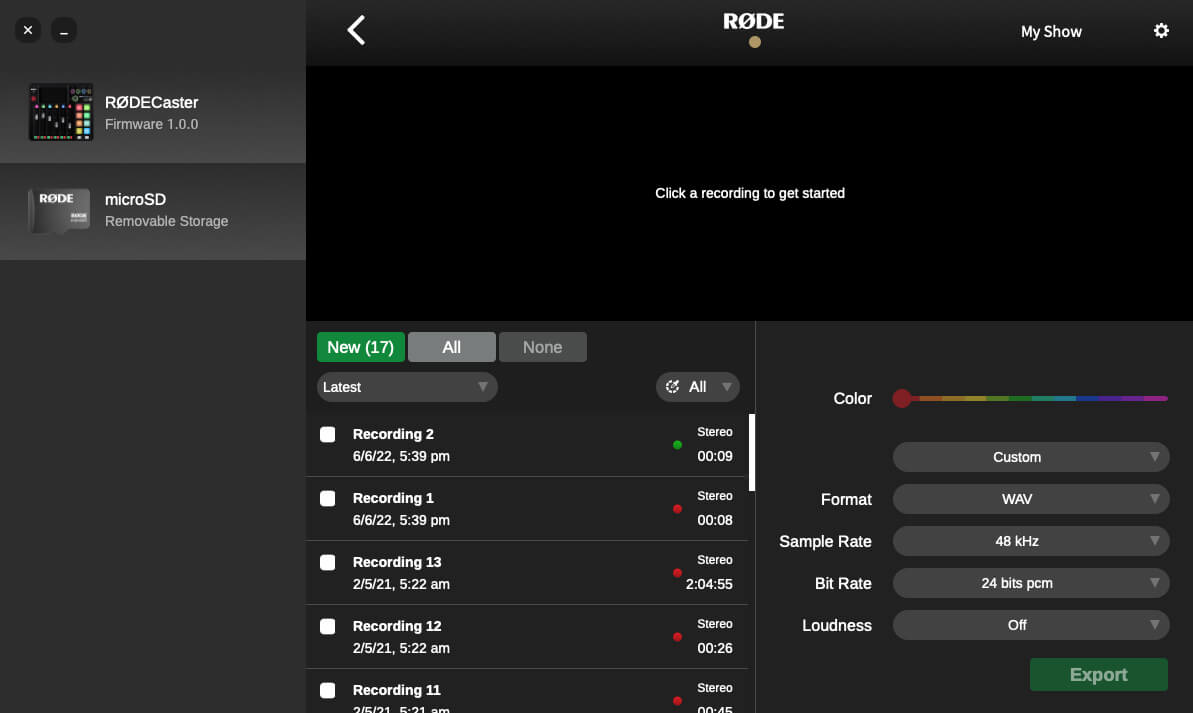
Ihre Aufnahmen werden unten von der neuesten bis zur ältesten aufgeführt. Über das Dropdown-Menü können Sie die Reihenfolge ändern. Sobald eine Aufnahme ausgewählt wurde, können Sie das Audiomaterial wiedergeben. Klicken Sie auf die Pfeil- und Markierungsschaltflächen, um die Audiodatei zu durchsuchen. Oberhalb der Haupt-Wellenform befindet sich eine Mini-Navigationsleiste. Verwenden Sie diese, um schnell durch längere Aufnahmen zu navigieren. Mit den Lupensymbolen oben rechts können Sie außerdem in Ihre Aufnahme hinein- und herauszoomen.
Um eine Aufnahme zu trimmen, klicken Sie auf die Start- und Endmarkierungen und ziehen Sie sie an die gewünschte Position (die Echtzeit- und die verstrichene Aufnahmezeit werden unterhalb der Wellenform angezeigt).
Unten rechts können Sie aus mehreren beliebten Plattformen für die Podcast-Verbreitung auswählen. Dadurch werden die optimalen Exporteinstellungen für die jeweilige Plattform festgelegt. Sie können auch „Benutzerdefiniert“ auswählen und Ihre eigenen Exporteinstellungen festlegen, einschließlich Format, Abtastrate, Bitrate und Lautheit.
Wenn Sie zum Exportieren bereit sind, klicken Sie auf die Schaltfläche „Exportieren“. Sie werden dann aufgefordert, einen Speicherort für Ihre exportierten Dateien auszuwählen. Um mehrere Dateien gleichzeitig zu exportieren, aktivieren Sie das Kontrollkästchen für jede Datei, die Sie speichern möchten, und klicken Sie anschließend auf „Exportieren“.
Sie können Aufnahmen löschen, indem Sie auf die Schaltfläche „Löschen“ klicken (dadurch wird die Datei dauerhaft von Ihrer SD-Karte gelöscht). Um mehrere Aufnahmen gleichzeitig zu löschen, aktivieren Sie das Kontrollkästchen für die Dateien, die Sie entfernen möchten, und klicken Sie anschließend auf „Löschen“.
Hinweis
Sie können Aufnahmen auch direkt auf dem Gerät über die Liste „Aufnahmen“ löschen (erreichbar durch Tippen auf das Symbol „Anzeigen“ oben rechts auf dem Bildschirm).