Verstärkungsmodi und -pegel einstellen
Der 3,5-mm-Ausgang des Wireless GO -Empfängers ist äußerst flexibel und lässt sich mit einer Vielzahl verschiedener Geräte verbinden. Dafür stehen mehrere unterschiedliche Verstärkungsmodi zur Verfügung, die beeinflussen, wie Sie Ihre Verstärkungspegel einstellen.
Verstärkungsmodi
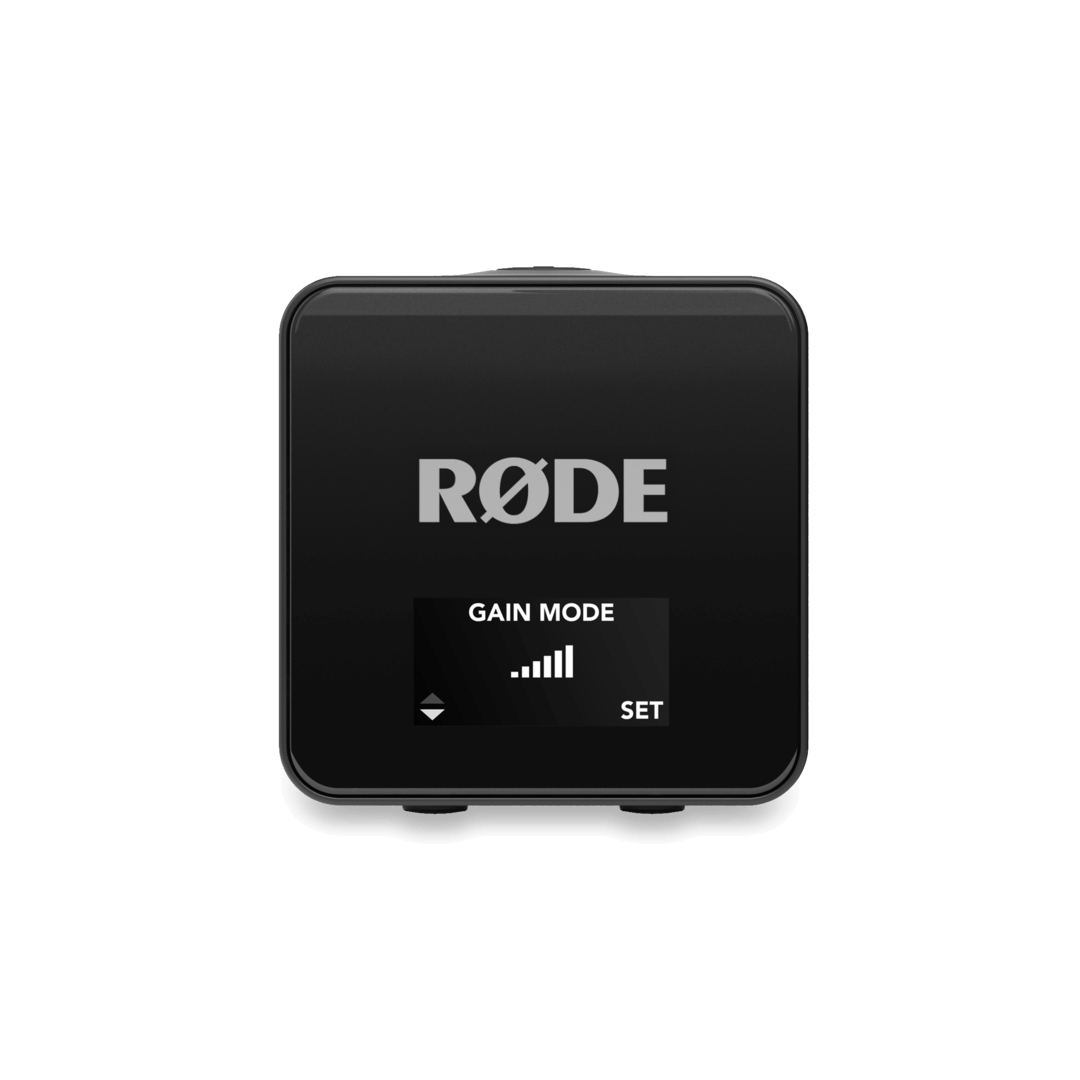
Um die Modi zu ändern, drücken Sie die rechte Navigationstaste, bis der Bildschirm „Verstärkungsmodus“ angezeigt wird. Drücken Sie die linke Navigationstaste, um durch die Optionen zu wechseln, und drücken Sie die rechte Navigationstaste, um Ihre Auswahl zu bestätigen. Die verschiedenen Verstärkungsmodi sind:
Manuell
Dies ist der Standardmodus und wurde darauf abgestimmt, Kameras und ähnliche Geräte mit dem geeigneten Verstärkungspegel zu versorgen, damit klare Aufnahmen bei angemessener Lautstärke möglich sind. Sie können diesen Verstärkungspegel in Schritten von 3dB anpassen (weitere Informationen finden Sie im Abschnitt „Ausgangsverstärkungspegel anpassen“).
Kamera-Preset
Wenn dieser Modus ausgewählt ist, können Sie zwischen allen Kamera-Presets wechseln, die Sie in Ihr Wireless GO geladen haben. Weitere Informationen zum Laden von Kamera-Presets finden Sie im Abschnitt „Kamera-Presets in RØDE Central konfigurieren“.
Kopfhörer
Der Wireless GO -Empfänger verfügt über einen dedizierten Kopfhörerverstärker, den Sie aktivieren können, indem Sie den Verstärkungsmodus auf „Kopfhörer“ ändern. Dadurch wird der Ausgangspegel erhöht, sodass er sich zur Audiokontrolle eignet.
Der Ausgangsverstärkungspegel für Kopfhörer ist standardmäßig auf einen niedrigen Wert eingestellt, damit beim Hören stets ein sicherer Pegel gewährleistet ist. Wahrscheinlich müssen Sie den Pegel erhöhen, um Ihr Audiosignal deutlich hören zu können.
Headset
Wie der Kopfhörerausgang nutzt auch der Verstärkungsmodus „Headset“ den Kopfhörerverstärker, ermöglicht jedoch zusätzlich die Aufnahme des Audiosignals Ihres Headset-Mikrofons.
Sie können jedes Mikrofon, beispielsweise ein Lavalier-Mikrofon, an den RX-Mic-Eingang des Empfängers anschließen. Da es sich jedoch um eine TRRS -Verbindung handelt, müssen Sie ein Mikrofon mit einem TRRS -Anschluss verwenden, beispielsweise das SmartLav+, einen TRS-auf-TRRS -Adapter wie den SC4 oder ein TRS-auf-TRRS -Kabel wie das SC7.
Für die Aufnahme des Audiosignals des Headset-Mikrofons müssen Sie den USB -Ausgang verwenden, da der 3,5-mm-Ausgang zum Anschließen des Headsets verwendet wird. Weitere Informationen zu diesem Modus und zur Weiterleitung des RX-Mic-Audiosignals finden Sie im Abschnitt „Audio-Routing“.
Ausgangsverstärkung einstellen
Im Bildschirm zur Einstellung der Verstärkung können Sie die Ausgangsverstärkung des 3,5-mm-Ausgangs des Empfängers erhöhen oder verringern. So lässt sich der Pegel des Audiosignals anpassen, das an Ihre Kamera, Ihr Headset, Ihre Kopfhörer oder ein anderes Gerät gesendet wird.
Um den Bildschirm zur Einstellung der Verstärkung aufzurufen, drücken Sie auf dem Startbildschirm des Empfängers die linke Navigationstaste. In diesem Bildschirm verringert die linke Navigationstaste den Ausgangsverstärkungspegel, während die rechte Navigationstaste ihn erhöht. Wenn Sie sich im Kameravoreinstellungsmodus befinden, wechseln Sie mit der linken und rechten Navigationstaste zwischen den verschiedenen geladenen Kameravoreinstellungen.
Hinweis
Diese Gain-Anpassung wirkt sich nicht auf den digitalen USB Ausgang des Wireless GO aus.
GainAssist und Eingangsverstärkung
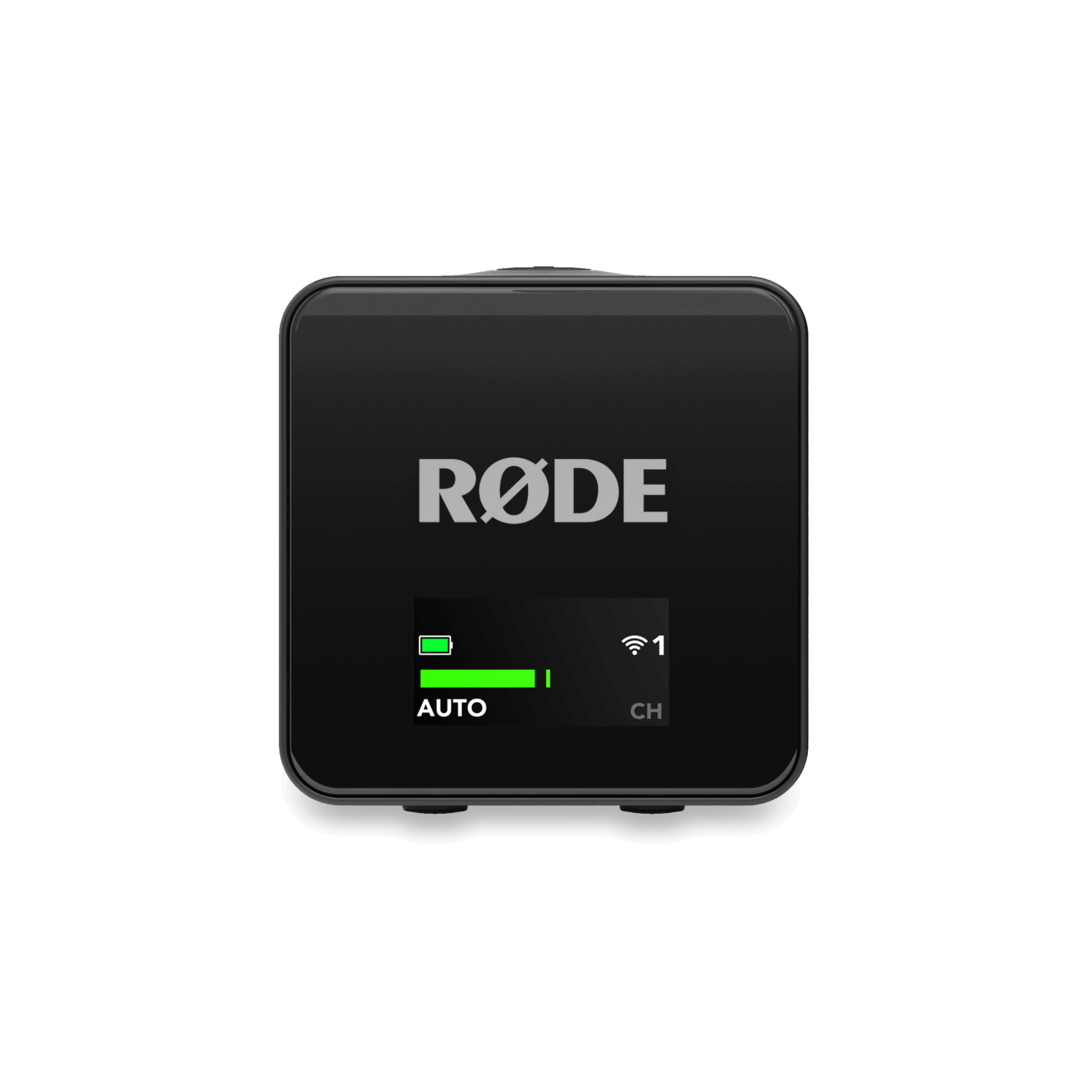
Wireless GO verfügt über die intelligente GainAssist-Technologie, die die Mikrofonpegel automatisch steuert, um eine perfekte Ausgewogenheit zu gewährleisten. Es stehen zwei verschiedene GainAssist-Modi zur Verfügung: Auto und Dynamic. Sie können GainAssist auch deaktivieren, um die Eingangsverstärkung detailliert manuell zu steuern (siehe nächster Abschnitt). Für den Eingang jedes Senders – unabhängig davon, ob es sich um das integrierte Mikrofon oder ein externes Mikrofon wie das Lavalier II handelt – können unterschiedliche Modi ausgewählt werden. Dies gilt auch für das Headset-Mikrofon (RX Mic).
GainAssist-Einstellungen ändern
So konfigurieren Sie den GainAssist-Modus:
- Drücken Sie die rechte Navigationstaste, bis Sie den Bildschirm für den Sender erreichen, den Sie anpassen möchten.
- Drücken Sie kurz die linke Navigationstaste, um zwischen den Modi „Auto“ und „Dynamic“ zu wechseln, oder halten Sie sie gedrückt, um GainAssist ein- oder auszuschalten.
Auto
Der automatische GainAssist-Modus sorgt für einen gleichmäßigeren, konsistenteren Klang. Das kann bei Aufnahmesituationen wie Interviews von Vorteil sein, in denen Ihre Audiopegel stark schwanken.
Dynamic
Der dynamische GainAssist-Modus gleicht Ihr Audiosignal aus und erhält dabei die Dynamik, wodurch ein „natürlicherer“ Klang entsteht. Das kann in einer kontrollierten Aufnahmeumgebung von Vorteil sein, in der das aufgenommene Signal gleichmäßiger ist.
Hinweis
GainAssist gilt nicht für Onboard-Aufnahmen.
Manuelle Eingangsverstärkung
Wenn die GainAssist-Einstellung für Ihre Sender oder das RX-Mikrofon deaktiviert ist, können Sie die Eingangsverstärkung für das integrierte Mikrofon oder ein angeschlossenes externes Mikrofon manuell anpassen.
So deaktivieren Sie GainAssist:
- Drücken Sie die rechte Navigationstaste, bis der Bildschirm für den Sender angezeigt wird, den Sie anpassen möchten
- Halten Sie die linke Navigationstaste gedrückt, bis AUTO oder DYNAMIC durch einen dB Pegel ersetzt wird
Auf demselben Bildschirm können Sie den Eingangspegel wie folgt einstellen:
- Drücken Sie kurz die linke Navigationstaste
- Stellen Sie die Verstärkung mit der linken und rechten Navigationstaste nach oben oder unten ein (in Schritten von 1dB )