Integrierte Aufnahme und 32-Bit-Float
Beide Sender des Wireless GO verfügen über eine integrierte Aufnahmefunktion und können jeweils 32-Bit-Float-Audio über das integrierte Mikrofon oder ein beliebiges externes Mikrofon aufnehmen, das an den 3,5-mm-Eingang angeschlossen ist. Das bedeutet: Selbst wenn das Funksignal kurzzeitig aussetzt oder der Kamera-Ton übersteuert, steht Ihnen jederzeit eine saubere Backup-Aufnahme zur Verfügung. Sie können die integrierten Aufnahmen auch als primäre Audioquelle verwenden, wenn Sie lieber nicht auf Ihrer Kamera aufnehmen möchten.
Hinweis
GainAssist gilt nicht für Onboard-Aufnahmen.
Was ist 32-bit Float Audio?
Die Sender des Wireless GO zeichnen ihre Onboard-Aufnahmen im 32-Bit-Float-Dateiformat auf. Audiodateien mit einer Bittiefe von 32-Bit-Float können einen sehr großen Lautstärkebereich darstellen, ohne die Probleme, die typischerweise bei der Aufnahme sehr lauter oder leiser Audiosignale auftreten.
Ihre Aufnahme wird bei der Erfassung lauter Signale weder verzerren noch clippen, selbst wenn der Pegel über 0 dB steigt. Das 32-Bit-Float-Format bietet zudem eine beeindruckende Klarheit, sodass Sie leisere Aufnahmen in der Postproduktion anheben können, ohne Rauschen hinzuzufügen. Das bedeutet: Sie erhalten jedes Mal großartigen Klang, ohne den Gain einstellen oder andere Einstellungen anpassen zu müssen.
Hinweis
32-Bit-Float gilt nur für die Onboard-Aufnahmen des Wireless GO. Das bedeutet, dass diese Vorteile nicht für Audioaufnahmen gelten, die auf Ihrer Kamera aufgezeichnet werden.
Aufnahmebetriebsarten
Für Aufnahmen auf Ihren Wireless GO Transmittern stehen zwei verschiedene Betriebsarten zur Verfügung, die Sie mit RØDE Central konfigurieren können – Manuell und Immer.
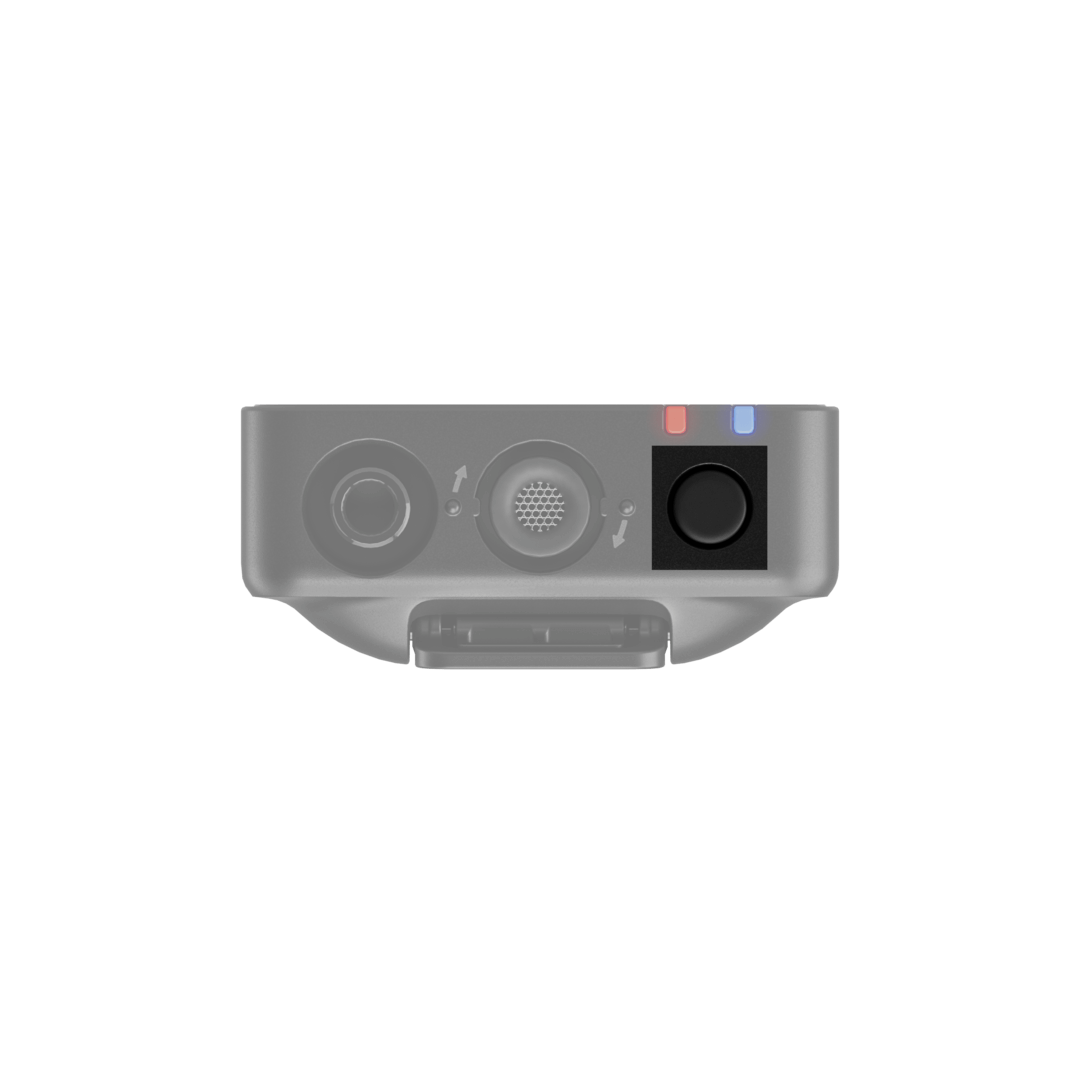
Manuell: In diesem Modus werden die Onboard-Aufnahmen gestartet und beendet, wenn Sie die Aufnahmetaste am Transmitter drücken.
Immer: In diesem Modus laufen die Onboard-Aufnahmen immer, sobald der Transmitter eingeschaltet ist – auch wenn er nicht mit einem Empfänger gekoppelt oder verbunden ist.
Sie können auch die Ø-Taste des Empfängers drücken, um die Aufnahme auf Ihren Transmittern zu starten und zu beenden, wenn sich der Empfänger im Modus „Aufnahme“ befindet (weitere Informationen finden Sie im Abschnitt „Konfigurieren der Ø-Taste“).
Hinweis
Bei Sendern im Aufnahmemodus „Manual“ startet oder stoppt die Verwendung der Ø-Taste des Empfängers die Aufnahme – genau wie die spezielle Aufnahmetaste des Senders. Bei Sendern im Aufnahmemodus „Always“ wird durch Drücken der Ø-Taste des Empfängers jedoch eine neue Aufnahme gestartet.
So exportieren Sie On-Board-Aufnahmen
Es gibt zwei Methoden, um Ihre On-Board-Aufnahmen von Ihren Wireless GO Transmittern auf Ihren Computer zu exportieren. Sie können die Dateien entweder direkt und schnell von den Transmittern kopieren (Direktexport) oder RØDE Central verwenden. Der direkte Export Ihrer Aufnahmen auf den Desktop ist zwar schneller, aber mit RØDE Central haben Sie Zugriff auf gesetzte Marker sowie eine Vielzahl von Exportoptionen, beispielsweise die Möglichkeit, Ihr Audiomaterial zu normalisieren und Dateiformat, Abtastrate, Bittiefe und Lautheit zu ändern.
Direkter WAV-Export
Um Aufnahmen direkt zu exportieren, verbinden Sie Ihre Sender über den mitgelieferten SC33 Lade-Hub und das USB-C-Kabel mit Ihrem Computer. Ihre Wireless GO Sender werden auf Ihrem Computer als Wechseldatenträger angezeigt, genau wie jede andere Festplatte oder jedes andere USB Speichergerät. Hier können Sie Ihre aufgenommenen Dateien schnell auf Ihren Computer kopieren.
Hinweis
Wenn Sie Aufnahmen mit dieser Methode exportieren, werden Ihre Dateien im ursprünglichen 32-Bit-Float-WAV-Format gespeichert (weitere Informationen finden Sie im Abschnitt „So passen Sie 32-bit Float -Dateien an oder normalisieren sie“).
On-Board-Aufnahmen mit RØDE Central exportieren
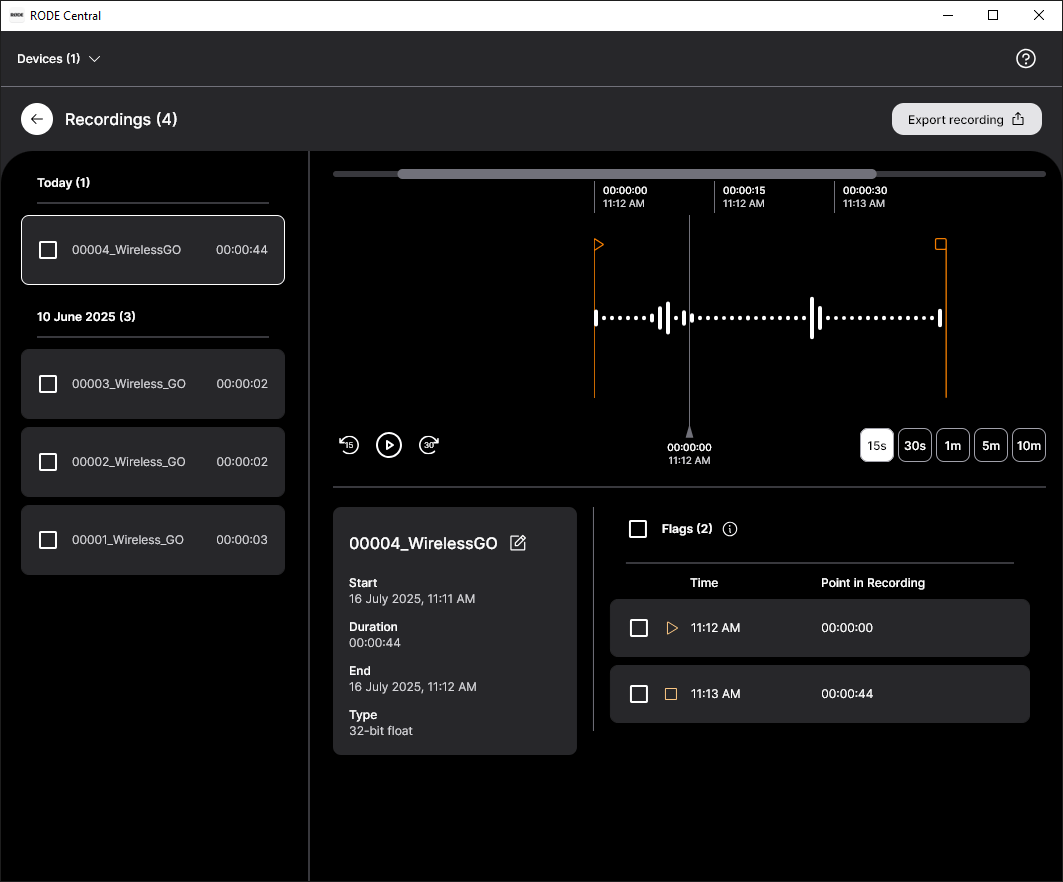
Um Aufnahmen über RØDE Central zu exportieren, verbinden Sie Ihre Sender über den mitgelieferten SC33 Charging Hub und das USB-C-Kabel mit Ihrem Computer. Öffnen Sie RØDE Central und klicken Sie links auf den Sender (TX), von dem Sie Audio exportieren möchten. Ihre Aufnahmen werden in der linken Spalte chronologisch von der neuesten zur ältesten aufgelistet.
Klicken Sie auf eine Aufnahme. Im oberen Bereich der Software sehen Sie dann deren Wellenformdaten sowie Informationen zu etwaigen Audioaussetzern oder Markierungen (dazu gleich mehr) in der Zeitleiste. Unten rechts finden Sie mehrere Exporteinstellungen für die ausgewählte(n) Aufnahme(n), die Sie anpassen können, bevor Sie auf die Export-Schaltfläche klicken.
Hinweis
Im Abschnitt „Stapelexport und Auswahl exportieren“ erfahren Sie, wie Sie mehrere Aufnahmen oder Teile von Aufnahmen gleichzeitig exportieren.
32-bit Float Dateien anpassen oder normalisieren
Beim Normalisieren von Audiodaten wird der Pegel Ihrer gesamten Aufnahme so angepasst, dass der lauteste Punkt einen bestimmten Pegel erreicht (typischerweise bei oder unter 0 dB, um Clipping oder Verzerrungen zu vermeiden). Die meisten Bearbeitungsprogramme können Ihre Audiodaten mithilfe einer automatischen Funktion normalisieren.
Wenn Ihre Audiodateien im 32-Bit-Float-Format zu leise sind oder Clipping aufweisen, können Sie sie auf zwei Arten normalisieren: in RØDE Central oder in Ihrem Bearbeitungsprogramm.
Mit RØDE Central
Wählen Sie beim Export mit RØDE Central im ersten Dropdown-Menü der Exporteinstellungen „Custom“ und anschließend im Dropdown-Menü „Bit Depth“ die Option „24 bits PCM“. Klicken Sie dann auf „Export“ – Ihre 32-Bit-Float-Dateien werden automatisch normalisiert und als 24-Bit-Dateien exportiert und sind anschließend sofort einsatzbereit.
Mit Ihrem Bearbeitungsprogramm
Unabhängig davon, ob Sie Ihre Aufnahmen direkt von den Wireless GO Transmittern kopiert oder sie aus RØDE Central als 32-Bit-Float-Dateien exportiert haben, müssen Sie sie in Ihrem Bearbeitungsprogramm normalisieren. Nach dem Import in Ihre Software können Sie einfach den Pegel des Audioclips anpassen oder die Normalisierungsfunktion Ihrer Software verwenden, um den Pegel Ihrer Aufnahme anzuheben oder abzusenken.
Mit 32-bit Float kompatible Video- und Audioprogramme
- DaVinci Resolve
- Adobe Premiere Pro
- Final Cut Pro
- Reaper
- Ableton Live
- Adobe Audition
- Audacity
- Pro Tools
Marker
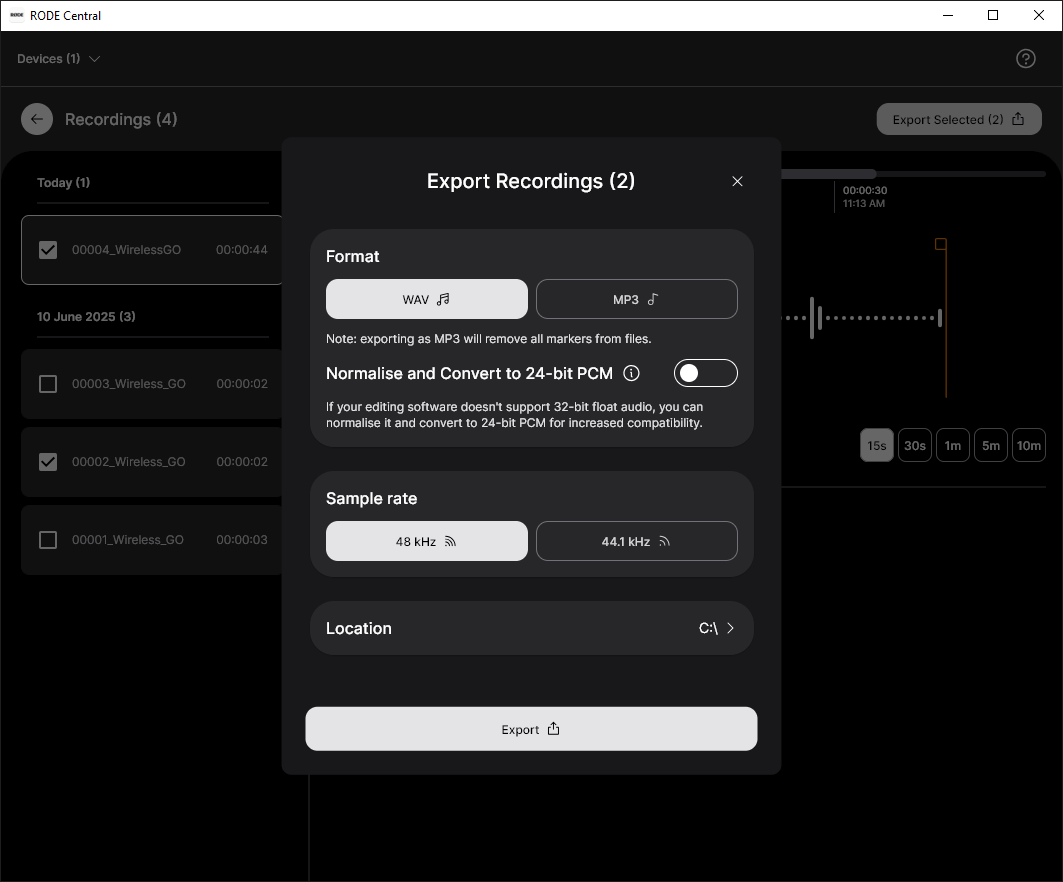
Die Wellenform zeigt alle während der Aufnahme gesetzten Marker an. Diese kennzeichnen manuell gesetzte Benutzermarker (grüne Marker), Aussetzer (rote Marker) und Aussetzerbereiche (rote Abschnitte). So lässt sich genau bestimmen, welchen Audiobereich Sie exportieren möchten.
Enthält eine Aufnahme manuell gesetzte Marker, wird neben dem Dateinamen ein Dropdown-Pfeil angezeigt – ein Klick auf diesen Pfeil zeigt jeden Abschnitt als eigenes „Kapitel“ an, sodass Sie schnell zu einzelnen Abschnitten Ihrer größeren Datei navigieren und diese auswählen können.
- Marker: Sie können jederzeit über den Empfänger oder die Sender manuell einen Marker in Ihrer Aufnahme setzen (weitere Informationen finden Sie im Abschnitt „Konfigurieren der Ø-Taste“). Benutzermarker werden in RØDE Central als grüne Fähnchen angezeigt. Zusätzlich zur Darstellung in der Wellenform werden Benutzermarker in einem Dropdown-Menü unter jeder Aufnahme aufgelistet. Klicken Sie auf einen Marker, um zu diesem Abschnitt der Aufnahme zu springen.
- Aussetzer: Fällt die Qualität des Funksignals zwischen einem Sender und dem Empfänger während der Aufnahme unter den zulässigen Bereich, wird automatisch ein Marker in der internen Aufnahme gesetzt, um einen Signalaussetzer zu kennzeichnen. Diese werden als rote Fähnchen angezeigt.
- Aussetzerbereiche: Treten innerhalb von 10 Sekunden mehrere Aussetzer auf, werden sie als Aussetzerbereich statt als mehrere dicht beieinanderliegende Markierungslinien angezeigt.
Stapel-Export und Auswahl exportieren
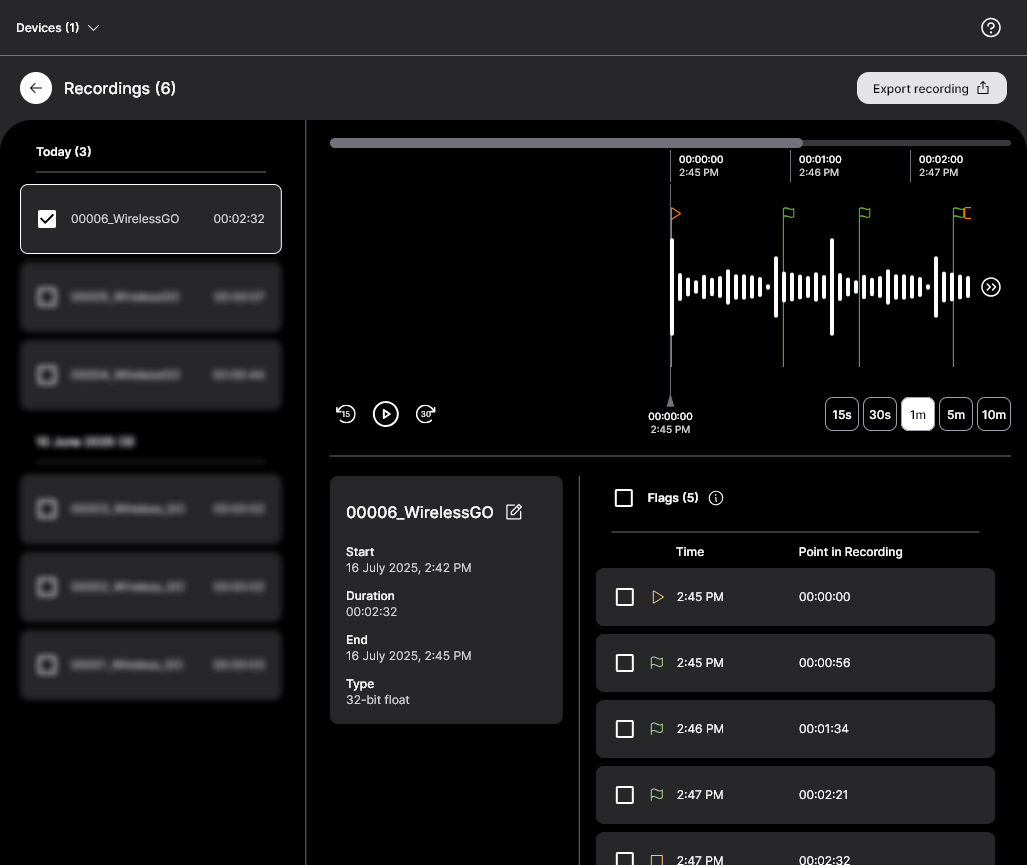
Neben dem Export einzelner Aufnahmen können Sie mehrere Dateien gleichzeitig exportieren, indem Sie das Kontrollkästchen neben einer beliebigen Aufnahme aktivieren und auf „Auswahl exportieren“ klicken.
Alternativ können Sie auch einen Abschnitt zwischen zwei Markern exportieren, indem Sie die Aufnahme mit den Markern auswählen. Wählen Sie anschließend zwei Marker als Bereich aus und klicken Sie dann auf „Auswahl exportieren“.
Standarddateinamen für On-Board-Aufnahmen festlegen
Sobald die Verbindung mit einem Computer hergestellt ist, auf dem RØDE Central ausgeführt wird, können Sie jeden Ihrer verbundenen Sender umbenennen, indem Sie in RØDE Central auf der linken Seite auf das jeweilige Gerät doppelklicken und den gewünschten Namen eingeben.
Sie können einen beliebigen Namen aus Buchstaben, Zahlen und Unterstrichen [a-z, A-Z, _, 0-9] eingeben und den neuen Namen anschließend einfach durch Klicken außerhalb des Eingabefelds oder Drücken der Eingabetaste bestätigen. Sobald ein Wireless PRO Sender umbenannt wurde, enthalten alle Aufnahmen, die er ab diesem Zeitpunkt erstellt, diesen Namen im Dateinamen, gefolgt von einer fortlaufenden Nummer.
Aufnahmen löschen
Wenn der Speicher eines Senders voll ist, überschreiben neue Aufnahmen automatisch die ältesten Aufnahmen. Nach einer Aufnahmesitzung empfiehlt es sich, alle Audiodateien zu exportieren und anschließend die Dateien vom Wireless GO zu löschen, damit keine Audiodaten verloren gehen, die Sie noch nicht gespeichert haben.
Wenn Sie in RØDE Central auf das Zahnradsymbol für die Sendereinstellungen klicken, können Sie sehen, wie viel Speicherplatz noch verfügbar ist, und mithilfe des roten Papierkorbsymbols alle Aufnahmen auf dem Sender auf einmal löschen.
Hinweis
Aufnahmen können nicht einzeln gelöscht werden.