Cómo usar Streamer X con OBS
El Streamer X ha redefinido lo que esperamos de las interfaces de streaming de USB , ofreciendo una potencia, calidad y versatilidad incomparables. Si eres nuevo en el streaming o acabas de adquirir un Streamer X, quizá te preguntes cómo aprovechar todo su potencial.
En esta guía, te mostraremos cómo integrar tu Streamer X con OBS (Open Broadcaster Software) y optimizar la configuración para tu equipo de sobremesa, para que puedas empezar a hacer streaming de inmediato.
Cómo funciona UNIFY
Independientemente de tus necesidades específicas en cuanto a fuentes y salidas de audio, el proceso de configuración con Streamer X y OBS será el mismo. Este es un resumen de los cuatro pasos principales del proceso, aunque más adelante en el artículo explicaremos cada uno con mucho más detalle:
1. Descarga UNIFY y configura los canales que necesites
2. Envía tus entradas al fader de UNIFY en el que quieras mezclarlas
3. Mezcla tus fuentes en UNIFY
4. Configura tus programas de salida (como OBS y Discord) para que utilicen tus mezclas de UNIFY .
5. Crear una mezcla VOD (opcional)
Veamos un ejemplo de configuración de streaming para empezar.
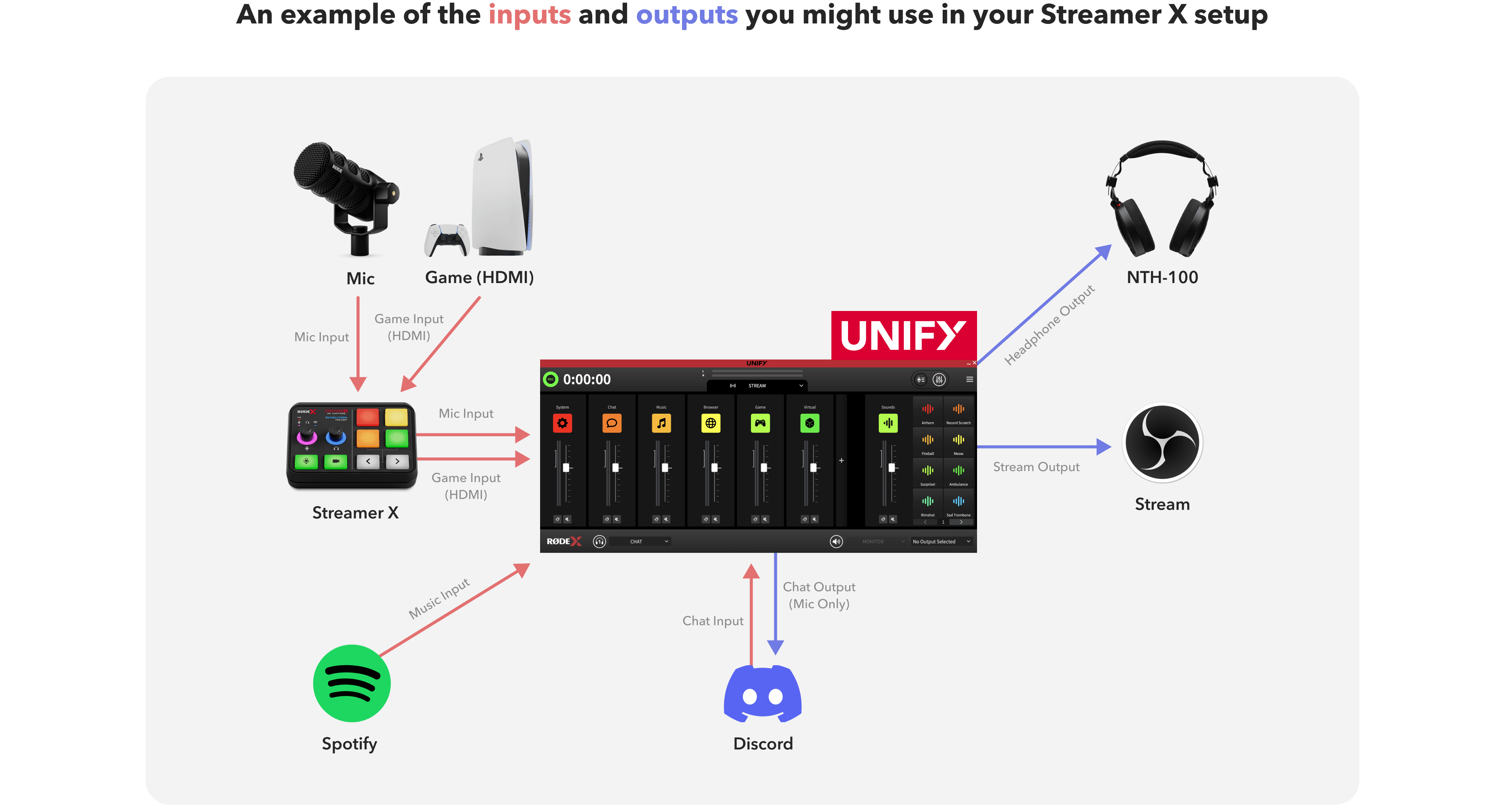
Aquí puedes ver UNIFY como el centro de nuestra configuración de streaming de audio. Algunas aplicaciones, como Discord, pueden ser tanto entradas como salidas.
Entradas
Como puedes ver, nuestra configuración de ejemplo tiene las siguientes entradas
- Vídeo de PlayStation 5
- Audio del juego de PlayStation 5
- Entrada de chat (desde una aplicación de chat como Discord o desde una consola)
- Un micrófono XLR
- Música
Salidas
Nuestra configuración de ejemplo también tiene las siguientes salidas:
- Mezcla de streaming: esto es lo que escuchará la audiencia del streaming. Incluirá todas nuestras entradas, mezcladas de la forma en que queremos que las escuche nuestra audiencia.
- Mezcla de auriculares: para la mayoría de los streamers, es la misma que su mezcla de streaming. Sin embargo, es posible que quieras cambiarla según tus preferencias personales. Por ejemplo, si quieres bajar el volumen de tu voz o si quieres que la música suene más baja únicamente en tus auriculares.
- Mezcla de chat: esto es lo que escucharán tus amigos. La mayoría de los streamers simplemente incluirán su micrófono y sus pads SMART en esta mezcla.
- (Opcional) Mezcla de VOD: mediante OBS, los streamers pueden enviar una mezcla de audio independiente a Twitch para utilizarla únicamente en las grabaciones de Twitch. Obtén más información sobre cómo hacerlo aquí.
La configuración de cada streamer es única y refleja su estilo y sus necesidades individuales. Aunque esta guía utiliza una configuración específica como ejemplo, la tuya puede ser diferente. Pero no te preocupes: el proceso fundamental sigue siendo el mismo: introducir tus entradas de audio en UNIFY, mezclarlas adecuadamente y, después, enviar estas mezclas a las salidas que elijas.
Creación de una tabla de enrutamiento: una guía visual de tu configuración
Para que todo quede aún más claro, considera la posibilidad de crear una tabla de enrutamiento. Se trata de un diagrama o gráfico sencillo que muestra el recorrido desde cada entrada hasta su salida correspondiente a través de UNIFY. Piensa en ella como un mapa o una guía que te ayuda a conectar todos los elementos.
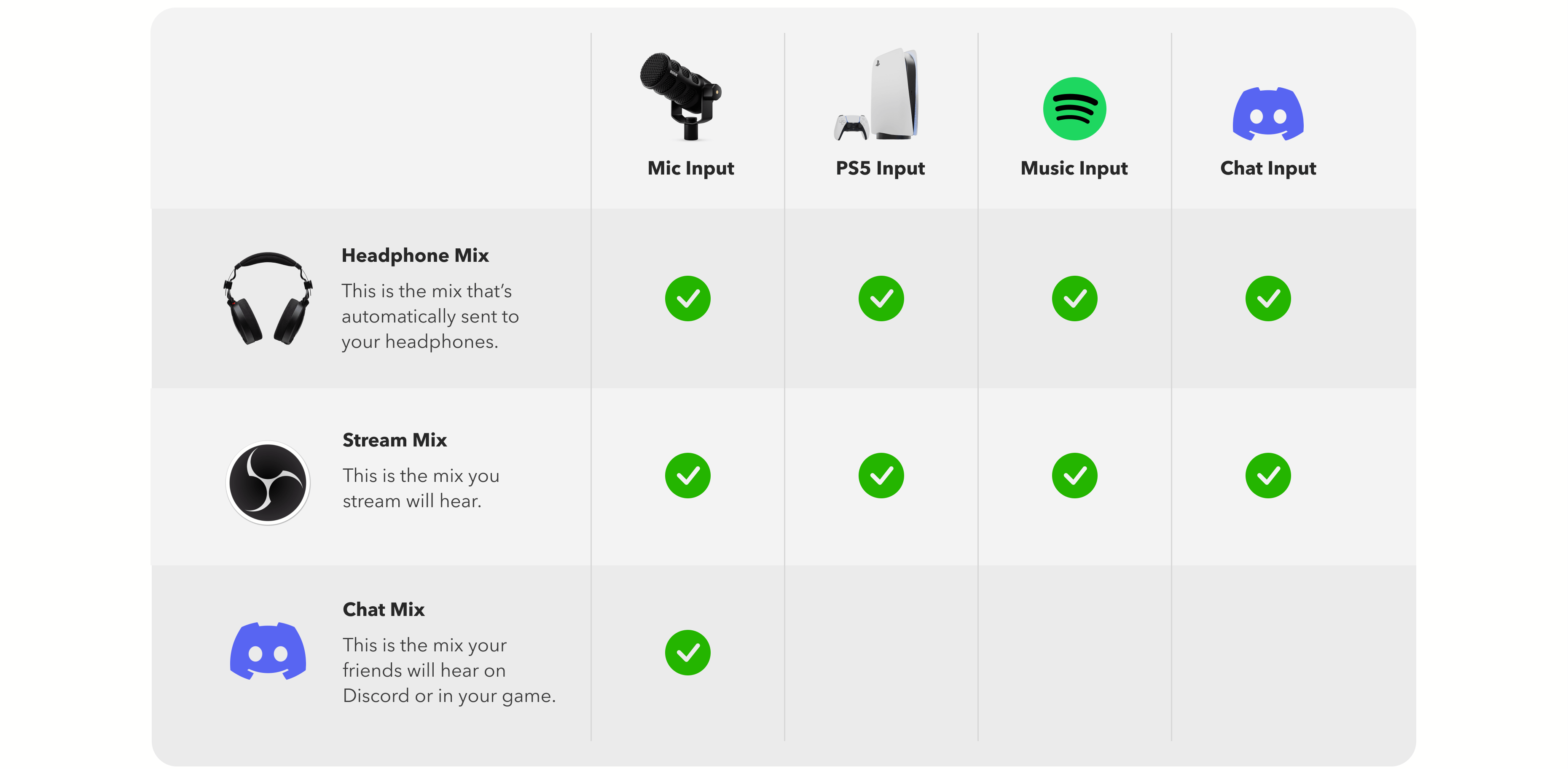
Las tablas de enrutamiento pueden facilitar mucho la comprensión de todos los detalles de tu configuración; este es un ejemplo que hemos creado para la configuración que utilizamos en esta guía.
Ahora, veamos el proceso de configuración con un poco más de detalle.
1. Descarga y configuración de UNIFY
Para este tutorial, UNIFY será nuestro mezclador virtual. Funciona de forma similar a un mezclador físico, con canales para cada fuente de audio.
Puedes descargar UNIFY aquí. Una vez descargado, sigue las instrucciones de instalación para configurarlo en tu ordenador.
Comencemos asegurándonos de que UNIFY esté listo para gestionar todas las entradas que hemos identificado.
Cómo entender el menú «Channel Assignment» de UNIFY
Cuando abras UNIFY por primera vez, aparecerá el menú «Channel Assignment». En este menú gestionarás tus fuentes de audio.
Si necesitas volver a acceder a este menú más adelante, solo tienes que hacer clic en el botón “” y seleccionar «Channel Assignment».
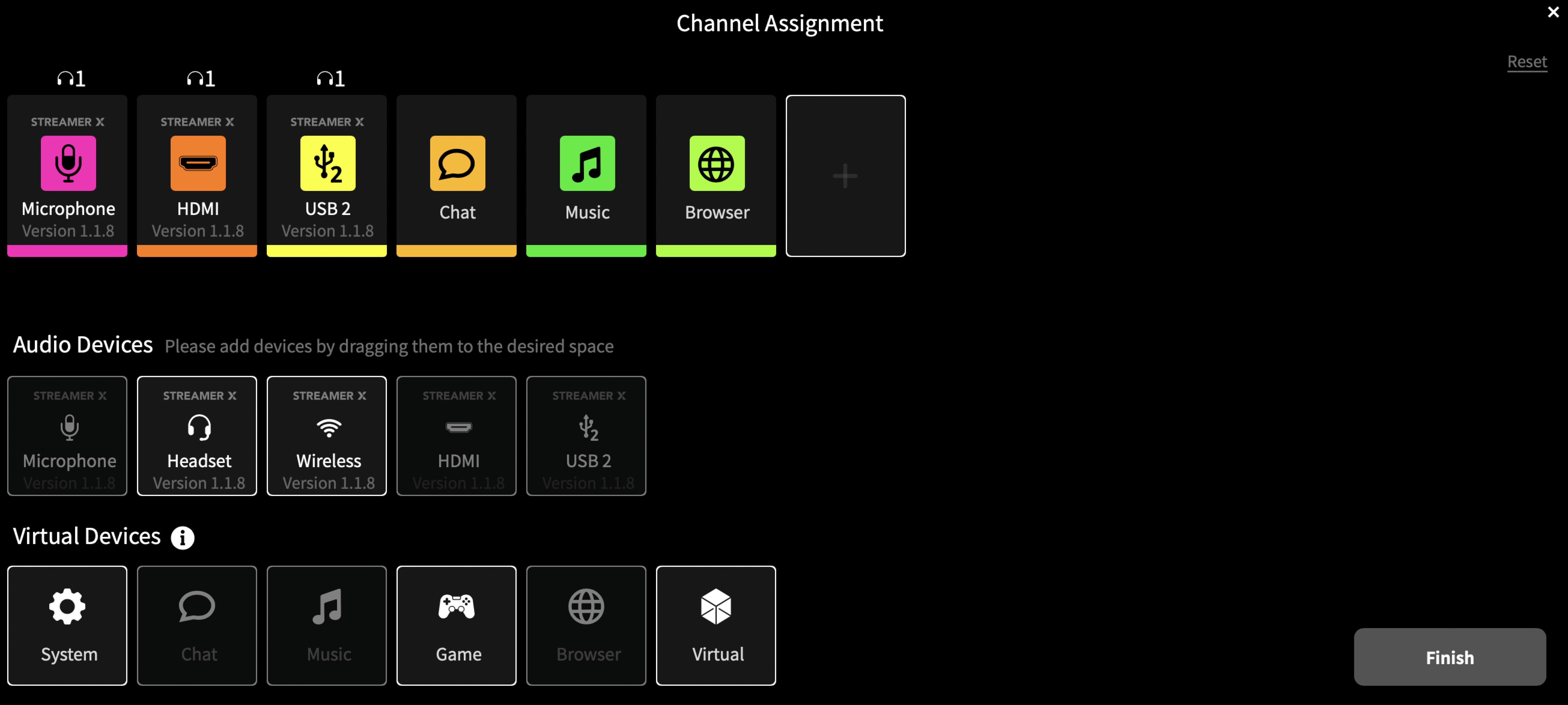
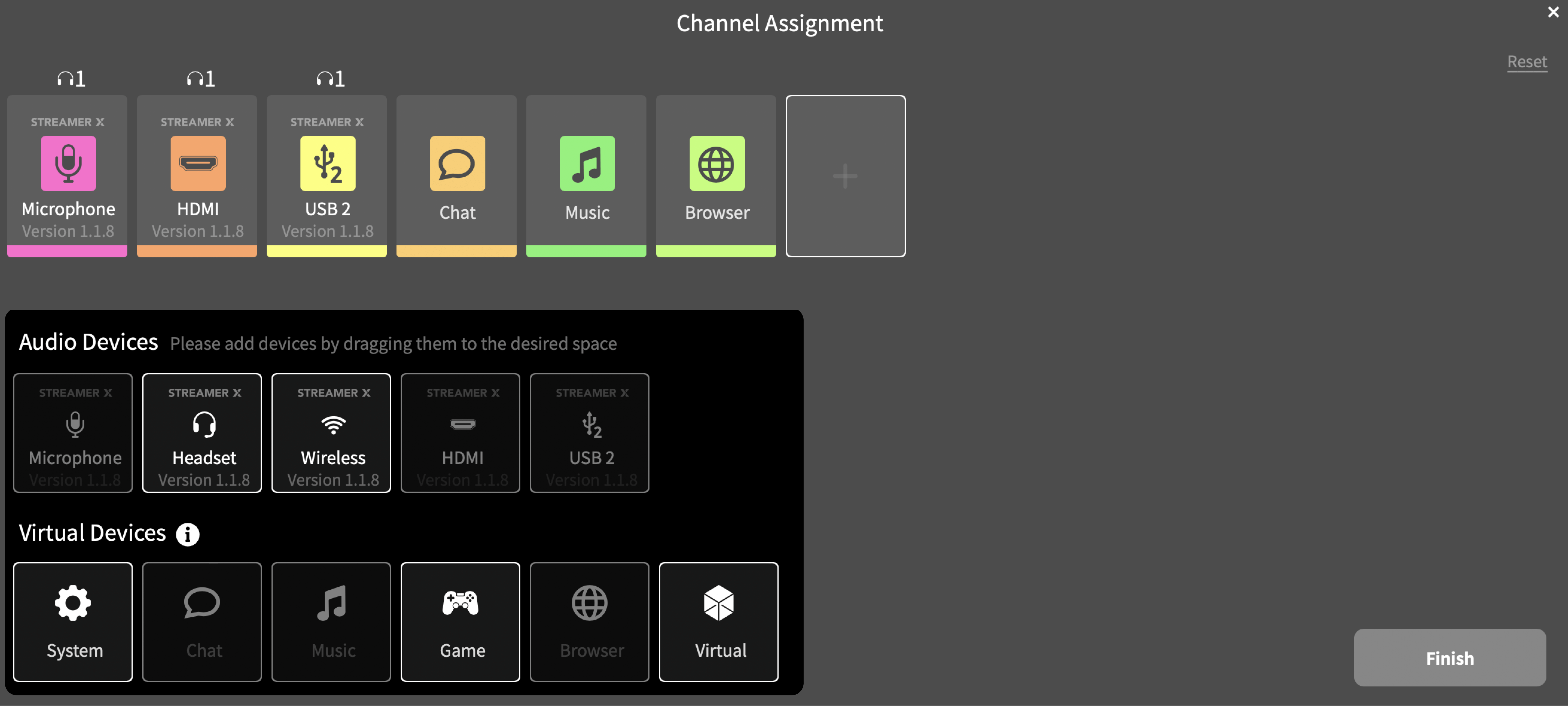
Interfaz de asignación inicial de canales en UNIFY, que muestra los dispositivos de audio y dispositivos virtuales disponibles para streaming.
El menú de asignación de canales está dividido en dos partes principales:
Sección superior: Esta área muestra los canales actualmente activos en tu mezcla. Considéralos como tus pistas de audio principales, donde gestionarás distintos sonidos para tu transmisión.
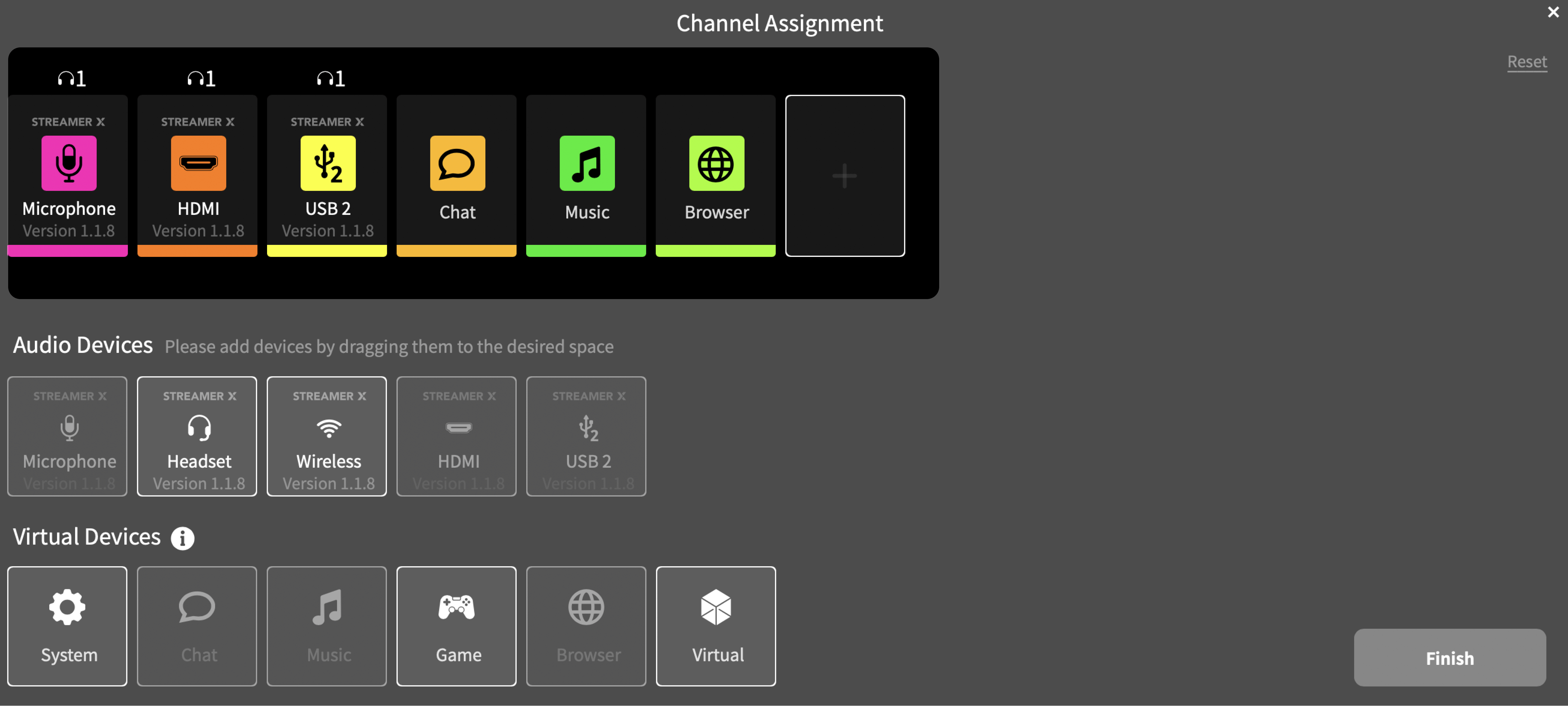
La sección superior muestra los canales que utilizarás en tu transmisión.
Sección inferior: Aquí encontrarás todos los canales disponibles que se pueden añadir a UNIFY. Los canales que no estés utilizando aparecerán resaltados. Si quieres añadir alguno de ellos a tu flujo, simplemente arrástralo hasta el botón «+» de la sección superior, junto a los canales activos.
La sección inferior muestra todos los canales potenciales que podrías utilizar, y resalta los que no estás usando. Si quieres utilizarlos, simplemente arrastra esos canales a la sección superior.
Personalización de la selección de canales
Es posible que necesites ajustar qué canales están activos en UNIFY:
- Para añadir un canal: Arrastra un canal resaltado desde la sección inferior hasta el botón «+» de la sección superior.
- Para eliminar un canal: Si necesitas hacer espacio para otros canales, puedes eliminar uno existente. Solo tienes que pulsar el botón «x» situado sobre el icono del canal que quieras eliminar.
2. Asignación de las entradas de Streamer X a los faders de UNIFY
Al utilizar UNIFY, las entradas de Streamer X (es decir, la entrada de audio HDMI, la entrada de micrófono, la entrada de micrófono inalámbrico y el micrófono de diadema) deberían aparecer automáticamente en UNIFY. Si no las ves, puedes volver a añadirlas mediante el menú de asignación de canales.
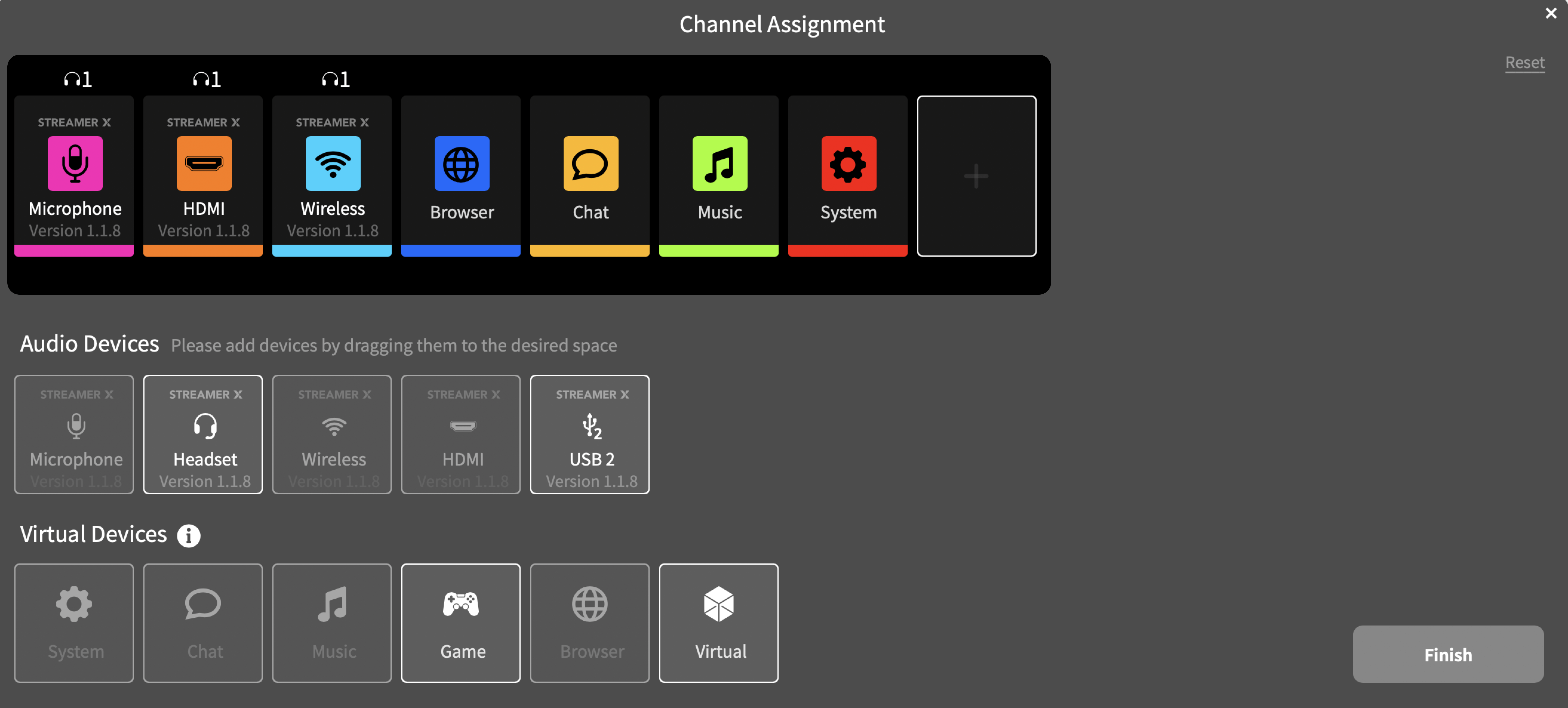
El menú Asignación de canales contiene todos los canales que puedes utilizar en UNIFY.
Configuración de entradas virtuales con los faders de UNIFY (Windows)
Un paso crucial en la configuración de tu streaming es asegurarte de que tus fuentes de entrada (como tu micrófono, el audio del juego o aplicaciones como Discord) estén correctamente asignadas a los faders de UNIFY .
1. Haz clic en el botón “Windows settings” de UNIFY para abrir el “Mezclador de volumen”
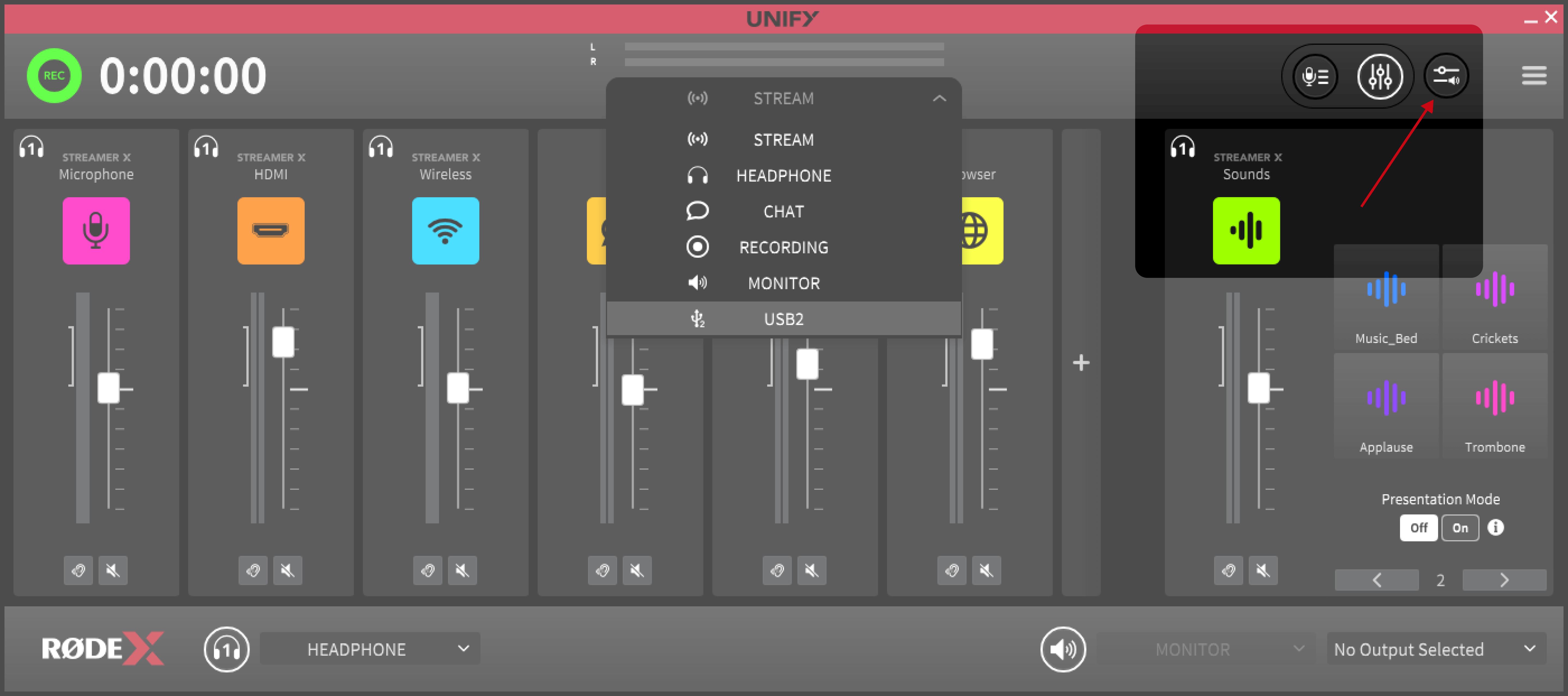
Presiona este botón para abrir el mezclador de sonido Windows .
2. Configura los ajustes de las aplicaciones en el mezclador de volumen: Aquí puedes especificar dos aspectos para cada aplicación:
- Dispositivo de salida: Decide a qué canal del fader de UNIFY enviará una aplicación sus sonidos. Por ejemplo, en Discord, configura el dispositivo de salida como “Salida de chat (RØDE UNIFY)”. Esto significa que las voces de Discord se dirigirán al fader de Chat en UNIFY.
- Dispositivo de entrada: Selecciona lo que debe escuchar la aplicación. En el caso de Discord, configura el dispositivo de entrada como “Entrada de chat (RØDE UNIFY)”. Esto garantiza que las personas en Discord solo escuchen tu mezcla de Chat, que, de forma predeterminada, incluye únicamente tu micrófono y los pads SMART. Evita seleccionar “Mezcla de streaming” como entrada, ya que incluiría los sonidos del juego y la música, provocando un eco para tus amigos en Discord.
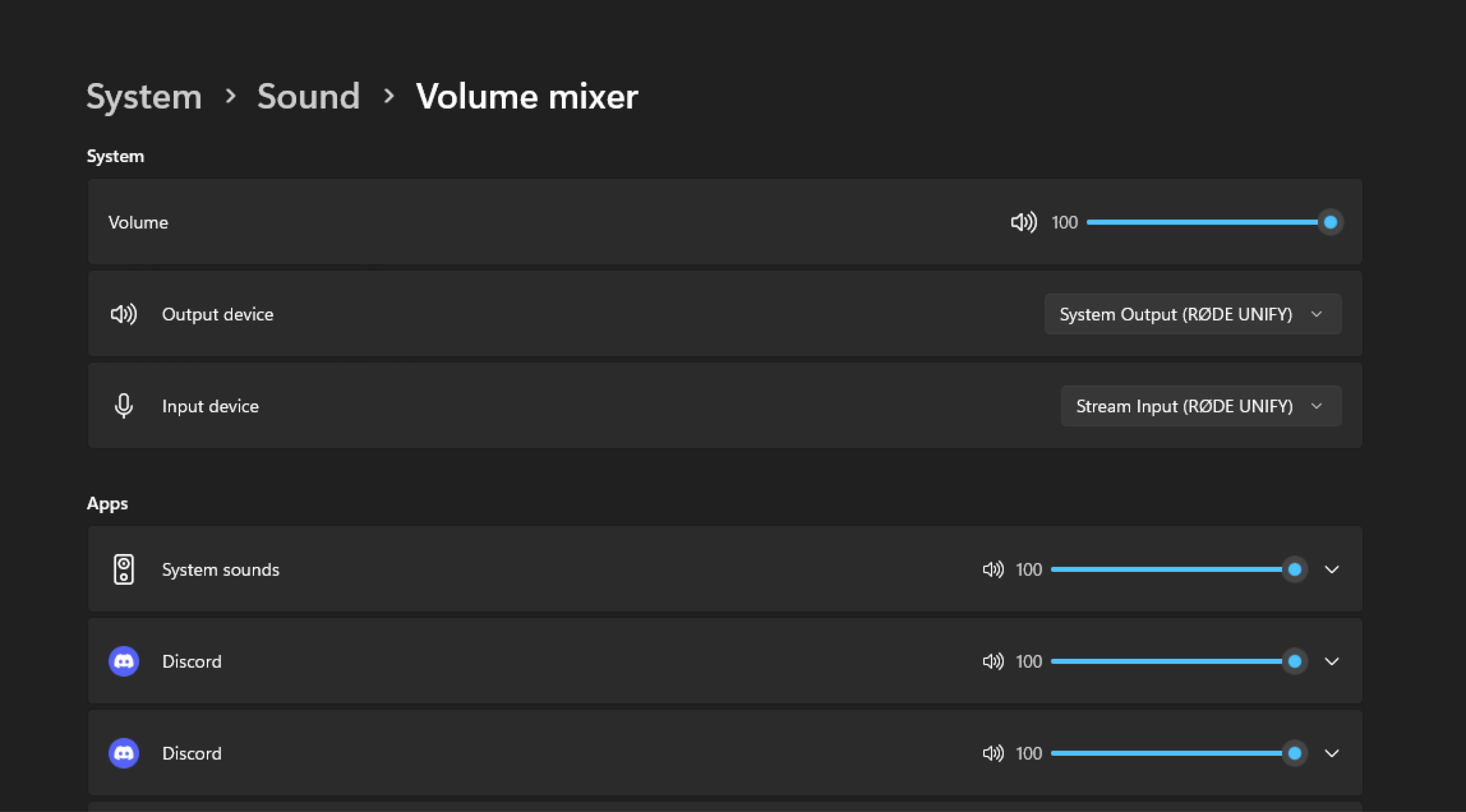
Configuración de voz de Discord ajustada en el Windows Mezclador de volumen para usar el RØDE UNIFY Chat como dispositivo de entrada y salida.
Configuración de entradas virtuales con faders de UNIFY (Mac)
A diferencia de Windows, macOS no dispone de un panel del sistema para cambiar la configuración de audio de aplicaciones individuales; en su lugar, puedes cambiar manualmente las entradas y salidas de audio de tus aplicaciones. Así es como se hace:
- Localiza la configuración de sonido en tu aplicación: Primero, abre la aplicación que quieras configurar (como un juego o un software de chat). En la mayoría de las aplicaciones, encontrarás la configuración de sonido en el menú de preferencias. Normalmente, se accede a ella haciendo clic en el nombre de la aplicación en la barra de menús y seleccionando «Preferencias».
- Configura la salida de la aplicación: En la configuración de sonido de la aplicación, elige el canal de UNIFY adecuado para la salida de la aplicación. Por ejemplo, si estás configurando un juego, selecciona «Salida del juego (RØDE UNIFY)» como canal de salida. Esto dirige el audio del juego al fader especificado en UNIFY.
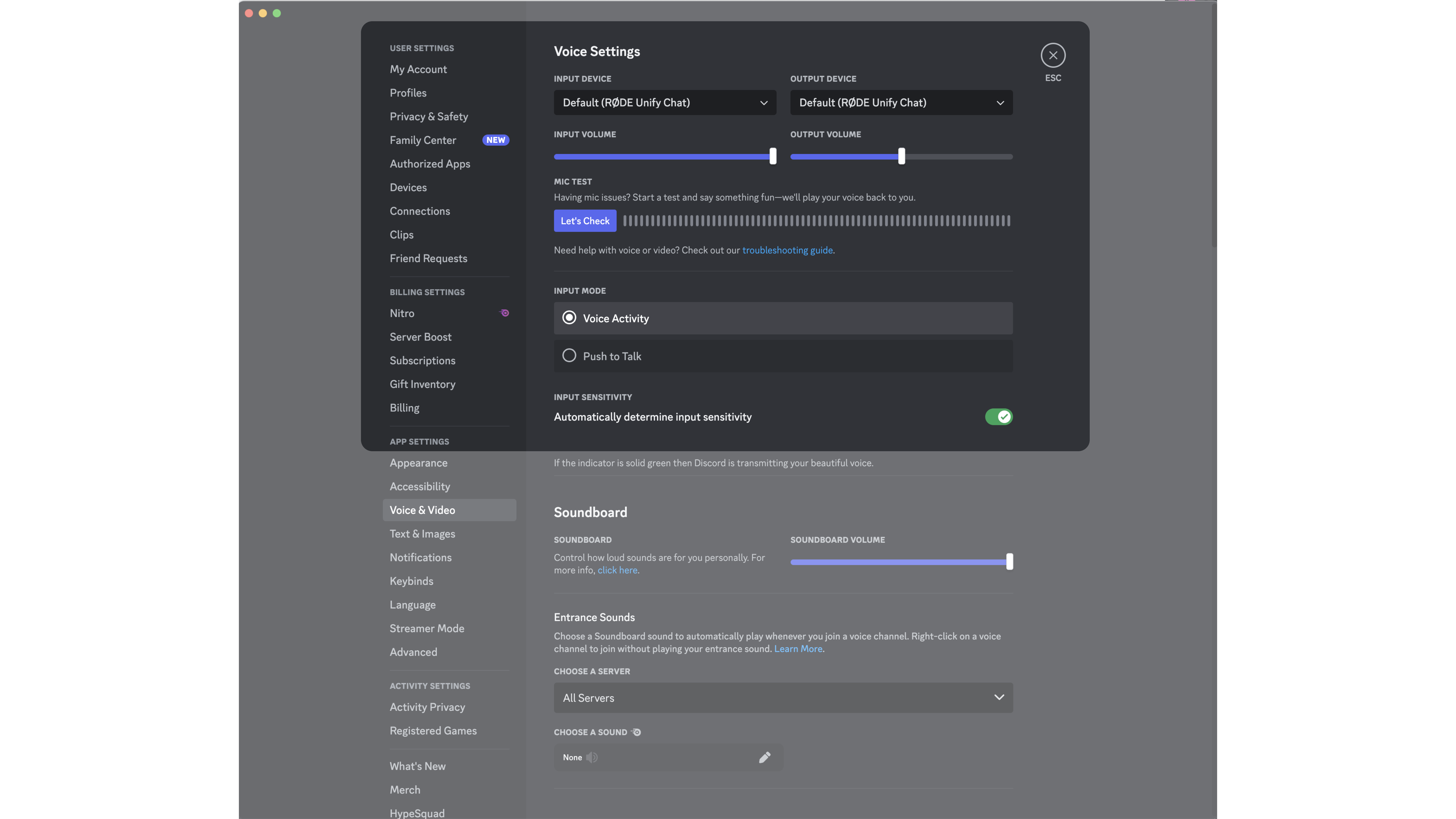
Configuración de voz de Discord ajustada para usar RØDE UNIFY Chat como dispositivo de entrada y salida en macOS.
- Elige la entrada de la aplicación: Si la aplicación también utiliza una entrada de audio (como una aplicación de chat de voz), decide si debe recibir únicamente el sonido de tu micrófono o la mezcla completa de la transmisión. Por ejemplo, para una aplicación de chat, puedes elegir «Entrada de chat (RØDE UNIFY)» para incluir únicamente el sonido de tu micrófono.
Si tu aplicación no te permite cambiar sus preferencias de sonido
- Cambia la configuración de sonido del sistema: Ve al menú Apple, selecciona «Preferencias del Sistema» y, a continuación, haz clic en «Sonido». En la pestaña «Salida», selecciona un canal UNIFY como salida predeterminada del sistema. Esto significa que cualquier aplicación que no tenga ajustes de sonido personalizables seguirá esta configuración del sistema.
Uso de una PlayStation 5 con tu Streamer X
Gracias a la forma en que Streamer X y UNIFY gestionan el audio HDMI y USB , configurar la PlayStation 5 para que funcione con tu transmisión es muy sencillo.
Si no utilizas el «chat del juego» en tu PlayStation 5:
- Conecta el cable HDMI de tu PlayStation al puerto «IN» de tu Streamer X. Al utilizar UNIFY, podrás mezclar este audio en el canal «HDMI».
Si utilizas el «chat del juego» en tu PlayStation 5:
- Además de conectar el cable HDMI, conecta un cable USB desde tu PlayStation 5 al puerto USB 2 de tu Streamer X. Esto configurará automáticamente esta conexión USB como la entrada de micrófono de tu PlayStation 5.
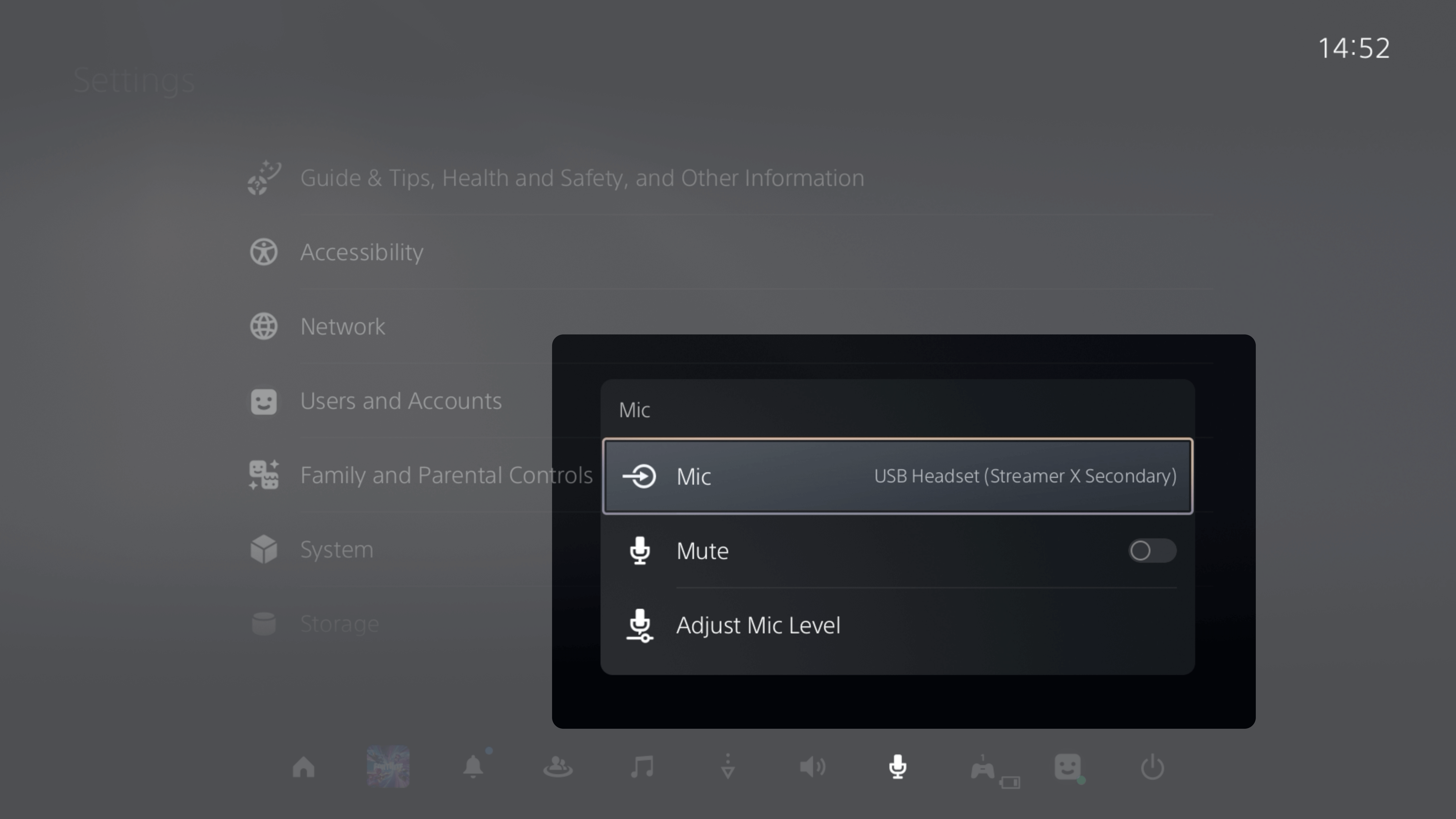
Menú de configuración de PlayStation 5 con los ajustes del micrófono, que muestra cómo seleccionar el dispositivo Streamer X para la entrada.
- A continuación, en UNIFY, tendrás que configurar tu sistema para adaptarlo a esta nueva conexión USB . Primero, ve a tu mezcla de transmisión, haz clic en el botón «+» situado a la derecha de todos tus canales y añade «USB 2 Streamer X»
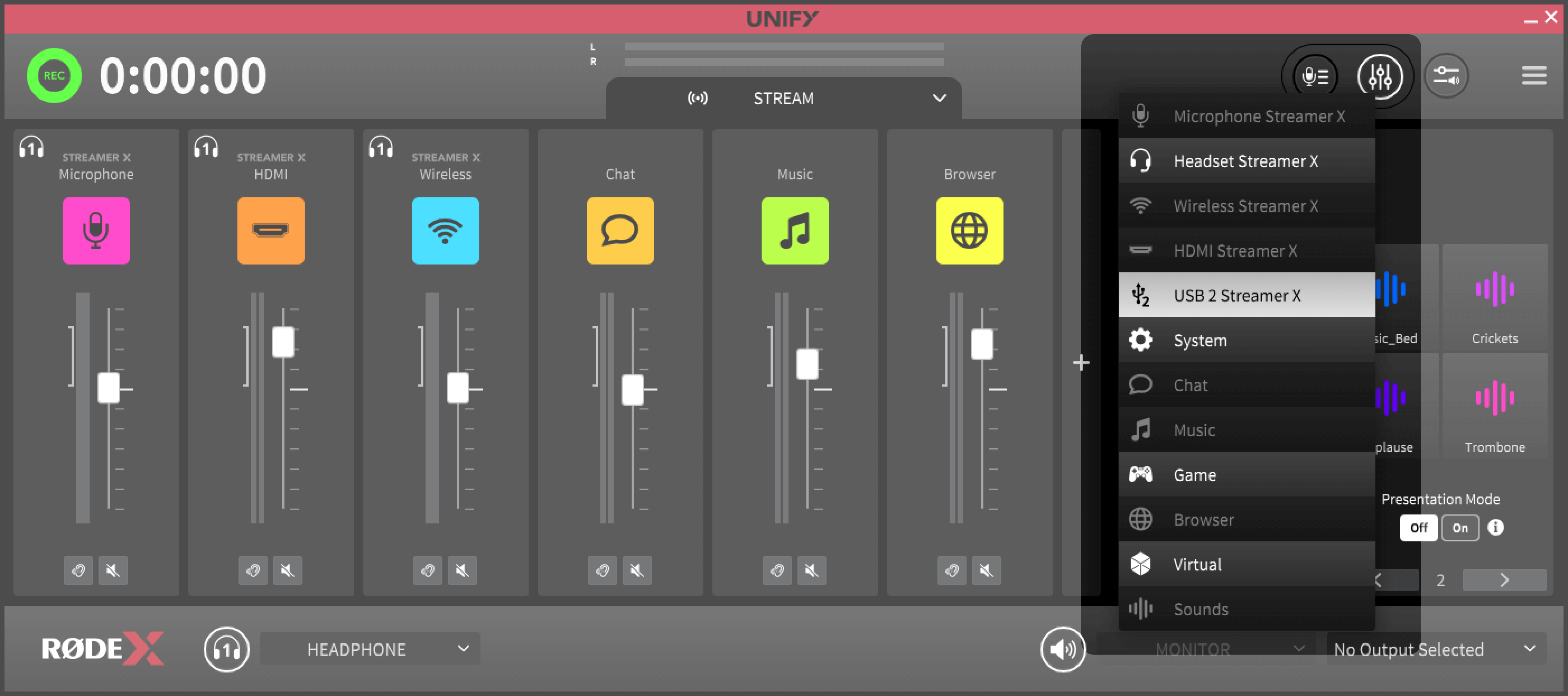
Después de pulsar el botón «+», pulsamos este botón para añadir la entrada USB2 que llega a tu Streamer X.
- Después, dirígete a la mezcla USB 2. Esta es la mezcla que escucharán tus amigos en tu PlayStation.
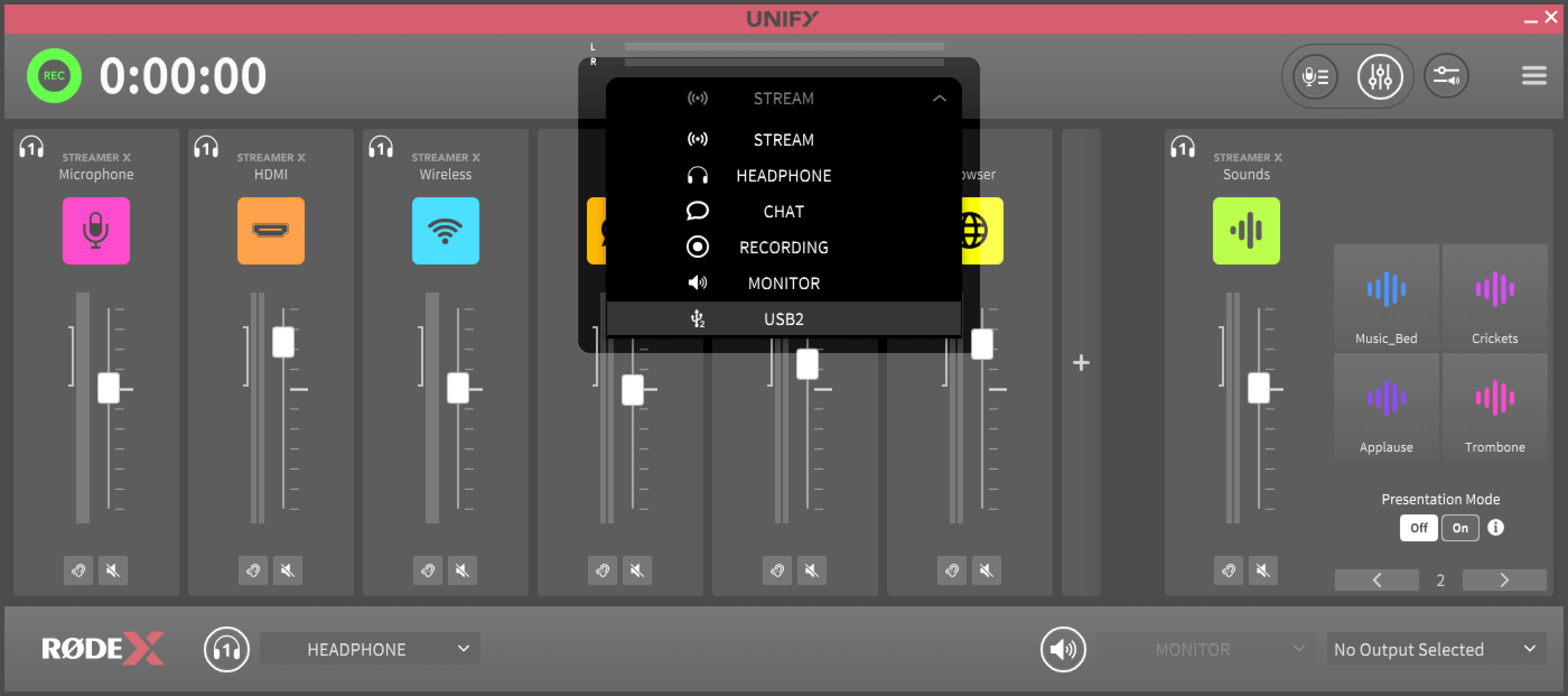
Aquí es donde puedes acceder a la submezcla «USB2», que es lo que escucharán nuestros compañeros de equipo en el chat de voz de nuestra PS5.
- Como solo queremos que nuestros amigos escuchen nuestra voz y no queremos que escuchen nuestra música ni los sonidos del juego, pulsaremos el botón de cancelación situado encima de todos los canales excepto el de nuestro micrófono.
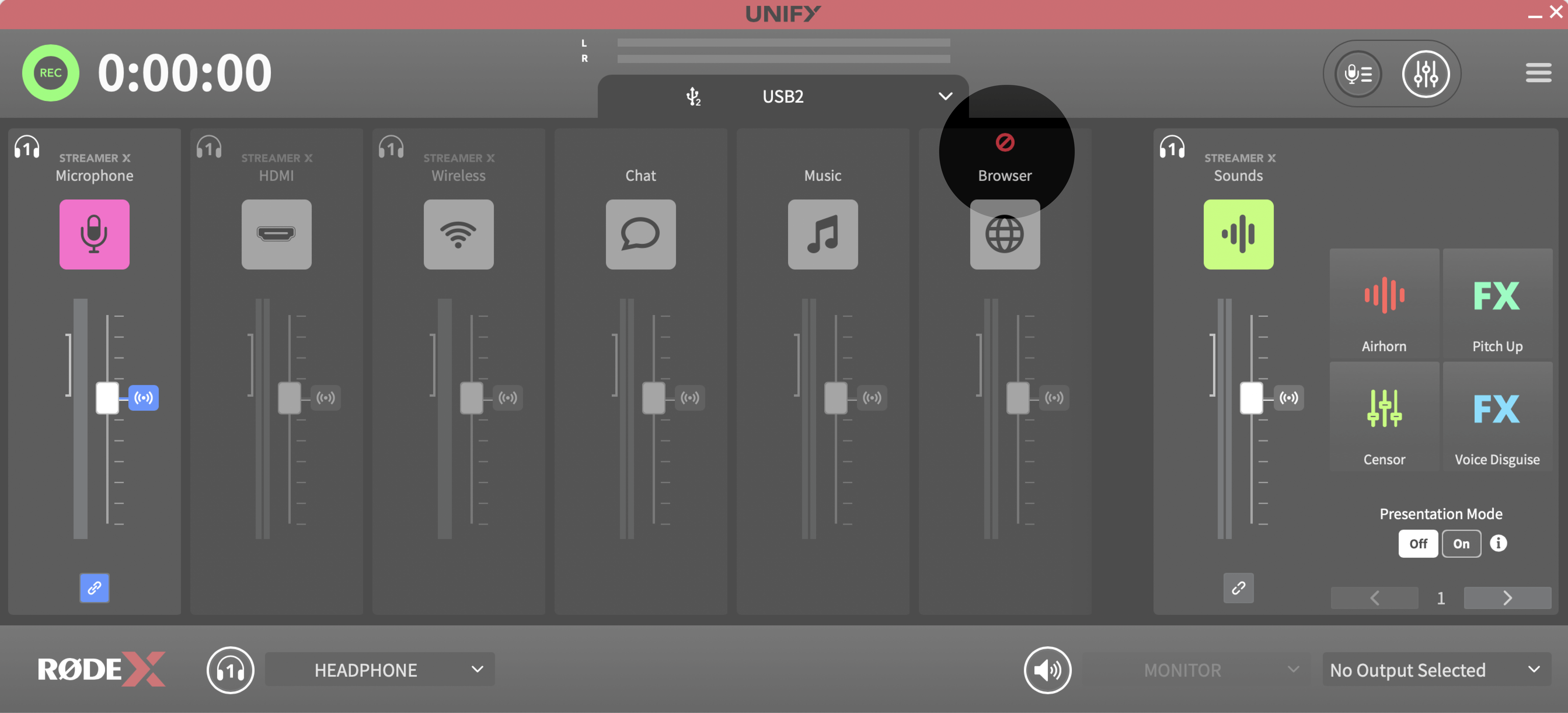
En la submezcla «USB2», solo está habilitado el micrófono del Streamer X, porque es lo único que queremos que escuchen nuestros compañeros de equipo en el chat de voz de nuestra PS5.
- Es posible que notes que, mientras juegas en tu PlayStation, tanto las voces de tus compañeros de equipo como los sonidos del juego pasan por el canal USB 2 en UNIFY. Esto puede no ser lo ideal para tu transmisión, ya que quizá quieras mezclar estas fuentes de sonido por separado.
- Si quieres que los sonidos del juego lleguen a través de la entrada HDMI y que el chat del juego llegue a través de la entrada USB 2, abre los ajustes de tu PlayStation 5, selecciona «Sonido», ve a la página «Salida de audio», desplázate hacia abajo y, en el ajuste «Salida a auriculares», selecciona «Audio del chat de voz». Ahora, estas dos fuentes de sonido se enviarán por separado a tu Streamer X.
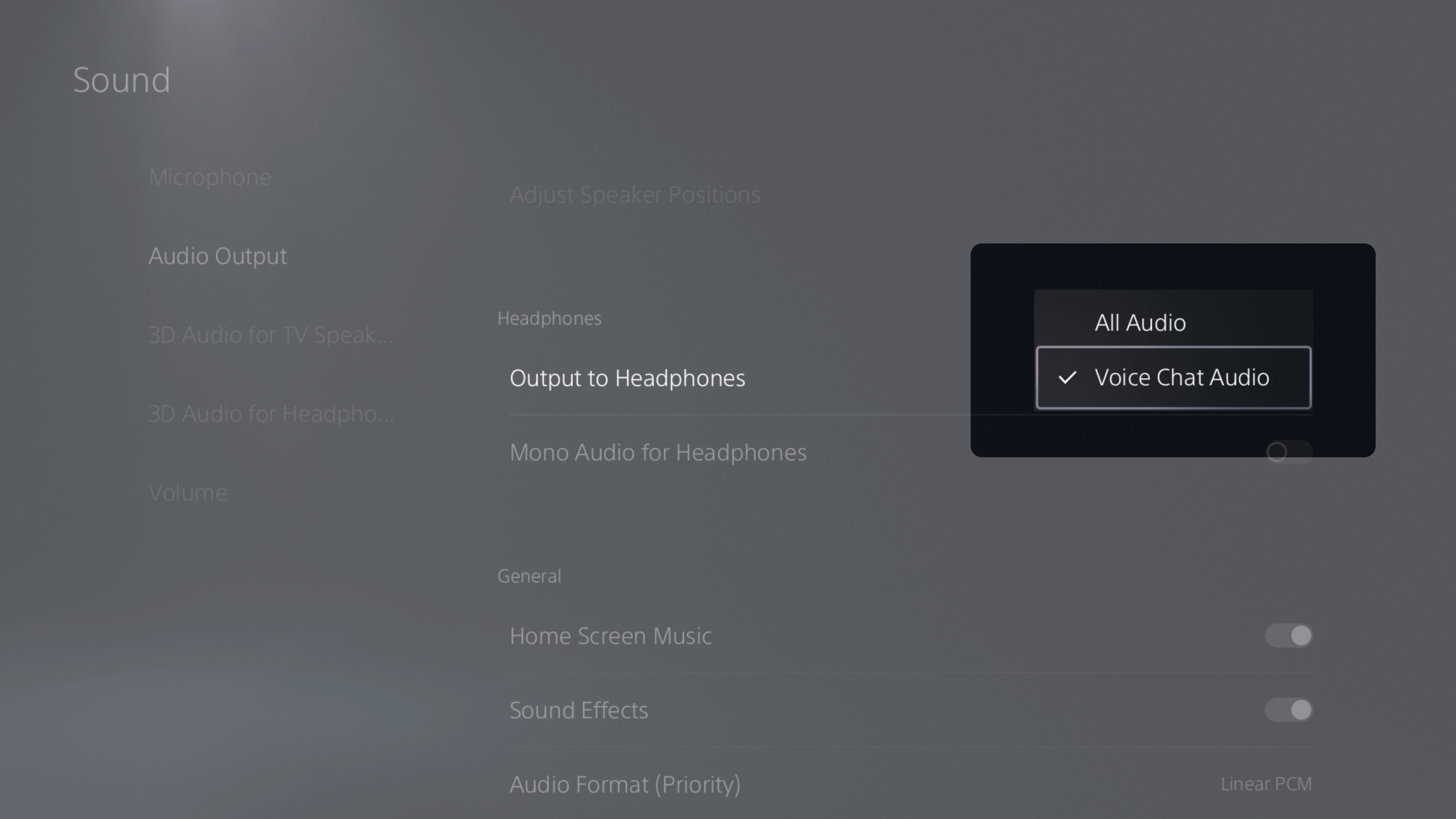
Ajustes de sonido de PlayStation 5 con «Audio del chat de voz» seleccionado para separar el chat del audio del juego.
3. Mezcla de tu transmisión
Si quieres aprender a mezclar tus canales, aplicar efectos y utilizar los pads SMART de UNIFY, te recomendamos consultar la guía del usuario de UNIFY aquí.
4. Configuración de OBS con UNIFY y Streamer X
Ahora que UNIFY está configurado y tus fuentes de audio virtuales están correctamente asignadas a los faders de UNIFY , es hora de integrar esta configuración con OBS (Open Broadcaster Software) para tu transmisión.
Cómo añadir tu mezcla de audio de transmisión a OBS
1. Acceder al menú Fuentes de OBS: Abre OBS y ve al panel «Fuentes». Aquí puedes gestionar distintas fuentes de audio y vídeo para tu transmisión. Si hay fuentes de audio existentes que ya no necesitas, elimínalas. Esto ayuda a evitar conflictos o elementos innecesarios en tu configuración de audio.
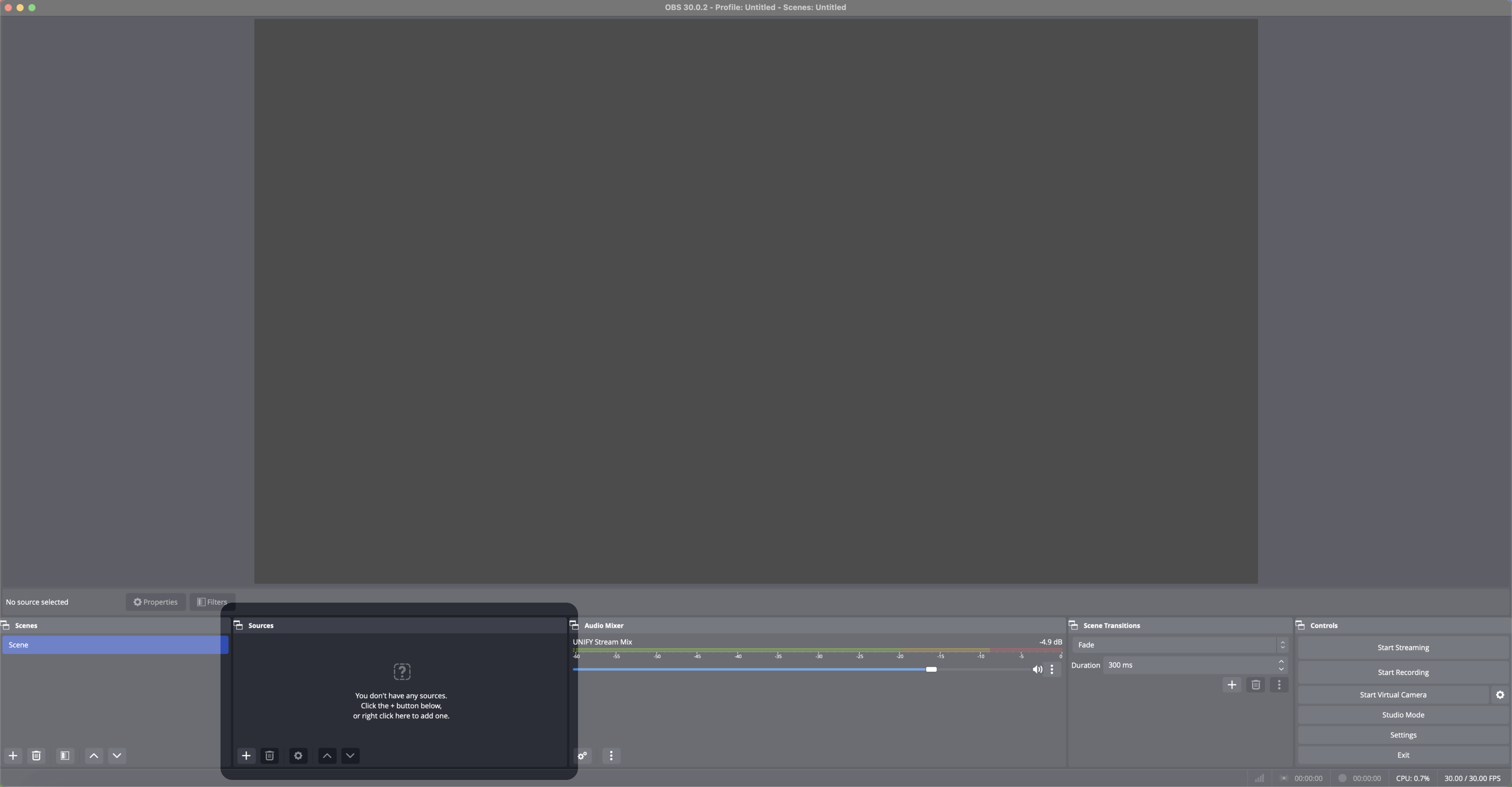
Interfaz de OBS con un lienzo limpio, lista para añadir fuentes de audio y vídeo para streaming.
2. Añadir UNIFY Stream Mix:
- Haz clic en el botón «+» del panel «Fuentes».
- Selecciona «Captura de entrada de audio» entre las opciones.
- Asigna a esta nueva fuente de audio el nombre «UNIFY Stream Mix». Esto te ayudará a identificarla y gestionarla fácilmente en OBS.
3. Finalizar la configuración: Después de añadir «UNIFY Stream Mix», deberías ver esta fuente en el panel «Mezclador de audio» de OBS. Este panel te permite monitorizar y ajustar en tiempo real los niveles de audio de tu transmisión.
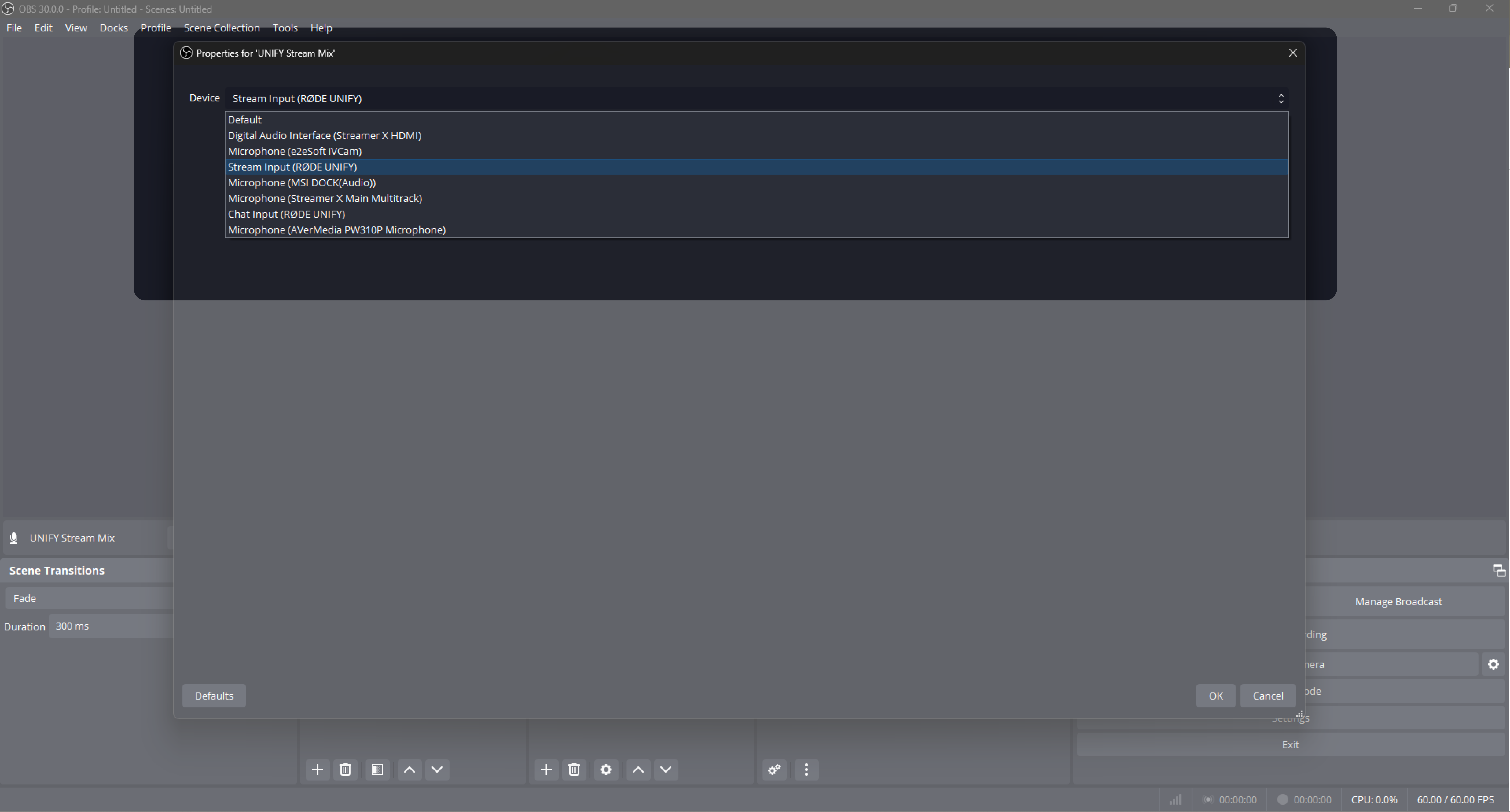
Ventana de configuración de captura de entrada de audio de OBS, seleccionando «UNIFY Stream Mix» como fuente.
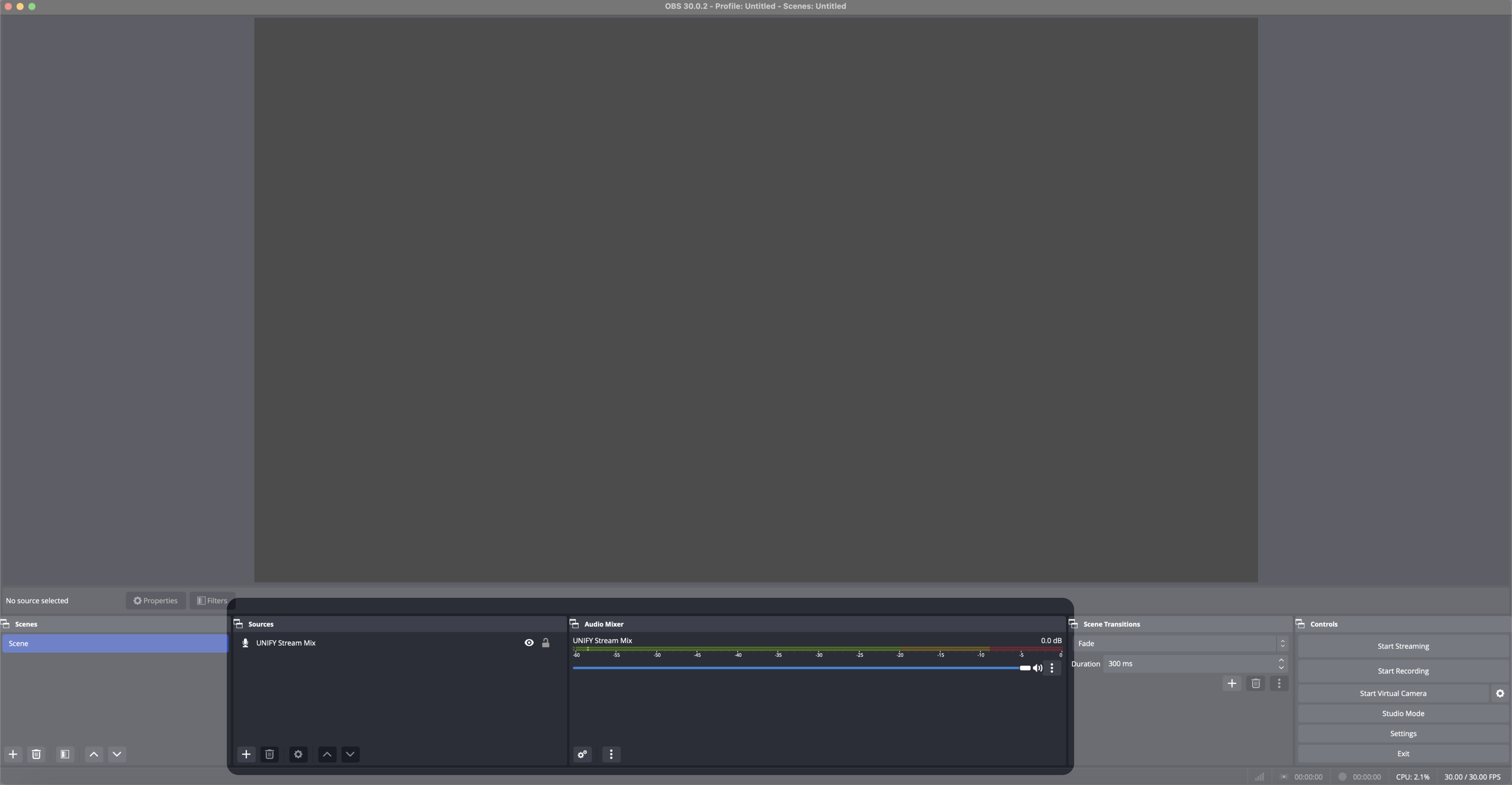
Interfaz de OBS que muestra el nuevo «UNIFY Stream Mix» añadido en el panel del mezclador de audio.
Cómo añadir la señal de vídeo de tu Streamer X a OBS
1. Ve al panel «Fuentes» de OBS.
2. Pulsa el botón «+» y selecciona «Dispositivo de captura de vídeo».
3. Ponle a esta fuente un nombre similar a «Streamer X Entrada de vídeo» para poder identificarla fácilmente.
4. ¡No es necesario cambiar ninguno de los ajustes predeterminados en la siguiente pantalla! Solo tienes que hacer clic en «Aceptar».
5. Deberías poder ver tu fuente de vídeo en la pantalla. Si en su lugar aparece una pantalla de error, consulta esta sección de nuestra guía del usuario o esta página de nuestro centro de ayuda para obtener consejos de solución de problemas.
5. Creación de una mezcla VOD (opcional)
Si no tienes claro qué es una «mezcla VOD», no pasa nada: ¡puede que en realidad no necesites una! Una mezcla VOD resulta especialmente útil para los streamers de Twitch que desean que sus grabaciones de Twitch excluyan determinados elementos de audio, como la música. Esto es importante para gestionar los problemas de derechos de autor o las preferencias en el contenido grabado.
Hay dos opciones para hacerlo:
A) Si no utilizas una mezcla de chat
Si no utilizas la mezcla de chat para comunicarte con tus amigos mediante UNIFY, utilizarás esta mezcla para crear una versión de la mezcla de streaming que no incluya música. Así se hace:
1. Primero, asegúrate de que tu aplicación de música envíe la salida al canal «Music» de UNIFY.
2. Ajusta la mezcla de streaming:
- En UNIFY, ve a tu mezcla de streaming.
- Silencia el canal «Music» haciendo clic en su botón de silencio.
3. Configura la mezcla de chat:
- Cambia a tu mezcla de chat en UNIFY.
- Silencia todos los canales excepto el canal «Music» haciendo clic en el botón de cancelación situado en la parte superior de cada fader.
- En el canal «Music», pulsa el botón de enlace para desvincularlo de la mezcla de streaming.
4. Configura OBS para la mezcla VOD:
- En OBS, junto a tu «UNIFY Stream Mix», añade una nueva captura de entrada de audio y asígnale el nombre «VOD Mix».
- En el ajuste del dispositivo, selecciona «Chat Input (RØDE UNIFY)».
5. Finaliza los ajustes de OBS:
- Ahora deberías ver dos fuentes en el mezclador de audio de OBS: «UNIFY Stream Mix» y «VOD Mix».
- Haz clic en el icono de ajustes del panel del mezclador de audio para abrir las propiedades de audio avanzadas.
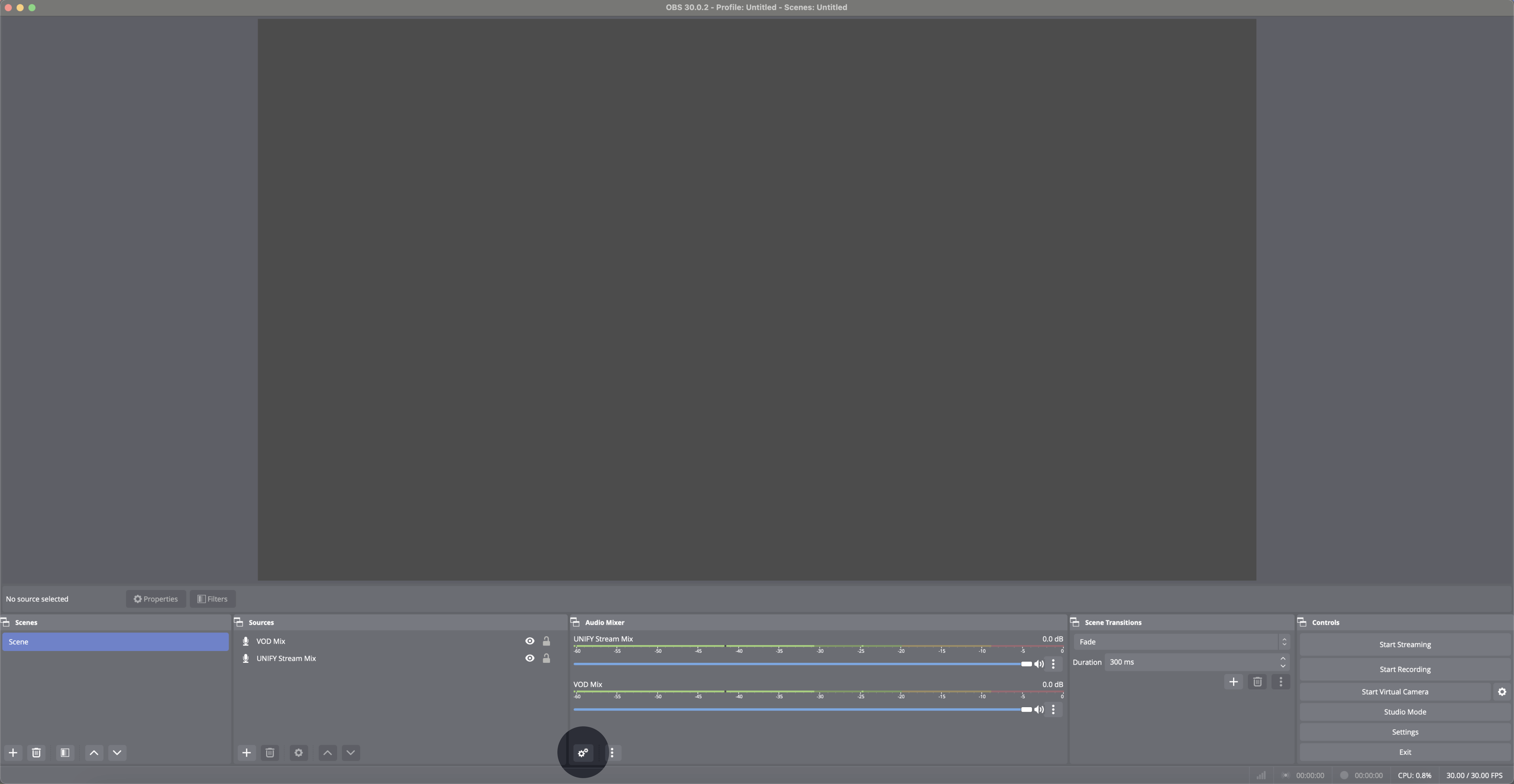
Haz clic en este botón para acceder al menú Propiedades de audio avanzadas.
- Marca las casillas como se muestra a continuación para asegurarte de que tu mezcla de streaming se envíe a tu streaming en directo y tu mezcla de VOD se envíe a tus VOD de Twitch.
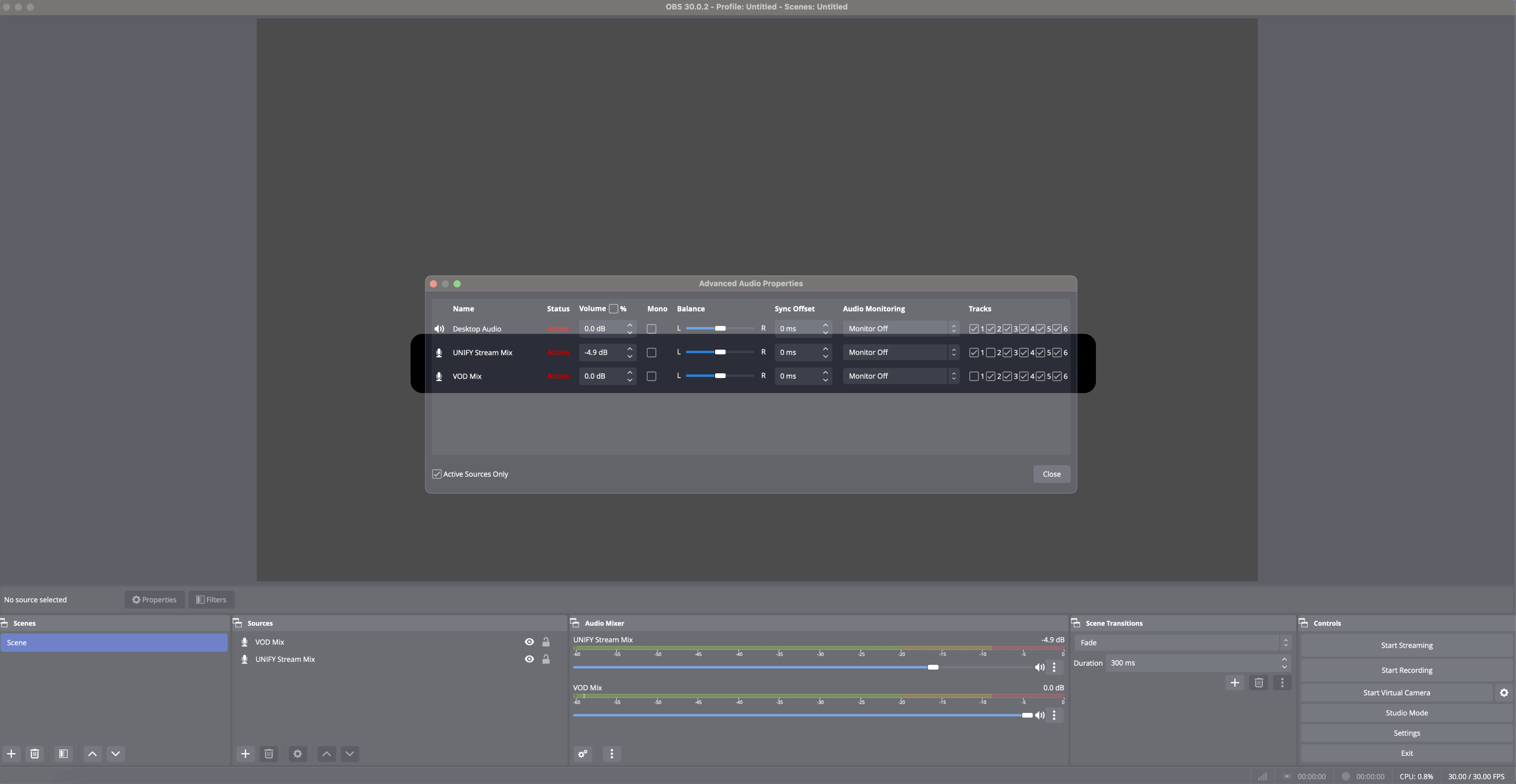
Ventana de propiedades de audio avanzadas de OBS que muestra qué mezcla se enviará a tu transmisión en directo de Twitch (canal 1) y qué mezcla se enviará a tu canal de VOD (canal 2).
6. Para terminar de configurar tu canal VOD, ahora puedes seguir los pasos de esta guía en el sitio web de OBS.
B) Si utilizas una mezcla de chat
Si utilizas una mezcla de chat, tu transmisión utilizará ambas mezclas, así que, para crear una mezcla VOD, excluiremos la pista de música de nuestra mezcla de transmisión y la enviaremos a OBS por separado, de modo que OBS pueda enviar a Twitch una versión de tu mezcla sin la música.
1. Excluir la música de la mezcla de transmisión: Sigue enviando la música a través del canal «Music Output» de UNIFY, pero silénciala en la mezcla de transmisión.
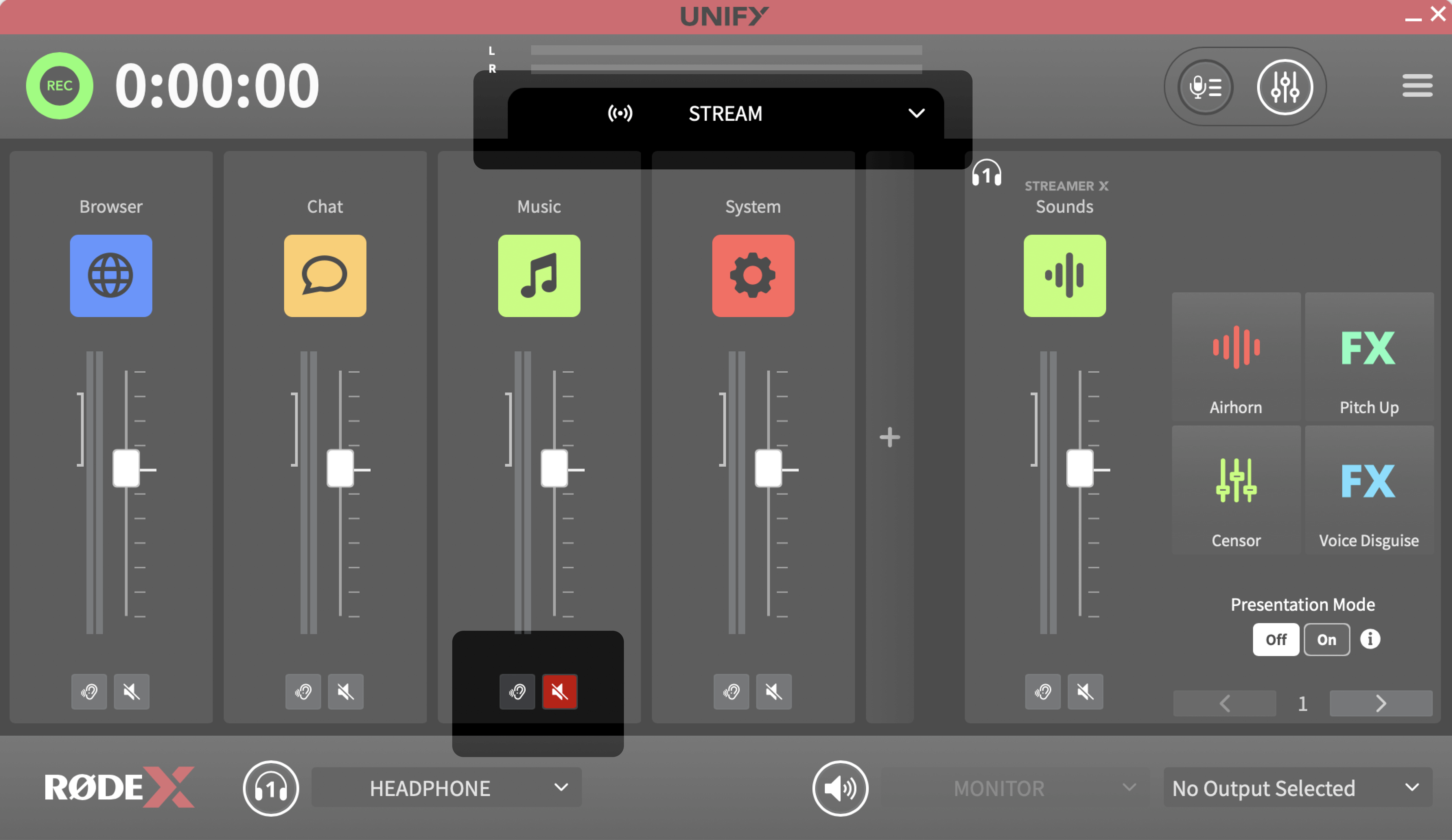
Pulsa aquí el botón de silencio para silenciar este canal en tu mezcla de Stream.
2. Desvincula las mezclas de auriculares y de streaming: En UNIFY, desvincula tu mezcla de auriculares de la mezcla de streaming para gestionar el audio de la música por separado. Busca el canal de música en tu mezcla de auriculares y haz clic en el botón «link» para conseguirlo.
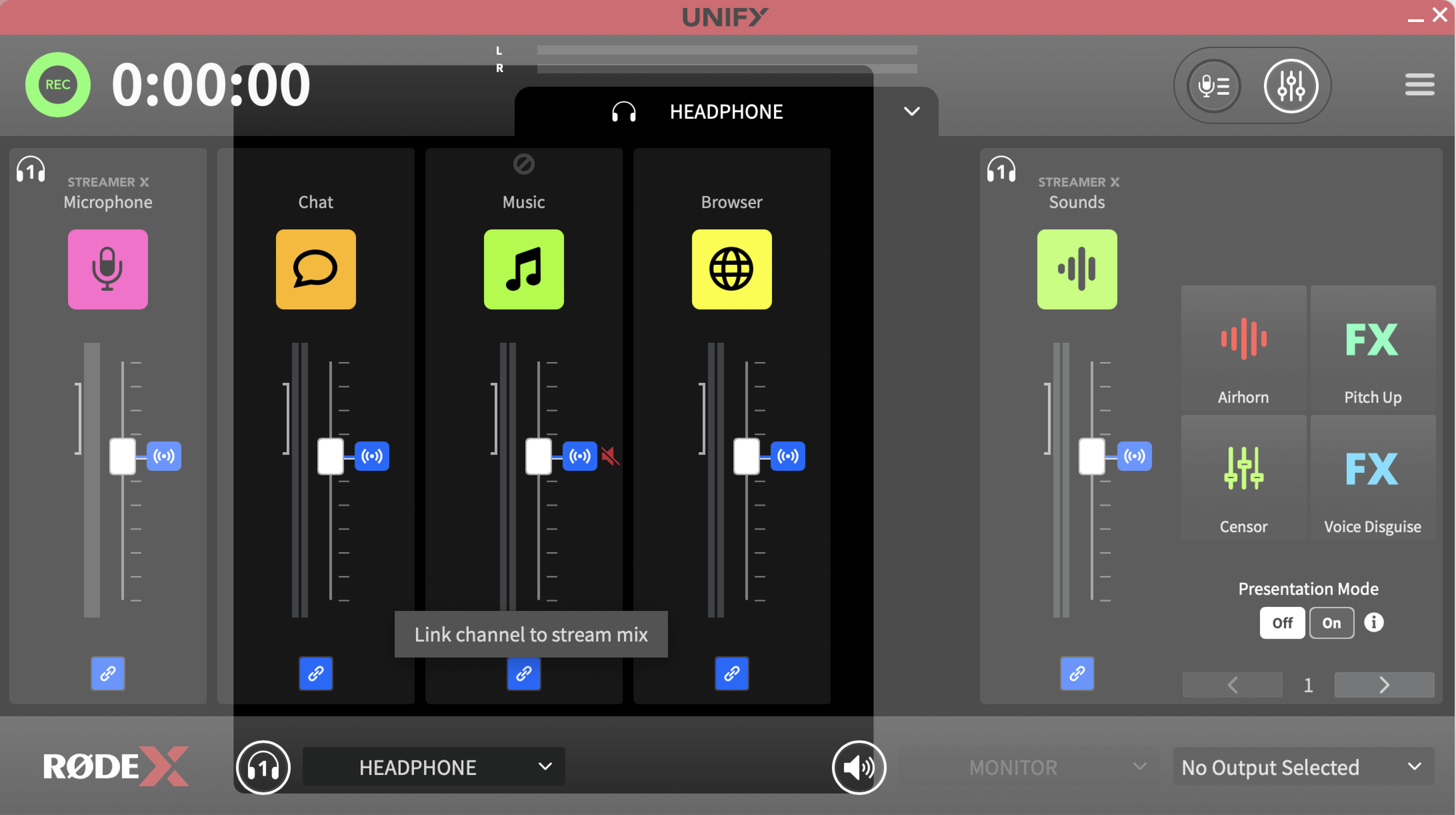
Pulsa este botón para «desvincular» un canal y evitar que haga lo mismo que tu mezcla de streaming.
3. Configura la salida de música en OBS: En OBS, crea una nueva salida específica para tu música. Llámala “Entrada de música” y selecciona “Salida de música (RØDE UNIFY)” como dispositivo.
4. Gestiona las entradas de audio de OBS: Ahora deberías tener dos entradas de audio en OBS: “UNIFY Mezcla de streaming” (sin incluir la música) y “Entrada de música” (solo música).
5. El resto de los pasos se explican en esta útil guía del sitio web de OBS.
Esto significa que, si quieres cambiar el volumen de la música, lo mejor sería hacerlo desde Spotify o desde la plataforma de música que prefieras, ya que lo que estás haciendo es enviar Spotify directamente a OBS y monitorizar el sonido en UNIFY.