NTH-100M
El NTH-100M es un headset profesional circumaural que combina el excepcional rendimiento sonoro y la increíble comodidad de los auriculares NTH-100, galardonados con múltiples premios, con un micrófono de headset con calidad de broadcast (el NTH-Mic), lo que lo convierte en la opción ideal para medios, broadcast, pódcast, streaming, gaming y para trabajar desde casa o en la oficina.
Descubre todo lo que necesitas saber sobre el uso de tu NTH-100M & NTH-Mic aquí.
Características

1 NTH-Mic micrófono de diadema
2
Conector derecho para fijar el micrófono
Inserta el micrófono con montura de bayoneta y gíralo en el sentido de las agujas del reloj para bloquearlo
3
Conector izquierdo para fijar el cable
Utiliza este conector para el TRRS cable suministrado
4 Auricular ergonómico
5 Almohadilla extraíble de la diadema de Alcantara®️
6
Pestañas de bloqueo de la almohadilla de la diadema
Desliza hacia abajo las pestañas de bloqueo de ambos lados para liberarla
7
Pestaña de bloqueo FitLok™️
Gírala para bloquear y desbloquear el ajuste del tamaño de la diadema
8 Indicador rojo del auricular derecho
9
Almohadilla extraíble del auricular de Alcantara®️
Tira de ella para retirarla
Conexión del cable TRRS a los auriculares
El cable suministrado con tus NTH-100M o NTH-Mic cuenta con un tipo de conector diferente en cada extremo. Inserta el conector jack con el conector de bayoneta y el símbolo del candado en el auricular izquierdo y gíralo en el sentido de las agujas del reloj para fijarlo firmemente. Para retirarlo, simplemente gíralo en sentido contrario a las agujas del reloj para desbloquearlo y tira de él.

Nota
Deberás utilizar el TRRS cable suministrado con tu NTH-Mic o NTH-100M para que el micrófono funcione correctamente.
Conexión y uso del NTH-Mic
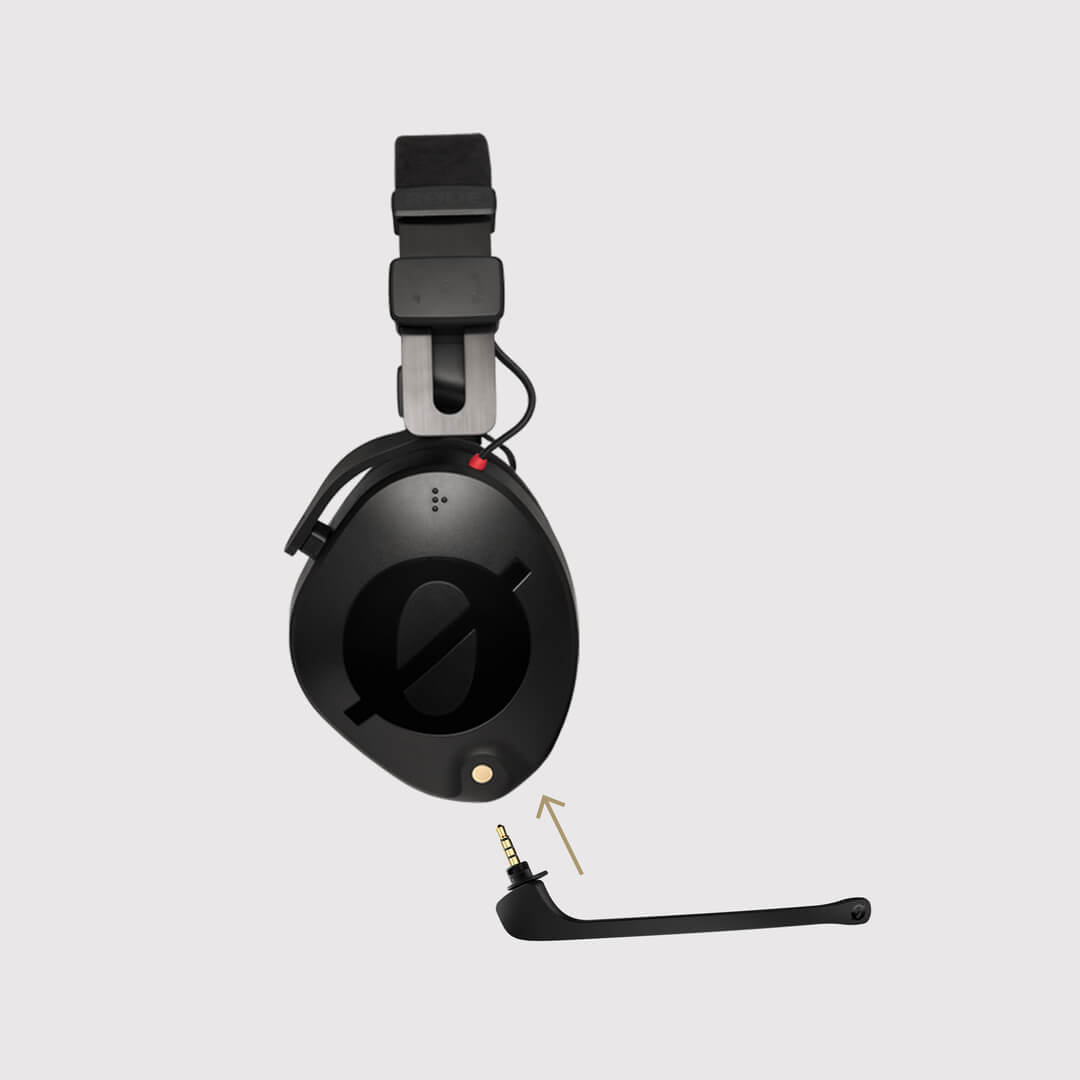
Para conectar el NTH-Mic a tus auriculares NTH-100 o a los NTH-100M auriculares con micrófono, simplemente inserta el extremo de bayoneta de plástico en el conector del auricular derecho y gíralo en el sentido de las agujas del reloj para fijar el micrófono en su sitio, igual que harías con un cable. Para desconectar el micrófono, gíralo en sentido contrario a las agujas del reloj para desbloquearlo y, a continuación, tira de él para extraerlo.
Una vez conectado, el micrófono queda colocado de forma óptima para captar tu voz con claridad y rechazar las oclusivas (breves y bruscas ráfagas de aire que se producen al pronunciar ciertas sílabas, como la «p» de «plosiva»).
Conexión de los auriculares a tu dispositivo
El TRRS cable incluido cuenta con un conector jack estándar de 3,5 mm para conectarlo a dispositivos con una salida de 3,5 mm, como un smartphone o un portátil. También se incluye un adaptador de 1/4 de pulgada a 3,5 mm para conectarlo a equipos de audio profesionales, como mezcladores e interfaces de audio.

Consejo profesional
El NTH-100M es un auricular de baja impedancia y alta sensibilidad. Esto significa que puede alcanzar un volumen muy alto, incluso si el volumen del dispositivo conectado está bajo. Recomendamos bajar el volumen a cero antes de conectar el auricular y, a continuación, subirlo gradualmente hasta alcanzar el nivel deseado.
Configurar el NTH-100M como dispositivo de entrada y salida
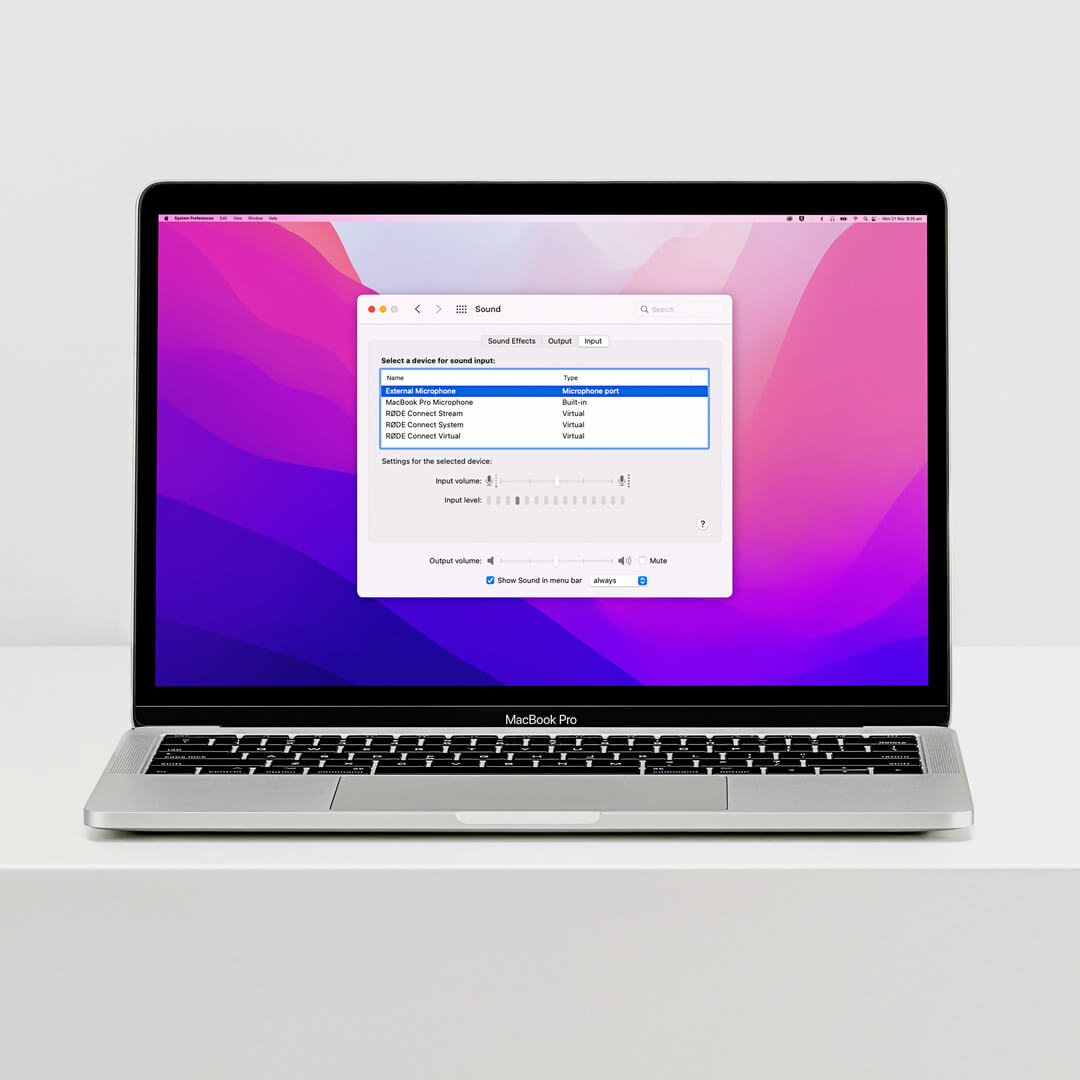
Una vez conectado, el NTH-100M debería reconocerse y asignarse automáticamente como dispositivo de salida y entrada de audio, pero si no es así, ve a «Preferencias de sonido» (en Mac) o «Configuración de sonido» (en Windows) y selecciona «Auriculares externos» y «Micrófono externo» como dispositivos de salida y entrada, respectivamente.
Si utilizas el NTH-100M con una aplicación de videollamadas, como Zoom, Teams, Skype o Discord, asegúrate de que esté configurado como dispositivo de entrada (también denominado Micrófono) y de salida (también denominado Altavoz/Auriculares). Asegúrate también de desactivar cualquier ajuste automático de ganancia en la aplicación. Esta opción tendrá un nombre diferente según la aplicación:
- Zoom: «Ajustar automáticamente el volumen del micrófono» > desactivado
- Discord: «Determinar automáticamente la sensibilidad de entrada» > desactivado
- Skype: «Ajustar automáticamente la configuración del micrófono» > desactivado
Configuración de los niveles de ganancia del sistema
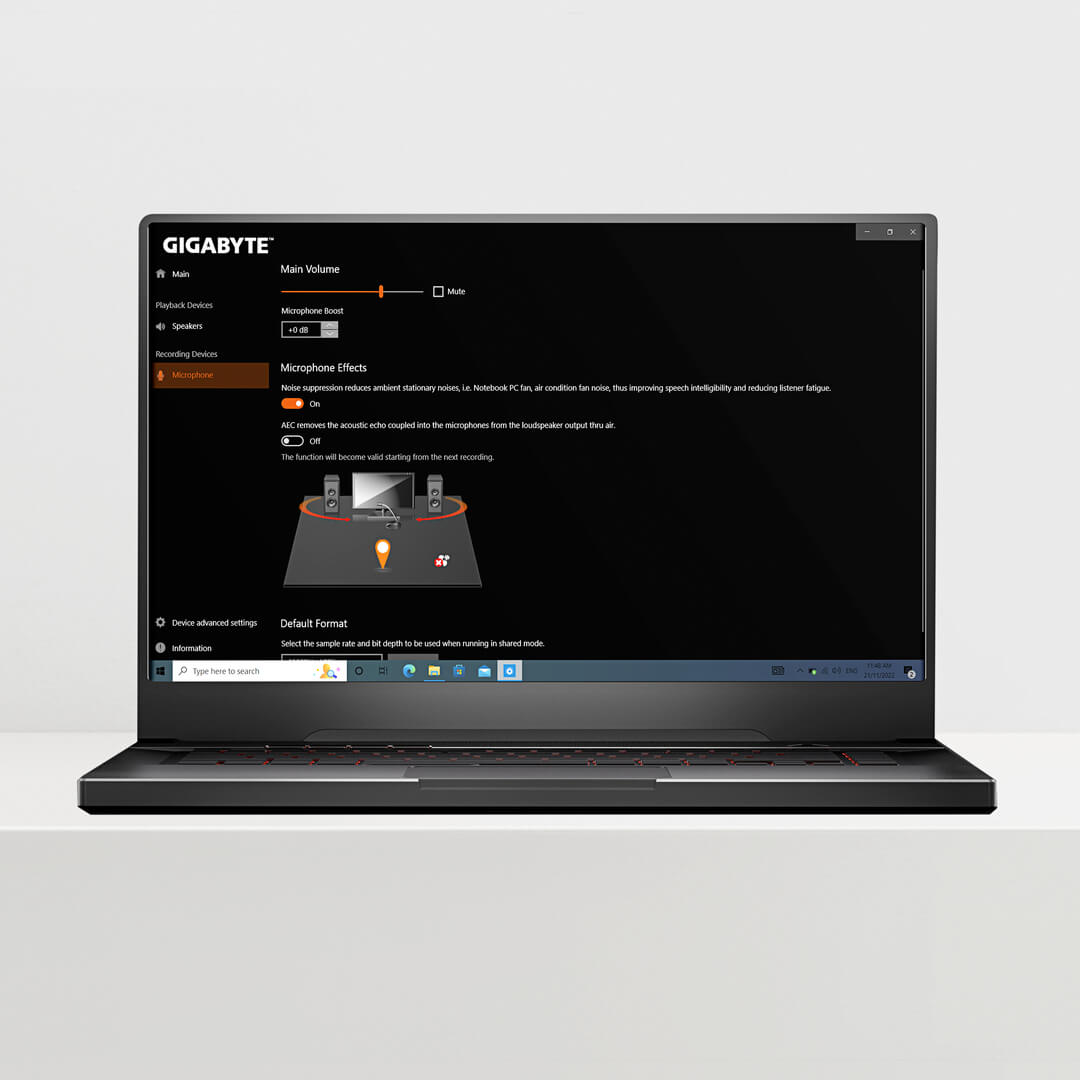
Si quieres cambiar el nivel de tu micrófono —por ejemplo, si notas que se distorsiona durante el uso, está demasiado alto o demasiado bajo—, puedes hacerlo accediendo a tus «Preferencias de sonido» (en Mac) o «Configuración de sonido» (en Windows) y ajustando el control deslizante del volumen de entrada hacia arriba o hacia abajo.
Si utilizas un Windows ordenador, asegúrate de que el controlador de audio o la tarjeta de sonido no tenga activada ninguna configuración adicional de ganancia del micrófono. Por ejemplo, el panel de control de Realtek incluye una opción de «Aumento del micrófono» que debes establecer en 0dB en lugar de +10dB o +20dB , etc. Para acceder a ella, ve a «Configuración de sonido» > «Panel de control de sonido» (o «Más opciones de sonido») > «Grabación» > «Micrófono (Realtek)».
Uso del cable divisor
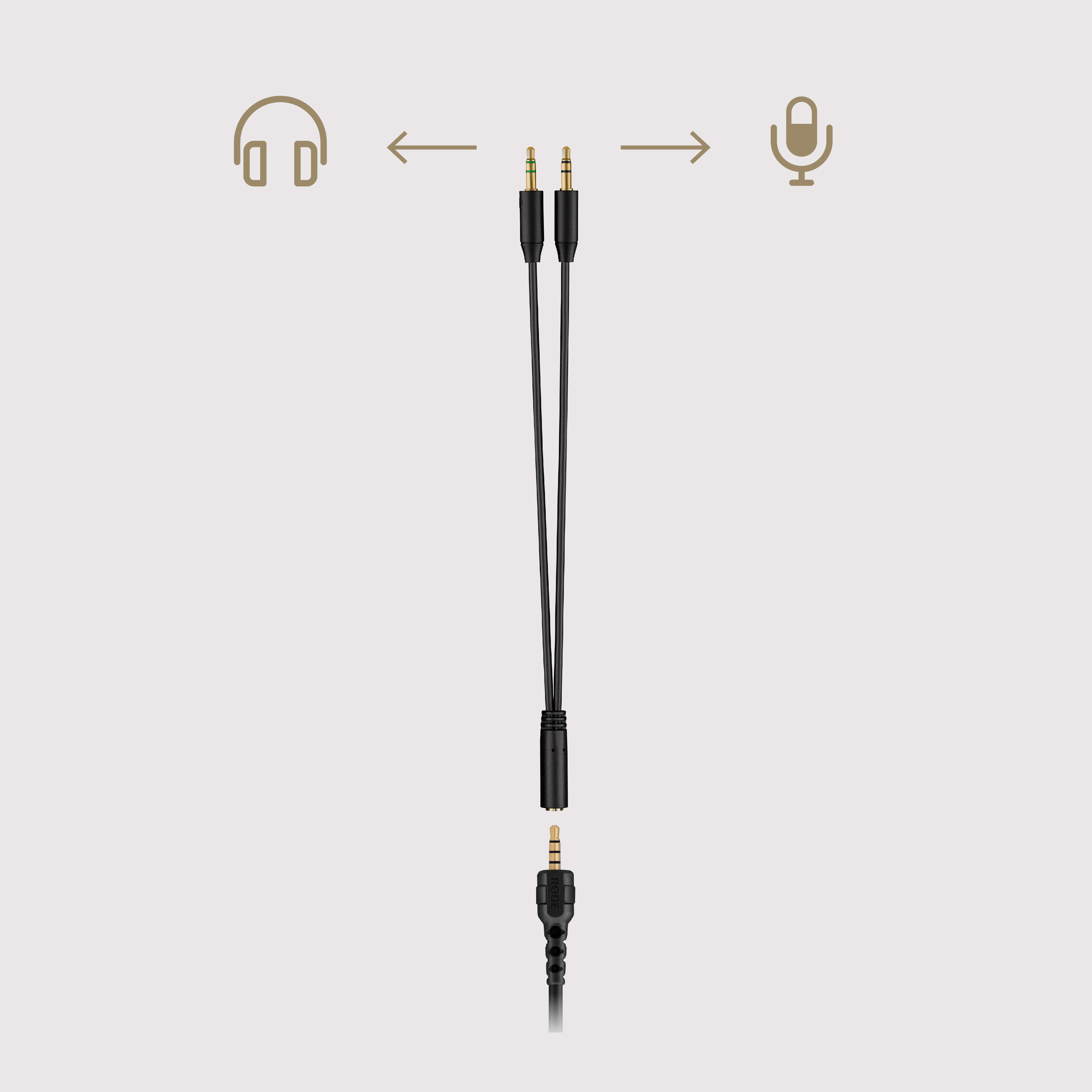
Tanto el NTH-100M como el NTH-Mic incluyen un adaptador de cable divisor que puedes utilizar con ordenadores portátiles y de sobremesa antiguos, o con otros dispositivos como el RØDECaster Pro II, que cuentan con una entrada de micrófono y una salida de auriculares independientes. Solo tienes que conectar el extremo único del adaptador al cable de auriculares TRRS , conectar el extremo con el símbolo de un micrófono y anillos negros a la entrada de micrófono del dispositivo, y el extremo con el símbolo de unos auriculares y anillos verdes a la salida de auriculares del dispositivo. Para conectar tu NTH-100M al RØDECaster Pro II, necesitarás utilizar un adaptador de 1/4 de pulgada (como el HJA-4) para conectar el cable de auriculares, y un VXLR+ o un VXLR Pro para el cable de micrófono.
Uso del sistema de bloqueo FitLok™
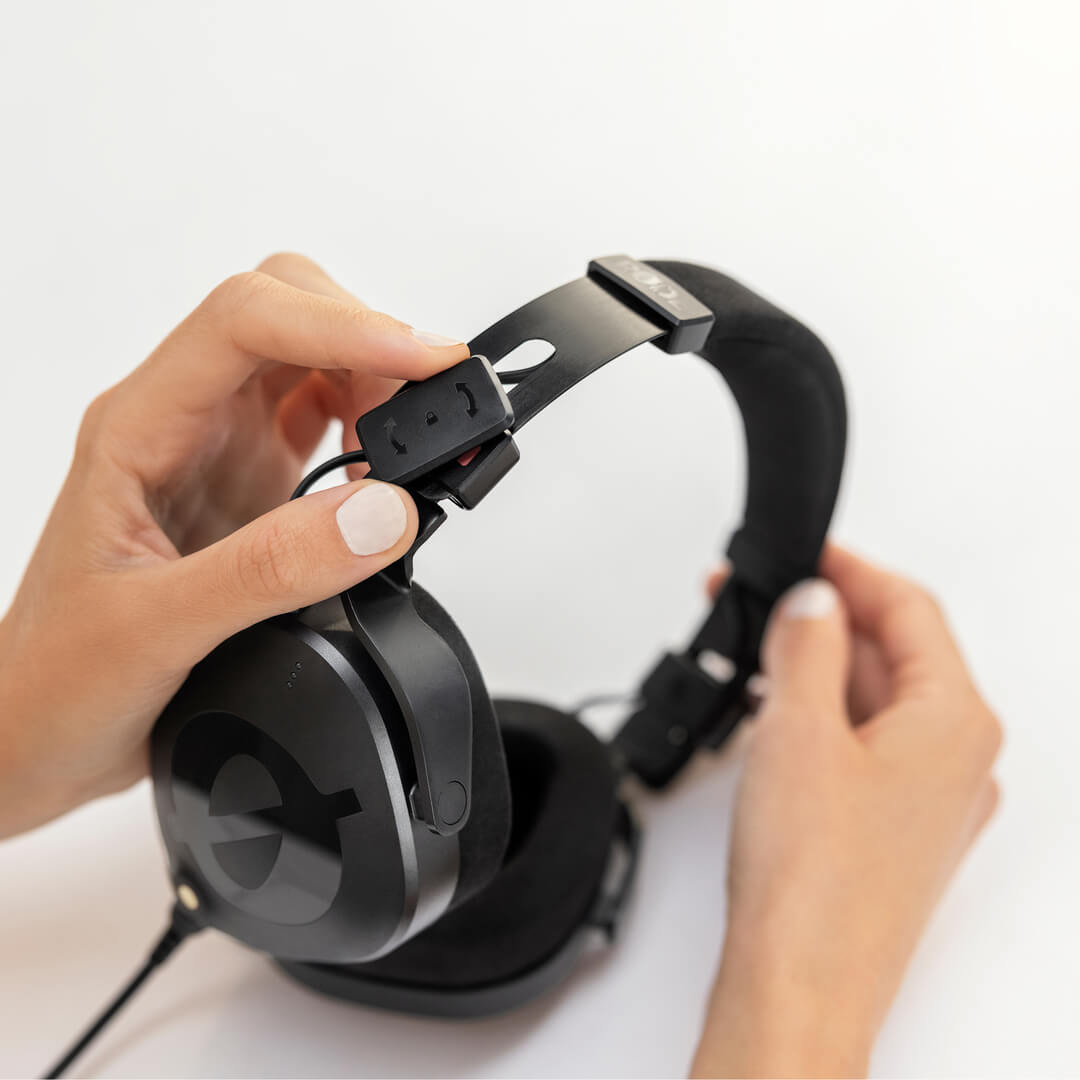
El sistema FitLok™ permite ajustar el tamaño de la diadema NTH-100M a la posición de comodidad que prefieras y, a continuación, bloquearla en esa posición, para que no tengas que volver a ajustarla. Para desbloquear el ajuste de la diadema, gira en el sentido de las agujas del reloj la leva de bloqueo del auricular derecho y gira en sentido contrario a las agujas del reloj la leva del auricular izquierdo. Los auriculares se deslizarán libremente, lo que te permitirá colocarlos en la posición que prefieras. Cuando estés cómodo, simplemente gira las levas hasta su posición original para bloquear los auriculares en su sitio.
Consejo profesional
Puedes desbloquear y bloquear el ajuste Fitlok™ mientras llevas puesto el NTH-100M para conseguir un ajuste óptimo, perfecto para largas horas de creación de contenido.
Uso del sello de goma
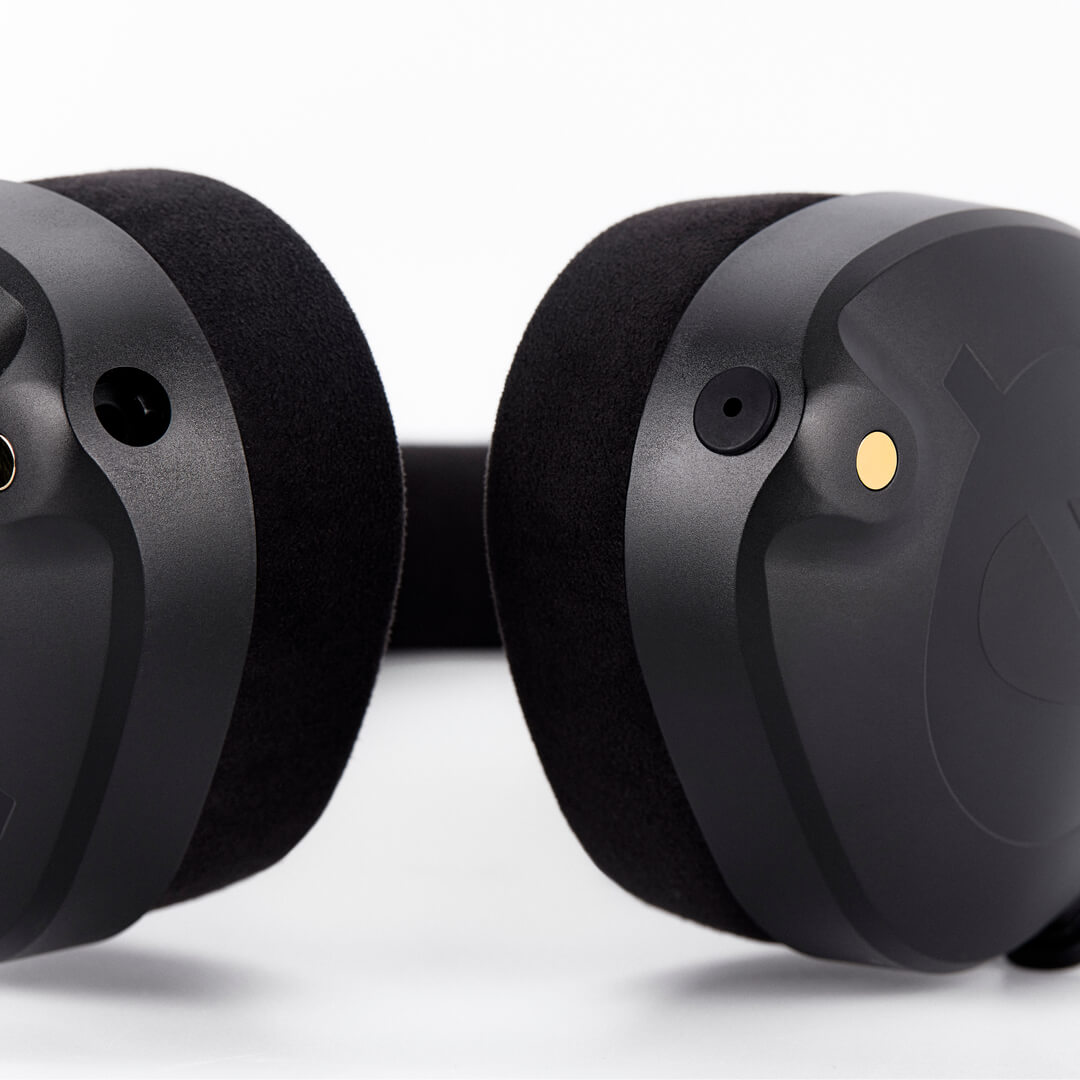
El paquete de accesorios incluye un sello de goma para cerrar la toma del auricular cuando no se utiliza el NTH-Mic . Recomendamos utilizarlo siempre que el micrófono no esté conectado. No solo evitará que la suciedad y los residuos entren en la toma, sino que también garantizará que la respuesta en frecuencia esté perfectamente igualada entre los auriculares izquierdo y derecho para una monitorización crítica.
Uso de los anillos COLOR ID
El NTH-100M incluye un juego de ocho anillos COLOR ID. Pueden utilizarse para identificar rápidamente los dispositivos en configuraciones donde se utilizan varios auriculares. Para usarlos, retire el anillo de identificación negro que se engancha alrededor del cuerpo de los conectores situados en ambos extremos del cable de los auriculares y sustitúyalo por el color que prefiera. Tenga en cuenta que los colores coinciden con los colores de identificación de canal utilizados por RØDECaster Pro II y RØDE Connect.
.jpg)
Extracción y limpieza de las almohadillas de los auriculares y de la diadema
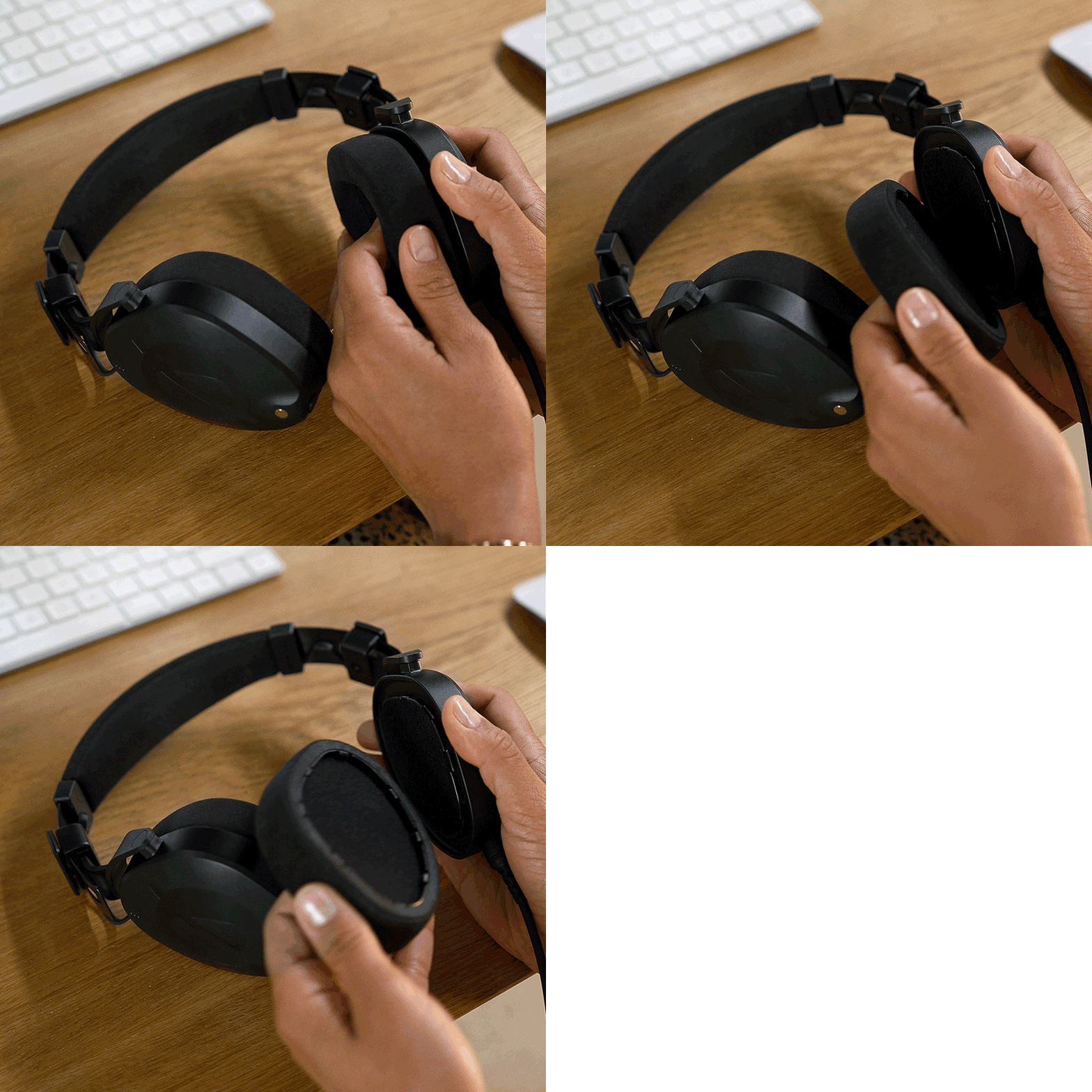
Para retirar las almohadillas de los auriculares, simplemente tire de ellas para separarlas del auricular. Para volver a colocarlas, presiónelas hasta encajarlas, recorriendo todo el perímetro para asegurarse de que todas las pestañas queden bloqueadas en su sitio.
Para retirar la almohadilla de la diadema, deslice las pestañas de bloqueo situadas a ambos lados de la diadema en dirección opuesta a la almohadilla. Es posible que deba presionar la pestaña de bloqueo desde abajo para facilitar el proceso. Retire la parte inferior de la almohadilla (sujeta con Velcro) y, a continuación, deslice la parte superior para extraerla. Para volver a colocarla, siga los pasos en orden inverso y asegúrese de que los clips de bloqueo queden correctamente situados sobre la parte superior de los extremos de las almohadillas antes de deslizarlos hasta su posición; después, compruebe que encajen con un clic al quedar bloqueados.
Para limpiar las almohadillas, simplemente páseles un paño húmedo. No sumerja las almohadillas en agua ni utilice productos de limpieza para cuero o ante, ya que podrían dañarlas. Hay almohadillas de repuesto disponibles; póngase en contacto con nuestro centro de servicio si necesita reemplazarlas.