Configuración de conexiones USB
El RØDECaster Duo es una herramienta de producción de audio increíblemente versátil, con una gran variedad de potentes funciones para optimizar los flujos de trabajo de pódcast, retransmisiones en directo y producción musical. Esto incluye dos interfaces USB con tres dispositivos de audio USB disponibles, además de numerosas opciones configurables para mix-minus, submezclas y grabación multipista.
Aunque estas funciones ofrecen una gran flexibilidad, son bastante singulares. En esta guía explicaremos cómo funcionan el mezclador RØDECaster Duo y la arquitectura USB , las distintas funciones y aplicaciones de cada interfaz USB , cómo funciona la grabación multipista, el enrutamiento de audio para llamadas remotas, las submezclas, el mix-minus y mucho más.
Comprender la arquitectura de la consola RØDECaster Duo
La RØDECaster Duo es una potente consola de audio para mezclar múltiples fuentes de audio con un control total de los niveles, el procesamiento y mucho más. En total, cuenta con siete entradas de audio: dos conexiones XLR/TRS para conectar micrófonos, instrumentos y otros dispositivos; Bluetooth para conectar smartphones y otros dispositivos de forma inalámbrica; pads SMART para activar audio; y tres dispositivos de entrada de audio USB . Cada una de estas entradas envía el audio al fader que tiene asignado en la mezcladora RØDECaster Duo, lo que permite controlar cada fuente de audio individualmente para crear la mezcla perfecta para tu contenido.
La RØDECaster Duo también cuenta con varias salidas de audio diferentes, incluidas las salidas de auriculares y altavoces, así como las interfaces de audio USB . Sin embargo, es importante tener en cuenta que, de forma predeterminada, la mezcla de audio principal (es decir, todas las entradas de audio combinadas) se envía a todas estas salidas de audio. Esto significa que lo que escuchas en los auriculares y los altavoces, así como lo que se envía a cada una de las interfaces de audio USB , será exactamente lo mismo.
No obstante, puedes personalizar cómo se enrutan las distintas entradas de audio a cada una de las ocho salidas posibles, incluidas las salidas USB , y ajustar los niveles de entrada individuales y los silenciamientos de cada una mediante submezclas. Puedes obtener más información sobre las submezclas en la página Configuración de canales y salidas, pero a continuación trataremos específicamente los canales USB .
Comprender las interfaces físicas de USB
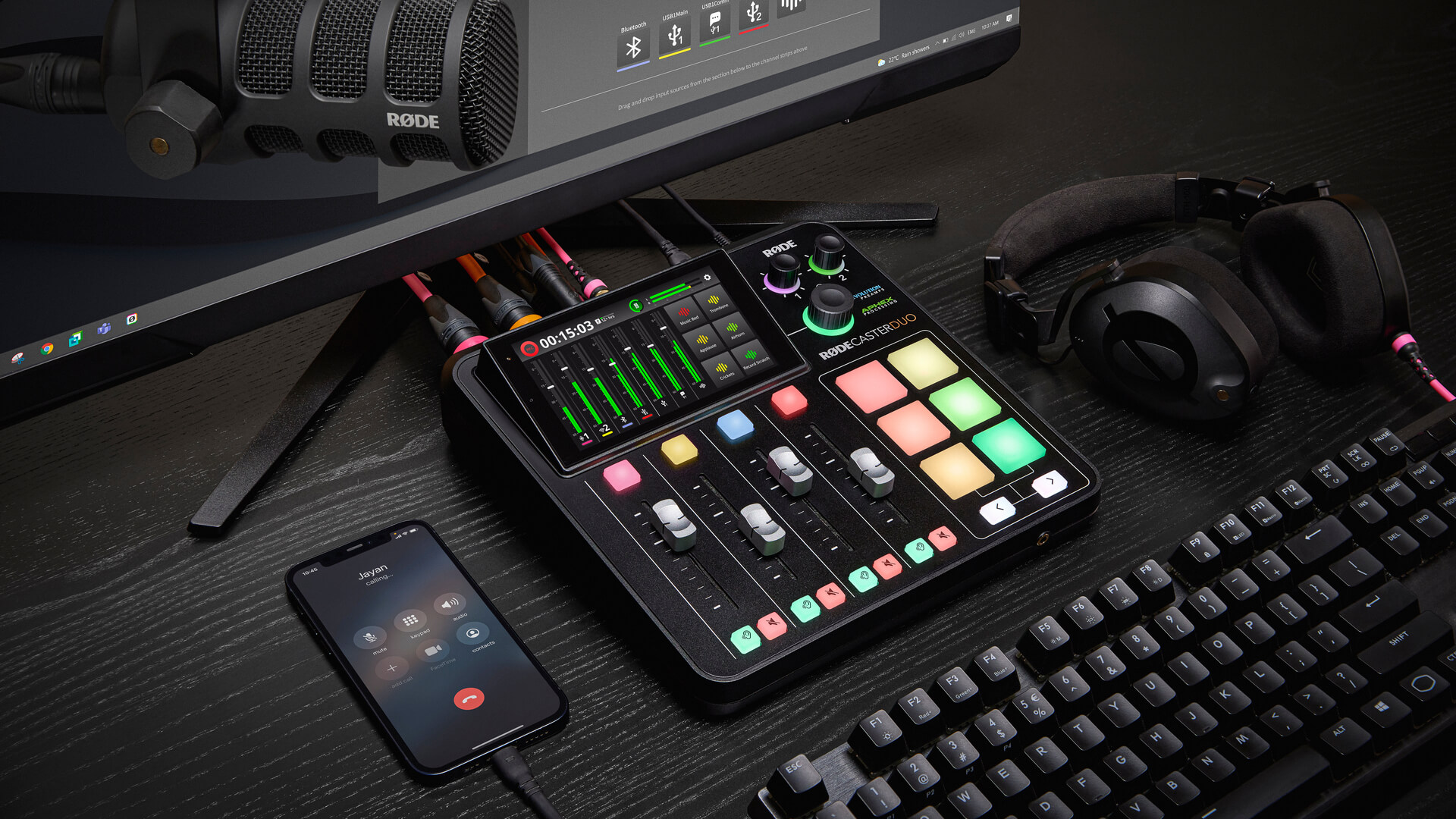
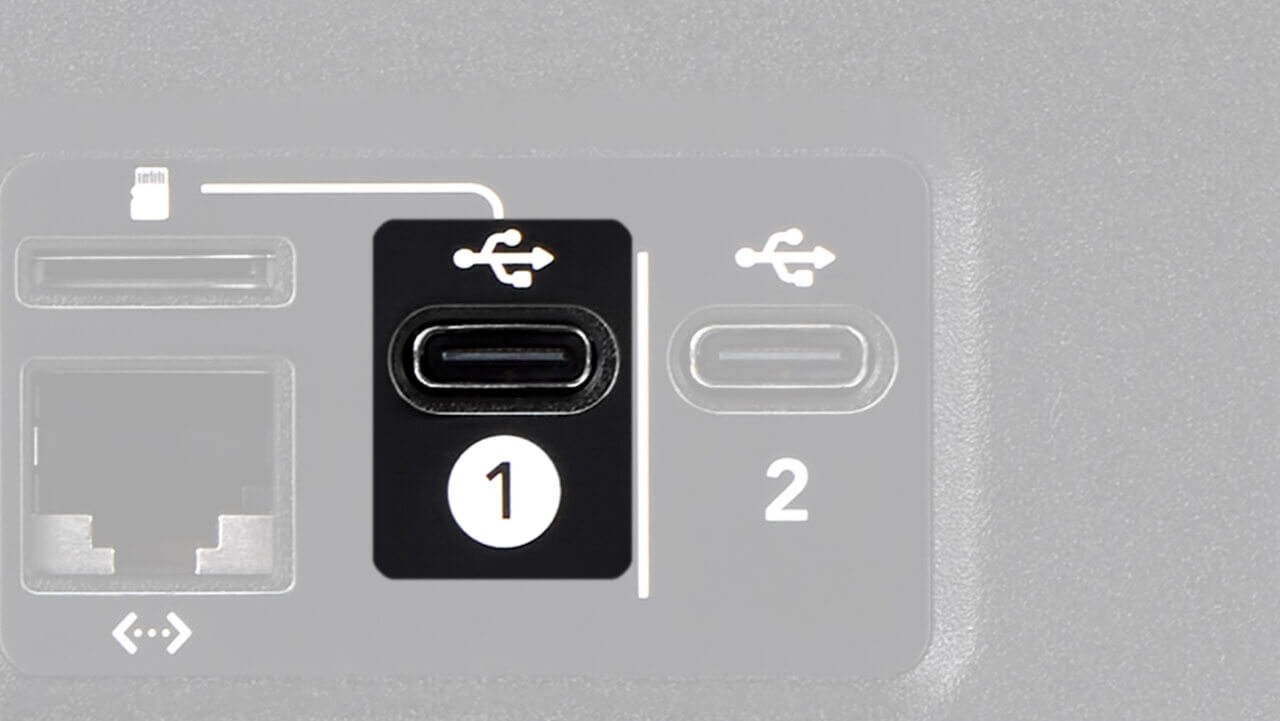
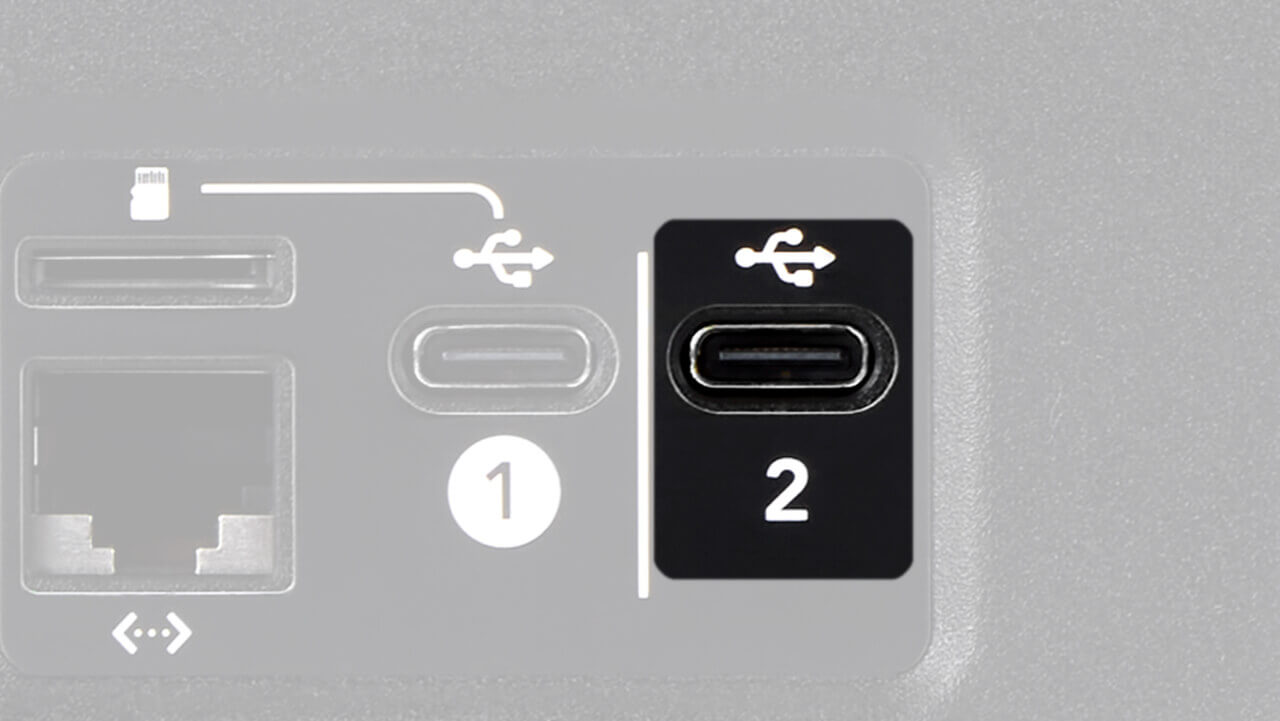
El RØDECaster Duo tiene dos interfaces de USB , etiquetadas como 1 y 2. Aunque ambas ofrecen conectividad de audio, su funcionalidad difiere ligeramente, como se indica a continuación:
| USB 1 | USB 2 | |
|---|---|---|
| USB Dispositivo(s) de audio | RØDECaster Duo principal RØDECaster Duo Chat |
RØDECaster Duo secundario |
| Transferencia de datos desde la microSD tarjeta | Sí | No |
| Conectividad con iOS (con RØDE SC15 o cable SC19 ) | No | Sí |
| Conectividad con Android | Sí | Sí |
| Salida multipista | Sí (solo dispositivo principal) | No |
| Mezcla sin retorno | Sí | Sí |
| Enrutamiento personalizado | Sí | Sí |
| Conectividad con la aplicación RØDECaster | Sí | No |
| Conectar dispositivo de almacenamiento USB | Sí | Sí |
Comprender las capacidades de cada interfaz puede ayudarte a determinar la configuración más adecuada para ti. En general, USB 1 debe conectarse al ordenador principal. A continuación, USB 2 puede conectarse a un dispositivo secundario (como un smartphone, otro ordenador o el mismo ordenador).
En una configuración con dos PC , puedes utilizar el puerto USB adecuado para la función de cada ordenador en tu configuración, según qué ordenador ejecute tu transmisión, cuál gestione el chat y cuál ejecute tu contenido o partida.
Consejo profesional
Si utilizas el RØDECaster Duo con un solo ordenador, conectar simultáneamente las interfaces USB 1 y USB 2 te dará acceso a todas las funciones anteriores sin necesidad de desconectar y volver a conectar mientras creas contenido.
USB Principal
La salida principal del RØDECaster Duo es el dispositivo denominado «RØDECaster Duo Main». Para acceder a este dispositivo desde el ordenador, conecta el ordenador al puerto USB 1 situado en la parte posterior del RØDECaster Duo.
A continuación, debería aparecer en la lista de dispositivos de audio disponibles un dispositivo de audio con la etiqueta «RØDECaster Duo Main».
Nota
También verá aparecer «RØDECaster Duo Chat», ya que también está disponible a través del puerto USB 1 (consulte más abajo para obtener más información sobre cómo utilizar USB Chat).
Consejo profesional
Si utilizas un ordenador Mac, a veces la lista de dispositivos que aparece al hacer clic en el icono del altavoz de la barra de menús no se actualiza inmediatamente cuando se conectan dispositivos nuevos. Si has conectado tu RØDECaster Duo pero no puedes seleccionarlo desde la barra de menús, ve a tus preferencias de audio, donde aparecerán todos los dispositivos disponibles.
Si configuras ‘RØDECaster Duo Main’ como dispositivo de audio predeterminado de tu ordenador, el audio de tu ordenador se enviará al RØDECaster Duo a través de la entrada de audio USB 1, que puedes asignar a cualquier fader que elijas.
Toda tu mezcla de audio (a menos que se especifique lo contrario mediante el enrutamiento personalizado; consulta más abajo) también se enviará desde el RØDECaster Duo a tu ordenador a través de la misma interfaz de audio y estará disponible en cualquier software que utilices, por ejemplo, una estación de trabajo de audio digital (DAW), software de streaming o una aplicación de comunicaciones.
De forma predeterminada, ‘RØDECaster Duo Main’ es una salida de audio estéreo USB , pero puede configurarse como multicanal desde ajustes > ‘Outputs’ > ‘Multitrack’ > ‘USB’ y desmarcando ‘Off’. En el modo multicanal, podrás grabar individualmente cada pista que hayas configurado en tu RØDECaster Duo mediante software de grabación, como una DAW.
El dispositivo de audio ‘RØDECaster Duo Main Multitrack’ dispone de 16 canales de audio diferentes, organizados de la siguiente manera.
Nota
Cuando el modo Multitrack está desactivado, el dispositivo de audio «RØDECaster Duo Main» aparecerá como «RØDECaster Duo Main Stereo»; cuando está activado, aparecerá como «RØDECaster Duo Main Multitrack» (Mac) o simplemente «RØDECaster Duo Main» (Windows).
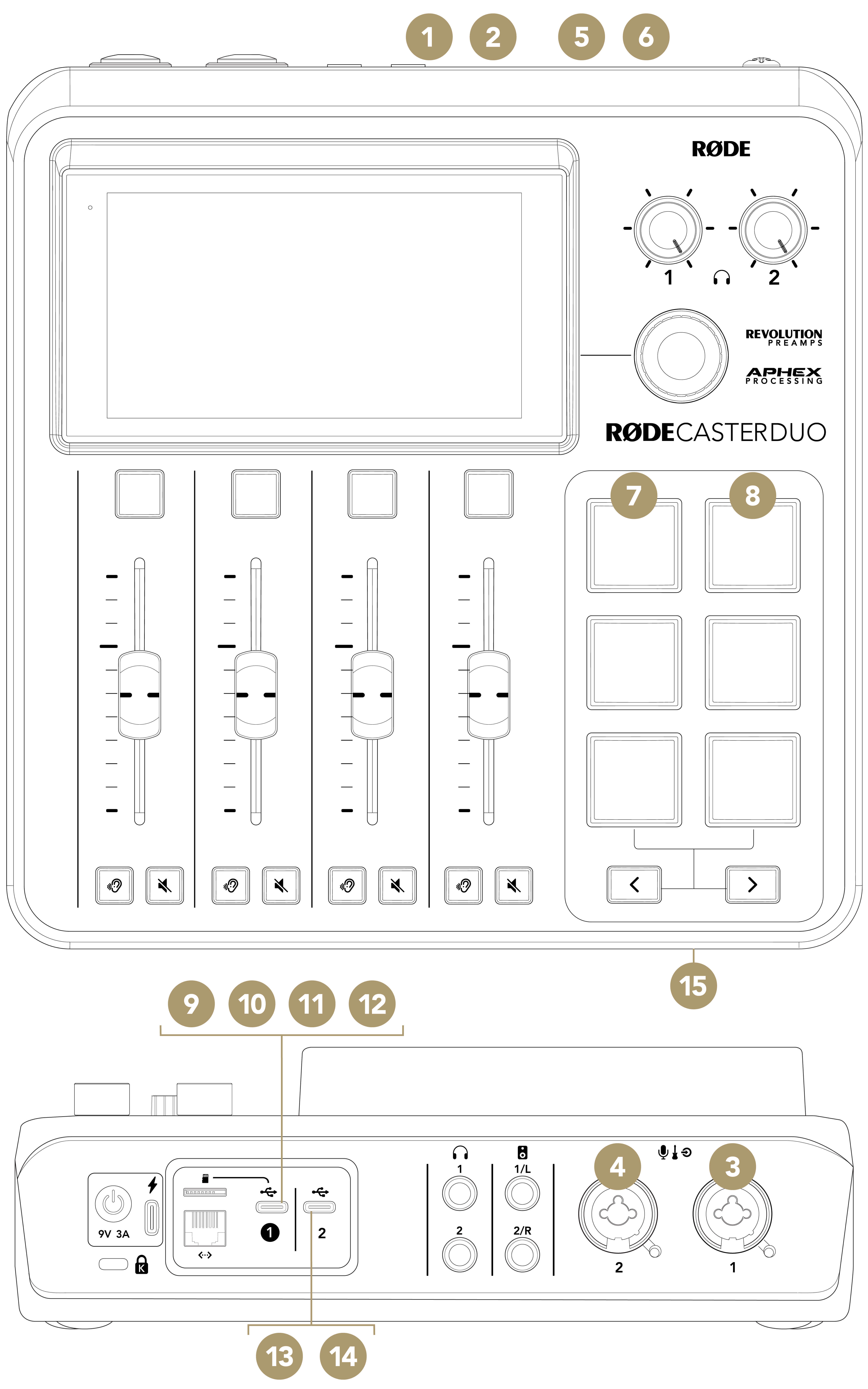
1Mezcla L
2Mezcla R
3XLR/TRS/Inalámbrico 1
4XLR/TRS Inalámbrico 2
5Bluetooth L
6Bluetooth R
7SMART Pads L
8SMART Pads R
9USB Principal L
10USB Principal R
11USB Chat L
12USB Chat R
13USB Secundario L
14USB Secundario R
15Micrófono de diadema
Si utilizas un software o una aplicación que no te permite seleccionar qué canal o canales quieres utilizar, recomendamos desactivar el modo multipista. Esto se debe a que algunos programas (como Ecamm Live) mezclan automáticamente los 16 canales cuando detectan un dispositivo de audio multipista, lo que puede provocar resultados inesperados al silenciar o aplicar fundidos, o al utilizar efectos de voz.
También recomendamos desactivar el modo multipista cuando utilices una plataforma de streaming basada en navegador (como restream.io) en un Windows PC, ya que es posible que la plataforma de streaming no acepte «RØDECaster Duo Main Multitrack» como fuente de audio. Esta es una limitación del software basado en navegador, debido a que los dispositivos de audio multipista no se reconocen correctamente.
Consulta la sección Grabación y exportación de audio para obtener más información sobre cómo configurar la grabación multipista.
Consejo profesional
Si utilizas una plataforma de streaming basada en navegador (como restream.io) en un Windows PC, la plataforma de streaming no aceptará «RØDECaster Duo Main» como fuente de audio. Esta es una limitación del software basado en navegador, ya que los dispositivos de audio multicanal no se reconocen correctamente. Si utilizas una plataforma de streaming en línea, conecta tu RØDECaster Duo al ordenador mediante el puerto USB 2 en lugar del USB 1 y utiliza el dispositivo de audio «RØDECaster Duo Secondary» como dispositivo de entrada y salida (consulta más abajo para obtener más información).
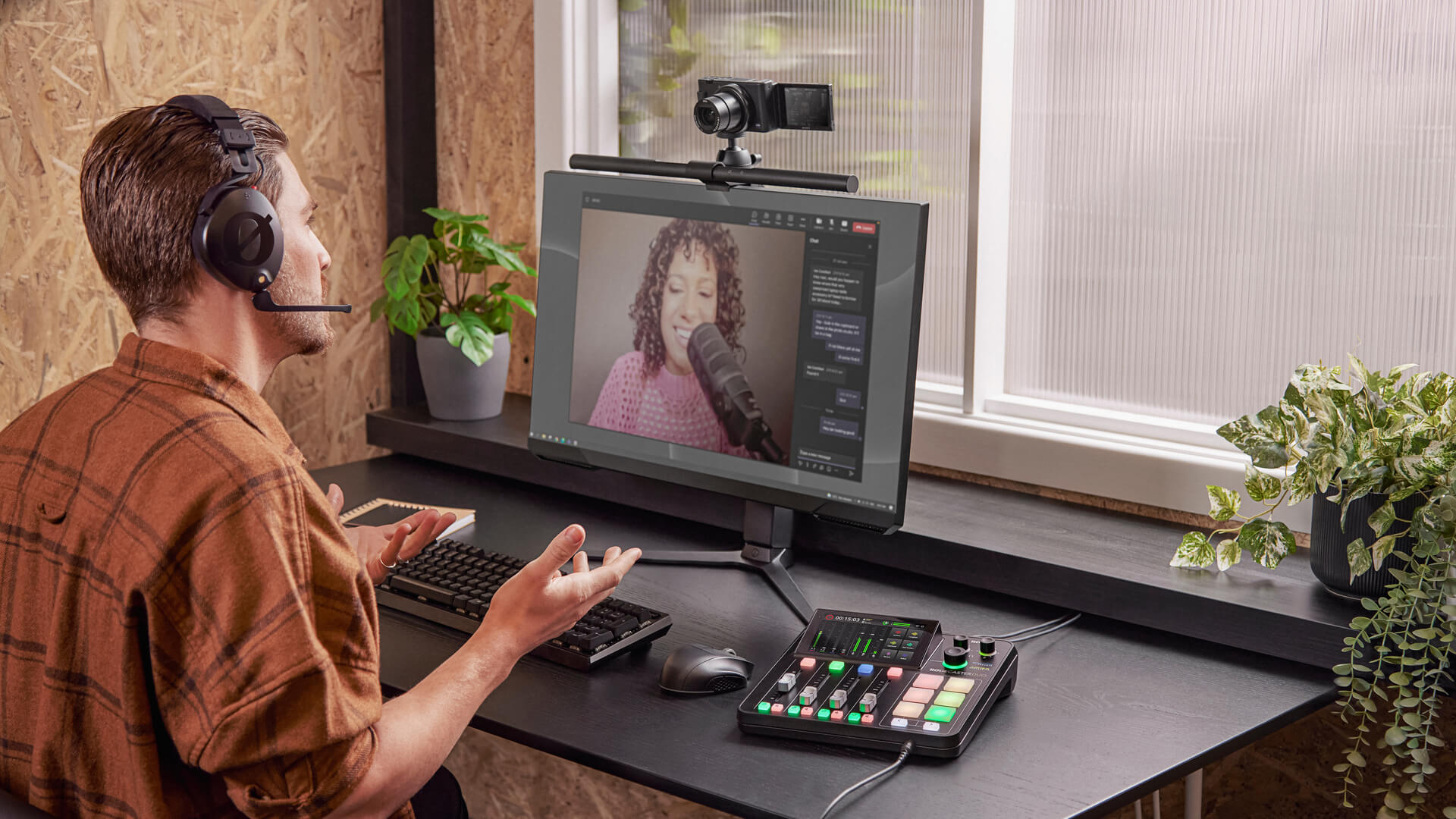
USB Chat
Al utilizar USB 1 para conectar RØDECaster Duo a un ordenador, estará disponible otro dispositivo de audio denominado «RØDECaster Duo Chat», junto al dispositivo «RØDECaster Duo Main» descrito anteriormente.
Se trata de un dispositivo de audio completamente independiente, que puede asignarse a su propio fader en el mezclador de RØDECaster Duo y está optimizado para utilizarse con aplicaciones de comunicación como Skype y Discord. Para configurarlo, solo tiene que seleccionar «RØDECaster Duo Chat» como dispositivo de entrada (micrófono) y de salida (altavoz) en las preferencias de audio de su aplicación de comunicación, y asignar «USB 1 Chat» a un fader de RØDECaster Duo.
USB Secundario
El RØDECaster Duo cuenta con un dispositivo de USB audio adicional denominado «RØDECaster Duo Secondary». Se accede a él mediante el puerto USB 2 situado en la parte posterior del RØDECaster Duo. Puede utilizar USB 1 y USB 2 con dos ordenadores diferentes o conectar ambos simultáneamente a un solo ordenador (solo necesitará un cable adicional y un puerto USB extra en el ordenador).
Consejo profesional
Si te estás quedando sin USB puertos en tu ordenador, puedes utilizar un USB concentrador. Recomendamos utilizar un concentrador USB3.0 de alta calidad para obtener los mejores resultados.
‘RØDECaster Duo Secondary’ resulta útil en una amplia variedad de aplicaciones. Por ejemplo, si utiliza ‘RØDECaster Duo Chat’ para su aplicación de comunicaciones, puede enviar audio adicional desde una aplicación como Spotify a ‘RØDECaster Duo Secondary’ (solo tiene que seleccionar ‘RØDECaster Duo Secondary’ como dispositivo de salida en los ajustes de la aplicación); a continuación, este audio se enviará al fader al que está asignado USB 2.
Recuerde que, si utiliza el dispositivo ‘RØDECaster Duo Secondary’ para conectarse a una aplicación de comunicaciones, la persona que llama escuchará la mezcla de salida principal —incluidas todas las fuentes de audio conectadas a los dispositivos ‘RØDECaster Duo Main’ y ‘RØDECaster Duo Chat’ a través del puerto USB 1—, a menos que cree una mezcla de salida personalizada (consulte más abajo).
También es importante tener en cuenta que el dispositivo de salida ‘RØDECaster Duo Secondary’ no ofrece una salida multipista: solo se enviará a su ordenador la mezcla de salida completa. El puerto USB 2 también debe utilizarse para conectar smartphones y tabletas a RØDECaster Duo, ya que cuenta con certificación MFi, lo que significa que interactuará perfectamente con dispositivos iOS (deberá conectar los dispositivos iOS con un cable Lightning Accessory Cable, como el SC19; un cable de carga estándar no funcionará), y dispone de mix-minus, una función importante al realizar llamadas.
Conectar un RØDE USB micrófono
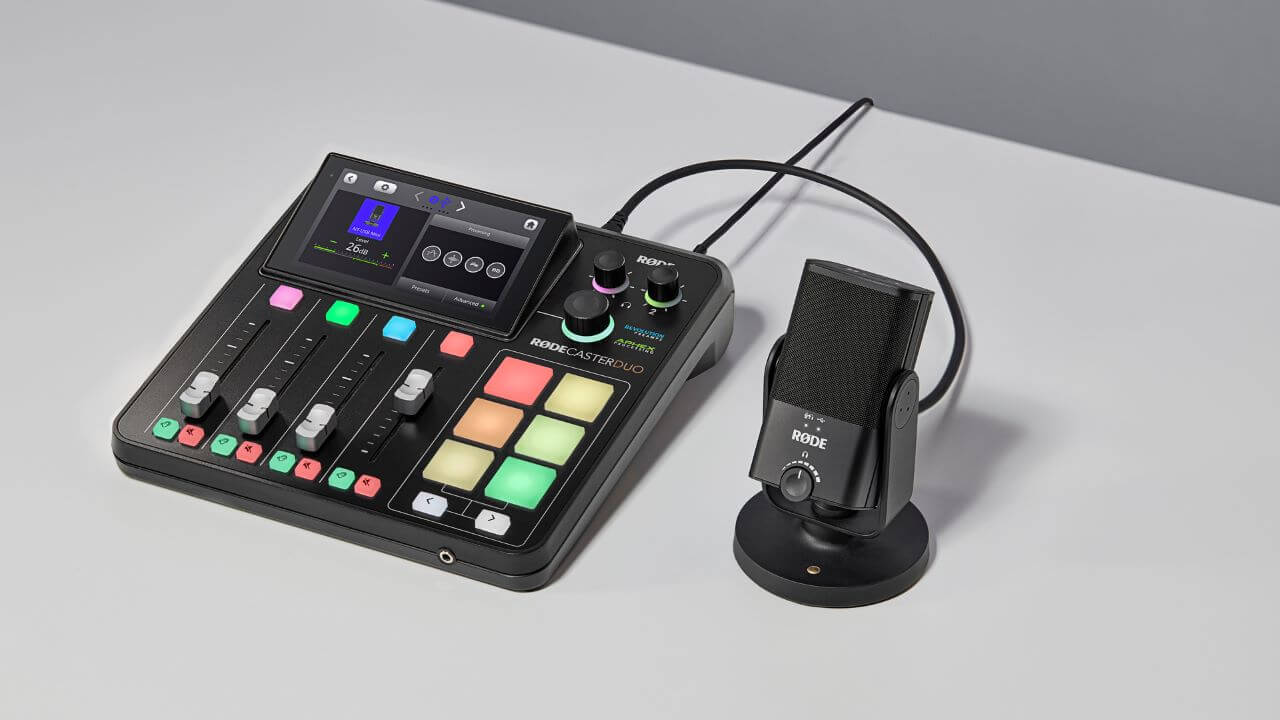
Puedes conectar un RØDE USB micrófono al puerto USB 2 del RØDECaster Duo mediante un cable USB-C a USB-C, lo que permite añadir una entrada de micrófono.
Una vez conectado, solo tienes que asignar el canal USB 2 a un fader y utilizarlo como cualquier otro canal de entrada de micrófono. Puedes controlar el procesamiento integrado del USB micrófono en la pantalla de configuración del canal, aunque el procesamiento y los efectos propios del RØDECaster no se aplicarán. En el caso de PodMic USB, NT-USB Mini, XCM-50 y XDM-100, puedes silenciar o activar el canal USB 2 pulsando el botón físico del micrófono.
Los dispositivos compatibles incluyen:
Nota
Para lograr una monitorización sin latencia con el USB micrófono, deberá conectar los auriculares directamente al micrófono. A continuación, podrá ajustar los niveles de monitorización de los auriculares mediante los controles integrados del micrófono.
Mix-minus para las salidas USB
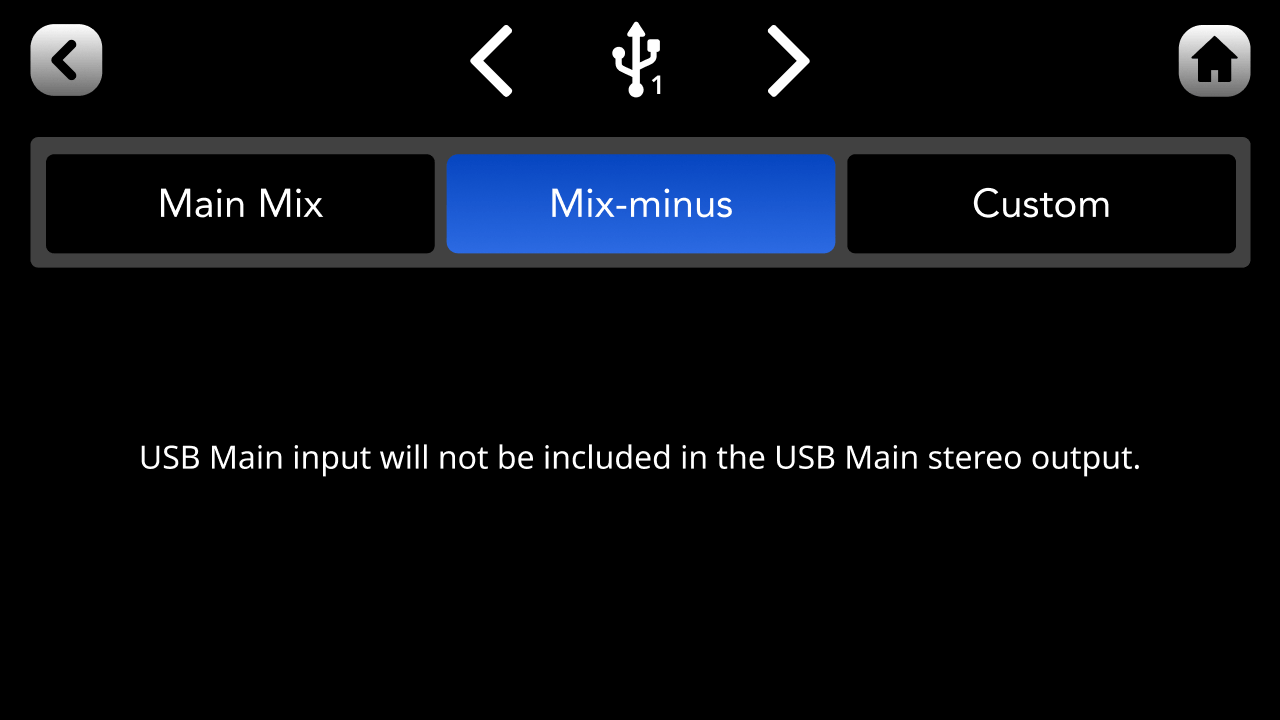
Si utilizas un canal USB para realizar una llamada remota mediante un dispositivo móvil o una aplicación de comunicaciones en un ordenador, te recomendamos activar el mix-minus en ese canal. Esta práctica función hace que la aplicación de comunicaciones reciba todo el audio que entra en RØDECaster Duo, excepto el suyo propio. Esto evita el eco en tus llamadas, ya que la persona que llama escuchará todo excepto su propia voz, que se le devuelve, lo cual resulta muy molesto (especialmente porque habrá cierto retraso).
Para activarlo, ve a la pantalla de configuración del canal USB que quieras configurar y pulsa «Routing» > «Mix-minus», o ve a ajustes y, después, a «Outputs» > «Routing» > «Mix-minus».
Nota
La función mix-minus está activada de forma predeterminada en USB Chat y USB 2.
Enrutamiento personalizado para las salidas USB
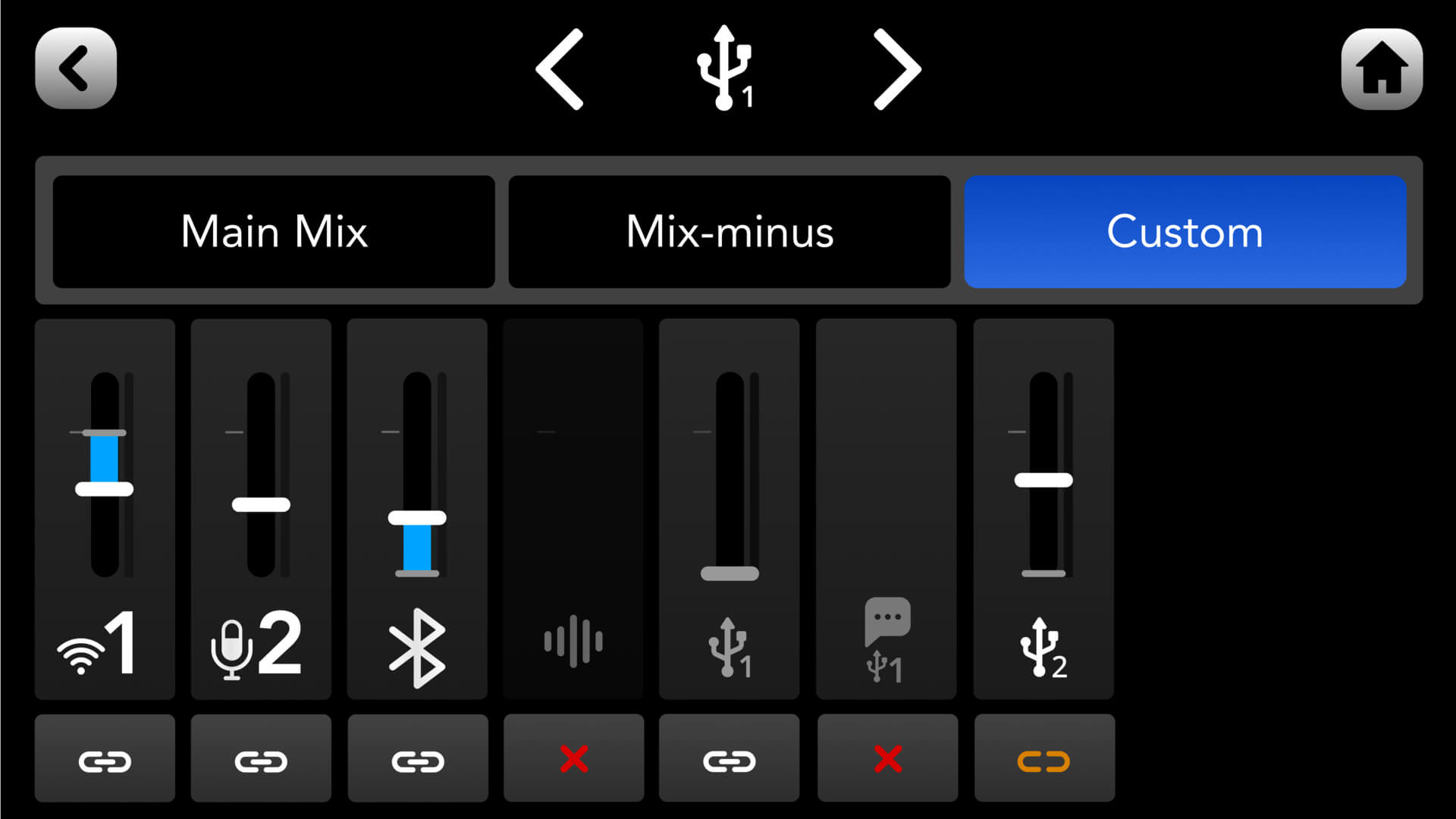
Como se ha mencionado, de forma predeterminada, la mezcla de audio principal se enviará a todas las salidas USB del RØDECaster Duo (con la función mix-minus aplicada a USB Chat y USB 2). Sin embargo, esto puede resultar problemático en situaciones de grabación o streaming en las que no quieras que una entrada de audio concreta se envíe a una de las salidas USB , o quieras enviarla con un nivel de volumen diferente; por ejemplo, si no quieres que los sonidos del juego que se envían a USB 1 se escuchen en tu aplicación de chat en USB 2, o simplemente quieres que se escuchen a un volumen más bajo. Para solucionarlo, puedes configurar una submezcla personalizada para USB 1, USB Chat y USB 2, lo que te proporciona un control total sobre qué entradas de audio se envían a cada salida USB y con qué niveles.
Para acceder a esta función, ve a la pantalla de configuración del canal USB que quieras configurar y pulsa «Routing» > «Custom», o ve a los ajustes y selecciona «Outputs» > «Routing» > «Custom». Desde la pantalla de configuración del enrutamiento personalizado, puedes ajustar los niveles, los silenciamientos y los enlaces de cada pista de entrada. Para obtener más información sobre esta función, consulta la sección Configuración de canales y salidas de la guía del usuario.