Dispositivos virtuales
¿Qué son los dispositivos virtuales?
El audio que emite tu ordenador es una mezcla estéreo que contiene el sonido de todo tu software al mismo tiempo. Por ejemplo, esta mezcla puede incluir una aplicación de streaming de música, un navegador web, un videojuego y una aplicación de chat. Este software tendrá su propio control de volumen o, en el caso de los navegadores web, dependerá de los controles de volumen de las páginas que tengas abiertas, como YouTube.
Los dispositivos virtuales te permiten tratar tu software como si fuera un micrófono o un instrumento conectado a tu RØDECaster. Esto significa que puedes asignar el software a un fader, lo que te proporciona un control práctico del volumen de todo el audio de tu software desde un único lugar. También te permite aplicar efectos y procesamiento, crear rutas personalizadas y grabar por separado el audio de cada software.
Activación de dispositivos virtuales
Primero, instala el controlador de dispositivos virtuales y, a continuación, reinicia el ordenador. Esto es necesario para que el ordenador separe el audio de varios programas y lo comunique a tu RØDECaster.
Asegúrate de que tu RØDECaster tenga instalado el firmware más reciente. Para ello, ve a Ajustes > Sistema > Información > Buscar actualizaciones mientras esté conectado a una red mediante Wi-Fi o Ethernet.
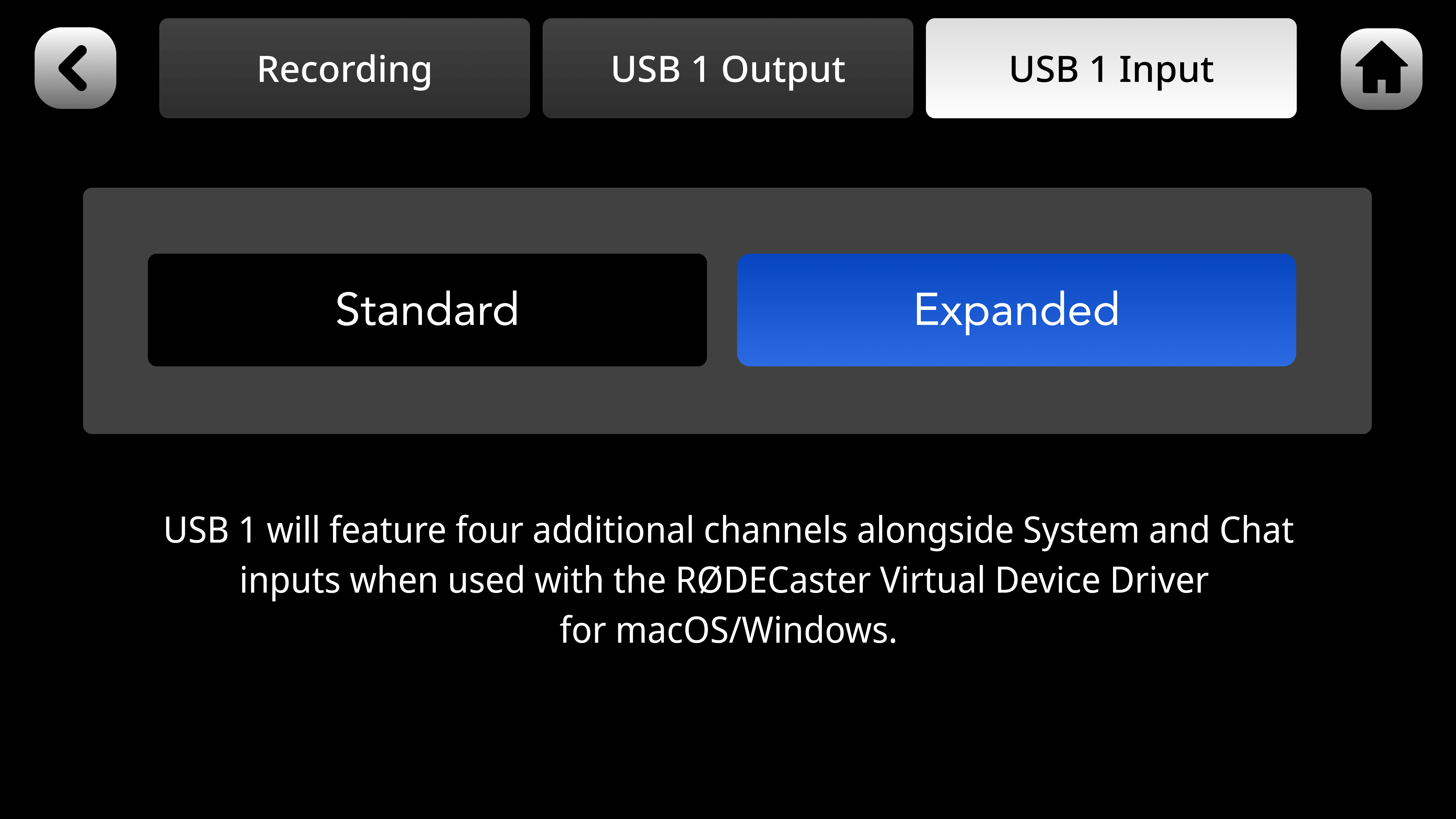
A continuación, en tu RØDECaster, ve a Ajustes > Salidas > Multicanal > Entrada de USB 1 y pulsa «Ampliado».
Una vez activado «Ampliado», tendrás que seleccionar y utilizar «Sistema (RODECaster)» en lugar de USB 1 Main (RODECaster Pro II Main) en los ajustes de salida de audio del ordenador.
Notas de la versión del controlador de dispositivos virtuales
Descarga la nueva versión BETA de Dispositivos virtuales para Mac
Nota
Al utilizar dispositivos virtuales, tu ordenador se encargará de parte del enrutamiento y la mezcla de audio que antes realizaba tu RØDECaster. Este procesamiento adicional puede provocar ocasionalmente algunos artefactos de audio, dependiendo de la capacidad de procesamiento de tu ordenador. Para ayudar a mitigar este problema, puedes hacer clic en el icono de la bandeja del controlador de dispositivos virtuales y, en «Latencia», cambiar la configuración de «Ultrabaja» (predeterminada) a «Baja».
Asignación de un dispositivo virtual a un fader
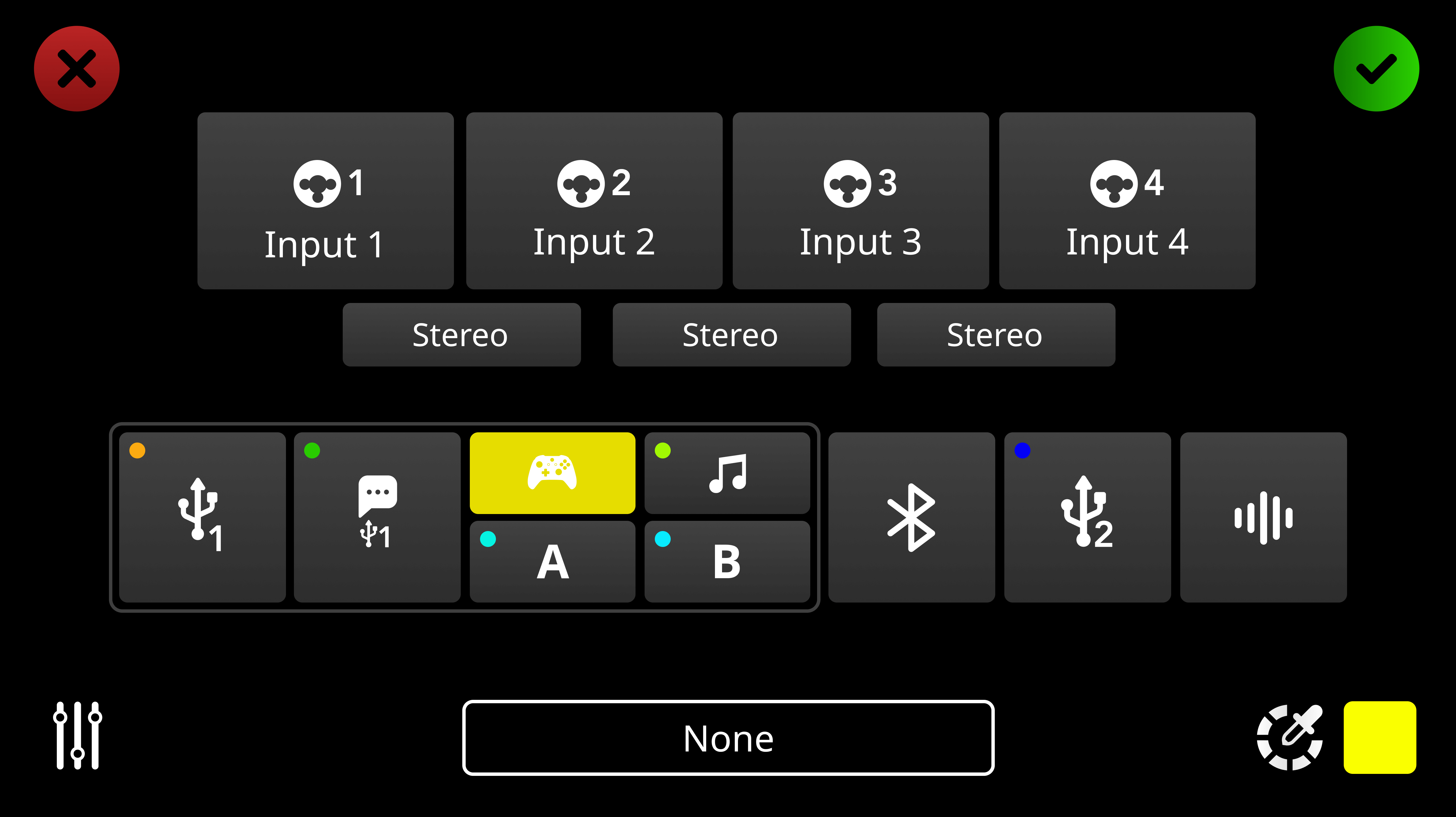
Pulse el botón situado encima de un fader o toque el icono en pantalla situado debajo del medidor de nivel de un canal; después, toque el icono de engranaje de ajustes para acceder a la pantalla de asignación de canales.
Aquí puede seleccionar qué entrada se asigna a ese canal, incluidos cualquiera de los cuatro nuevos dispositivos virtuales: Game, Music, A y B. Una vez realizada la selección, toque el icono de marca de verificación verde para guardar los ajustes.
Nota
Los cuatro dispositivos virtuales son funcionalmente idénticos: puedes asignar cualquier software a cualquier canal; la convención de nomenclatura es simplemente una ayuda organizativa.
Asignación de software a un dispositivo virtual (Windows)
Con los dispositivos virtuales activados y tu RØDECaster conectado al ordenador mediante USB 1, los dispositivos virtuales aparecerán como salidas en el ordenador.
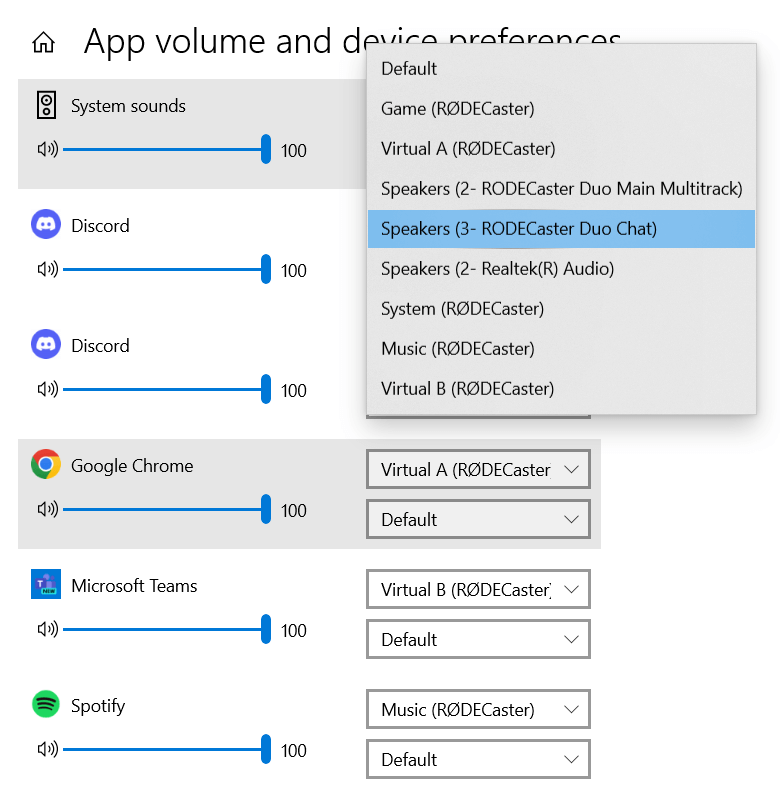
Asegúrate de que todo el software que deseas asignar a un canal esté abierto y en ejecución; después, ve a Configuración > Sistema > Sonido > Preferencias de dispositivo de volumen de aplicaciones.
Esta pantalla mostrará todo el software activo, cada uno con su propio fader de volumen y sus entradas y salidas. Aquí puedes seleccionar uno de los dispositivos virtuales como salida del software que deseas asignarle: Game, Music, A o B.
Nota
No es necesario ajustar aquí los faders de volumen, ya que se anularán al asignarlos a uno de los faders de tu RØDECaster.
Asignación de software a un dispositivo virtual (Mac)
Con los dispositivos virtuales activados y tu RØDECaster conectado al ordenador mediante USB 1, los dispositivos virtuales aparecerán como salidas en el ordenador.
Actualmente, macOS no ofrece un método nativo para ver todo el software y asignar cada aplicación a su propio dispositivo de salida de audio. La única forma de hacerlo por ahora es mediante los propios ajustes de audio del software, lo que significa que el proceso varía de un programa a otro.
Si tu software admite el enrutamiento de la salida de audio, normalmente podrás ajustarlo en los ajustes de audio del software, en una pestaña denominada «dispositivo de salida».
Nota
La configuración de salida de audio no está disponible en algunos programas destacados, como Spotify y Google Chrome.
Salida USB multipista
El audio USB multipista permite grabar o transmitir cada uno de los canales de RØDECaster por separado. Cuando hayas activado los dispositivos virtuales en tu RØDECaster e instalado el controlador de dispositivos virtuales, tendrás acceso a un nuevo modo de salida USB multipista.
Este modo envía cada uno de los canales de RØDECaster a tu ordenador como su propio dispositivo de audio USB , lo que resulta ideal si quieres dirigirlos dentro de un software de streaming como OBS. Esto difiere de la salida multipista habitual, que es un único dispositivo de salida de audio con hasta 16 canales, más optimizado para su uso con DAW y software similar.
Si utilizas principalmente el RØDECaster con el modo de dispositivo virtual activado, pero quieres acceder temporalmente a la salida multipista habitual para usarla con un DAW, puedes hacer clic derecho en el icono del controlador de dispositivos virtuales de la bandeja del sistema y hacer clic en «Omitir». Cuando se omite, no tendrás acceso a los dispositivos virtuales (Game, Music, A y B), pero todas las asignaciones de los faders y demás ajustes permanecerán configurados para cuando desmarques «Omitir».
A continuación se muestra una tabla que te ayudará a visualizar los distintos dispositivos de entrada y salida USB .
Nota
Cuando el modo ampliado de dispositivos virtuales está activado, el controlador ASIO de RODECaster no estará disponible para utilizarse junto con el controlador de dispositivos virtuales.
Para utilizar el controlador ASIO, el controlador de dispositivos virtuales debe estar configurado en «BYPASS» y «USB1 Input» deberá configurarse en «Standard».