Exportación de podcasts
Ahora que has grabado tu pódcast, el siguiente paso es subirlo a plataformas de streaming para que la gente pueda escucharlo. El RØDECaster Pro cuenta con funciones increíblemente prácticas para exportar y optimizar tus pódcasts, listos para su distribución.
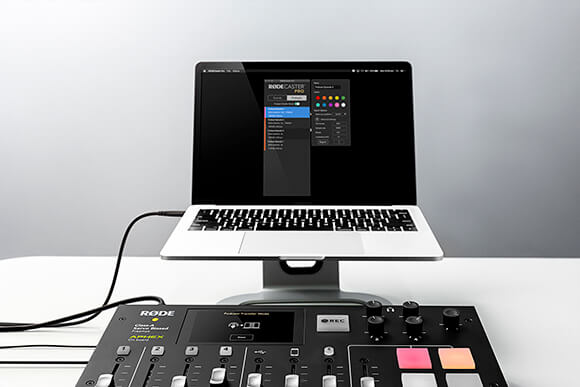
Exportación de podcasts desde RØDECaster Pro a un ordenador
Primero, conecta tu RØDECaster Pro a un ordenador mediante USB y abre la Companion App; a continuación, configúrala en «Podcast Transfer Mode» navegando hasta los ajustes de la tarjeta microSD (toca el icono de la tarjeta en la pantalla principal) o haciendo clic en la pestaña «Podcasts» de la Companion App y haciendo clic en el control deslizante «Podcast Transfer Mode».
«Podcast Transfer Mode» permite que un ordenador lea los podcasts almacenados en la tarjeta microSD . Desde aquí, puedes acceder a las distintas opciones de exportación.
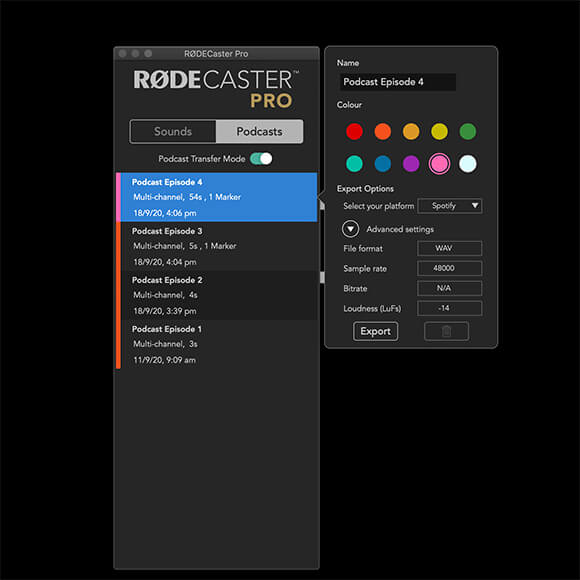
Primero, haz clic en el podcast que quieras exportar. Aparecerá un cuadro emergente con opciones para editar el nombre y el color asignado a tu podcast. También puedes optimizar tu podcast para distintas plataformas de distribución y streaming.
Hay dos formas de utilizar esta herramienta. La primera y más sencilla consiste en seleccionar la plataforma de distribución o streaming a la que vas a subir tu podcast y, a continuación, hacer clic en «Export». El podcast se optimizará automáticamente para esa plataforma concreta. Si quieres ver qué ajustes se utilizan para cada plataforma, haz clic en la pestaña desplegable de «Advanced Settings».
La otra opción consiste en seleccionar «Custom» como plataforma y hacer clic en la pestaña desplegable de «Advanced Settings». Esto te permitirá ajustar cada parámetro según sea necesario. Cuando hayas realizado los cambios, haz clic en «Export» para crear un archivo de audio personalizado listo para subir.
Consejo profesional
Optimizar tu pódcast no solo garantizará que tenga el tipo de archivo correcto para tu plataforma preferida, sino que también ajustará su sonoridad (medida en LUFS) al nivel ideal para la transmisión. Puedes considerar este proceso como la «masterización» de tus pódcasts y su preparación para la reproducción.
Transferencia de podcasts a un DAW
La alternativa a exportar podcasts terminados mediante la aplicación Companion es extraer los archivos de audio sin procesar del RØDECaster Pro y optimizar el podcast en un DAW. Este método puede resultar útil si también necesitas añadir elementos adicionales, sonidos o entrevistas pregrabadas al podcast antes de subirlo.
Si ya has grabado tu podcast directamente en un DAW mediante USB, los archivos del podcast están en el lugar adecuado para comenzar la edición. Pero si necesitas ayuda para importar los archivos del RØDECaster Pro a tu DAW, consulta los métodos que se indican a continuación.
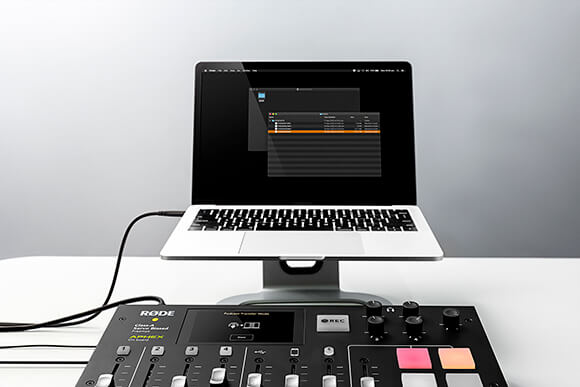
La primera opción consiste en conectar el RØDECaster Pro a un ordenador mediante USB y activar el «Podcast Transfer Mode». El ordenador reconocerá automáticamente el RØDECaster Pro como un dispositivo denominado «RODECASTER» en Finder o el Explorador de archivos. A continuación, podrá acceder a los archivos de audio guardados en su tarjeta microSD . Como alternativa, puede insertar la tarjeta microSD en el ordenador mediante un adaptador o lector de tarjetas.
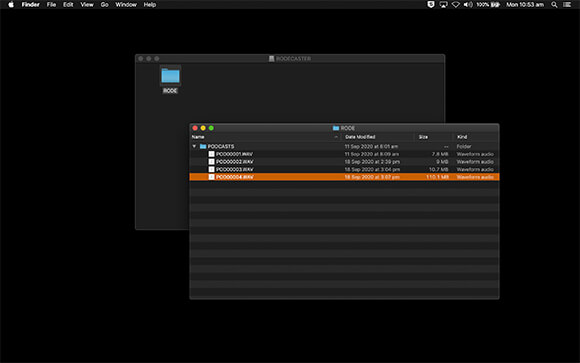
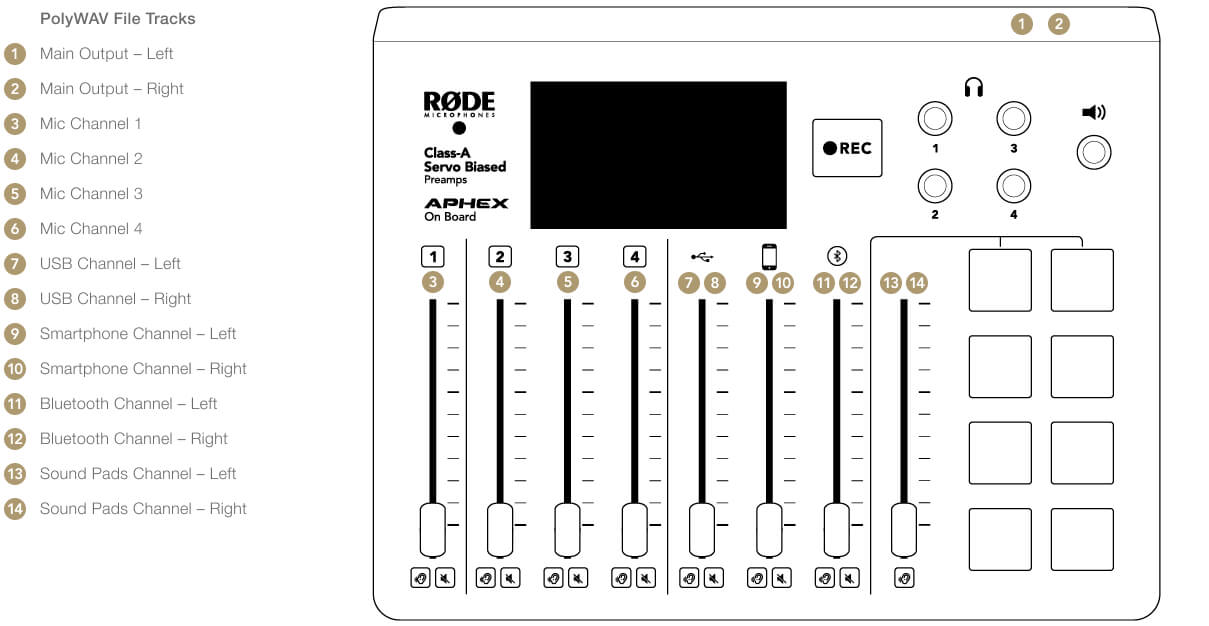
Si grabaste tu pódcast como un archivo estéreo, aparecerá como un archivo WAV en Finder o el Explorador de archivos. Si grabaste tu pódcast en multipista, será un archivo polyWAV que contiene las 14 pistas de audio del RØDECaster Pro.
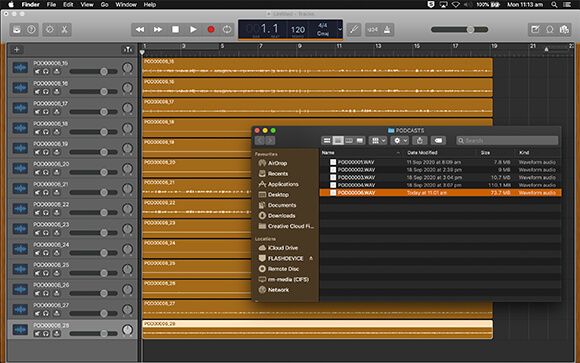
Los archivos PolyWAV se pueden arrastrar o importar a un DAW. Según el DAW que utilices, es posible que tengas que dividir manualmente el audio en pistas individuales. Una vez hecho esto, puedes añadir elementos adicionales a tu pódcast, continuar mezclando y editando, u optimizar tu pódcast para su distribución.
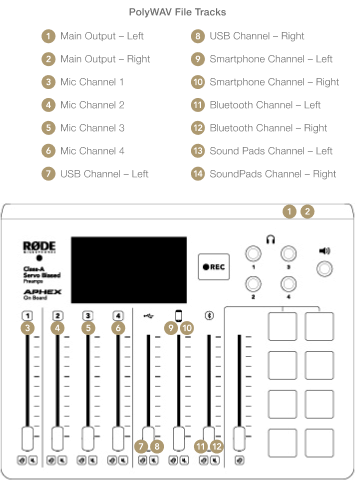
Utiliza el diagrama siguiente para determinar qué canales están asignados a cada pista dentro del archivo PolyWAV. Si necesitas más ayuda para configurar una sesión multipista en tu DAW, consulta la sección sobre grabación en un ordenador mediante USB.
Consulta el blog sobre cómo iniciar un pódcast para obtener más información sobre los aspectos básicos de la grabación de un pódcast, incluida la elección del espacio de grabación adecuado y una buena técnica de micrófono.