Grabación en un ordenador mediante USB
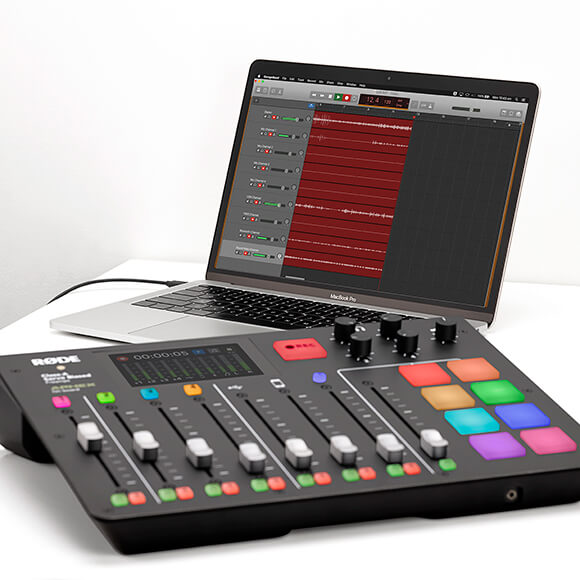
El RØDECaster Pro ofrece diversas opciones de grabación para adaptarse a cualquier podcaster. Puedes elegir grabar directamente en la microSD tarjeta, pero, para disfrutar de una flexibilidad aún mayor, también tienes la opción de grabar en un ordenador mediante USB. Esto puede resultar especialmente práctico si necesitas mezclar tu podcast, perfeccionarlo con procesamiento de señal adicional o añadir más audio o segmentos completamente nuevos en la posproducción.
Conexión a tu ordenador
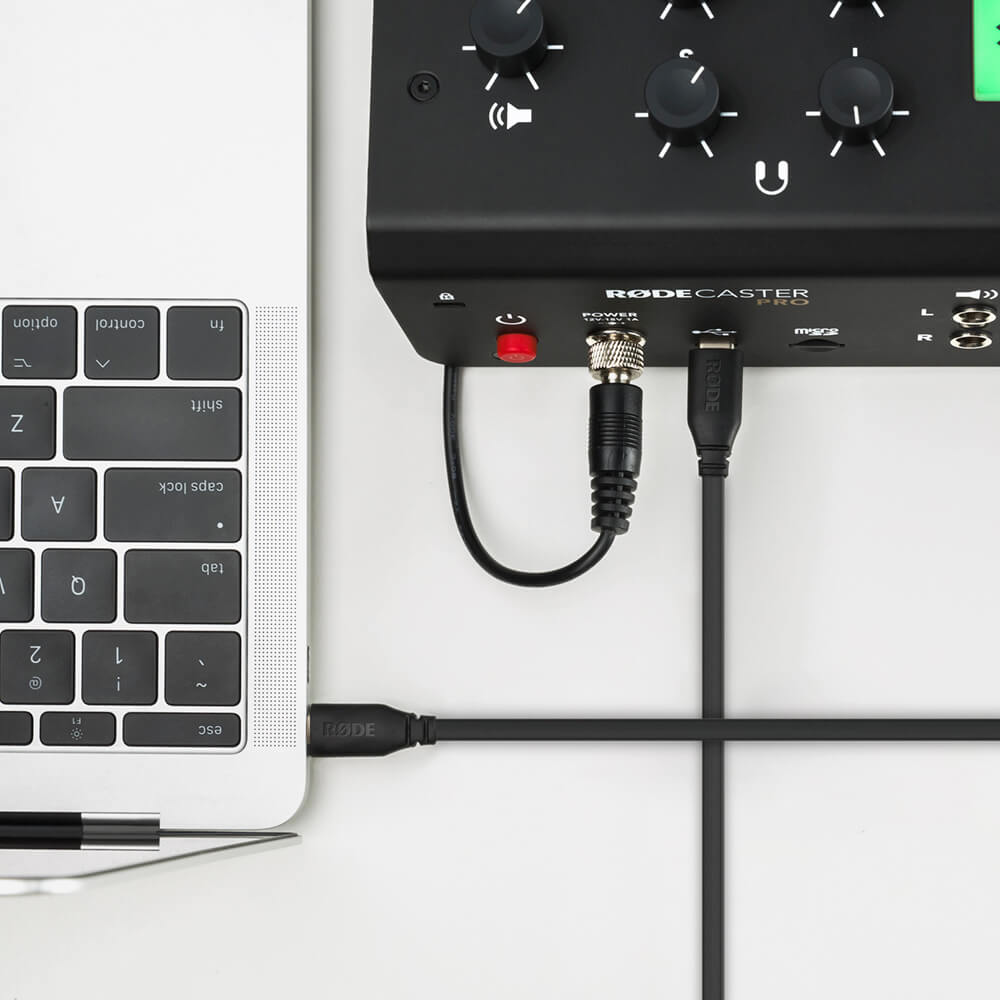
El RØDECaster Pro puede conectarse a un Mac o a un ordenador Windows mediante el cable USB-C a USB-A incluido. Primero, conecta el extremo USB-C a la parte posterior del RØDECaster Pro y, a continuación, conecta el extremo USB-A al ordenador.
Consejo profesional
Si tu ordenador o portátil tiene un conector USB-C, el cable SC17 puede utilizarse para conectar tu RØDECaster Pro al ordenador.
Grabación en estéreo al ordenador mediante USB
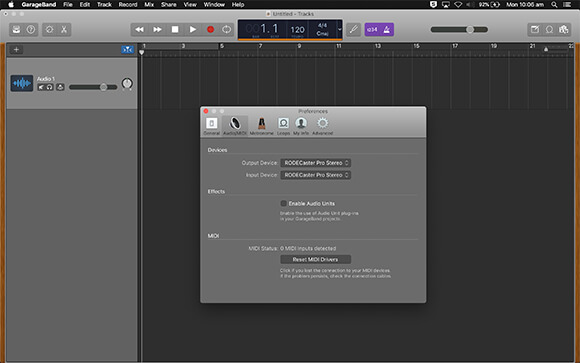
Una vez conectado, RØDECaster Pro aparecerá como dispositivo de audio en la configuración de sonido del ordenador. Seleccionar «RODECaster Pro Stereo» como dispositivo de entrada y salida establecerá una conexión de audio entre RØDECaster Pro y el ordenador. Recuerda que puedes utilizar esta configuración para integrar invitados en línea en tu pódcast mediante Zoom o cualquier aplicación de comunicación. Obtén más información sobre cómo conectar invitados y participantes en línea aquí.
Para grabar el audio en el ordenador, tendrás que descargar y utilizar una estación de trabajo de audio digital (DAW). Puedes utilizar RØDECaster Pro con cualquier DAW; lo hemos probado exhaustivamente con Audition, GarageBand, Logic Pro X, ProTools y Reaper, por lo que recomendamos utilizar uno de estos DAW. Ahora que ya has configurado el DAW en el ordenador, tendrás que dirigir el audio entrante de RØDECaster Pro al destino correcto.
Nota
Según el tipo de DAW que utilices, el proceso de configuración y grabación puede variar ligeramente. Para simplificar, utilizaremos GarageBand en esta demostración. Consulta la sección de descargas a continuación para ver guías paso a paso sobre algunos de los otros DAW más populares.
1.
Abre una nueva sesión en GarageBand, ve a «Preferencias» o «Ajustes de sesión» y configura el dispositivo de entrada como «RODECaster Pro Stereo».
2.
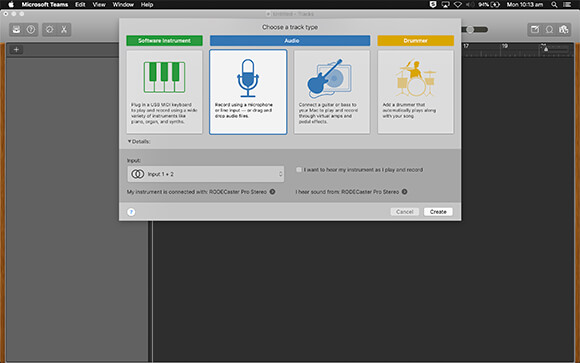
Crea una nueva pista estéreo utilizando las entradas 1-2. Estos son los canales izquierdo y derecho de la mezcla estéreo principal de tu RØDECaster Pro. Puedes cambiar el nombre de esta pista estéreo a «RØDECaster Pro».
Consejo profesional
Al grabar en la mayoría de los DAW, es recomendable silenciar las salidas de las pistas en las que estás grabando. Así evitarás cualquier posibilidad de bucles de realimentación al reproducir audio a través de altavoces o auriculares.
3.
Ahora puedes activar la grabación en el encabezado de tu pista haciendo clic derecho en él y seleccionando «Configurar encabezado de pista» y «Activar grabación». Ya puedes activar la grabación de tus pistas y pulsar el botón de grabar. ¡Ahora estás grabando en tiempo real en tu DAW!
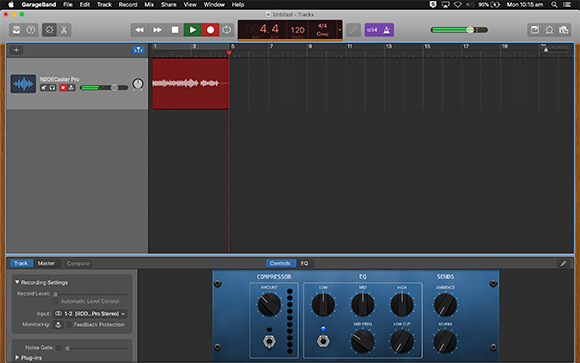
4.
Si deseas reproducir el audio grabado desde GarageBand, simplemente desliza hacia arriba el fader de canal USB , desactiva la habilitación de grabación en cada pista y pulsa reproducir. Si utilizas otros DAW, es posible que también debas configurar individualmente la salida de cada pista como «RODECaster Pro Stereo».
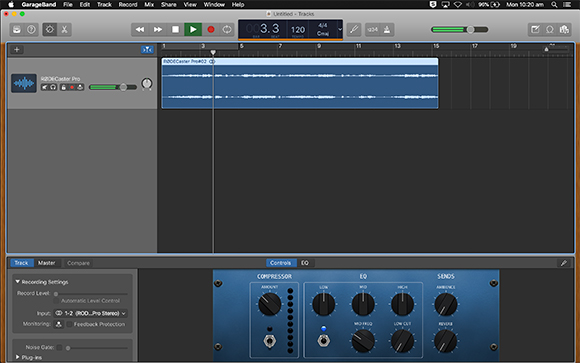
Grabar en un DAW no impedirá que grabes en una microSD card de tu RØDECaster Pro. Como copia de seguridad, tu podcast puede grabarse simultáneamente tanto en la microSD card como en tu DAW. Para hacerlo, solo tienes que pulsar el botón de grabación de tu RØDECaster Pro al mismo tiempo que comienzas a grabar en tu DAW.
Ten en cuenta que, al grabar mediante USB en un ordenador en su modo predeterminado «Stereo», el uso de aplicaciones de comunicación en el canal USB , como Skype o Zoom, no será lo ideal, ya que la función utilizada para evitar la realimentación y el eco en las aplicaciones de comunicación (USB mix-minus) cancelará eficazmente todo el audio del canal USB cuando esté activada. Si quisieras grabar todos los canales mediante USB , incluidas las aplicaciones de comunicación en el canal USB , RØDECaster Pro dispone de un modo multipista extremadamente potente que permite una expansión y unas opciones aún mayores.
Grabación multipista en un ordenador mediante USB
En su modo predeterminado, RØDECaster Pro enviará un pódcast estéreo al dispositivo USB conectado, pero también tienes la opción de grabar en multipista. Cuando se activa «Multitrack to USB», cada canal de tu RØDECaster Pro puede grabarse en su propia pista en tu DAW, lo que abre infinitas posibilidades de edición y mezcla en la posproducción. Primero tendrás que activar la grabación multipista en USB , accediendo a «Settings» > «Advanced» > «Audio» > «Multitrack» y tocando «USB».
Al hacerlo, se enviará la mezcla estéreo completa de tu pódcast, además de cada canal individual de RØDECaster Pro en pistas independientes. Esto incluye pistas mono para los canales de micrófono, además de pistas estéreo para la salida principal y los canales USB, smartphone, Bluetooth y pads de sonido: un máximo de 14 pistas en total.
Cada pista de RØDECaster Pro puede asignarse a una entrada independiente en tu DAW, empezando por la mezcla estéreo completa (entradas 1 y 2) y recorriendo la consola desde los canales de micrófono (entradas 3-6) hasta el canal USB (entradas 7 y 8), el canal de smartphone (entradas 9 y 10), el canal Bluetooth (entradas 11 y 12) y los pads de sonido (entradas 13 y 14). Usa la tabla siguiente para llevar un control de tus canales y de los números de entrada asignados.
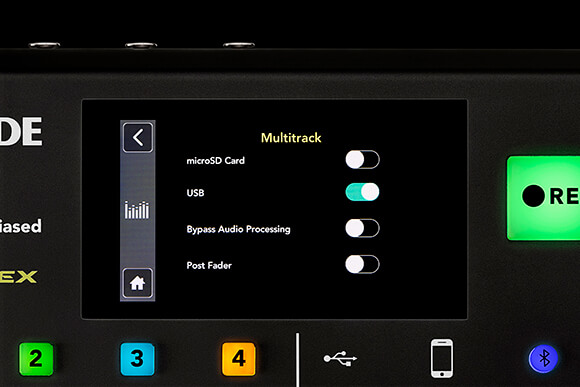
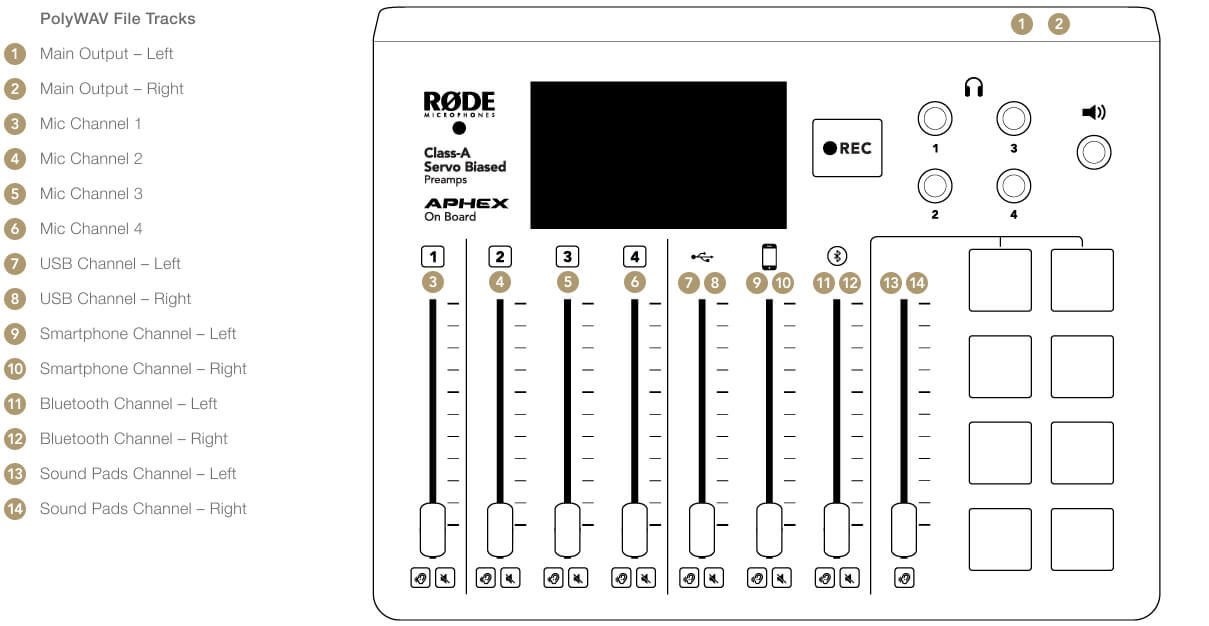
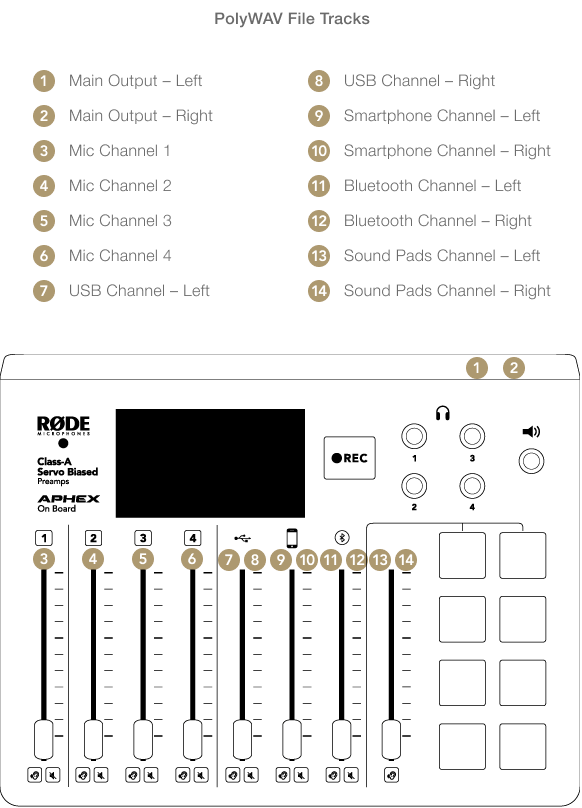
La configuración de una sesión multipista en tu DAW variará ligeramente según el sistema operativo y el software que utilices. La mayoría de los DAW habituales son fáciles de configurar y usar, pero otros pueden ser algo más complejos.
En tu DAW, selecciona «RODECaster Pro Multichannel» como dispositivo de entrada. Ten en cuenta que este es un dispositivo de entrada diferente de «RODECaster Pro Stereo», que quizá hayas utilizado anteriormente.
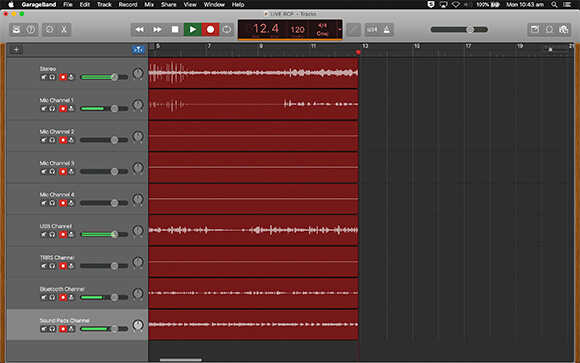
A continuación, crea 14 pistas mono nuevas en tu DAW (como alternativa, puedes crear cinco pistas estéreo y cuatro pistas mono si el DAW que utilizas admite pistas enlazadas en estéreo); después, asigna las entradas de cada canal del RØDECaster Pro a la pista correspondiente de tu DAW y etiquétalas según corresponda (por ejemplo: «mezcla estéreo», «canal de micrófono 1», «canal de micrófono 2», etc.).
Consejo profesional
Aunque no estés utilizando todos los canales de tu RØDECaster Pro, es buena idea configurar tu sesión multipista con las 14 (o nueve) pistas como referencia visual que corresponda a la disposición de la consola. También puedes guardar esta configuración en tu DAW para configurarla de forma rápida y sencilla en el futuro.
Una vez que hayas asignado cada canal del RØDECaster Pro a una pista individual dentro de tu DAW, silencia las salidas, activa la grabación en cada pista que quieras capturar y pulsa el botón de grabación.
Para consultar una guía más detallada sobre cómo configurar sesiones multipista en DAW populares, incluidos GarageBand, Reaper y ProTools, visita los enlaces siguientes.
RØDECaster Pro Controladores ASIO
Para descargar el nuevo controlador ASIO para Windows, haga clic en el siguiente enlace:
RØDECaster Pro Windows Controlador ASIO.zip
Para obtener ayuda sobre la configuración y el uso del controlador ASIO para RØDECaster Pro, consulte la guía paso a paso a continuación:
Instalación y uso del RØDECaster Pro Windows Controlador ASIO.pdf
Si tiene cualquier otro problema al grabar en una DAW, póngase en contacto con nosotros y estaremos encantados de ayudarle.
Consejo profesional
Con la salida de USB configurada en multitrack, aún puedes usar el canal de USB para hablar con invitados remotos en Skype o Zoom mientras grabas simultáneamente en multitrack mediante USB. Solo tendrás que asegurarte de configurar la entrada y la salida de la aplicación de comunicaciones como «RODECaster Pro Stereo». Si la configuras como «RODECaster Pro Multichannel», se producirá un bucle de realimentación molesto para tu invitado.
Grabación simultánea en una tarjeta MicroSD y en un DAW
RØDECaster Pro puede grabar en multipista en una microSD y en un DAW mediante USB simultáneamente. Solo tienes que seleccionar «microSD Card» y «USB» en los ajustes avanzados de multipista. Esto resulta muy práctico para asegurarte de tener una copia de seguridad de tu pódcast en caso de que el ordenador se bloquee. Incluso puedes grabar una mezcla estéreo de tu pódcast en una microSD mientras grabas en multipista en un DAW (o viceversa).
Si quieres que tu grabación multipista incluya todo el procesamiento de tu RØDECaster Pro, así como las posiciones de los faders, asegúrate de tener activado el «Post-Fader Mode». Para ello, ve al menú «Multitrack» desde «Settings» > «Advanced» > «Audio» > «Multitrack» y, a continuación, activa la opción «Post Fader».
Si quieres que tu grabación multipista sea completamente limpia, sin efectos, procesamiento ni ajustes de nivel aplicados, desactiva el «Post Fader Mode». Así dispondrás de una señal completamente limpia sobre la que trabajar en la posproducción.
Para obtener más información sobre la grabación pre-fader y post-fader, consulta la sección sobre grabación en una microSD .