Uso de procesamiento y efectos avanzados
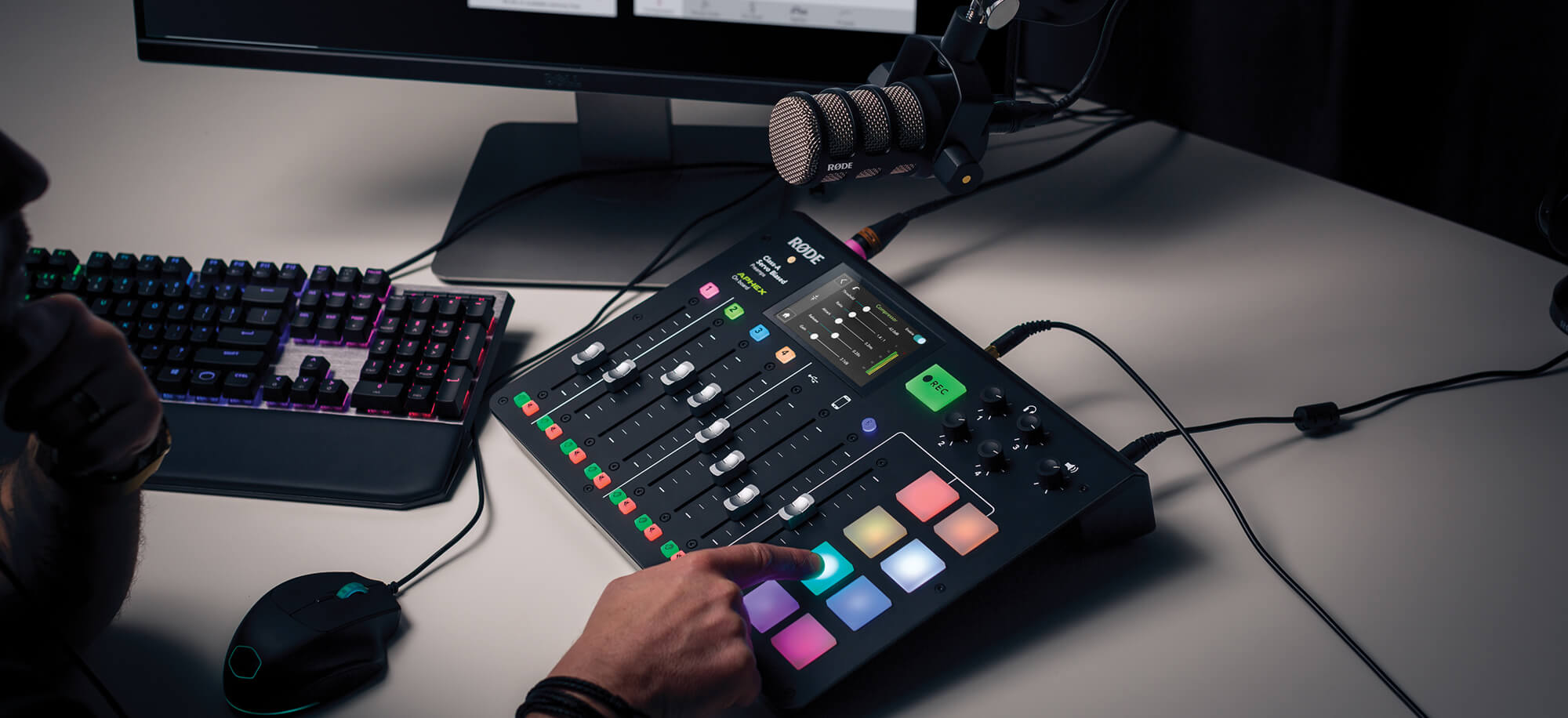
Los efectos y el procesamiento pueden aportar un nivel completamente nuevo de “brillo” profesional a tu pódcast. En su modo predeterminado, RØDECaster Pro ofrece excelentes efectos y procesamiento con un solo botón que hacen que este proceso sea increíblemente sencillo; consulta la sección sobre la configuración de los canales de micrófono para aprender a utilizarlos.
Pero para quienes desean un mayor control sobre las herramientas implicadas, existe otra opción.
El «Modo de edición de efectos» desbloquea todo el potencial de procesamiento de RØDECaster Pro. Una vez activado, el «Modo de edición de efectos» permite controlar por completo el filtro paso alto integrado, la puerta de ruido, el de-esser, el compresor y los legendarios procesadores APHEX Aural Exciter y Big Bottom.
Para activar el «Modo de edición de efectos», pulsa «Settings» > «Advanced» > «Audio» > «Processing» y pulsa el control deslizante de «Effects Edit Mode». Una vez activado, cada canal de micrófono dispondrá de opciones adicionales para todos sus procesadores.
Para acceder a estos controles, solo tienes que tocar el botón de un canal y tocar «Audio Processing». Ahora cada procesador dispondrá de controles y funciones detallados. A continuación, repasaremos cada procesador y cómo puede utilizarse.
Filtro paso alto
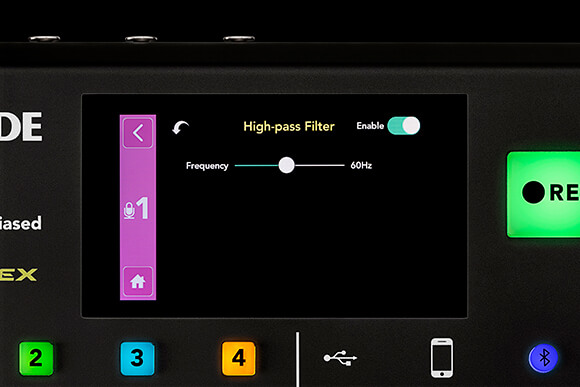
El filtro paso alto es extremadamente útil para reducir el ruido de baja frecuencia de los aires acondicionados, el tráfico o las vibraciones físicas. Atenuará todas las frecuencias por debajo de un punto determinado, proporcionando claridad y presencia al audio.
Puerta de ruido
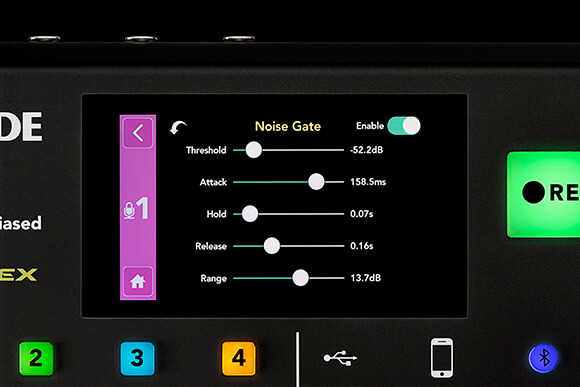
La puerta de ruido es útil para limpiar el audio que presenta un exceso de ruido de fondo. Es especialmente práctica si estás grabando en un espacio que no cuenta con un tratamiento acústico profesional.
De-esser
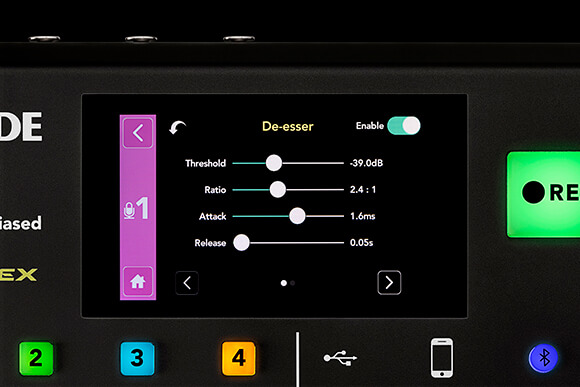
El de-esser es una herramienta que reduce la sibilancia que se produce de forma natural en el habla humana. Son esos sonidos ásperos de «sss», «shhh» y «ttt» que pueden destacar en una grabación y hacer que resulte desagradable de escuchar.
Compresor
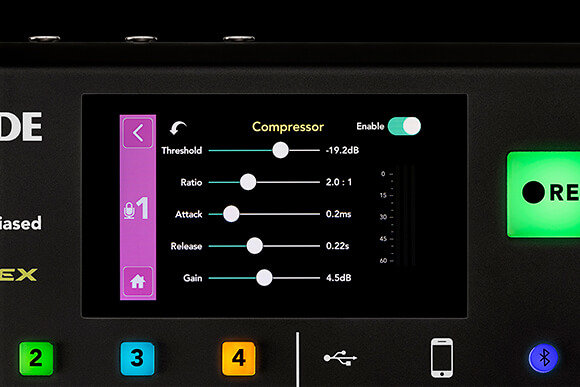
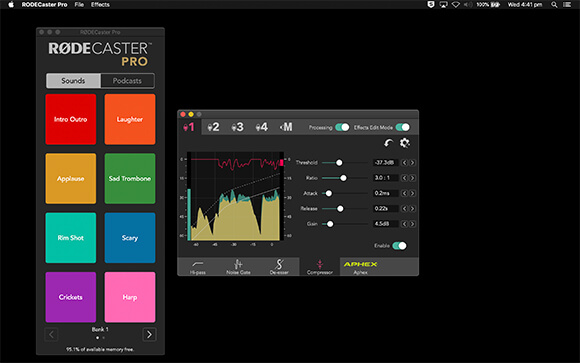
El compresor suaviza y equilibra el rango dinámico de tu audio. Cuando se ajusta correctamente, atenúa las partes más fuertes de tu voz y realza las más suaves. Esto ayuda a que tu voz sea más clara, contundente e inteligible.
APHEX Aural Exciter y Big Bottom
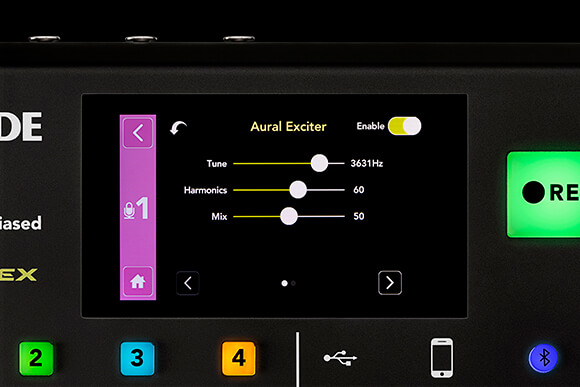
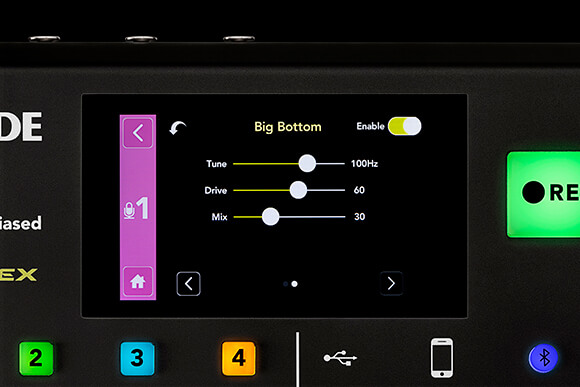
El APHEX Aural Exciter y Big Bottom son legendarios entre los ingenieros de grabación y radiodifusión de todo el mundo. El Aural Exciter es reconocido por aportar detalle y claridad a las grabaciones, mientras que Big Bottom se utiliza ampliamente para dar mayor pegada y profundidad a las frecuencias graves.
Consejo profesional
Si, mientras editas los ajustes, llegas a un punto en el que no estás satisfecho con el sonido que has creado, simplemente pulsa la función «Deshacer» en la esquina superior izquierda del procesador. Los ajustes volverán al estado en el que se encontraban cuando abriste el procesador por primera vez.
Compresor maestro
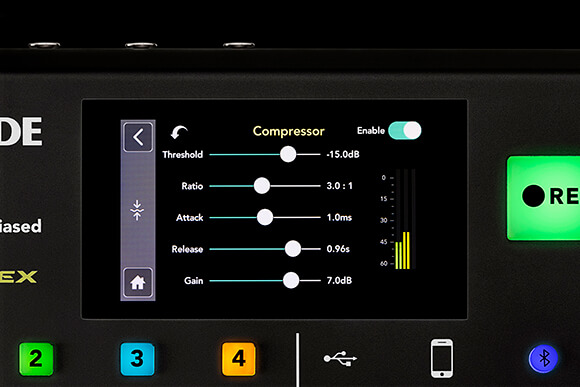
El compresor maestro se diferencia ligeramente de los demás efectos y procesadores, ya que afectará a toda la salida de tu pódcast. Es una herramienta sutil que puede resultar especialmente útil para equilibrar los canales y «unir» tu pódcast.
Consejo adicional
Si quieres escuchar cómo afectan tus efectos y el procesamiento a tu pódcast, utiliza el interruptor maestro «Procesamiento» situado en la esquina inferior izquierda del menú «Procesamiento de audio». Este interruptor activará y desactivará todos los efectos y el procesamiento para que puedas apreciar claramente las mejoras que estás realizando.
Procesamiento de efectos en la aplicación Companion
Todos los efectos y el procesamiento se pueden controlar en tiempo real desde la aplicación Companion cuando tu RØDECaster Pro está conectado mediante USB.
Cualquier cambio realizado en la aplicación Companion se reflejará en el RØDECaster Pro y viceversa. La aplicación Companion también cuenta con algunas funciones adicionales que te ofrecen aún más control sobre los efectos y el procesamiento.
En la aplicación, tanto el compresor como el compresor maestro cuentan con medidores detallados que muestran visualmente cómo afectan tus cambios al audio a lo largo del tiempo.
También hay un control «Restablecer valores predeterminados» en la esquina superior derecha de cada procesador. Esta función funciona de forma similar a «Revertir», pero, en lugar de cambiar los ajustes al estado en que se encontraban cuando abriste el procesador por primera vez, al pulsar «Restablecer valores predeterminados» los ajustes volverán a los valores predeterminados de fábrica. Este ajuste predeterminado puede considerarse un «punto de partida limpio» y es una buena forma de «restablecer» eficazmente el procesador si los ajustes se descontrolan un poco.
Guardar la configuración de efectos
Si llega el momento en que decide que la configuración es perfecta y desea guardar una instantánea del RØDECaster Pro, puede hacerlo desde la aplicación Companion. Solo tiene que ir a «Effects» > «Save Effects Preset» para guardar un archivo con todos los datos de configuración.
Este archivo se puede volver a cargar en cualquier RØDECaster Pro desde «Effects» > «Load Effects Preset». Esta función es perfecta si utiliza un RØDECaster Pro que comparten varios podcasts y usuarios.
Consejo profesional
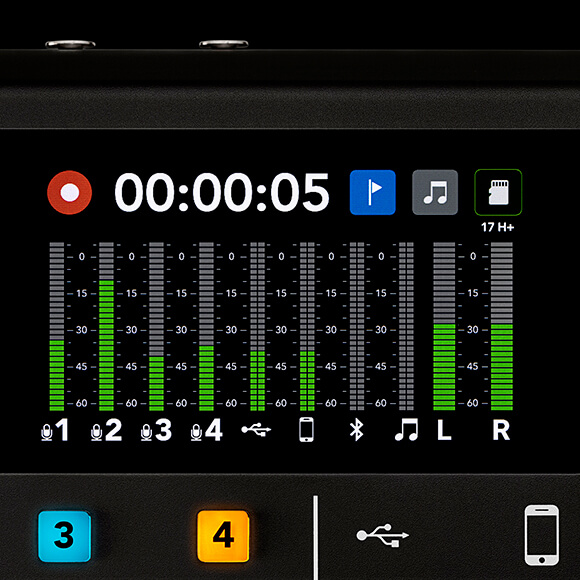
Otra función práctica del RØDECaster Pro para usuarios avanzados es el «Modo de medidores de emisión». Al activarlo, los medidores de la página de inicio se mostrarán con marcas completas de dBFS . Esto puede resultar útil para determinar el nivel exacto al que alcanzan el pico tus fuentes de sonido.