Grabación y streaming
Uso de unidades externas
RØDECaster Video Core admite unidades externas y otros USB dispositivos de almacenamiento masivo conectados a USB 3, lo que permite grabar vídeo y audio de alta calidad directamente en la unidad.
La unidad debe utilizar el formato de almacenamiento ExFat. Si no es así, haz una copia de seguridad de los archivos de la unidad en el ordenador, conecta la unidad a RØDECaster Video Core y, a continuación, ve a Configuración del dispositivo > Sistema > Almacenamiento > USB Almacenamiento dentro de RØDECaster App y haz clic en «Borrar».
Nota
Recomendamos utilizar un SSD con velocidades de escritura compatibles con la grabación simultánea de audio y vídeo.
Grabación de vídeo aislada (ISO)
El RØDECaster Video Core admite la grabación aislada (ISO), lo que permite grabar por separado cada una de las 4 entradas de vídeo. Esta función es perfecta si quieres realizar la conmutación en directo de tu programa y hacer ajustes posteriormente, ya sea modificar los tiempos de conmutación o aplicar ediciones diferentes a las imágenes de cada una de tus cámaras.
Para activar la grabación ISO, abre la RØDECaster App y ve a Device Configuration > Video > Recording; después, activa el ajuste ISO.
Calidad del programa
Puedes elegir grabar tu señal de programa con los modos de calidad «Normal» o «Match ISO». Ambos ofrecen diferentes tasas de bits, adaptadas a distintos usos. Si tienes previsto subirla directamente a YouTube u otras plataformas, o simplemente quieres un archivo de menor tamaño, el ajuste Normal será más que suficiente. Si tienes previsto editar más la grabación de tu programa, el modo «Match ISO» te proporcionará la máxima calidad para disfrutar de la máxima flexibilidad; este ajuste graba con la misma tasa de bits elevada que tus grabaciones ISO.
¿Qué es la exportación EDL?
La exportación EDL es una función de la gama RØDECaster Video que permite generar una lista de decisiones de edición (EDL) junto con la producción grabada. Puedes utilizar este archivo para recrear automáticamente toda tu producción en un NLE (editor no lineal), como DaVinci Resolve, creando automáticamente tu proyecto con la temporización de las conmutaciones, la estructura de las escenas, los medios y las superposiciones; esto puede ahorrar muchísimo tiempo en la posproducción.
Nota
Es importante tener en cuenta que tu clave de transmisión es exclusiva de tu cuenta, así que trátala como una contraseña y no la compartas.
Cómo utilizar la exportación EDL
- Antes de grabar su programa, conecte su RØDECaster Video a la RØDECaster App, vaya a Configuración del dispositivo > Vídeo > Grabación y asegúrese de que tanto “’ISO” como “Exportación EDL” estén activadas
- Una vez grabado el programa, expulse de forma segura su SSD (u otro USB dispositivo de almacenamiento) y conéctelo al ordenador
- Copie la carpeta del proyecto en el escritorio, junto con la carpeta de medios, asegurándose de mantener las carpetas en la misma estructura relativa
- Abra Da Vinci Resolve, cree un proyecto nuevo y vaya a Archivo > Importar > Línea de tiempo; a continuación, seleccione el archivo “timeline.otio” en la carpeta del proyecto que ha copiado
Nota
Mientras RØDECaster Sync esté en fase beta, la exportación EDL gestionará todos los vídeos, medios, escenas, superposiciones y transiciones, pero tendrás que importar manualmente tus archivos de audio a la línea de tiempo de Resolve.
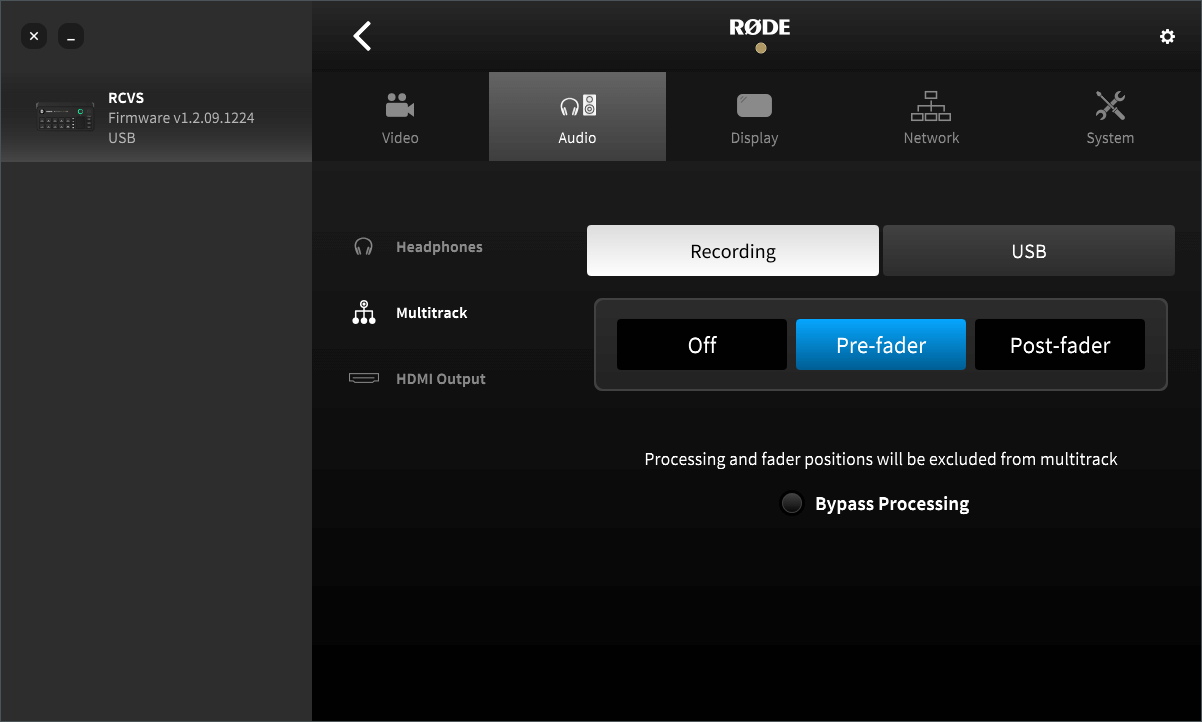
Grabación de audio multipista
RØDECaster Video Core puede grabar el audio como un único archivo de audio estéreo o como pistas individuales para cada entrada cuando el modo multipista está activado. Acceda a este ajuste en la RØDECaster App siguiendo la ruta Configuración del dispositivo > Audio > Multipista > Grabación.
Al activar Multipista, puede seleccionar «Pre-fader», «Bypass DSP» o «Post-fader».
Pre-fader: La posición del fader virtual del canal de audio no afectará al audio grabado (es decir, aunque se baje el fader, el audio seguirá grabándose con ganancia unitaria).
Bypass de procesamiento: Igual que «Pre-fader», salvo que no se aplicará ningún procesamiento ni efecto al audio grabado.
Post-fader: La posición del fader virtual afectará al audio grabado: se grabará con menor o mayor volumen según la posición del fader.
Grabación multipista mediante USB
Cuando se activa el modo multipista para USB, habrá un total de 20 canales disponibles (10 canales estéreo).
La mezcla estéreo principal estará en las entradas 1 y 2, mientras que los canales restantes, del 3 al 20, reflejarán el orden y la disposición actuales del mezclador de audio.
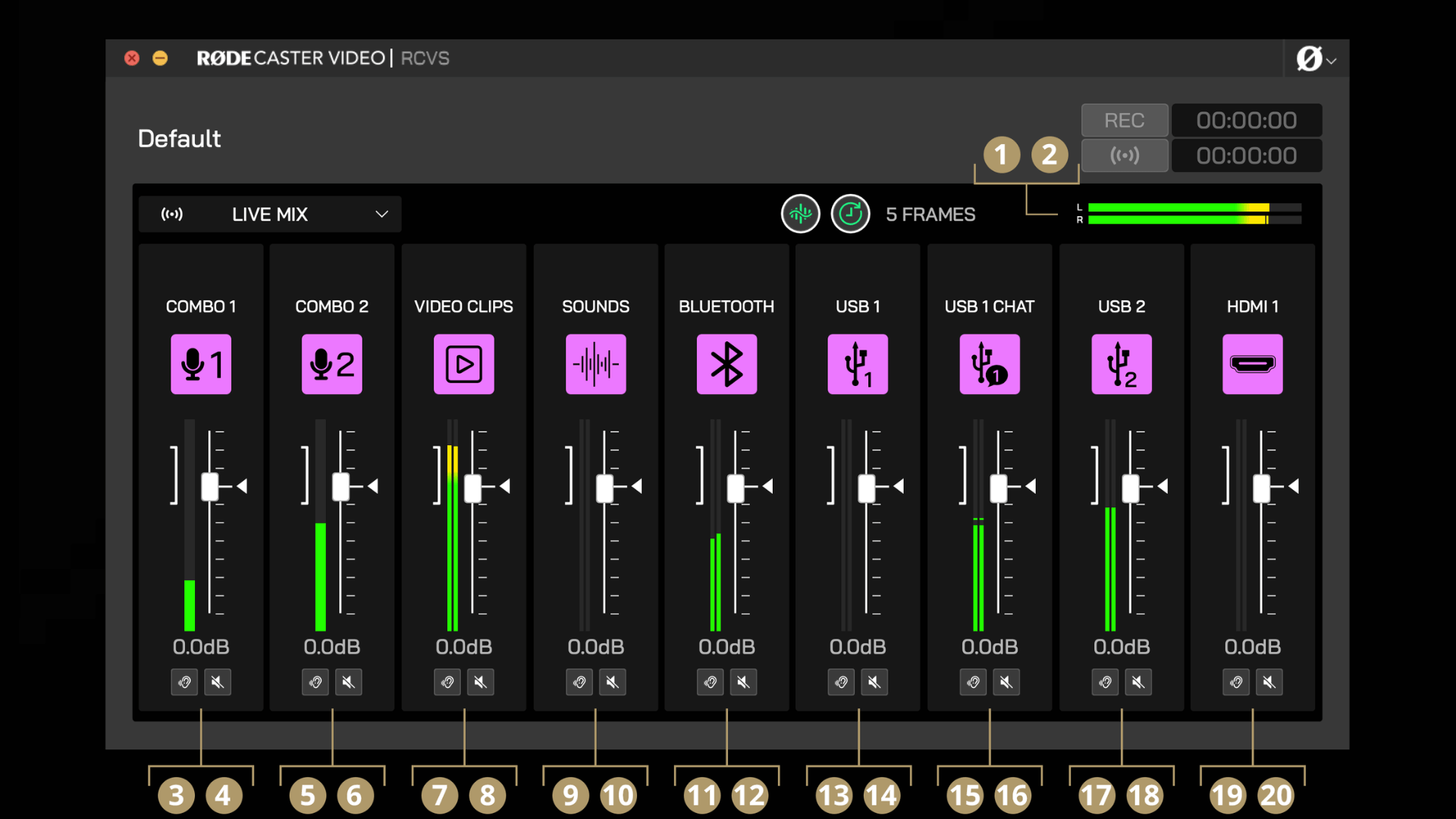
1Mezcla estéreo L
2Mezcla estéreo R
3Canal 1 L
4Canal 1 R
5Canal 2 L
6Canal 2 R
7Canal 3 L
8Canal 3 R
9Canal 4 L
10Canal 4 R
11Canal 5 L
12Canal 5 R
13Canal 6 L
14Canal 6 R
15Canal 7 L
16Canal 7 R
17Canal 8 L
18Canal 8 R
19Canal 9 L
20Canal 9 R

Iniciar la grabación y la transmisión
En la esquina superior derecha de la RØDECaster App, verá los botones Record y Stream, cada uno junto a un temporizador. Así es como puede iniciar y detener la grabación y la transmisión, además de comprobar cuánto tiempo ha transcurrido en su grabación o transmisión en directo.
Antes de grabar, asegúrese de tener un dispositivo de almacenamiento USB compatible conectado a USB 3, de que el dispositivo esté formateado con el formato exFAT correcto y de que disponga de espacio libre. Antes de iniciar la transmisión, deberá configurar un perfil de transmisión (consulte más abajo).
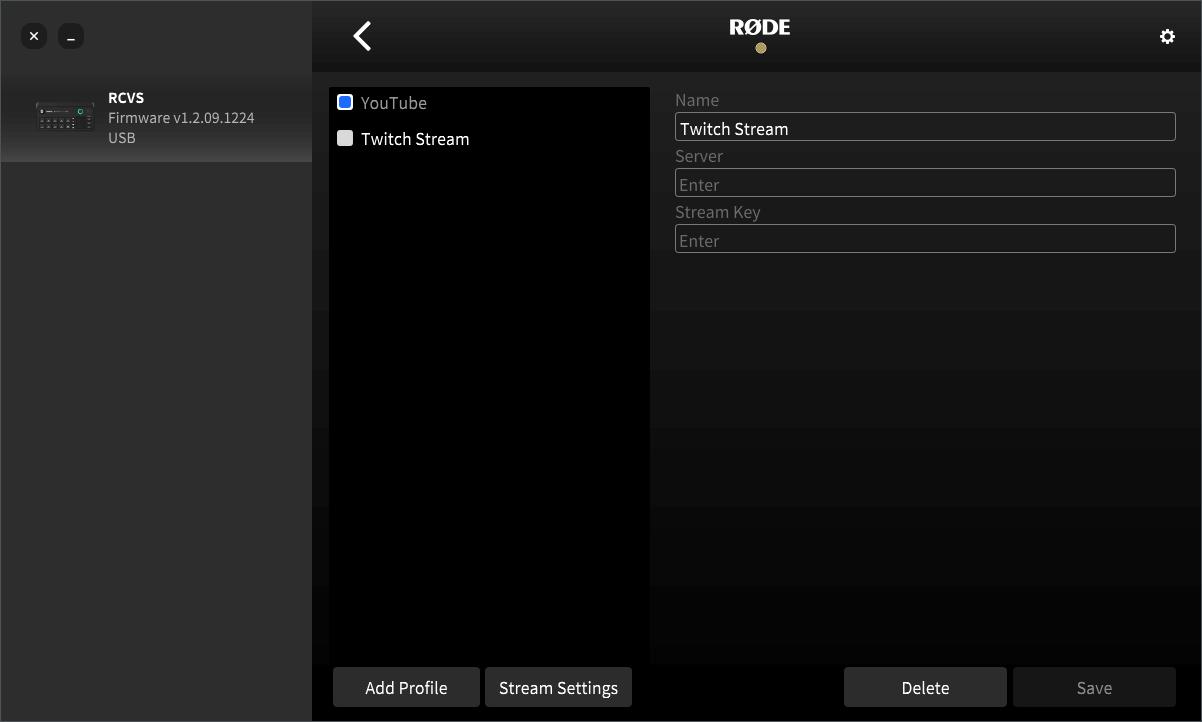
Creación de un perfil de transmisión
Con tu RØDECaster Video Core en la misma red que tu computadora, abre la RØDECaster App, selecciona tu dispositivo en el lado izquierdo y, a continuación, abre el menú Perfiles de transmisión. Aquí puedes crear, activar, editar y eliminar tus perfiles de transmisión, así como ajustar su configuración de calidad.
Para comenzar, haz clic en «Añadir perfil» y asígnale un nombre. A continuación, introduce el servidor y la clave de transmisión de tu plataforma de streaming y pulsa Guardar. Si no tienes a mano la información del servidor y la clave de transmisión, consulta a continuación una guía rápida sobre cómo encontrar estos datos en algunas plataformas de streaming populares.
Nota
Es importante tener en cuenta que tu clave de transmisión es exclusiva de tu cuenta, así que trátala como una contraseña y no la compartas.
Servidor y clave de transmisión
YouTube: Inicia sesión en tu cuenta y ve al panel de YouTube Studio. Haz clic en «Crear» y, a continuación, en «Emitir en directo» en el menú desplegable situado en la esquina superior derecha de la página. En la página de transmisión, verás una pestaña «Configuración de la transmisión». Aquí puedes ver tu clave de transmisión y un campo de URL de transmisión que puedes copiar y pegar en la RØDECaster App.
Twitch: Inicia sesión en tu cuenta y ve a «Configuración» y, a continuación, a «Transmisión» en el menú «Panel de control del creador» de la izquierda. Aquí encontrarás tu clave de transmisión, que puedes copiar y pegar en la RØDECaster App. Para encontrar la dirección del servidor más adecuada para ti, visita la página web «Recomendación de ingesta» de Twitch.
Facebook: Visita la página «Facebook Live Producer» e inicia sesión; después, selecciona en la barra lateral izquierda el destino al que quieres transmitir. Haz clic en «Configuración de la transmisión» y encontrarás tu clave de transmisión y la URL del servidor, que puedes copiar y pegar en la RØDECaster App. Ten en cuenta que Facebook Live restablecerá automáticamente tu clave de transmisión si cierras sesión, así que, si quieres seguir utilizando la misma clave, selecciona «Clave de transmisión persistente» en la configuración.