RØDECaster Sync
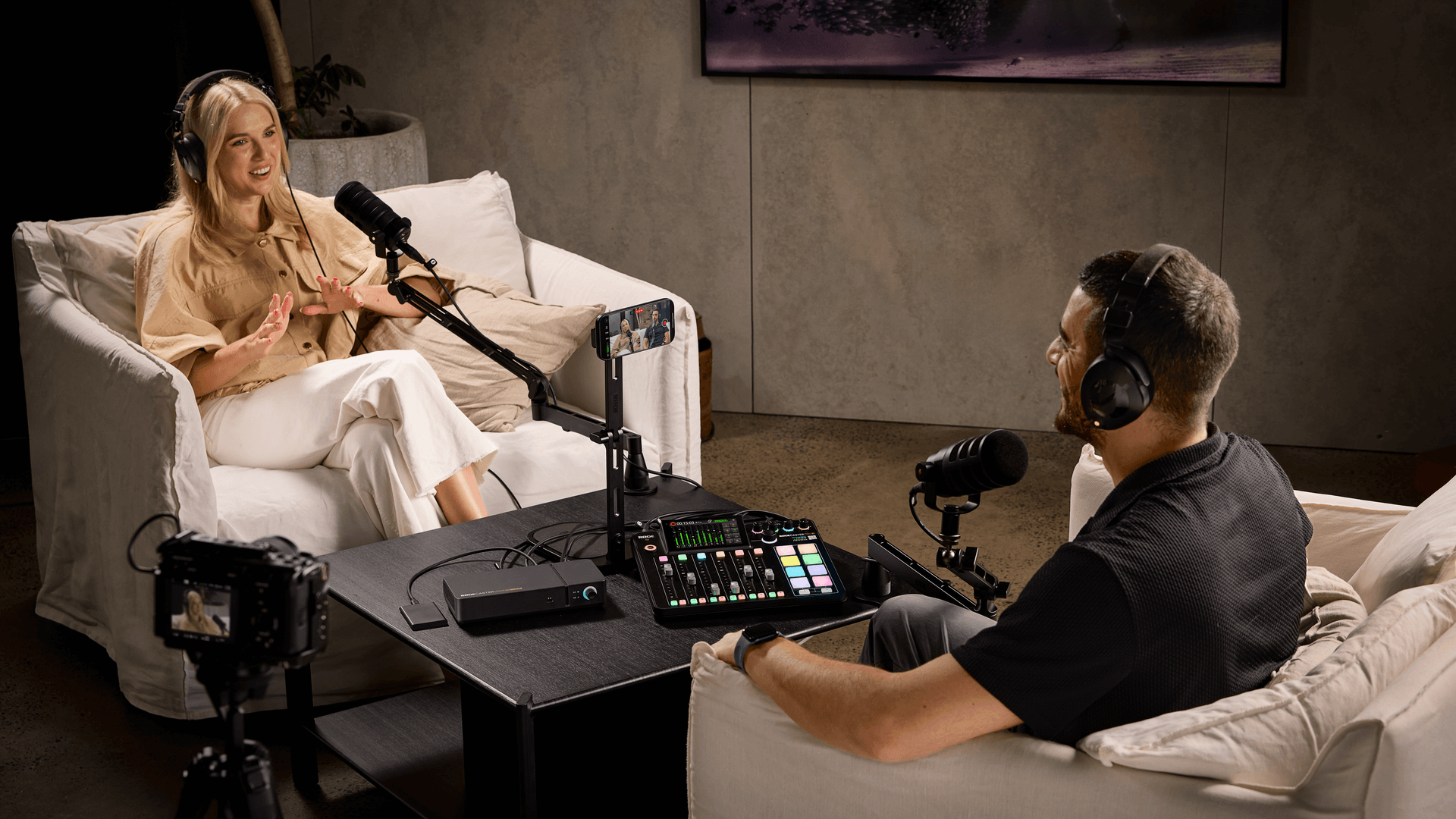
RØDECaster Sync es una nueva función que amplía enormemente las capacidades conjuntas de RØDECaster Video Core al emparejarlo con un RØDECaster Pro II o Duo, creando un estudio integral de producción audiovisual en el que el conjunto es mucho más que la suma de sus partes. Con un solo cable USB-C, puedes conectar estos dispositivos para obtener un control manual mejorado y una gama ampliada de entradas y salidas.
Interfaz mejorada: La interfaz del RØDECaster Pro II o Duo puede utilizarse para controlar el vídeo y el audio en ambos dispositivos, incluidos sus faders físicos y virtuales, botones de silencio y escucha, pads SMART y pantalla táctil.
Entradas y salidas ampliadas: Todas las entradas y salidas de audio de ambos dispositivos conectados están disponibles en el mezclador combinado, lo que te da acceso a más E/S que nunca antes en un RØDECaster.
Conexión y desconexión
Con ambos dispositivos encendidos, puedes conectarlos mediante un cable USB-C, utilizando USB 4 o 5 en el RØDECaster Video Core y USB 1 en tu RØDECaster Pro II o Duo.
Una vez conectados, se te pedirá que accedas al modo de sincronización en la pantalla de tu RØDECaster Pro II o Duo. Puedes activar o salir de este modo manualmente navegando hasta Ajustes > Modo de funcionamiento en tu RØDECaster Pro II o Duo.
Mezclador de audio conjunto
En el modo de sincronización, los dos dispositivos comparten un único mezclador de nueve canales que puede configurarse con cualquier entrada de cualquiera de los dispositivos; esta configuración del mezclador se carga a partir de la configuración que esté activa en tu RØDECaster Video Core al conectarlos por primera vez. Cualquier cambio realizado en el mezclador se conservará en tu RØDECaster Video Core, incluso cuando salgas de este modo en tu RØDECaster Pro II o Duo.
Cómo añadir, mover y eliminar canales de audio
Hay dos métodos principales para añadir, eliminar y reorganizar cada uno de los nueve canales:
- Uso de la pantalla táctil del RØDECaster Pro II o Duo: Toca el icono de un canal o pulsa un botón de canal, toca el engranaje de ajustes, selecciona una opción y confirma con la marca verde, o toca el icono de «faders» para reorganizar su ubicación. Toca el icono «+» en un canal vacío para ir directamente a la página de selección de canales.
- Uso de la RØDECaster App: Con tu RØDECaster Video Core conectado al ordenador (directamente mediante USB 1 o en la misma red mediante Ethernet), abre la RØDECaster App y selecciona tu dispositivo en la lista de la izquierda. Abre el mezclador de audio; aquí puedes añadir nuevas pistas con el icono «+», reorganizarlas haciendo clic y arrastrando la esquina superior izquierda de la pista, o eliminarlas haciendo clic en la esquina superior derecha.
Al visualizar el mezclador en la pantalla del RØDECaster Pro II o Duo, un icono con dos flechas verdes indicará los canales que controlan entradas del RØDECaster Video Core. Del mismo modo, en el mezclador de audio de la RØDECaster App, un asterisco delante del nombre de un canal y un icono de fader encima indicarán las entradas procedentes del RØDECaster Pro II o Duo. Esto es importante, ya que algunas entradas aparecen iguales en ambos dispositivos a primera vista (por ejemplo, «Combo 1» y «USB 2»).
SMART Pad Controles de vídeo
Tu RØDECaster Pro II o Duo ahora dispone de un SMART Pad tipo (Vídeo) adicional, que te da acceso a todos los controles manuales de conmutación de vídeo.
Añade o personaliza SMART Pads tocando en el lado derecho de la pantalla de RØDECaster Pro II / Duo. En este menú, puedes tocar un pad ocupado para editarlo o un pad vacío para seleccionar su función. Los nuevos SMART Pads de vídeo incluyen:
- Entrada (1-4)
- Escena (A-E)
- Medios (A-E)
- Superposición (A-E)
- Automático
- Corte
- FTB
Nota: Al entrar en el modo de sincronización, si el octavo banco de SMART Pads está vacío, se rellenará automáticamente con algunos controles de conmutación esenciales para que puedas empezar.
Controles compartidos
Mientras estás en el modo de sincronización, puedes acceder a varios controles compartidos a través de la interfaz de RØDECaster Pro II o Duo, incluidos:
- Grabación: Al pulsar el REC button en RØDECaster Pro II o Duo, se iniciará o detendrá la grabación de tu producción. También puedes activarlo desde el Creador de escenas de la RØDECaster App.
- Procesamiento: Al tocar el icono de un canal o pulsar el botón de un canal en tu RØDECaster Pro II o Duo, tendrás acceso a los controles DSP detallados de ese canal, independientemente del dispositivo en el que se encuentre. También puedes modificarlo en el Mezclador de audio de la RØDECaster App.
- Mezclas de salida personalizadas: En tu RØDECaster Pro II o Duo, ve a Ajustes > Salidas > Enrutamiento para crear mezclas totalmente personalizadas para cualquiera de los dos dispositivos. También puedes modificarlo en el Mezclador de audio de la RØDECaster App.
Grabaciones y archivos
Todos los archivos se grabarán en el disco duro externo conectado al Video Core de RØDECaster , lo que te permitirá acceder a tus archivos de vídeo y audio desde una única ubicación. Para ajustar la ISO, la grabación multipista y otros ajustes de grabación, utiliza la aplicación de RØDECaster .
Salir del modo de sincronización
Para salir del modo de sincronización, ve a Ajustes > Modo de funcionamiento en tu RØDECaster Pro II o Duo, o simplemente desconecta el cable USB y se te pedirá que cambies de modo. Al volver al modo Podcast, tu RØDECaster Pro II o Duo recordará los ajustes de faders, pistas y canales que tenías antes de entrar en el modo de sincronización; sin embargo, los ajustes del sistema y SMART Pads se mantendrán.