Primeros pasos
Encendido de tu RØDECaster Video S
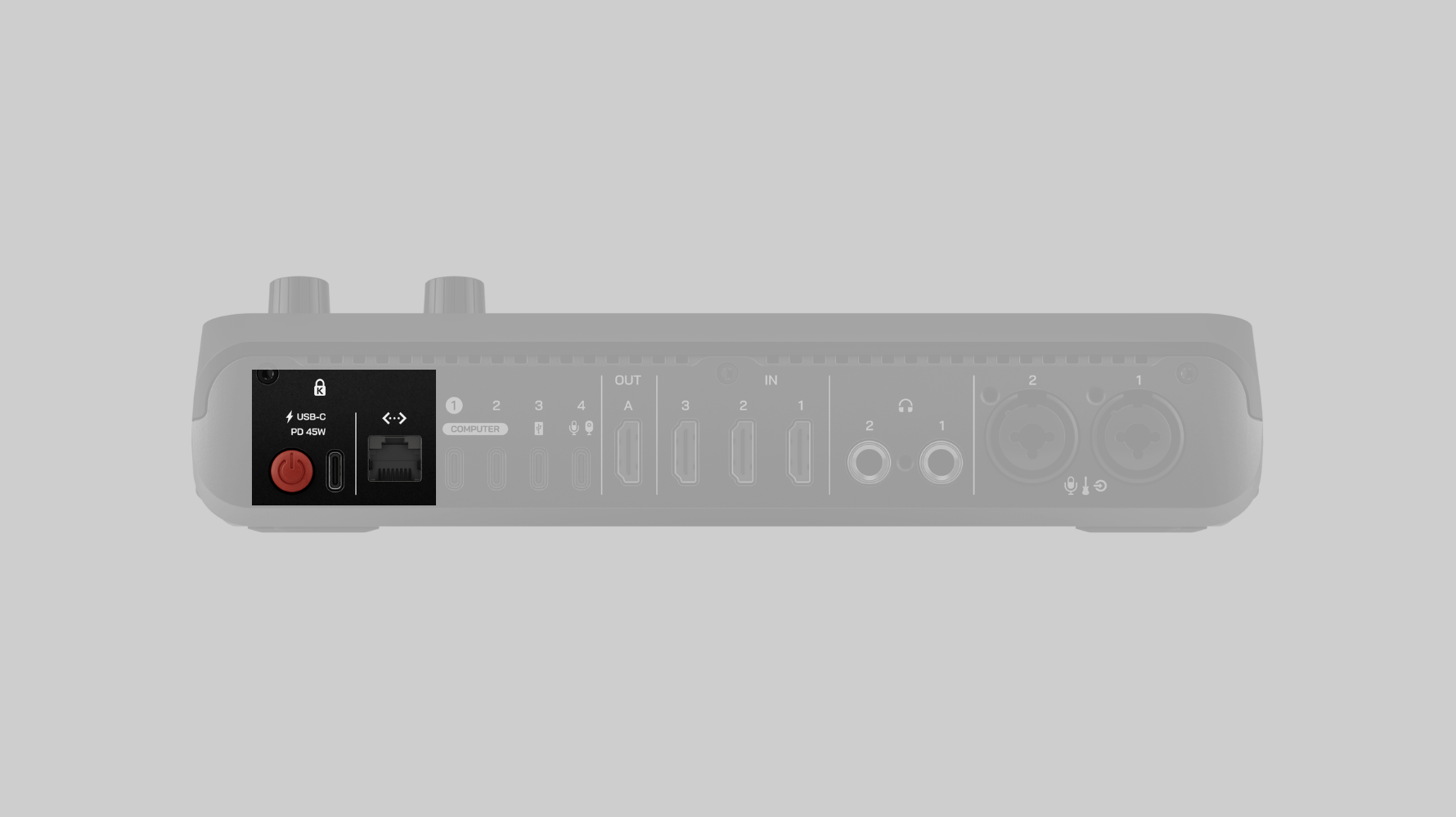
Conecta la fuente de alimentación incluida al puerto de alimentación USB-C y pulsa el botón rojo situado junto a él para encender tu RØDECaster Video S. RØDECaster Video S se iniciará y mostrará un código QR que enlaza a un vídeo general. Toca el icono «Inicio» para acceder a la pantalla de inicio predeterminada.
Conexión a una red y actualización del firmware
Cuando tu RØDECaster Video S esté conectado a una red, ya sea mediante Wi-Fi o Ethernet , podrás controlarlo y configurarlo de forma remota utilizando un ordenador conectado a la misma red, a través de la RØDECaster App. La conexión de red también te permite transmitir directamente desde tu RØDECaster Video S.
Si deseas utilizar Ethernet, conecta un Ethernet cable desde el RØDECaster Video S directamente al router u otro dispositivo de red. A continuación, conecta el puerto USB 1 de tu RØDECaster Video S al ordenador mediante el USB cable incluido y, después, descarga, instala y abre la RØDECaster App.
En el menú de la izquierda, selecciona tu RØDECaster Video S y sigue las indicaciones para actualizar al firmware más reciente si es necesario. A continuación, ve a Configuración avanzada > Sistema > Red > Wi-Fi y sigue las indicaciones para conectarte a una red Wi-Fi.
Entradas USB-C (1-3)
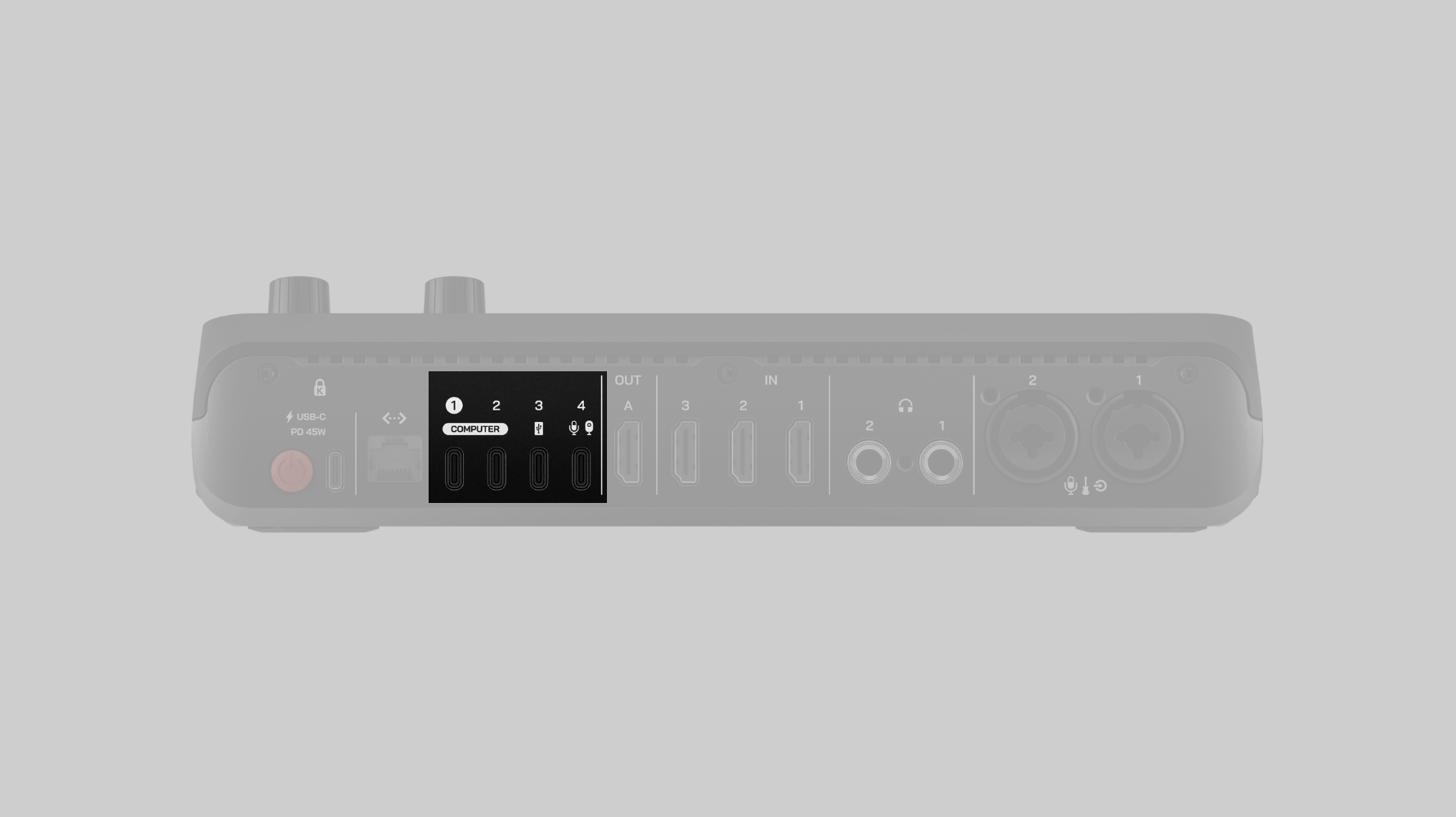
USB 1 – Interfaz y control de vídeo y audio
USB 1 se utiliza para controlar y configurar el RØDECaster Video S cuando está conectado a un ordenador con la RØDECaster App en ejecución; solo tienes que asegurarte de utilizar un SuperSpeed USB cable, como el incluido. También puede enviar una señal de vídeo del RØDECaster Video S a tu ordenador, además de funcionar como interfaz de audio multicanal y ofrecer un canal de audio adicional de “USB Chat”. Conecta este puerto al ordenador mediante el SuperSpeed cable incluido y elige qué salida de vídeo enviar accediendo a Ajustes > Vídeo > USB 1 y seleccionando una de las siguientes opciones: Programa, Vista previa, Multivista o Cámara 1 – 4.
USB 2 – Audio secundario
USB 2 es una interfaz de audio secundaria con certificación MFi, lo que significa que resulta ideal para conectarla a ordenadores secundarios y a teléfonos iOS y Android. También puedes conectar USB 1 y USB 2 al mismo ordenador para disfrutar de una flexibilidad aún mayor.
USB 3 – USB Almacenamiento
USB 3 se utiliza para conectar dispositivos de USB almacenamiento masivo, como discos duros externos y unidades flash USB. Aquí se grabarán el vídeo y el audio, ya sea como archivos individuales o como archivos multicanal.
Nota
El RØDECaster Video S requiere que los dispositivos de almacenamiento utilicen el formato de archivo exFAT. Puedes formatear tu unidad accediendo a Ajustes > Almacenamiento > USB Almacenamiento y tocando «Borrar».
USB 4
El RØDECaster Video S cuenta con un puerto USB-C multifunción (USB 4) que se puede utilizar para conectar dispositivos de vídeo USB , como webcams compatibles, tarjetas de captura y dispositivos de audio RØDE USB , como el RØDECaster Pro II y el RØDECaster Duo, así como una amplia gama de RØDE USB microphones, incluidos el NT-USB+, el PodMic USB y muchos más. De forma predeterminada, USB 4 se asignará al botón de entrada 4.
Dispositivos de vídeo USB
El RØDECaster Video S es compatible con webcams y dispositivos de vídeo USB similares que utilizan el estándar UVC (USB Video Class). Al conectarlo, el RØDECaster Video S suministrará alimentación al dispositivo UVC y lo reconocerá como una entrada, lo que te permitirá utilizarlo igual que una de las entradas HDMI.
Nota
El RØDECaster Video S solo admite dispositivos de USB video sin comprimir capaces de proporcionar una transmisión de vídeo UVC de 1080p24 como mínimo. Los formatos sin comprimir suelen especificarse como YUV o NV12, mientras que los formatos no compatibles (comprimidos) suelen especificarse como MP4 o H.264. Para obtener más información, consulta nuestro artículo sobre la compatibilidad de dispositivos de USB Video.
Entradas y salidas HDMI
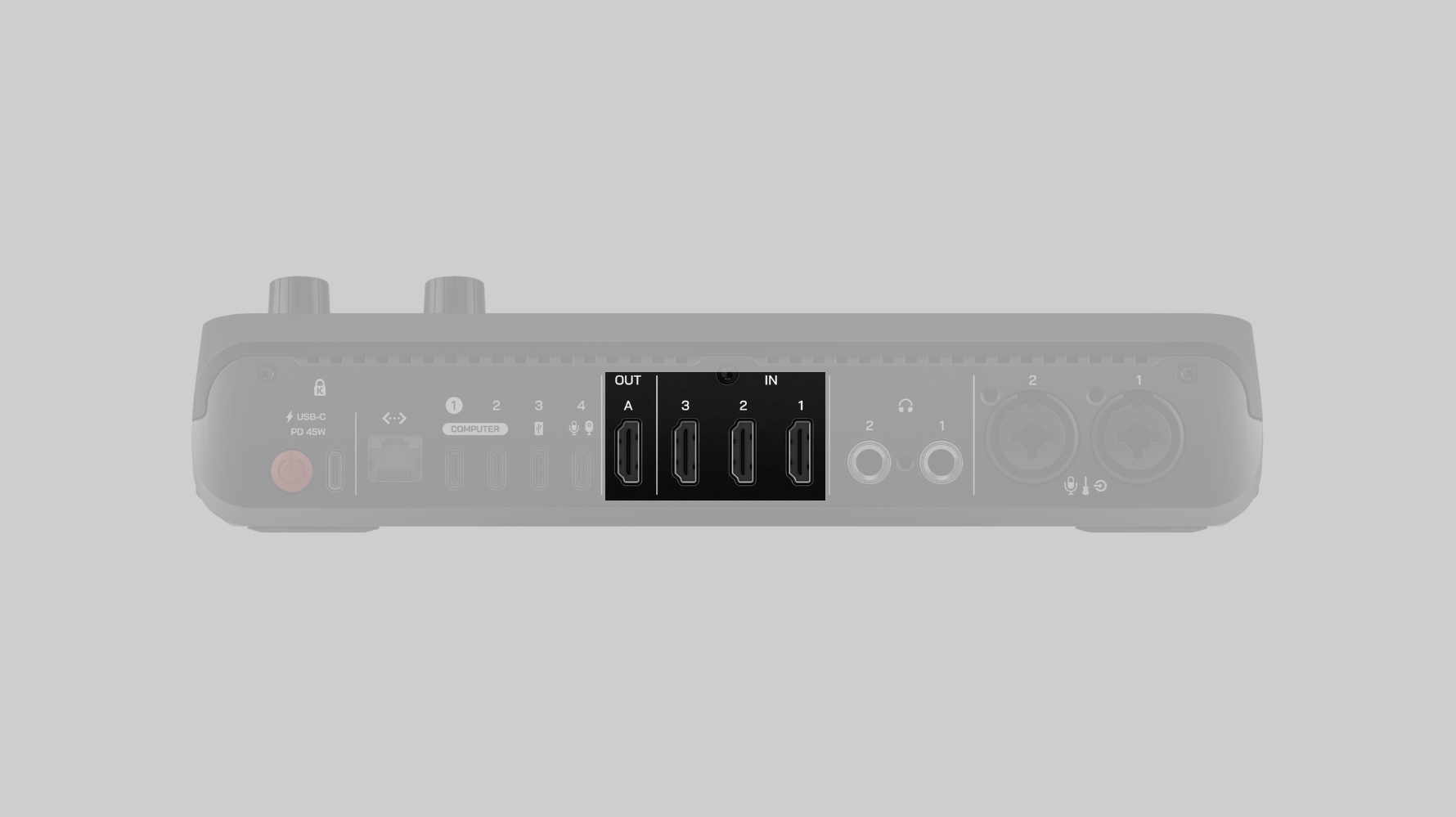
El RØDECaster Video S cuenta con 3 entradas HDMI etiquetadas del 1 al 3 y una salida HDMI etiquetada como A.
Entradas HDMI (1-3)
Las 3 entradas HDMI sirven para conectar cámaras y otros dispositivos de vídeo. De forma predeterminada, las entradas 1-3 se asignan a los 3 primeros botones de entrada. El RØDECaster Video S acepta cualquier fuente de vídeo capaz de emitir una señal de vídeo de 1920x1080; esta resolución se solicitará automáticamente si el dispositivo de vídeo puede generarla.
Salida HDMI (A)
La salida HDMI sirve para conectar pantallas destinadas a monitorizar y emitir su producción. Vaya a Ajustes > Vídeo > HDMI A para seleccionar qué señal de vídeo desea enviar a cada salida (Programa, Previsualización, Multivista o Cámara 1–4).
Nota
Si no aparece una imagen a través de tu RØDECaster Video S desde una de tus fuentes de vídeo HDMI, comprueba la resolución de la fuente de vídeo (cámara, tarjeta de captura, etc.) para asegurarte de que admite una salida de 1920x1080.
Entradas y salida de vídeo en red
Tu RØDECaster Video S puede recibir vídeo NDI® de otros dispositivos de tu red y enviar su propia transmisión de vídeo NDI. Solo tienes que conectar tu RØDECaster Video S a tu red local con un cable Ethernet para acceder a estas funciones.
Entradas NDI
Hay 4 fuentes de entrada de red disponibles para conectar cámaras u otros dispositivos. Esto puede hacerse en el hardware mediante el modo Inspect. Una vez en el modo Inspect, seleccione un botón de entrada y, a continuación, seleccione el tipo de dispositivo; después, utilice el codificador para desplazarse hacia abajo y seleccione una de las opciones de red. Se mostrará una lista de dispositivos NDI de su red como opciones para asignarlos al botón. Este proceso también está disponible en RØDECaster App Scene Builder, en Input Source.
Salida NDI
La salida NDI puede activarse para transmitir un flujo de vídeo a través de la red local. Esto permite que RØDECaster Video S aparezca como opción de entrada para otros dispositivos, como decodificadores de software o hardware. Puede activarse en el dispositivo seleccionando Settings > Video > NDI y, a continuación, eligiendo la señal que desea transmitir. También puede activarse mediante la RØDECaster App seleccionando Device Configuration > Video > Outputs, y después seleccionando una opción en la lista desplegable NDI.
Uso de RØDECaster Video S para controlar cámaras PTZ
Con RØDECaster Video S también tienes control total de Panorámica, Inclinación, Zoom y Enfoque de las cámaras PTZ compatibles de tu red local.
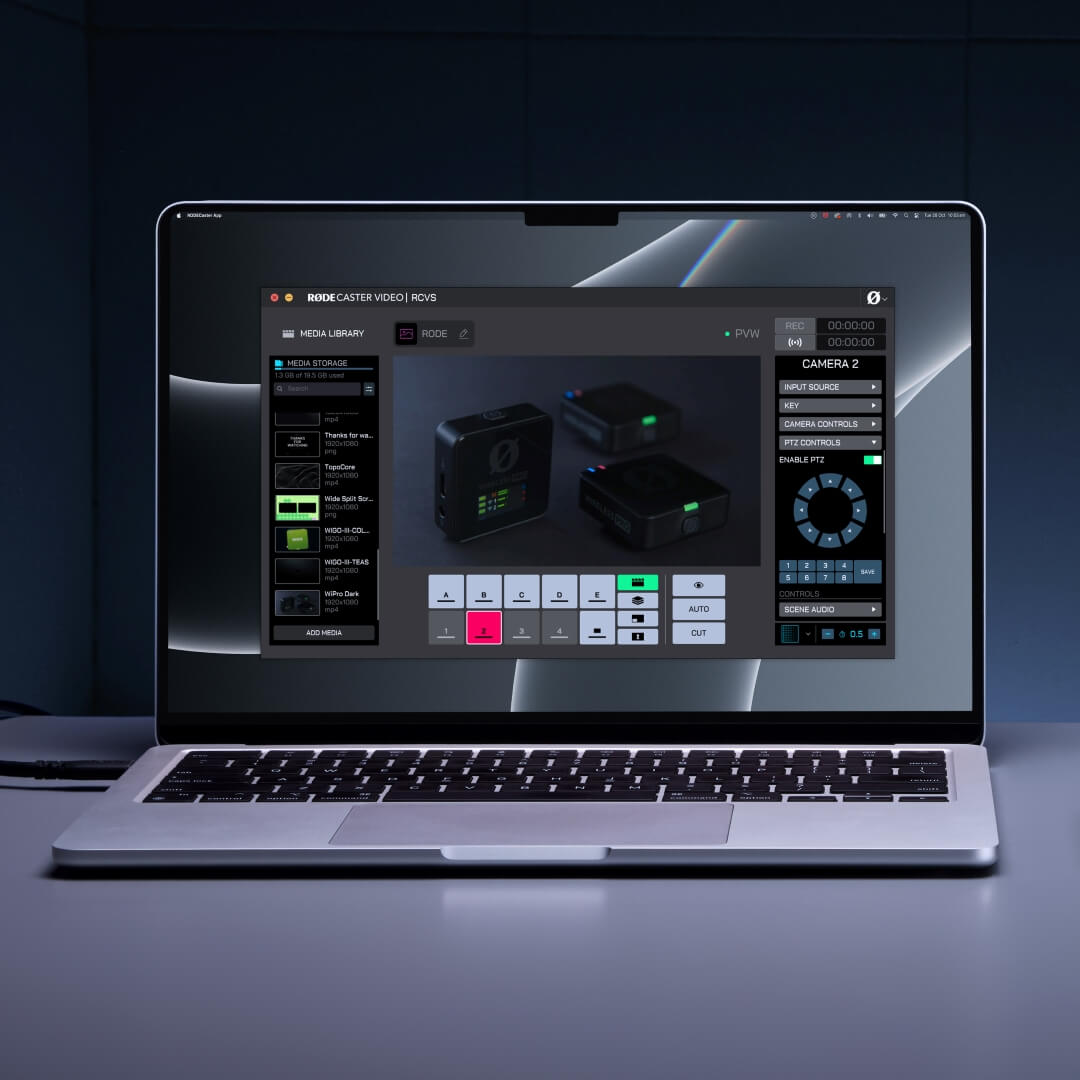
Para activar el control PTZ de las cámaras compatibles, solo tienes que seleccionar los controles PTZ en el menú desplegable de «Scene Builder» y activar PTZ para controlar tu dispositivo de forma remota. Puedes guardar preajustes directamente en la entrada de la cámara y, después, asignarlos a una escena para recuperar el preajuste con solo pulsar un botón.
Esto permite encuadrar las tomas y crear ajustes dinámicos del ángulo de cámara para cada escena que crees.
Añadir cámaras del iPhone mediante RØDE Capture
Con la función NDI, puedes conectar tu iPhone directamente a tu RØDECaster Video S y añadir sus cámaras a tu producción mediante la aplicación gratuita RØDE Capture. Esto significa que puedes utilizar la cámara principal de tu iPhone, o utilizar tanto la cámara principal como la cámara frontal como fuentes de vídeo independientes, sin necesidad de conectar ningún cable al teléfono.
Para activar esta función:
- Asegúrate de que tu iPhone esté conectado a la misma red que tu RØDECaster Video S. Tu RØDECaster Video S debe estar conectado físicamente a la red mediante Ethernet, pero tu iPhone puede conectarse mediante Wi-Fi (a la misma red) o mediante Ethernet usando un Ethernet adaptador
- Abre la flecha de ajustes en RØDE Capture y activa «NDI Cast»
- Si solo quieres utilizar la cámara principal, asegúrate de que el modo «Dual Cam» esté desactivado. Para enviar las cámaras frontal y trasera, activa el modo Dual Cam (con el ajuste «PiP» o «Split») y, a continuación, en los ajustes de Capture, selecciona «Separate» para obtener dos señales independientes o «Combined» para tener ambas cámaras en una sola señal.
- Al seleccionar la fuente de entrada en tu RØDECaster Video S (ya sea en el hardware o mediante RØDECaster App), elige Red > RØDE Capture Stream A. También estará disponible «Stream B» si estás utilizando el modo Dual Cam independiente.
.png)
Nota
Puedes cambiar el nombre de tus flujos NDI de RØDE Capture accediendo a la aplicación Ajustes de tu iPhone y, a continuación, seleccionando Apps > RØDE Capture y editando «Nombre del dispositivo NDI». Aquí también puedes ajustar el códec del flujo NDI.
Entradas y salidas de audio
Además de sus avanzadas funciones de conmutación de vídeo, el RØDECaster Video S también incorpora una interfaz de audio profesional totalmente integrada.
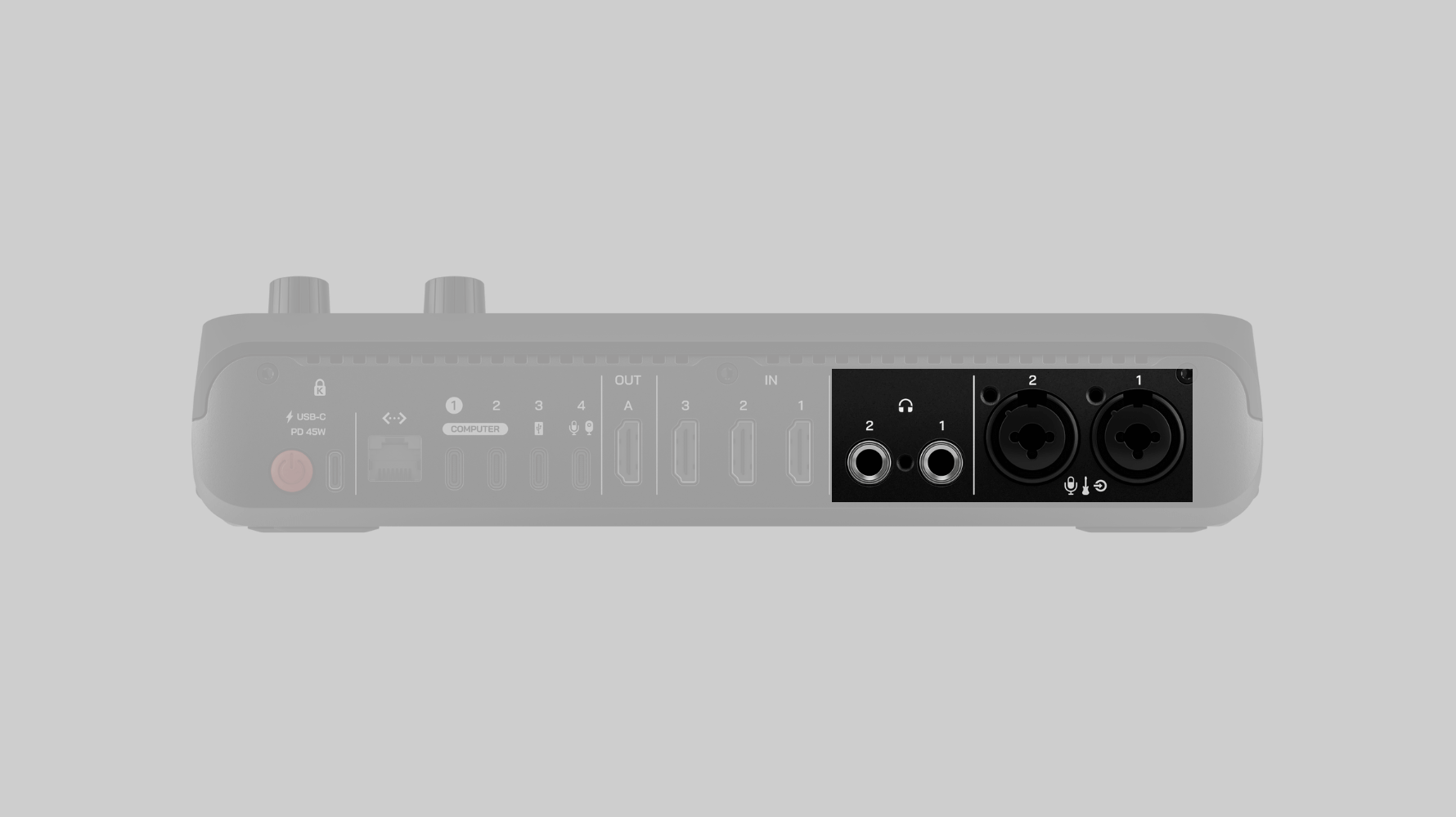
Entradas combo
El RØDECaster Video S cuenta con un par de conectores combo Neutrik™ de alta calidad para conectar micrófonos, instrumentos y dispositivos con nivel de línea mediante conexiones XLR o de 1/4 de pulgada. Si su micrófono requiere alimentación phantom, consulte la sección Mezclador de audio para saber cómo activarla en cualquiera de las entradas combo.
Salidas de auriculares
En la parte posterior del RØDECaster Video S hay dos salidas para conectar dos pares de auriculares, como los NTH-100. Si sus auriculares tienen un conector de 3,5 mm, utilice un adaptador de 1/4 de pulgada a 3,5 mm, como el RØDE HJA-4, para conectarlos a la unidad.
Para ajustar el nivel de salida de los auriculares 1 o 2, pulse el codificador de audio hasta que se ilumine el LED situado sobre el icono de los auriculares 1 o 2 y, a continuación, gire el codificador para ajustar el volumen.
Botones de entrada (1 – 4)
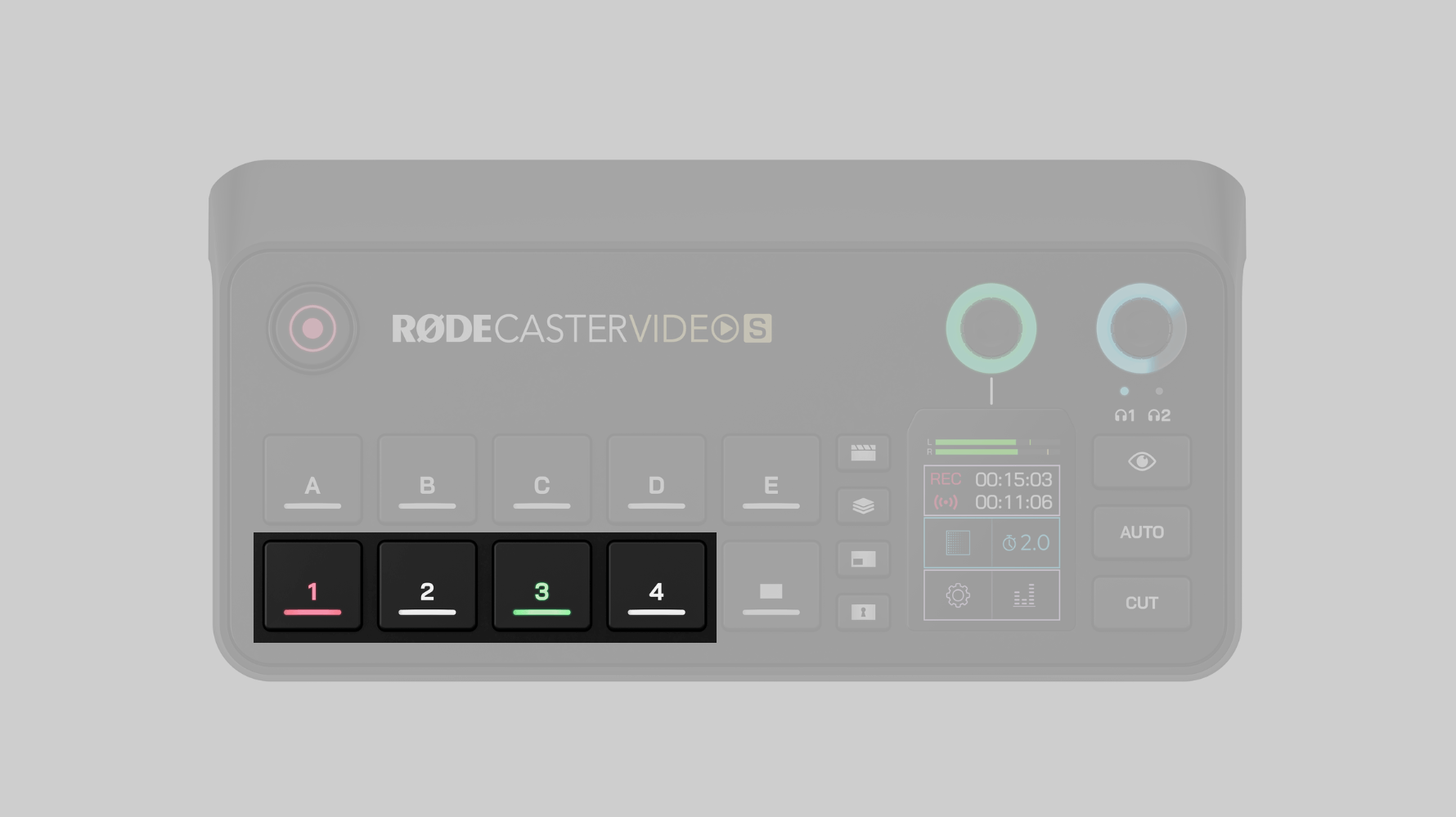
La fila inferior de botones, etiquetados del 1 al 4, son los botones de entrada y corresponden a las 4 posibles fuentes de entrada que se pueden asignar simultáneamente en el RØDECaster Video S. Estos botones se iluminarán en blanco cuando se les asigne una fuente de entrada, en rojo cuando estén activas (la salida de programa) o en verde cuando estén preparadas para emitirse en directo (la salida de previsualización).
Al pulsar uno de estos botones cuando tiene asignada una fuente de entrada, dicha entrada pasará a la señal de programa en directo (si está en modo Instantáneo) o a la señal de previsualización (si está en modo Estudio).
Asignar una fuente de entrada a un botón de entrada
De forma predeterminada, HDMI 1-3 se asignará a los 3 primeros botones de entrada y USB 4 se asignará al botón de entrada 4, pero puedes asignar cualquier entrada a cada uno de los 4 botones. Para hacerlo:
- Pulsa el botón Inspect
- Selecciona el botón de entrada que quieras ajustar
- Toca el cuadro de selección de entrada en la pantalla (se mostrará la entrada asignada actualmente)
- Gira el codificador para desplazarte por las entradas y haz clic en el codificador para confirmar tu elección
- Cuando hayas realizado las asignaciones, vuelve a pulsar el botón Inspect
Botones de escena (A – E)
Cada uno de los siete botones de escena se puede personalizar por completo con distintas configuraciones de fuentes de entrada, imágenes, vídeos, superposiciones gráficas y composiciones de incrustación, lo que permite cambiar rápidamente entre configuraciones predefinidas sobre la marcha. Las escenas se pueden crear rápidamente en el propio RØDECaster Video S o mediante RØDECaster App Scene Builder para disfrutar de una personalización aún mayor.
Botón Fundir a negro
Al pulsar el botón Fundir a negro (junto a los botones de entrada), se mostrará una pantalla en blanco, sustituyendo la señal del programa actual, y también se atenuará cualquier audio en reproducción. Resulta útil si necesita cortar rápidamente una señal en directo o desea fundir a negro para finalizar un programa o segmento. La duración de esta atenuación se establece mediante la temporización de transición.
Nota
Puedes desactivar esta función pulsando el botón Inspect, después el botón Fade to Black y activando o desactivando la función.
Pantalla y codificador
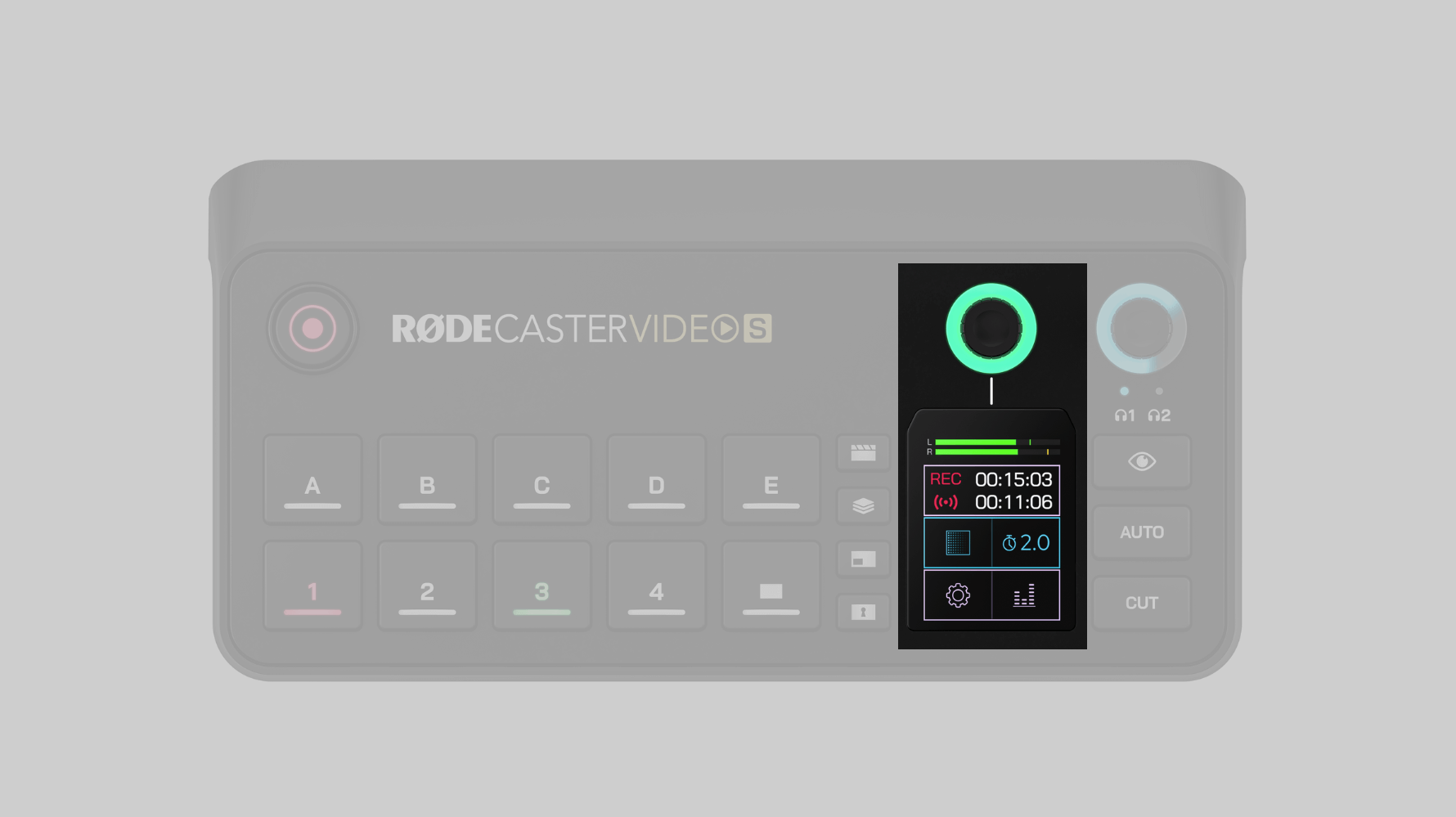
La pantalla táctil, junto con el codificador situado encima, se utilizan para navegar y ajustar la configuración y los controles de RØDECaster Video S. Toca los iconos y gira el codificador para navegar por los menús, seleccionar elementos, confirmar ajustes, recorrer las páginas o volver al inicio.
El anillo LED alrededor del codificador se ilumina en blanco cuando puedes utilizarlo para navegar por los menús, y en verde cuando puedes utilizarlo para ajustar la configuración en pantalla.
Botón Media
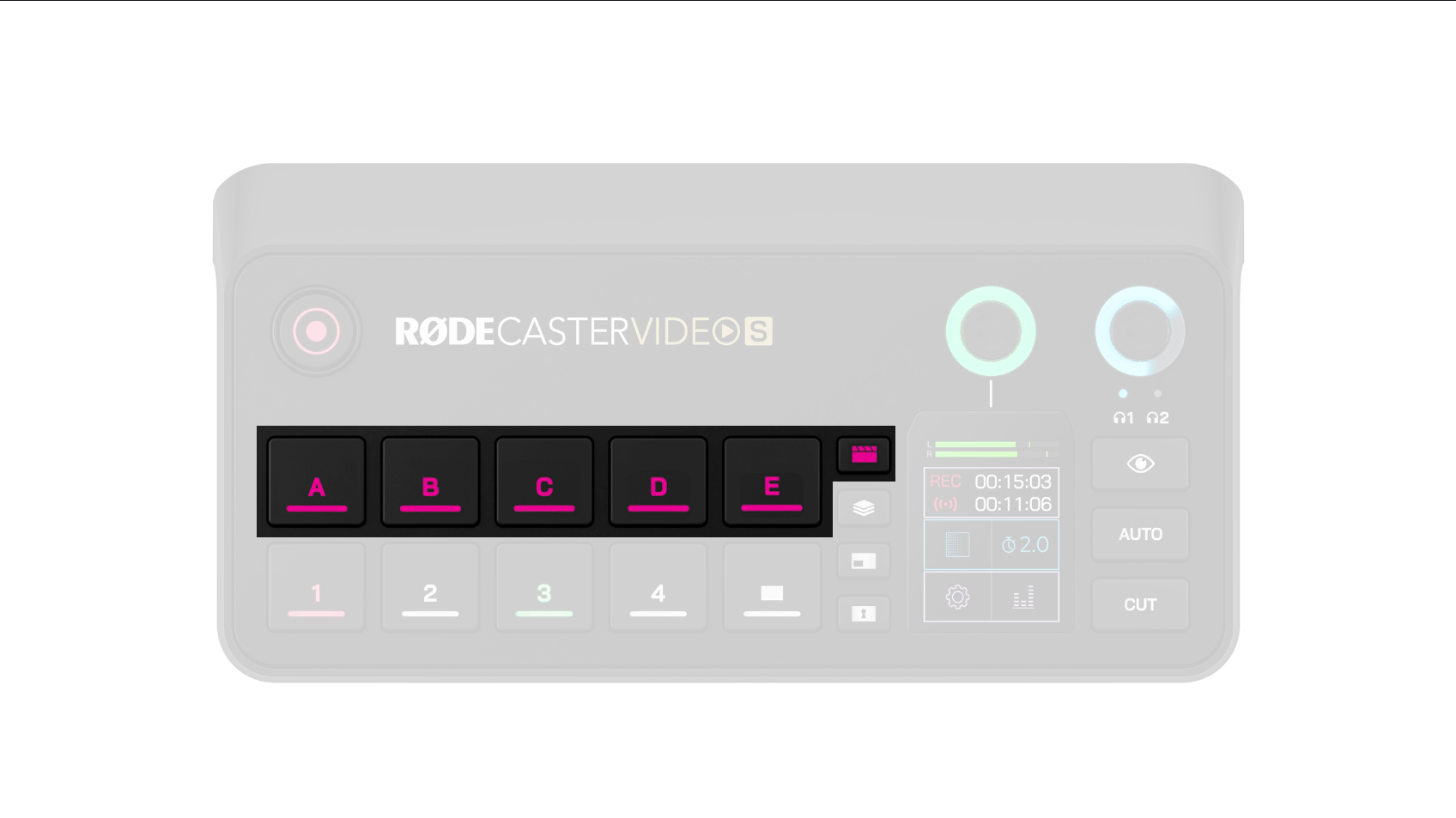
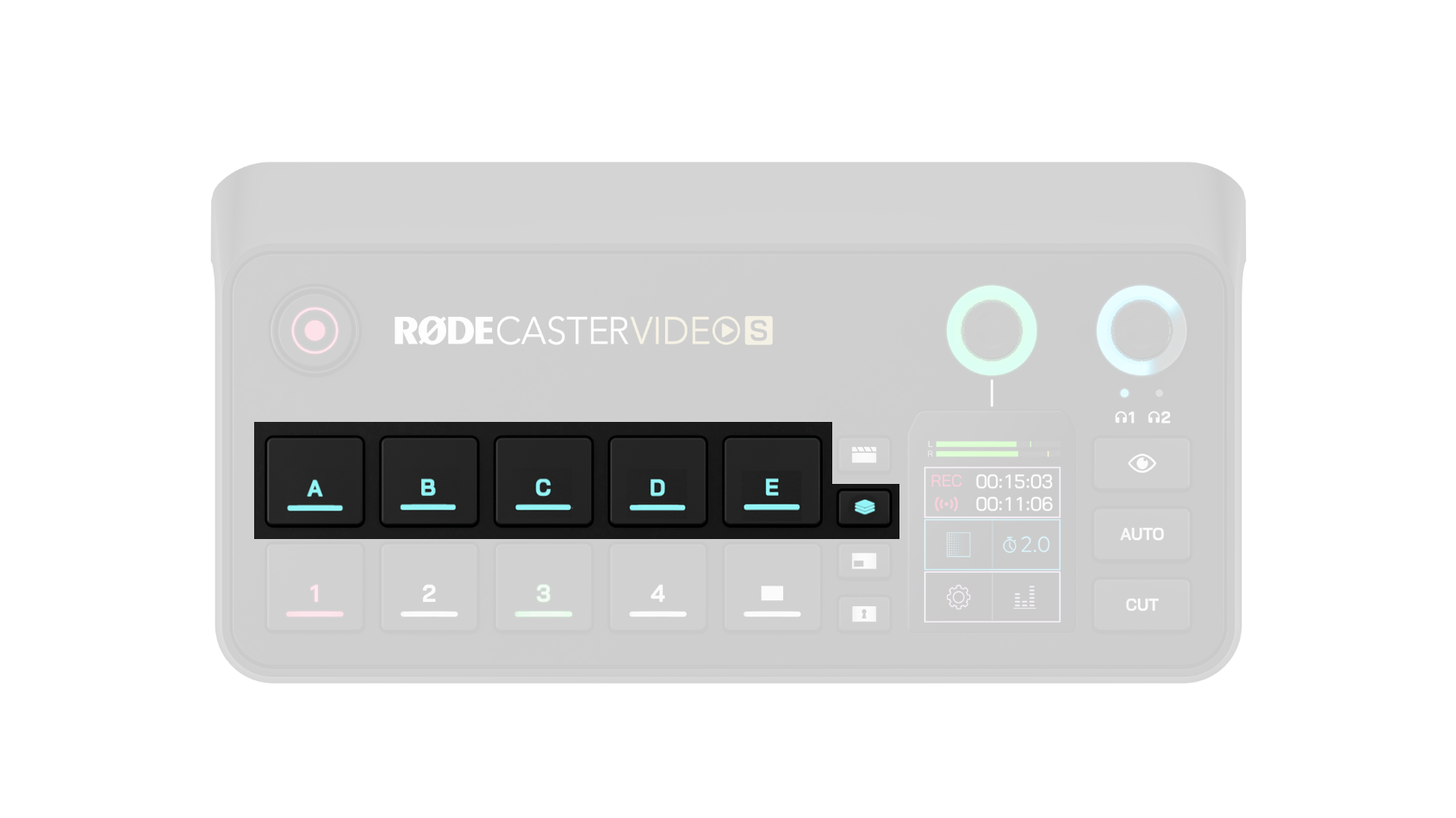
El botón Media permite acceder a los vídeos, imágenes y sonidos que hayas cargado en tu RØDECaster Video S y asignado a un botón Media. Al pulsarlo, el botón Media se iluminará en morado y los botones de escena (A – E) cambiarán de función para representar los archivos multimedia asignados. Los botones que tengan archivos multimedia asignados se iluminarán en morado, mientras que los que no tengan ninguna asignación permanecerán apagados.
Puedes interactuar con estos botones del mismo modo que con los botones de entrada y los botones de escena; es decir, puedes cambiar a vídeos, imágenes y sonidos, así como utilizarlos dentro de las escenas.
Vuelve a pulsar el botón Media para salir de este modo; los botones de escena recuperarán su función predeterminada de seleccionar escenas.
Nota
Los archivos de vídeo no se reproducirán en la señal de previsualización, pero comenzarán a reproducirse en cuanto se cambien a la señal de programa.
Botón de superposición
El botón de superposición permite acceder a las imágenes que has cargado en tu RØDECaster Video S y asignado a un botón de superposición. Al pulsarlo, el botón de superposición se iluminará en azul claro y los botones de escena (A – E) cambiarán su función para representar las superposiciones gráficas asignadas. Los botones que tengan superposiciones gráficas asignadas se iluminarán en azul, mientras que los que no tengan ninguna asignación permanecerán apagados.
Al pulsar uno de estos botones, se activará la superposición gráfica correspondiente y se mostrará sobre la señal existente tanto en Programa como en Vista previa. Las superposiciones permanecerán en pantalla hasta que se vuelva a pulsar el botón, lo que permite cambiar de entrada, escena y contenido multimedia sin que desaparezcan.
Aunque puedes utilizar archivos JPG para superposiciones sencillas, los archivos PNG con una capa de transparencia permiten conservar dicha transparencia durante la emisión. Esto los hace ideales para tercios inferiores, logotipos, marcas de agua y otros elementos similares.
Vuelve a pulsar el botón de superposición gráfica para salir de este modo; los botones de escena recuperarán su función predeterminada de selección de escenas.
Nota
Solo puede haber una superposición gráfica activa a la vez.
Botón Multifuente
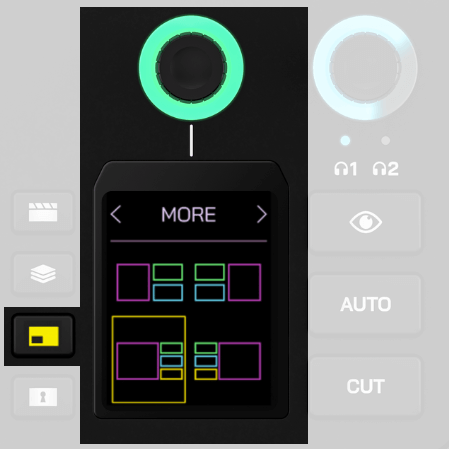
Este botón permite crear rápidamente composiciones multifuente con sus entradas y medios, como configuraciones de imagen en imagen o pantalla dividida. Puede crear estas configuraciones para utilizarlas al instante durante su producción o guardarlas en un botón de escena vacío para usarlas más adelante.
Al pulsarlo, el botón Multifuente se iluminará en amarillo y verá el menú de distribución en pantalla. Al tocar la parte superior de este menú, podrá utilizar el codificador para explorar una amplia variedad de distribuciones preestablecidas y, a continuación, hacer clic en el codificador para seleccionar una. Una vez seleccionada, puede utilizar el codificador para recorrer cada uno de los marcos de su distribución multifuente y pulsar un botón de entrada o de medios para asignarlo a cada marco.
Una vez configurada la distribución multifuente, pulse la marca de verificación verde para confirmarla. En el modo Studio, esta distribución multifuente se aplicará a la señal de vídeo de Preview, mientras que en el modo Instant se aplicará a la salida Program. Si desea guardar esta distribución como una escena, simplemente mantenga pulsado un botón de escena vacío.
Botón de incrustación
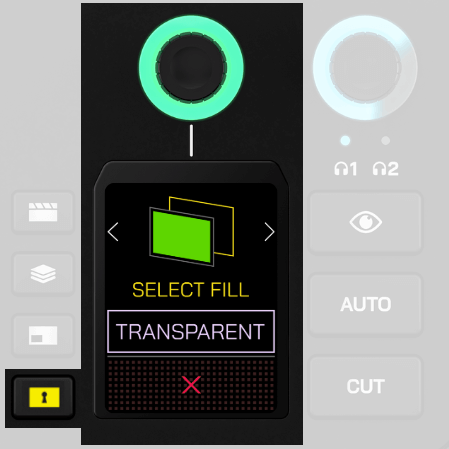
El botón de incrustación aplica automáticamente una incrustación por croma (fondo verde o fondo azul) o una incrustación por luminancia a la señal de vista previa en el modo Studio, o a la señal de programa en el modo Instant, lo que permite colocar al sujeto delante de imágenes, vídeos e incluso otras fuentes de entrada.
Pulse el botón de entrada al que desea aplicar la incrustación y, a continuación, pulse el botón de incrustación. Ahora puede utilizar el codificador para seleccionar fondo verde o fondo azul y, después, pulsar otro botón de entrada o de contenido multimedia para seleccionarlo como fondo de sustitución. Para no seleccionar ningún fondo (transparente), simplemente toque la pantalla en lugar de pulsar un botón; así podrá utilizar esta entrada incrustada en las escenas.
Una vez aplicada una incrustación a una fuente de entrada, este ajuste se vinculará automáticamente cada vez que utilice dicha fuente de entrada; deberá desactivar la incrustación para desvincularla.
Keying avanzado
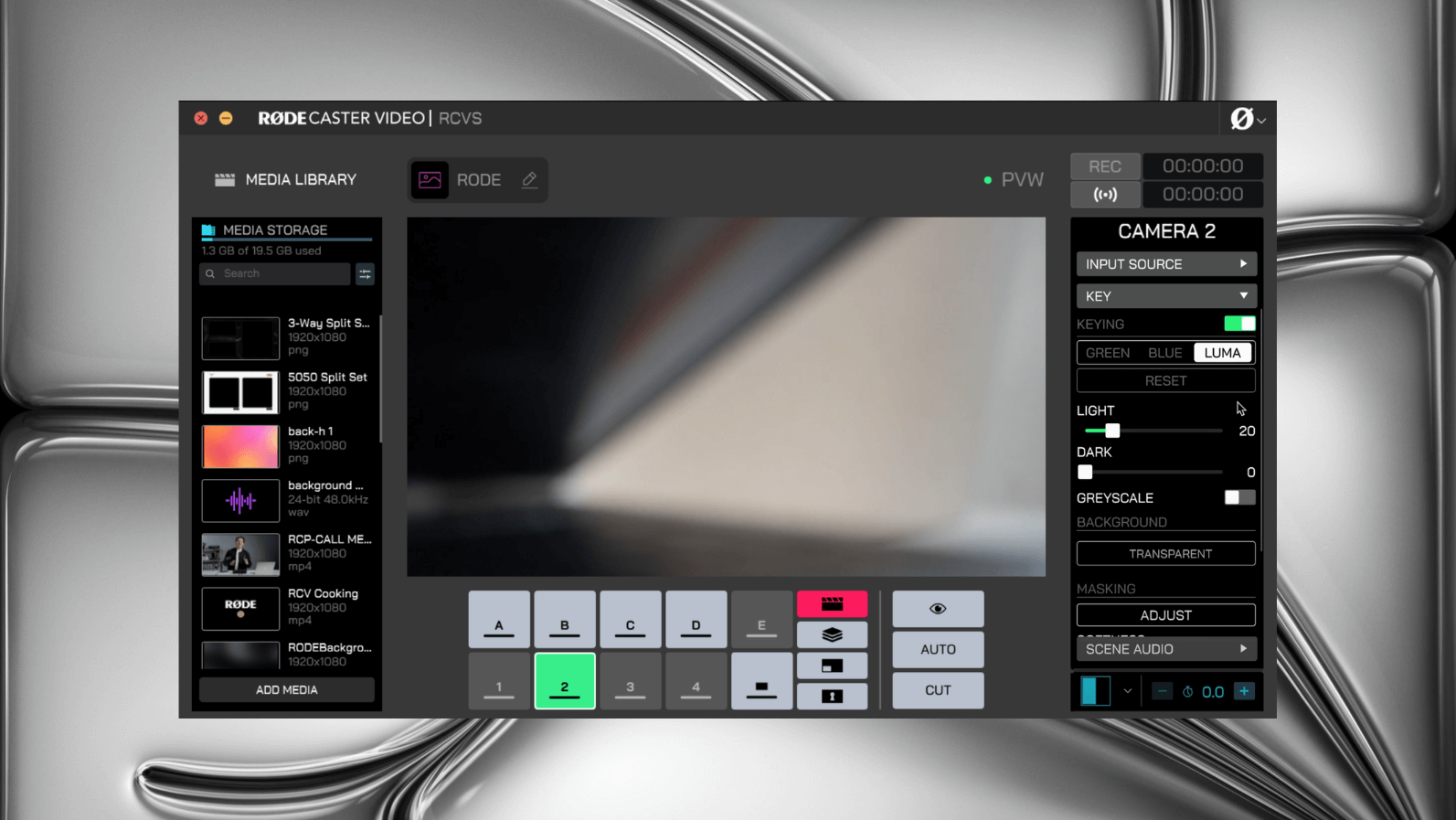
Para configuraciones más avanzadas, puedes utilizar las funciones Luma Key y Key Mask para crear superposiciones y efectos visuales.
Luma Key filtra el vídeo según los valores de brillo, lo que ayuda a eliminar los fondos negros de las fuentes de vídeo de entrada.
A continuación, Key Mask te ofrece un control preciso del área de keying, ya que permite recortar el fotograma para forzar la transparencia en regiones específicas que quizá no cubran por completo el encuadre de la cámara.
En esta sección con keying, también puedes controlar la suavidad y la sombra.
El control Softness permite suavizar los bordes de la máscara para lograr una integración más natural. Con el control Shadow, puedes oscurecer el interior del área enmascarada para mejorar el contraste y hacer que elementos visuales importantes, como el texto blanco, destaquen con claridad.
Consejo profesional
Como Luma Key funciona mediante un degradado, cuanto más oscura sea el área, más transparente parecerá.
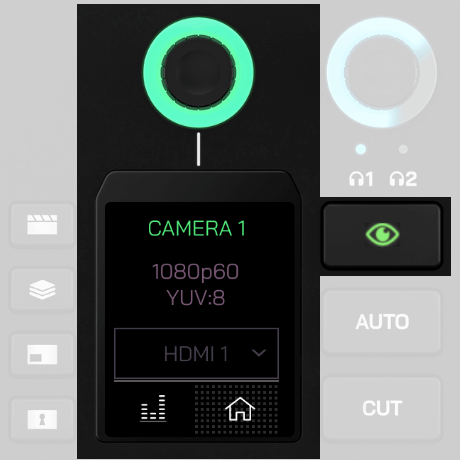
Botón Inspeccionar
El botón Inspeccionar permite consultar de forma segura la información y ajustar la configuración de entradas, escenas, archivos multimedia o superposiciones sin cambiar a ellos ni ponerlos en preescucha. En el modo Instantáneo, también permite enviar cualquier entrada, escena, archivo multimedia o superposición a la salida de previsualización, para que pueda verla de forma segura antes de emitirla en directo. Al pulsarlo, el botón Inspeccionar se ilumina en verde y permanece así hasta salir del modo pulsando de nuevo el botón.
En el modo Inspeccionar, al pulsar los siguientes botones se puede consultar y realizar la información y las acciones que se indican a continuación:
Botón de entrada: muestra información sobre la resolución, la frecuencia de fotogramas y el espacio de color de la entrada conectada, y permite cambiar la fuente de entrada asignada al botón.
Botón de escena: permite eliminar la escena o moverla a otro botón de escena.
Botones de archivos multimedia y superposiciones: muestran el nombre del archivo y una vista previa en miniatura, y permiten eliminar el archivo o moverlo a otro botón de archivos multimedia o superposiciones.
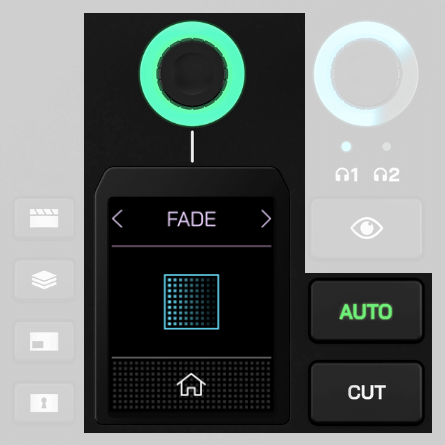
Corte, Automático y transiciones
Los botones Corte y Automático ofrecen dos formas diferentes de cambiar entre señales de vídeo y se comportarán de manera distinta según estés en el modo Instantáneo o Estudio.
Corte
Corte es el modo predeterminado y permite cambiar instantáneamente entre entradas, medios y escenas en el modo Instantáneo, y entre las señales de vídeo de Vista previa y Programa en el modo Estudio.
Automático
En el modo Instantáneo, Automático cambia entre tus entradas, medios o escenas utilizando los ajustes de transición, o entre las señales de Vista previa y Programa cuando estás en el modo Estudio.
Ajustes de transición
Para ajustar la duración de la transición, solo tienes que tocar el icono en pantalla con el cronómetro, ajustar el codificador giratorio y pulsar el codificador para confirmar. Para cambiar el tipo de transición, toca el icono en pantalla situado a la izquierda del cronómetro y utiliza el codificador para seleccionar Fundido, Fundido a color o Barrido (este último cuenta con varios subtipos).
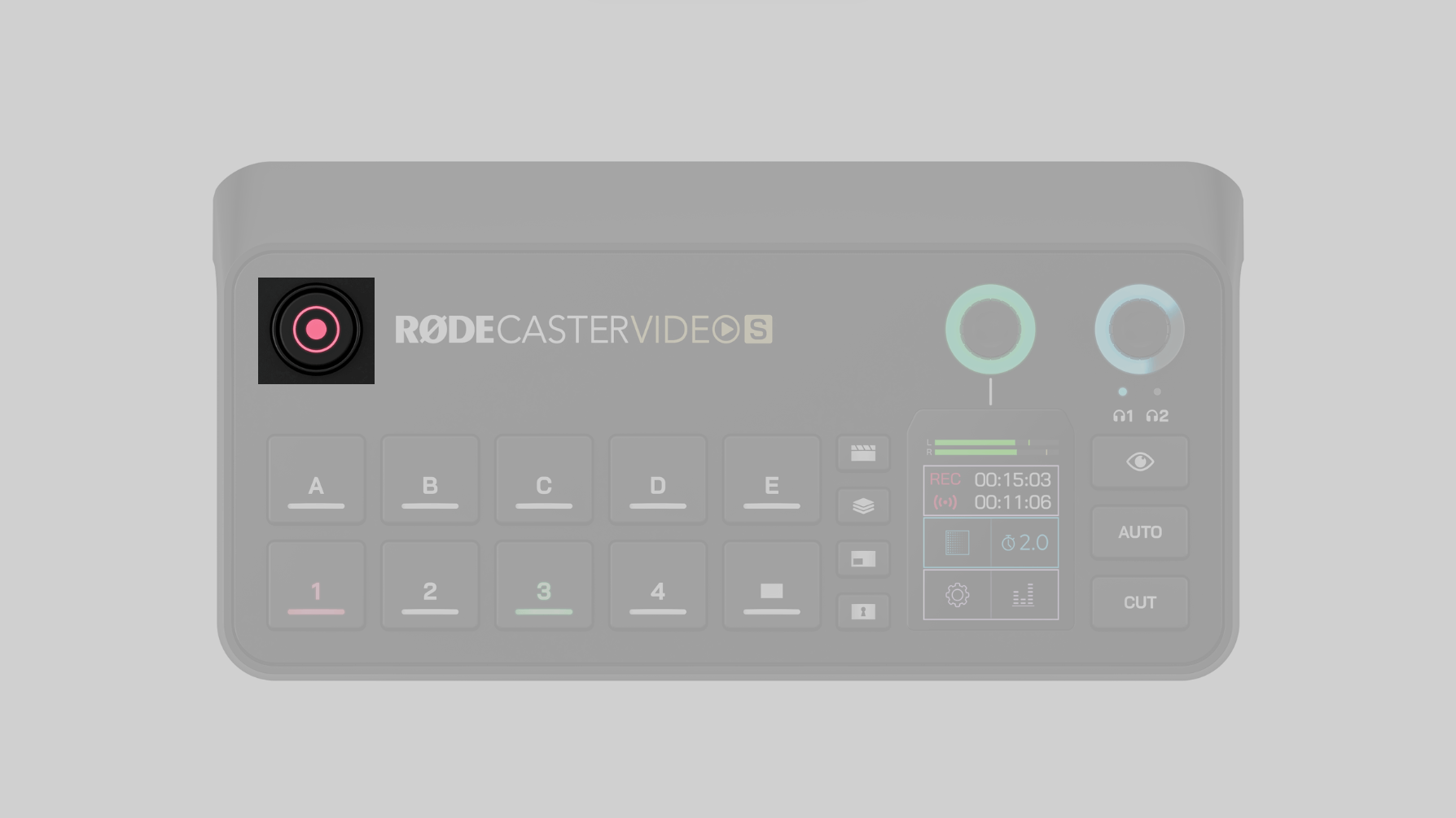
Botón de grabación y almacenamiento
El botón de grabación se utiliza para iniciar y detener las grabaciones. Se iluminará en verde cuando esté listo para grabar y en rojo durante la grabación, pero si está apagado significa que no tienes un dispositivo de almacenamiento USB compatible conectado a USB 3, que el dispositivo no está formateado con el formato exFAT correcto o que la unidad se ha quedado sin espacio libre.
Frecuencia de fotogramas
La frecuencia de fotogramas global de RØDECaster Video S determina la frecuencia de fotogramas de la transmisión, la grabación y la salida HDMI A. Es importante elegir una sola frecuencia de fotogramas para el proyecto y configurar todas las cámaras y demás dispositivos de vídeo para que emitan con esta frecuencia de fotogramas, a fin de obtener los mejores resultados.
Para configurar la frecuencia de fotogramas global en RØDECaster Video S, toca el icono de ajustes y, a continuación, ve a Vídeo > Frecuencia de fotogramas y selecciona la opción con el codificador.
Frecuencias de fotogramas: 23.98, 24, 25, 29.97, 30, 50, 59.94, 60
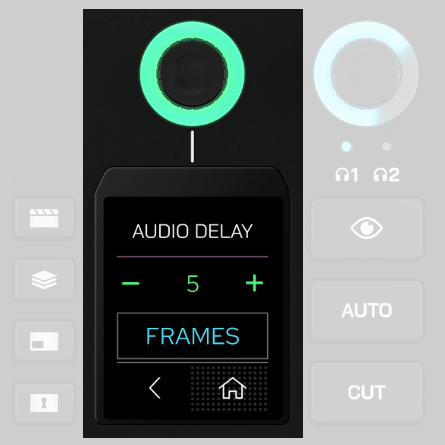
Retardo de la salida de audio
En términos generales, cualquier cámara (u otro dispositivo de vídeo) presentará un ligero retardo en su señal de vídeo. Sin embargo, el retardo de los dispositivos de audio suele ser mucho menor. Para ayudar a compensar esta diferencia, RØDECaster Video S incorpora una función de retardo de la salida de audio que permite sincronizar perfectamente el audio con el vídeo en sus emisiones en directo y grabaciones.
De forma predeterminada, el retardo está configurado en 5 fotogramas, lo que debería adaptarse al mayor abanico posible de situaciones, pero puede ajustar esta configuración con precisión en RØDECaster Video S desde Ajustes > Retardo de audio, o mediante el Mezclador de audio de RØDECaster App. Puede ajustar el retardo en incrementos de 1 milisegundo o 1 fotograma.
Cómo medir el retardo de la salida de audio
Para determinar qué retardo es adecuado para su configuración, solo tendrá que realizar el siguiente proceso una vez:
- Asegúrese de que RØDECaster Video S y todos sus dispositivos de vídeo estén configurados con la misma frecuencia de fotogramas
- Grabe un clip breve en el que aparezca dando una palmada ante la cámara, asegurándose también de grabar el audio
- Expulse su dispositivo de almacenamiento USB , conéctelo al ordenador y transfiera el archivo de vídeo a su NLE (editor no lineal) de preferencia, como DaVinci Resolve o Adobe Premiere Pro
- En su NLE, localice el fotograma de vídeo en el que se produce la palmada y busque el pico de audio correspondiente en la forma de onda
- En la línea de tiempo, resalte la diferencia entre el pico de audio de la palmada y la imagen de la palmada para medir el retardo (en fotogramas o milisegundos)
- Configure el retardo de la salida de audio con este valor
Nota
El retardo de la salida de audio solo se aplica a la transmisión en directo y a la grabación; para poder monitorizar su propia voz en directo, el retardo no se aplica a sus auriculares ni a los altavoces de monitorización.