Funciones y ajustes de audio
Entradas de audio
RØDECaster Video permite gestionar, procesar, enrutar y ajustar una amplia variedad de entradas de audio. A continuación se ofrece un breve resumen de cada una:
Combo 1 y 2: Son las entradas combo situadas en la parte posterior de RØDECaster Video, compatibles tanto con entradas XLR, como las de los micrófonos, como con entradas TRS de 1/4 de pulgada, como las de instrumentos y señales de nivel de línea.
Wireless 1 y 2: RØDECaster Video incorpora un receptor inalámbrico de doble canal que permite conectar hasta dos transmisores inalámbricos RØDE Series IV, como Wireless PRO, Interview PRO, Wireless ME o Wireless GO II.
Clips de vídeo: Es el audio de cualquier archivo de vídeo cargado en la biblioteca multimedia y utilizado en las producciones.
Sonidos: Es el audio de cualquier archivo de audio cargado en la biblioteca multimedia y utilizado en las producciones.
HDMI 1–4*: Cualquier audio enviado desde dispositivos conectados a las cuatro entradas HDMI de RØDECaster Video (por ejemplo, desde una cámara) se enviará a estas cuatro entradas.
Bluetooth: Es el audio de dispositivos Bluetooth, como smartphones, emparejados con RØDECaster Video.
USB 1: Es el audio enviado desde el ordenador conectado a la entrada USB 1 de RØDECaster Video. Selecciona “RØDECaster Video Stereo” o “RØDECaster Video Multitrack” en los ajustes de salida de audio del ordenador o del software, según hayas activado o no la grabación multipista.
USB 1 Chat: Es un segundo canal de audio enviado desde el ordenador conectado a la entrada USB Main de RØDECaster Video. Se denomina «Chat» como ejemplo de uso, pero puede utilizarse en una amplia variedad de aplicaciones. Selecciona “RØDECaster Video Chat” en los ajustes de salida de audio del ordenador o del software.
USB 2: Es el audio enviado desde el ordenador, teléfono u otro dispositivo conectado a la entrada USB 2 de RØDECaster Video. Se trata de una interfaz de audio secundaria con certificación MFi, lo que significa que funciona con dispositivos iOS, Android, Windows y Mac; es perfecta para conectar smartphones.
USB 4 y 5: Es el audio procedente de un RØDECaster Pro II, RØDECaster Duo o cualquier micrófono RØDE USB conectado a USB 4 o 5.
Nota
Las cuatro entradas HDMI se pueden dividir en canales mono duales; es decir, en lugar de una única pista estéreo, puedes grabar los canales izquierdo y derecho por separado. Esto es ideal si tienes un sistema de micrófonos de dos canales, como el Wireless PRO, conectado a tu cámara, ya que podrás grabar, mezclar y procesar cada canal por separado.
Ajustar el audio en el RØDECaster Video
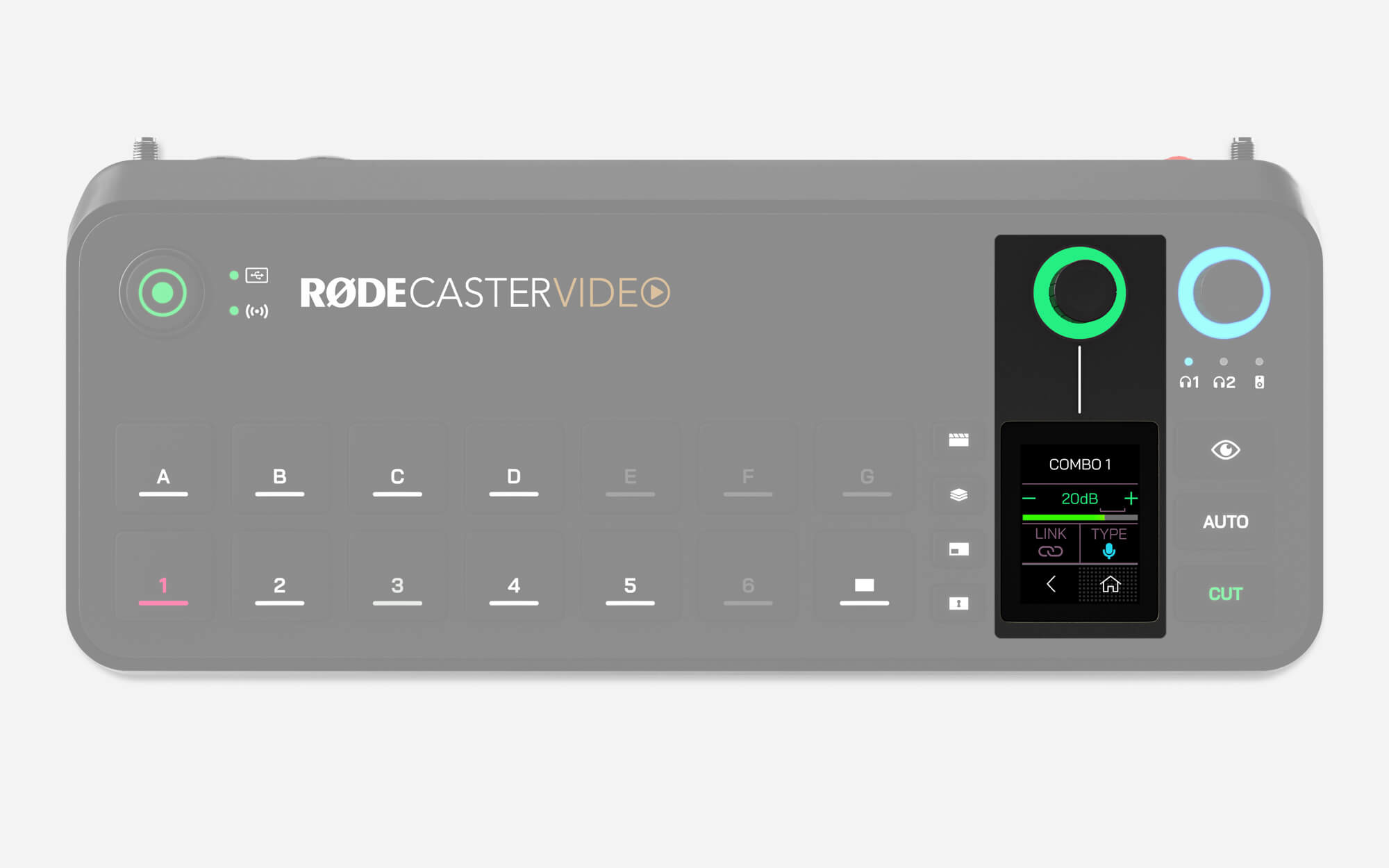
Desde la pantalla de inicio, toca el icono de la esquina inferior derecha o haz clic en el codificador para acceder al menú del mezclador de audio. Aquí puedes recorrer cada una de tus entradas de audio mediante el codificador, hacer clic en el codificador para ajustar su nivel de volumen y volver a hacer clic para continuar recorriendo las entradas.
En la página de cada entrada, tocar el icono de la esquina superior derecha te permitirá ajustar el procesamiento de audio VoxLab™ (Depth, Sparkle y Punch) para esa entrada. Haz clic en el codificador para recorrer cada uno de los tres parámetros y gira el codificador para ajustar su intensidad. Mantén pulsado el codificador para activar o desactivar este procesamiento.
El icono de engranaje de ajustes de cada página de entrada de audio mostrará distintas opciones según el tipo de entrada. Este menú te permite seleccionar el ajuste preestablecido para micrófono de condensador con el fin de activar la alimentación phantom, emparejar tu transmisor inalámbrico RØDE Series IV, ajustar la ganancia de entrada, vincular o desvincular pares estéreo y mucho más.
Si te desplazas hasta el final de la lista de entradas de audio, verás la opción «Añadir o eliminar canales». Esto te permite seleccionar hasta 9 fuentes de audio de la lista: simplemente haz clic en el codificador para seleccionar o anular la selección de una entrada y haz clic en la flecha de retroceso cuando hayas terminado de seleccionar.
Mezclador de audio de la RØDECaster App
El mezclador de audio de la RØDECaster App te permite configurar, controlar y enrutar todas tus fuentes de audio desde una única interfaz intuitiva. Aquí puedes ajustar el procesamiento y los niveles de cada entrada de audio, así como elegir su destino, lo que te permite crear submezclas totalmente personalizadas para enviarlas a distintas salidas de audio, como tu transmisión en directo, tu grabación y tus propios auriculares de monitorización.
.jpg)
Cómo añadir y ajustar entradas de audio
Haz clic en el botón «+» de la ventana Mezclador de audio y selecciona la entrada de audio que desees en la lista desplegable para añadirla al mezclador. Una vez añadida, puedes ajustar el nivel de volumen de una entrada con el fader en pantalla, activar Silenciar o Escuchar con los dos botones situados debajo del fader y acceder a los ajustes de procesamiento y otros ajustes de entrada haciendo clic en el icono situado encima del fader.
Puedes reorganizar el orden de las entradas de audio haciendo clic en la esquina superior izquierda del canal y arrastrándola, y puedes eliminar una entrada haciendo clic en la X situada en la esquina superior derecha del canal.
Silenciar
Este botón silenciará el canal asociado en la salida que hayas seleccionado en el Menú de salida de audio. Cuando un canal está silenciado, el botón se ilumina en rojo.
Escuchar
El botón Escuchar (o «Solo») permite monitorizar el audio de un canal de forma aislada en Auriculares 1, sin el resto de la mezcla de audio.
-2374x1367-9a82363.jpg)
Ajuste y mezcla de salidas de audio
El menú de salida de audio situado en la esquina superior izquierda del mezclador de audio permite seleccionar cualquiera de las salidas de audio digitales o analógicas de RØDECaster Video y personalizar qué entradas de audio se envían a ella. Al seleccionar una salida en el menú desplegable, se mostrará la pantalla del mezclador correspondiente a esa salida. Al seleccionar una de las salidas, verá un selector con opciones como Mezcla en directo, Personalizada y Mezcla sin retorno.
Mezcla en directo
Al elegir «Mezcla en directo», se reflejarán todos los ajustes de la salida principal «Mezcla en directo», que es la mezcla maestra.
Personalizada
Al seleccionar «Personalizada», podrá crear una mezcla personalizada para la salida seleccionada y ajustar por separado los niveles de volumen de cada entrada con respecto a la mezcla maestra «Mezcla en directo». Esto significa que, por ejemplo, podría tener una mezcla completamente distinta en sus auriculares y en su transmisión en directo. Consulte la sección «Enlace» más abajo para obtener más información sobre cómo interactúan las mezclas personalizadas con la salida principal «Mezcla en directo».
Mezcla sin retorno
La opción «Mezcla sin retorno» aparece para las salidas de audio digitales que también pueden funcionar como entradas, como USB o Bluetooth. Utiliza los mismos ajustes que la salida principal «Mezcla en directo», pero excluye la entrada del canal seleccionado (por ejemplo, la entrada de USB 1 en el canal de salida de USB 1) para evitar realimentación o eco.
-2374x1364-f5ebe03.jpg)
Vinculación en mezclas personalizadas
Al configurar una mezcla de salida «Personalizada», cada fader de volumen está «Vinculado» de forma predeterminada a la «Mezcla en directo» principal. Esto resulta útil si quieres que un determinado sonido tenga menos volumen en tus auriculares que en la mezcla principal, pero aun así quieres ajustar ambos niveles de volumen con un solo fader. Puedes activar o desactivar esta opción haciendo clic en el botón azul «Vincular» situado debajo de cada fader.
Cuando están vinculados, al ajustar los niveles individuales en una mezcla personalizada se crean niveles de compensación relativos al fader de la salida principal «Mezcla en directo». Esto significa que cualquier ajuste de los faders en la salida principal «Mezcla en directo» aumentará o reducirá el nivel de la mezcla personalizada, manteniendo dicha compensación. Cuando no están vinculados, los niveles de los faders en una submezcla no cambiarán al ajustar el canal asociado en la mezcla principal.
-2374x1362-2b456fe.jpg)
Ajustes de entrada
En el mezclador de audio, al hacer clic en el icono de una entrada, se abrirá una ventana emergente con varios ajustes que puedes configurar para esa entrada. Estos incluyen:
- Nivel de ganancia de entrada: Este control permite ajustar la ganancia de entrada de la fuente de audio. Puede utilizarse para equilibrar micrófonos, dispositivos, instrumentos y otras fuentes que no emiten niveles de volumen similares, lo que permite utilizar los faders de volumen para hacerse una mejor idea de los niveles relativos entre las fuentes.
- Preajustes de micrófono para las entradas Combo 1 y 2: Este ajuste permite seleccionar un preajuste según el tipo de micrófono o entrada que estés utilizando, que ajustará varios parámetros para adaptarse mejor a la entrada. También puedes enlazar en estéreo (consulta más abajo) las entradas Combo 1 y 2 para utilizarlas con configuraciones de micrófonos estéreo, instrumentos, mezcladores u otros equipos con nivel de línea.
- Alimentación phantom (P48) para las entradas Combo 1 y 2: Si tu micrófono requiere alimentación phantom (como ocurre con la mayoría de los micrófonos de condensador), puedes activarla o desactivarla mediante este interruptor.
- Botón de emparejamiento para las entradas Wireless 1 y 2: Este botón permite emparejar un transmisor inalámbrico RØDE Series IV con las entradas Wireless 1 y 2 de RØDECaster Video, incluidos Wireless PRO, Interview PRO y otros. Solo tienes que poner el transmisor en modo de emparejamiento y pulsar este botón para emparejarlo.
- Botones de enlace o desenlace estéreo: Varias entradas permiten configurarlas como entradas estéreo o mono duales, como las entradas HDMI y Combo. En el caso de las entradas HDMI, esto puede resultar útil si utilizas con tu cámara un sistema inalámbrico de dos canales (como Wireless PRO); podrás grabar, mezclar y procesar cada canal por separado.
- Procesamiento: Consulta más abajo para obtener información adicional sobre las capacidades y los ajustes de procesamiento de audio de RØDECaster Video.
.jpg)
Procesamiento de audio VoxLab™
VoxLab™ es el editor de procesamiento de audio predeterminado para RØDECaster Video. En la ventana de configuración de entrada, haz clic en «Procesamiento» para activar los efectos y ajusta fácilmente los tres controles a tu gusto: «Depth», «Sparkle» y «Punch». Esta sencilla interfaz es increíblemente intuitiva y te permite conseguir una calidad de sonido profesional sin esfuerzo, ya que cada control ajusta varios parámetros en varios procesadores.
Depth: Utilízalo para realzar sutilmente las frecuencias graves de tu señal, aportándole mayor riqueza y una articulación de graves más definida.
Sparkle: Utilízalo para añadir brillo y detalle a tu señal, perfecto para dotar a tu voz de mayor presencia y claridad.
Punch: Utilízalo para aplicar una compresión sutil a tu señal, haciendo que tu voz suene más inteligible y natural. También ajustará la puerta de ruido para ayudar a reducir el ruido de fondo.
Procesamiento de audio avanzado
Al hacer clic en el botón «Avanzado» de la pantalla de procesamiento, tendrás acceso a un control detallado de una serie de procesadores de audio y podrás activar o desactivar cada procesador individualmente.
Filtro pasaaltos
Úsalo para reducir aún más el ruido de fondo de tu grabación o aportar presencia a una voz o pista vocal apagada. Esto se consigue atenuando las frecuencias graves por debajo de una determinada frecuencia de corte.
De-esser
Úsalo para controlar la sibilancia de tu voz. La sibilancia es un sonido «silbante» que aparece de forma natural en el habla humana y está causado por las consonantes, principalmente la «s» (de ahí el nombre «de-esser»). En esencia, es un compresor que actúa sobre una frecuencia determinada para reducir su presencia en la señal.
Puerta de ruido
Úsala para ayudar a reducir el ruido de fondo de tu grabación, como el de los aires acondicionados, las conversaciones en otra habitación o el tráfico exterior. Resulta muy útil si grabas en un espacio que no está tratado acústicamente.
Compresor
Usa el compresor para que tu voz (o cualquier otra fuente de audio) suene uniforme y equilibrada. Esto se consigue reduciendo (o «comprimiendo») los picos más altos de la señal y realzando las partes más silenciosas para obtener un sonido más homogéneo.
Ecualizador (EQ)
Úsalo para ajustar con precisión la tonalidad de tu voz o fuente de audio. Se trata de un ecualizador paramétrico de tres bandas que permite realzar o atenuar las frecuencias graves, medias y agudas en cualquier rango de frecuencias que elijas.
Panorámica
Úsala para distribuir el audio en el campo estéreo (cuando los canales están enlazados en estéreo, se panoramizan automáticamente completamente a la izquierda y a la derecha).
Big Bottom™
Úsalo para aportar más profundidad a tu voz o audio sin generar un sonido embarrado. Esto se consigue añadiendo armónicos sutiles a las frecuencias graves de la señal, lo que le proporciona más «pegada».
Aural Exciter™
Úsalo para resaltar más detalle y claridad en tu voz o fuente de audio. Esto se consigue añadiendo armónicos sutiles a las frecuencias agudas de la señal, lo que le aporta más «brillo».
Master Compellor™
RØDECaster Video incorpora un modelo de compresor maestro basado en el prestigioso APHEX Compellor. A diferencia del resto del procesamiento, este afecta a toda la señal de salida y resulta útil para «unir» todos los canales de audio y conseguir que la mezcla suene más equilibrada. Para acceder a él, ve al Mezclador de audio en la RØDECaster App y haz clic en el icono de Master Compellor (junto al icono de Retardo de salida de audio).
Nota
Esta función solo se aplica a las salidas configuradas para utilizar Live Mix; no se aplicará a las submezclas personalizadas.
Retardo de la salida de audio
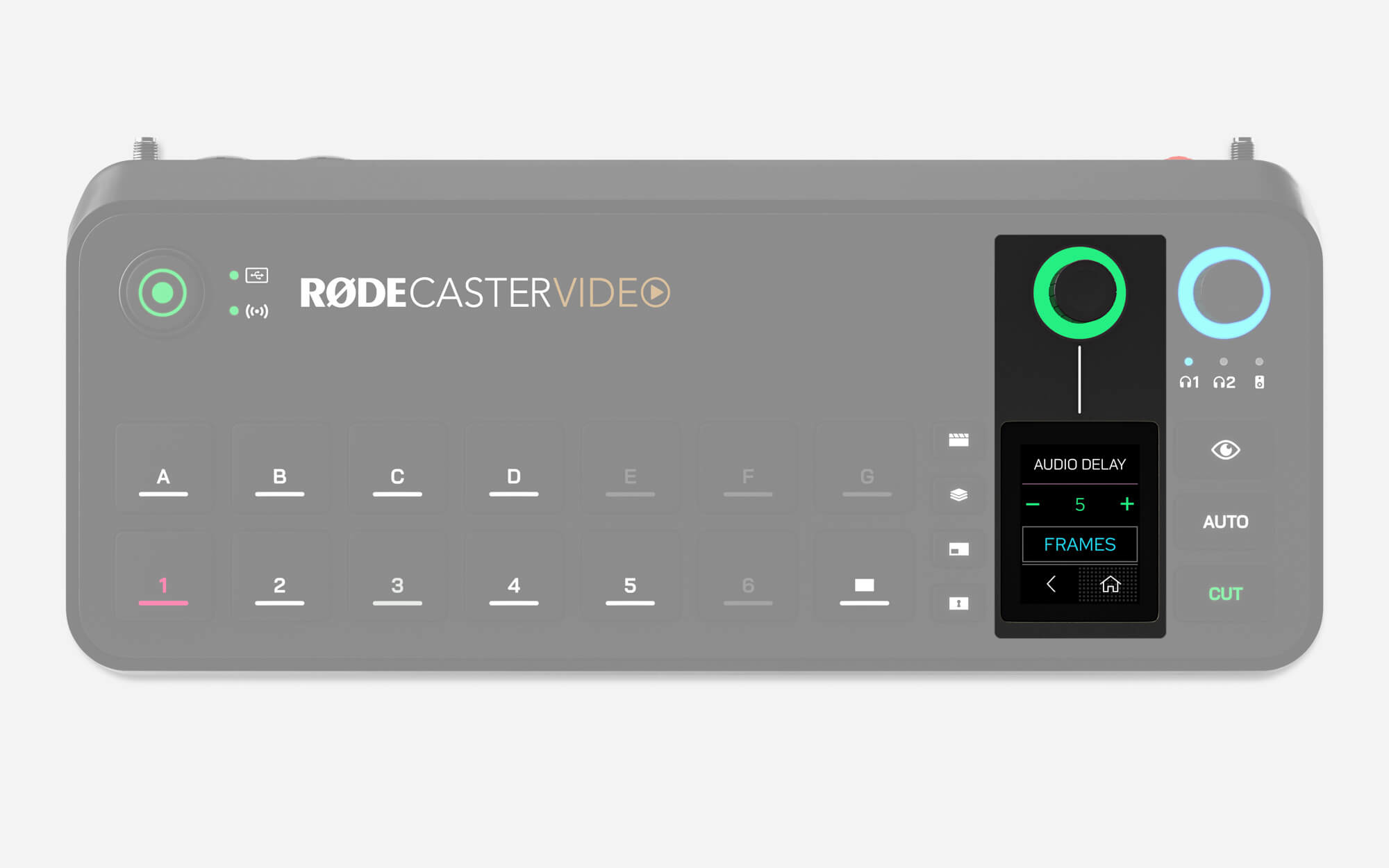
En términos generales, cualquier cámara (u otro dispositivo de vídeo) presentará un ligero retardo en su señal de vídeo. Sin embargo, el retardo de los dispositivos de audio suele ser mucho menor. Para ayudar a compensar esta diferencia, RØDECaster Video incorpora una función de retardo de la salida de audio que permite sincronizar perfectamente el audio con el vídeo en sus emisiones en directo y grabaciones.
De forma predeterminada, el retardo está configurado en 5 fotogramas, lo que debería adaptarse al mayor número posible de situaciones, pero puede ajustar este parámetro con precisión en RØDECaster Video desde Ajustes > Retardo de audio, o mediante el mezclador de audio de RØDECaster App. Puede ajustar el retardo en incrementos de 1 milisegundo o 1 fotograma.
Cómo medir el retardo de la salida de audio
Para determinar qué retardo es adecuado para su configuración, solo tendrá que realizar el siguiente proceso una vez:
- Asegúrese de que RØDECaster Video y todos sus dispositivos de vídeo estén configurados con la misma frecuencia de fotogramas
- Grabe un clip breve en el que aparezca dando una palmada ante la cámara y asegúrese de grabar también el audio
- Expulse el dispositivo de almacenamiento USB , conéctelo al ordenador e importe el archivo de vídeo en el NLE (editor no lineal) que prefiera, como DaVinci Resolve o Adobe Premiere Pro
- En el NLE, localice el fotograma de vídeo en el que se produce la palmada y busque el pico de audio correspondiente en la forma de onda
- En la línea de tiempo, seleccione la diferencia entre el pico de audio de la palmada y la imagen de la palmada para medir el retardo (en fotogramas o milisegundos)
- Configure el retardo de la salida de audio con este valor
Nota
El retardo de la salida de audio afecta únicamente a la mezcla principal de la transmisión en directo y la grabación. No se aplica a los auriculares, los altavoces de monitorización ni los canales multipista, lo que permite monitorizar su propia voz sin latencia.
Audio de escena
Audio de escena es una función que permite silenciar automáticamente cualquiera de tus canales de audio al cambiar a una entrada, escena o botón multimedia.
- Abre RØDECaster App Scene Builder
- Selecciona la entrada, escena o botón multimedia al que deseas aplicar Audio de escena
- En el menú desplegable Audio de escena de la parte derecha, desactiva los canales de audio que quieras silenciar
Nota
Para diferenciar entre un canal de audio silenciado por Scene Audio o mediante el silenciamiento tradicional, el icono será ámbar en lugar de rojo. Los silenciamientos de Scene Audio quedarán anulados por los silenciamientos manuales.